
 検索
検索 ChatWorkでサポート
TimeCrowdにログインできる方法を制限する(ログインプロバイダー制限)
目次
ログインプロバイダー制限とは
TimeCrowdにログインする方法を、組織で許可したものだけに制限できる機能です。
通常、TimeCrowdには「メールアドレスとパスワード」「Googleアカウント」「Microsoftアカウント」「Appleアカウント」のいずれでもログインできます。ログインプロバイダー制限を設定すると、たとえば「会社のGoogleアカウントでのログインだけを許可し、個人のメールアドレスとパスワードでのログインは禁止する」といった運用ができます。
制限は、ワークスペースに所属するメンバー全員に適用されます。
選べるログイン方法
次の5つから、許可するログイン方法を1つ以上選べます。
| ログイン方法 | 説明 |
|---|---|
| メールアドレスとパスワード | TimeCrowdに登録したメールアドレスとパスワードでログインする |
| Googleアカウント | 「Googleアカウントでログイン」ボタンでログインする |
| Microsoftアカウント | 「Microsoftアカウントでログイン」ボタンでログインする |
| Appleアカウント | 「Appleアカウントでログイン」ボタンでログインする |
| SAML | SAML認証によるシングルサインオン(SSO)でログインする |
お申し込み
ログインプロバイダー制限の設定は、TimeCrowd運営が行います。設定画面からお客様ご自身で変更することはできません。
ご希望のお客様はお問い合わせよりご連絡ください。その際、許可するログイン方法(上の表から1つ以上)をお知らせください。
制限されているときの動作
許可されていない方法でログインしようとしたとき
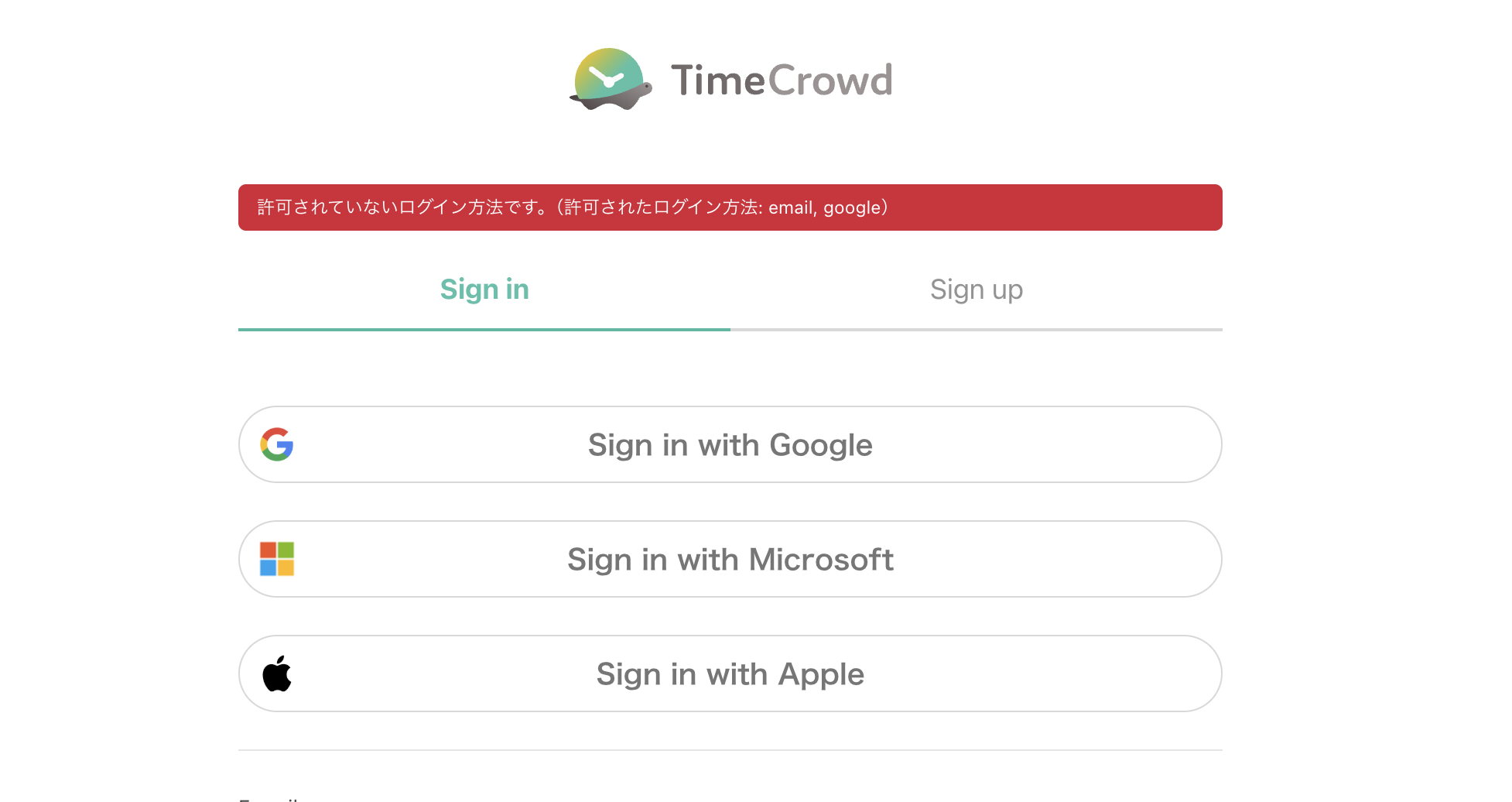
ログイン画面には、これまでどおりすべてのログインボタンが表示されます。許可されていないボタンを押してログインしようとすると、ログイン画面に戻り、次のメッセージが表示されます。
許可されていないログイン方法です。(許可されたログイン方法: email, google)
「許可されたログイン方法」の部分には、組織で許可している方法が次の名前で表示されます。表示されている方法でログインし直してください。
| メッセージに表示される名前 | ログイン方法 |
|---|---|
email |
メールアドレスとパスワード |
google |
Googleアカウント |
outlook |
Microsoftアカウント |
apple |
Appleアカウント |
saml |
SAML |
アカウント設定でできなくなること
個人設定の「アカウント」画面でも、許可されていないログイン方法に関する操作ができなくなります。
- 許可されていないログイン方法のアカウント(Google・Microsoft・Appleなど)を新しく連携しようとすると、ログイン時と同じ「許可されていないログイン方法です」のメッセージが表示されます。
- 「メールアドレスとパスワード」が許可されていない場合、ログイン用メールアドレスを変更しようとすると「管理者の設定により制限されているためご利用になれません」と表示されます。パスワードの新規設定・変更・再設定もできません。

招待を受けたメンバーへの影響
許可されていないログイン方法のアカウントで招待を受けたユーザーは、ワークスペースに参加できません。参加しようとすると、参加できない旨のメッセージが表示されます。
新しいメンバーを招待するときは、許可しているログイン方法のアカウントで参加するよう、あらかじめ伝えておいてください。
よくある質問
Q. SAMLでのログインだけに限定できますか?
A. できます。許可するログイン方法を「SAML」のみにすると、メンバーはSAML認証によるシングルサインオン以外ではログインできなくなります。SAML認証の設定がまだの場合は、先にSAML認証によるシングルサインオン(SSO)の設定を運営にご依頼ください。
Q. すでに許可されていない方法で登録しているメンバーがいます。どうすればいいですか?
A. 制限が有効になる前に、許可する方法のアカウントを連携してもらってください。個人設定の「アカウント」画面から、GoogleアカウントやMicrosoftアカウントなどを追加できます。詳しくはログインアカウントの設定をするをご覧ください。
Q. 制限の内容をあとから変えたり、制限を解除したりできますか?
A. できます。許可するログイン方法の追加・変更や制限の解除は、運営までご連絡ください。
Q. 招待したメンバーが「許可されていないログイン方法です」と表示されて参加できません。
A. 招待を受けたユーザーのアカウントに、許可されていないログイン方法が含まれています。許可しているログイン方法だけでログインできるアカウントで、もう一度招待URLを開いてもらってください。対処方法が分からない場合は、運営までお問い合わせください。
Q. IPアドレス制限や二要素認証と同時に使えますか?
A. 使えます。いずれもセキュリティオプションに含まれる機能で、組み合わせて設定できます。


