
 検索
検索 ChatWorkでサポート
マイタスク ショートカットビューの使い方
目次
ショートカットビューとは
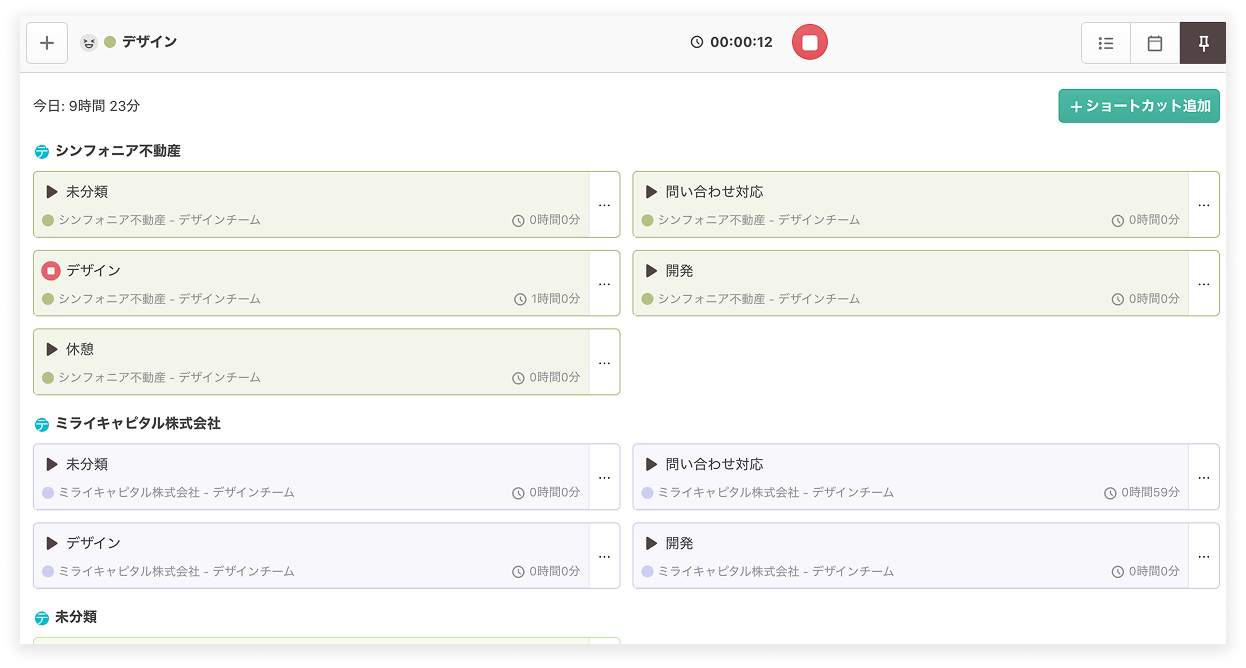
ショートカットビューは、マイタスク機能の一つのビューで、よく使用するタスクを素早くアクセスして作業記録を開始できる機能です。最大50個のタスクを登録でき、ワンクリック/タップで打刻を開始できます。
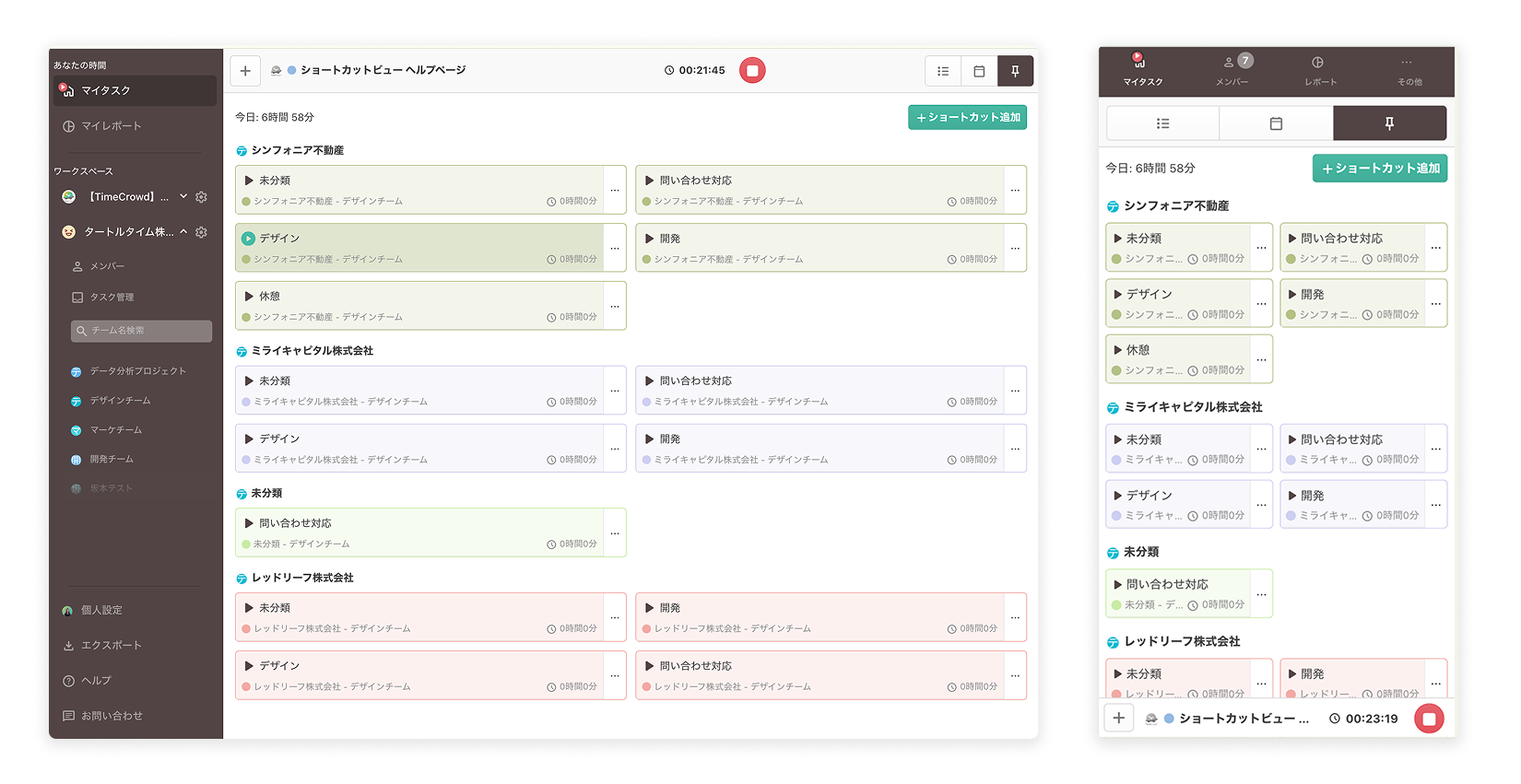
ショートカットビューへのアクセス方法
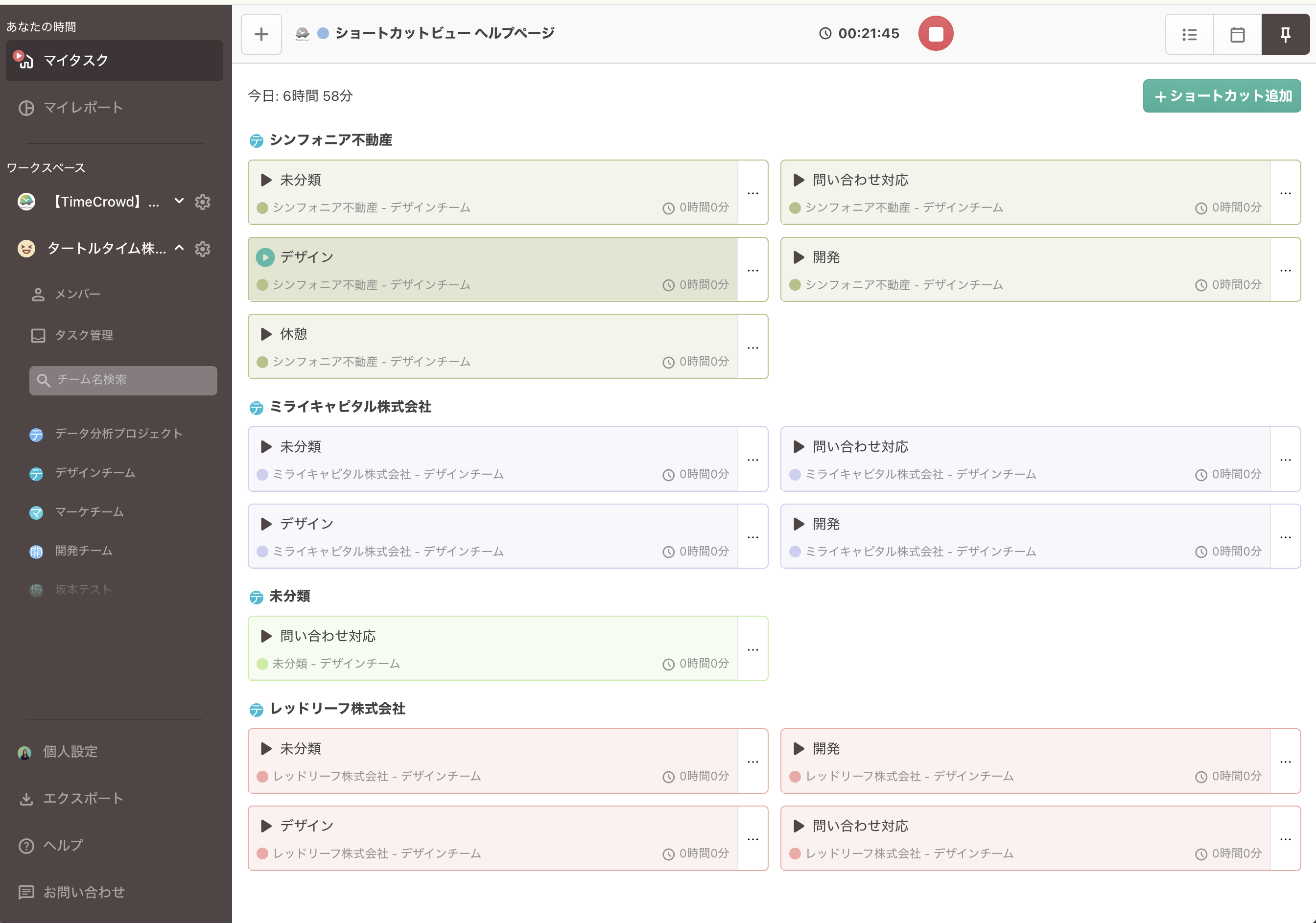
デスクトップ版
- 左側のメニューから「マイタスク」を選択
- 画面右上にある3つのタブ(リスト/カレンダー/ピン)からピンマークを選択
- ショートカットビューが表示されます
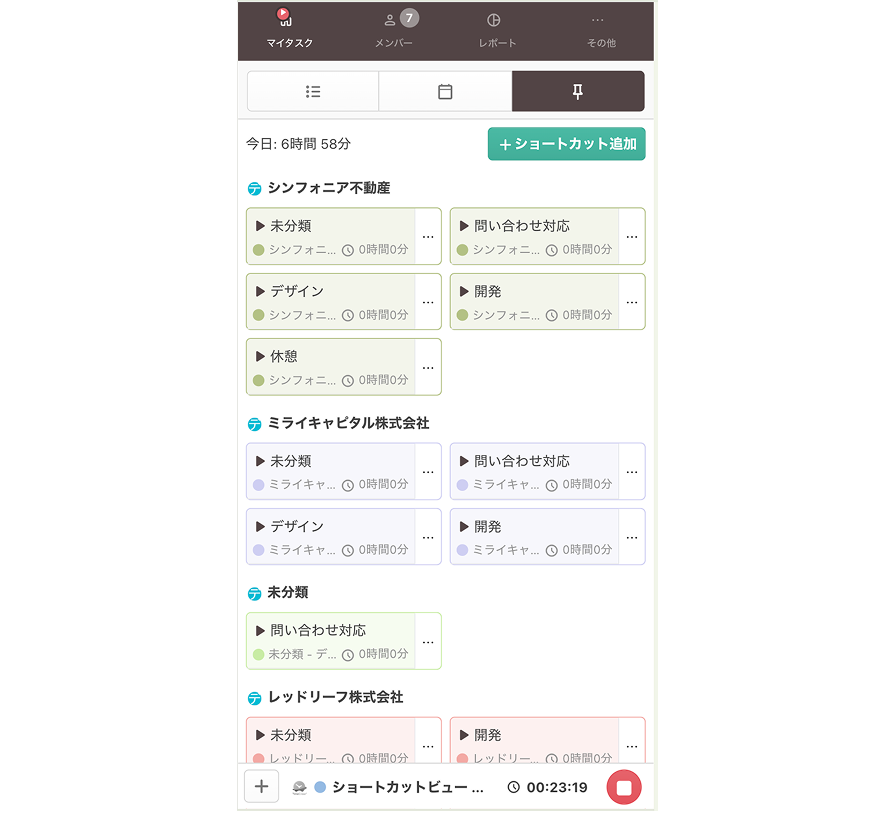
モバイル版
- 下部のナビゲーションバー(1段目タブ)から「マイタスク」を選択
- 画面上部(2段目タブ)の3つのタブからピンマークを選択
- ショートカットビューが表示されます
ビューの種類
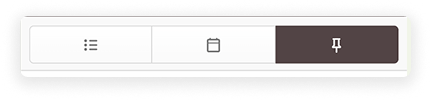
マイタスクには以下の3つのビューがあります:
- リストビュー(リストアイコン):タスクを日毎に一覧形式で表示
- カレンダービュー(カレンダーアイコン):タスクをカレンダー形式で表示
- ショートカットビュー(ピンアイコン):よく使うタスクを素早くアクセス
基本的な使い方
タスクの追加方法
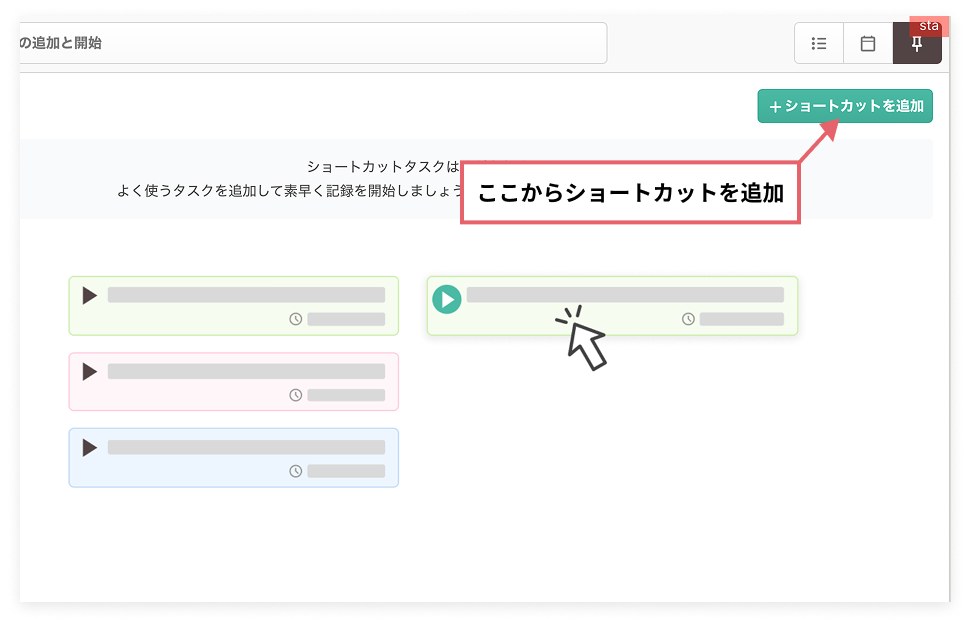
- ショートカット追加ボタンをクリック
- 画面右上の「+ショートカット追加」ボタンをクリックします
- ショートカットビューを初めて開いた時は、タスクがまだ登録されていない状態です。
- チームとカテゴリーを選択
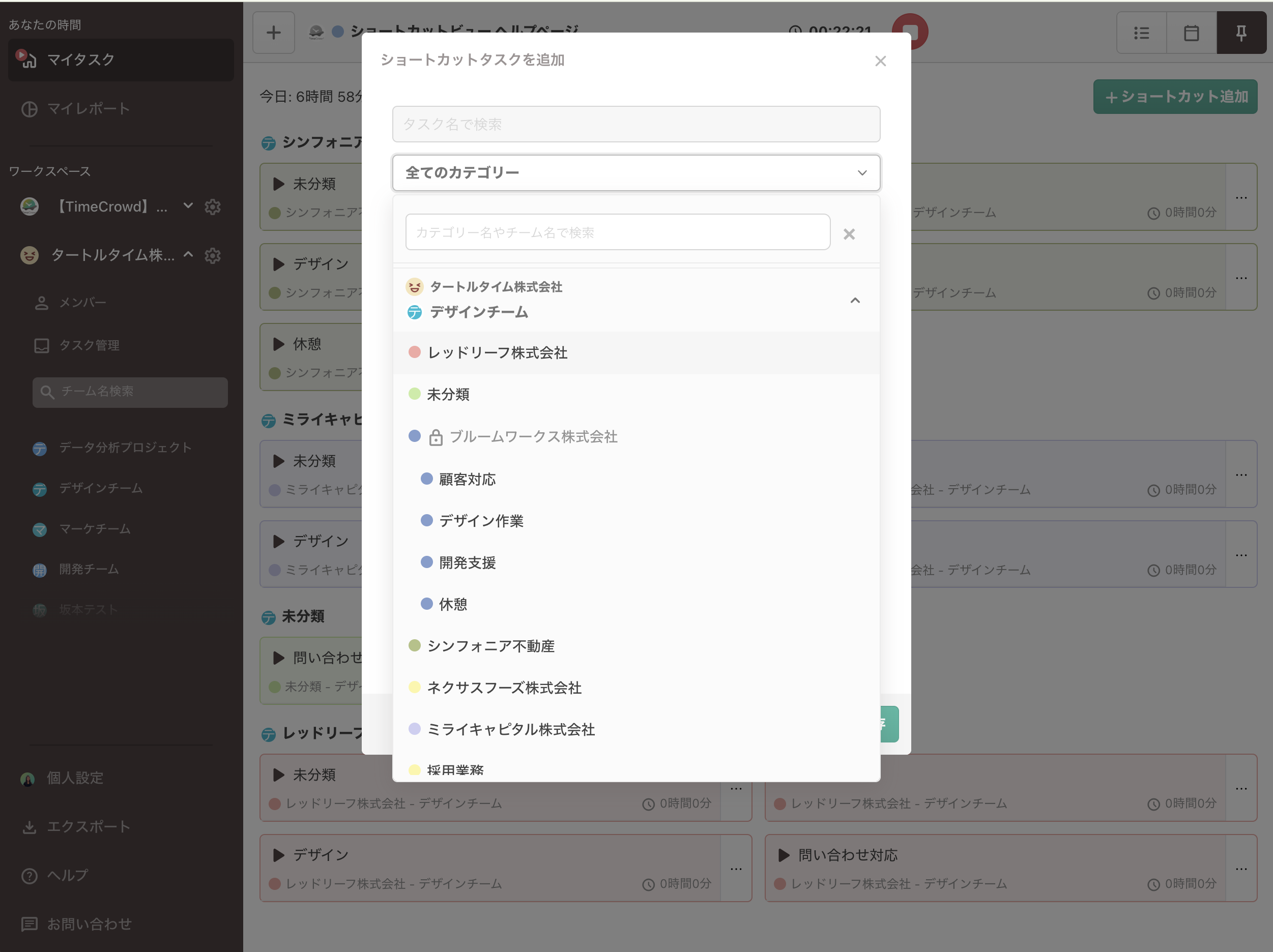
- ドロップダウンメニューから「全てのカテゴリー」または特定のカテゴリーを選択します
- 検索ボックスでカテゴリー名やチーム名を検索することも可能です
- タスクを選択
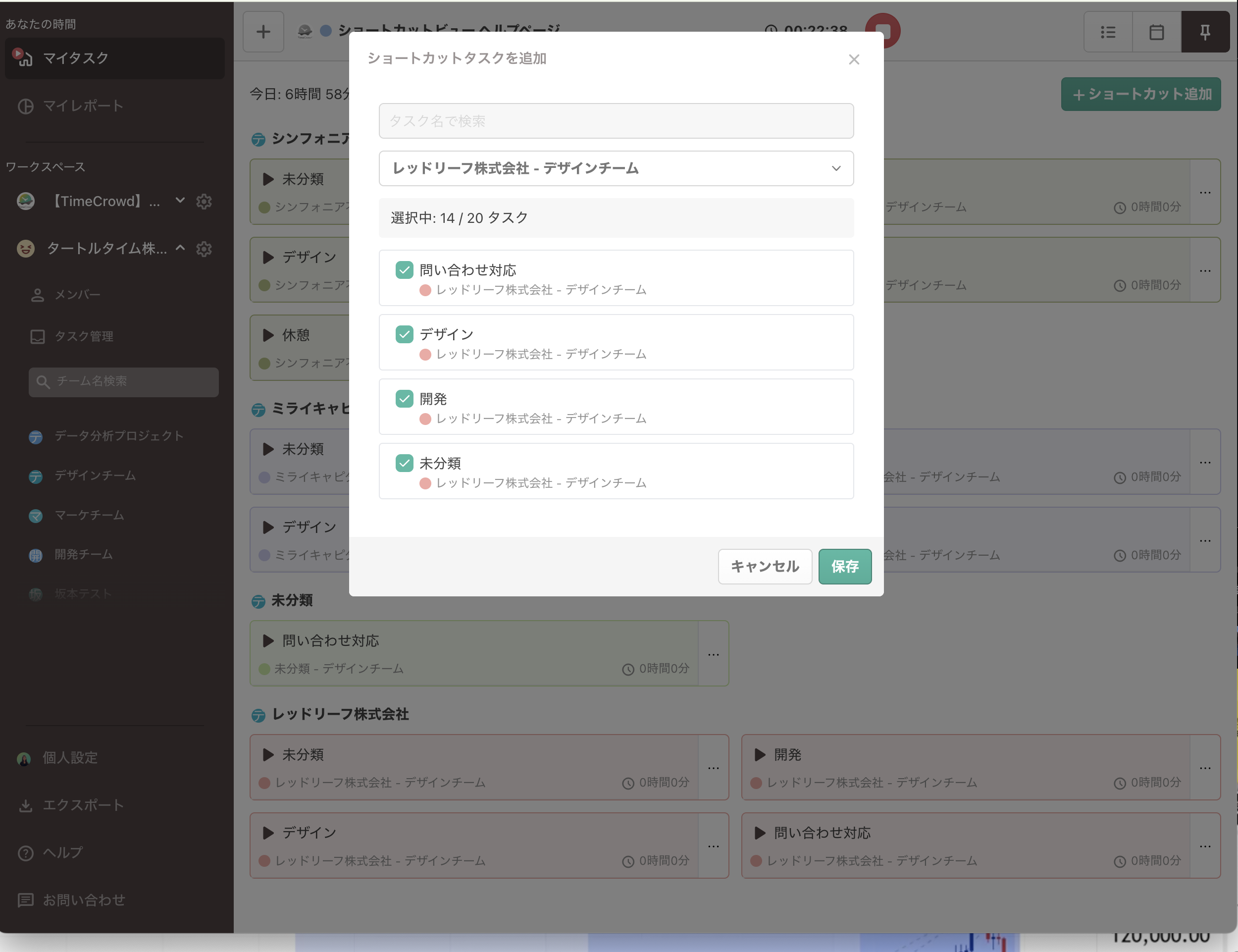
- 表示されたタスクリストから、ショートカットに追加したいタスクのチェックボックスを選択します
- 複数のタスクを一度に選択できます
- 保存
- 「保存」ボタンをクリックして、選択したタスクをショートカットビューに追加します
作業の記録開始
- タスクカードをクリック/タップ
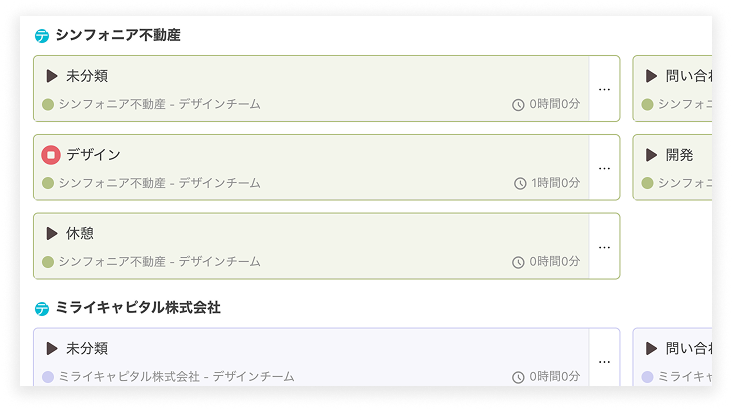
- ショートカットビューに表示されているタスクカードをクリックまたはタップすると、そのタスクの作業記録が開始されます
- 作業中のタスクは色が変わり、再生ボタンが一時停止ボタンに変わります
今日の作業時間の確認
- 各タスクカードの右下に、その日の累計作業時間が表示されます(例:0時間10分、4時間30分)
- 画面上部には、今日の総作業時間が表示されます(例:今日: 6時間 58分)
タスクの編集
- タスクカードの右上にある「・・・」メニューをクリック
- 「タスクを編集」を選択
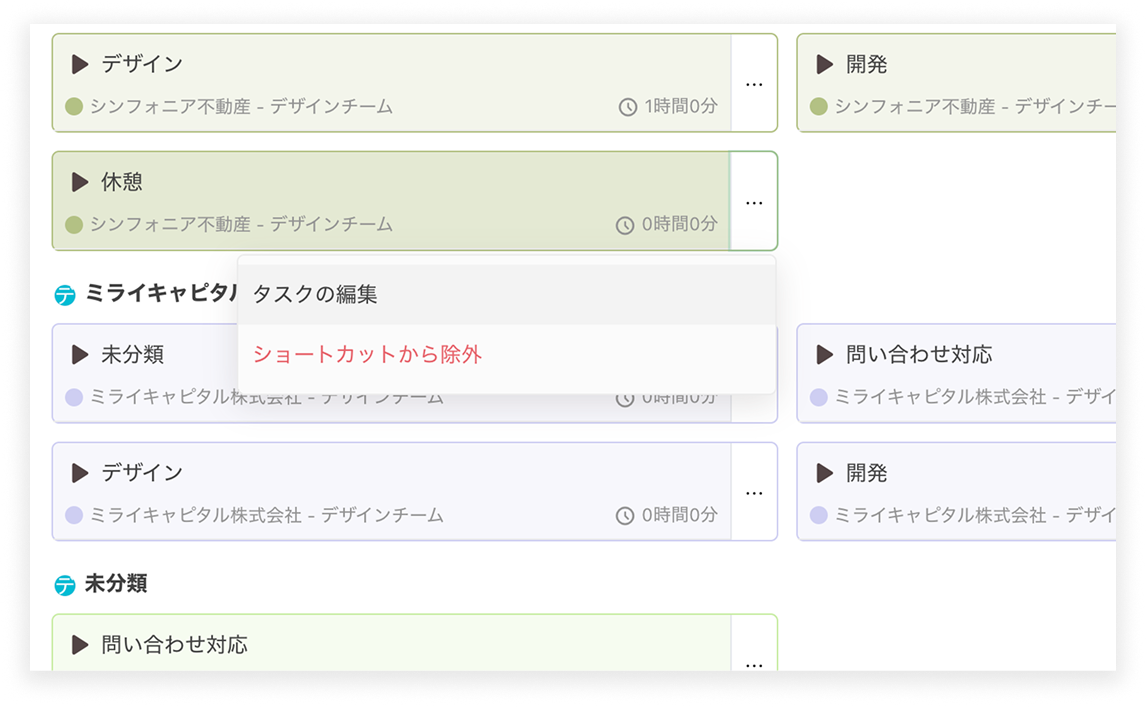
- タスクの詳細画面で以下の操作が可能です:
- 作業履歴の時間修正
- コメントの追加・編集
- 過去の作業履歴の確認
ショートカットからの除外
- タスクカードの右上にある「・・・」メニューをクリック
- 「ショートカットから除外」を選択
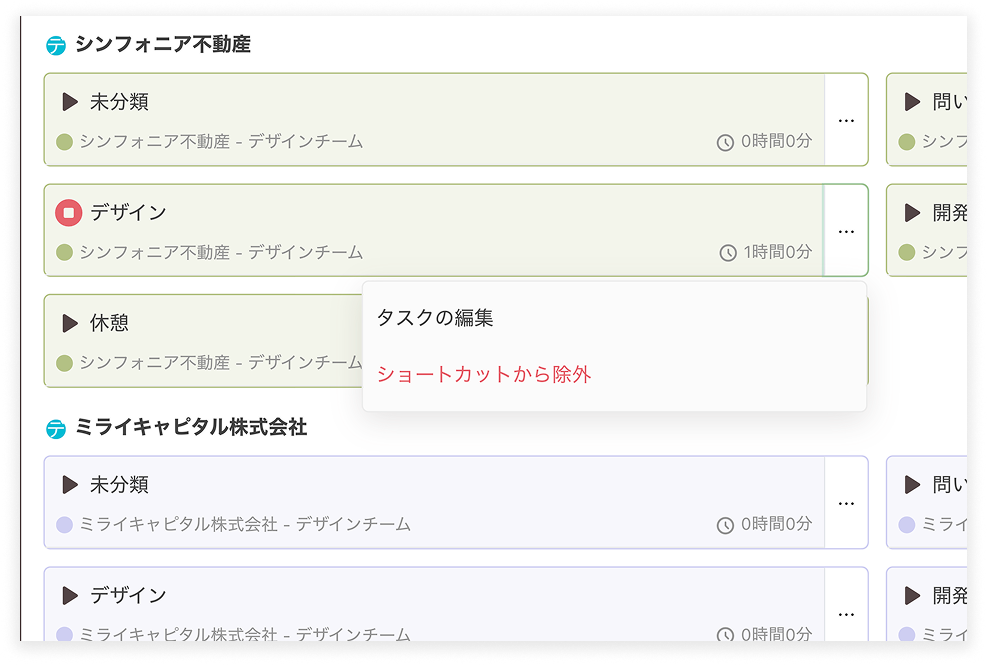
- そのタスクはショートカットビューから削除されます
カテゴリー別の表示
現在、ショートカットビューではタスクがカテゴリーごとにグループ化されて表示されます。
カテゴリーのチーム全体での表示順はチームオーナーであれば変更が可能です。設定方法はこちらを参照してくださいカテゴリーを閲覧・編集する
ちなみに、今後タスクを自由に並び替えられる機能を開発中です。


