
 検索
検索 ChatWorkでサポート
マイタスクで自分が打刻するチーム・カテゴリーだけ表示する
目次
できること
複数チームに所属している場合でも、実際に打刻が必要なチームのみをマイタスクに表示できます。管理のために所属しているチームや、閲覧のみのチームなど、打刻の必要がないチームを非表示にすることで、日々の打刻作業をスムーズに行えます。
さらに、表示しているチームの中でも、普段打刻しないカテゴリーを非表示にできます。1つのチームにカテゴリーが多く、メンバーごとに担当する業務が違う場合でも、自分が使うカテゴリーだけに絞って打刻できます。
設定手順
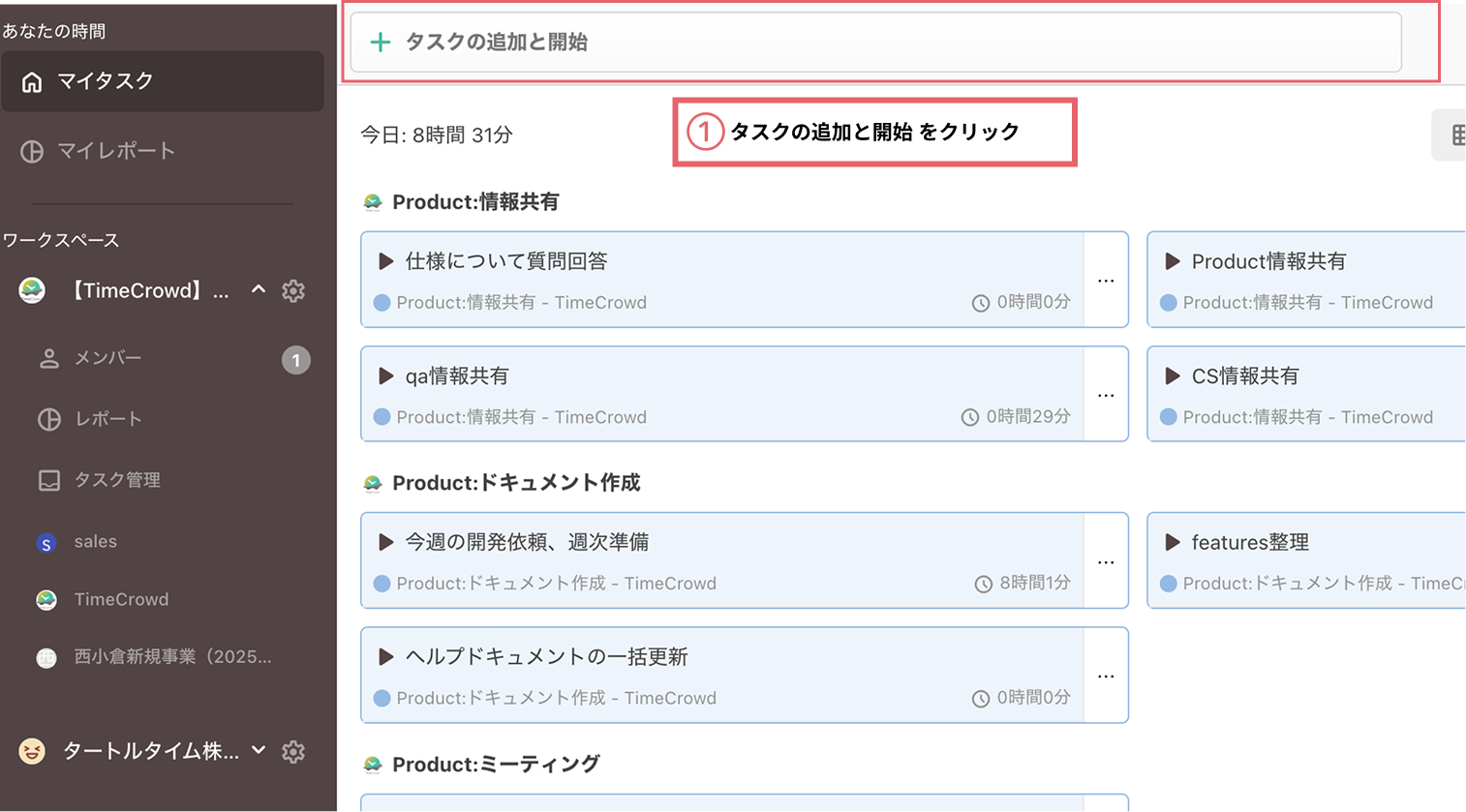
1. マイタスクから「作業の開始または追加」をクリック
サイドバーから「マイタスク」にアクセス。
マイタスク画面上部にある「作業の開始または追加」ボタンをクリックします。
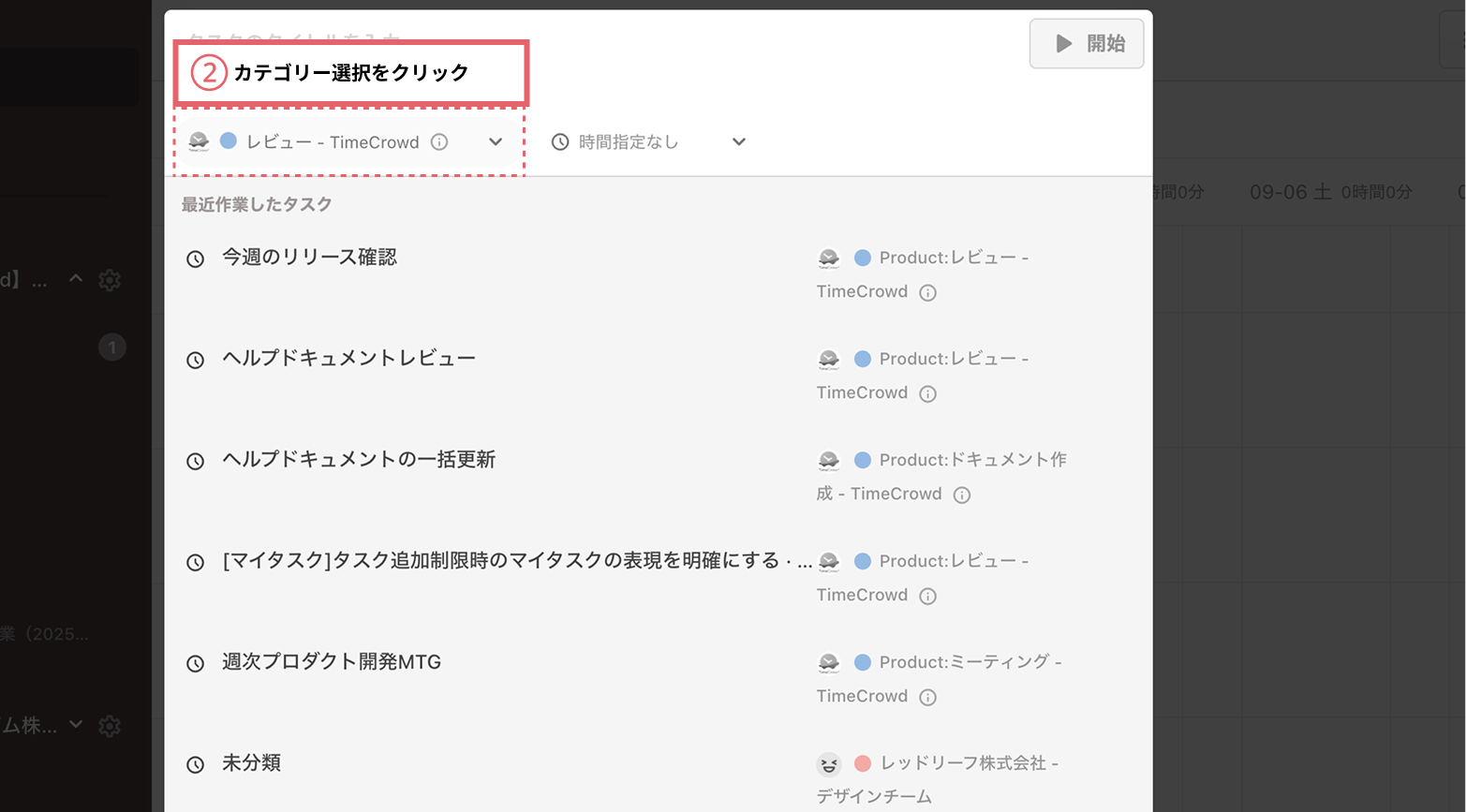
2. カテゴリー選択をクリック
タスク入力欄の左側にあるカテゴリー選択ボタンをクリックします。
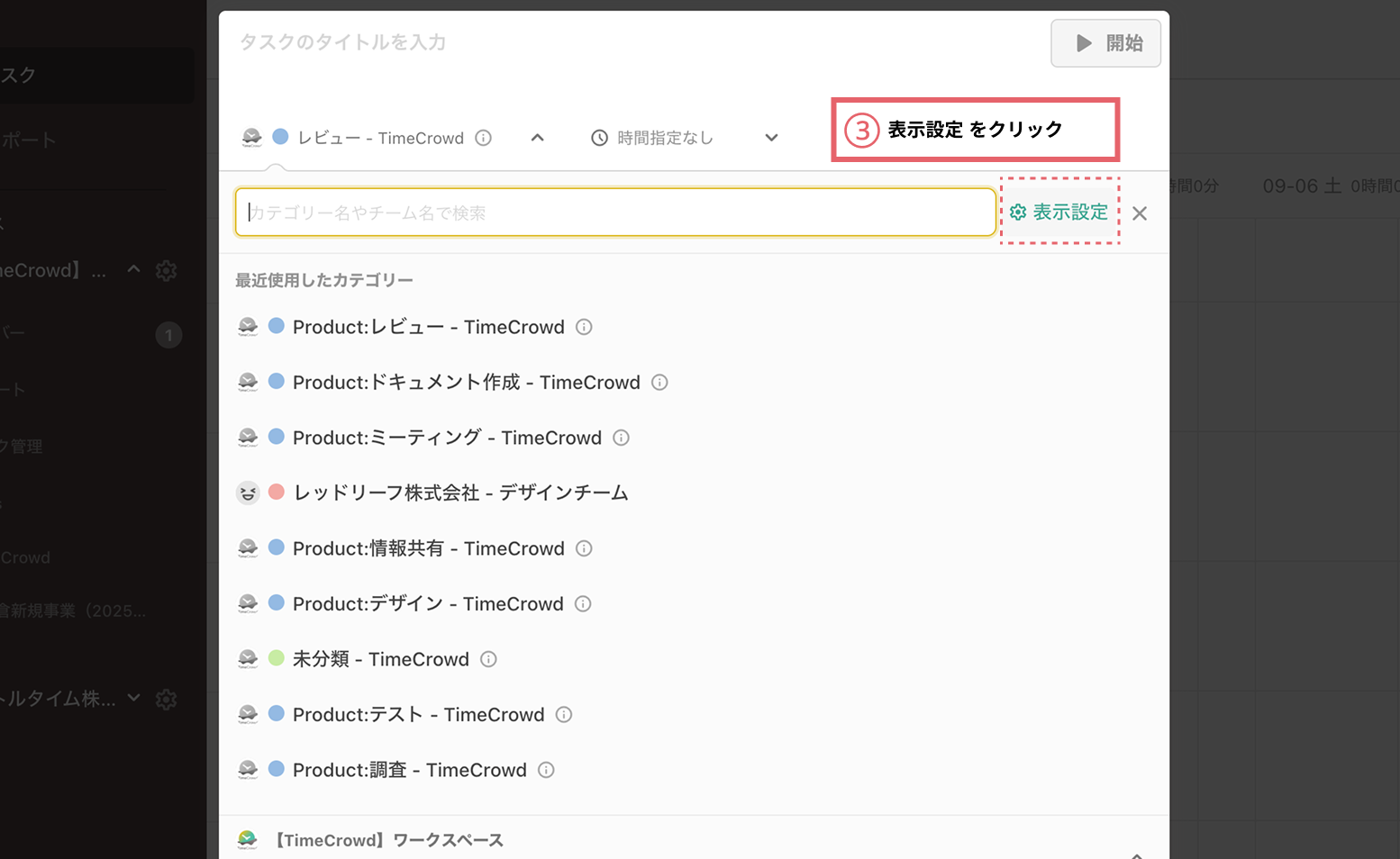
3. 表示設定をクリック
カテゴリー選択メニューの右上にある「表示設定」(歯車アイコン)をクリックします。
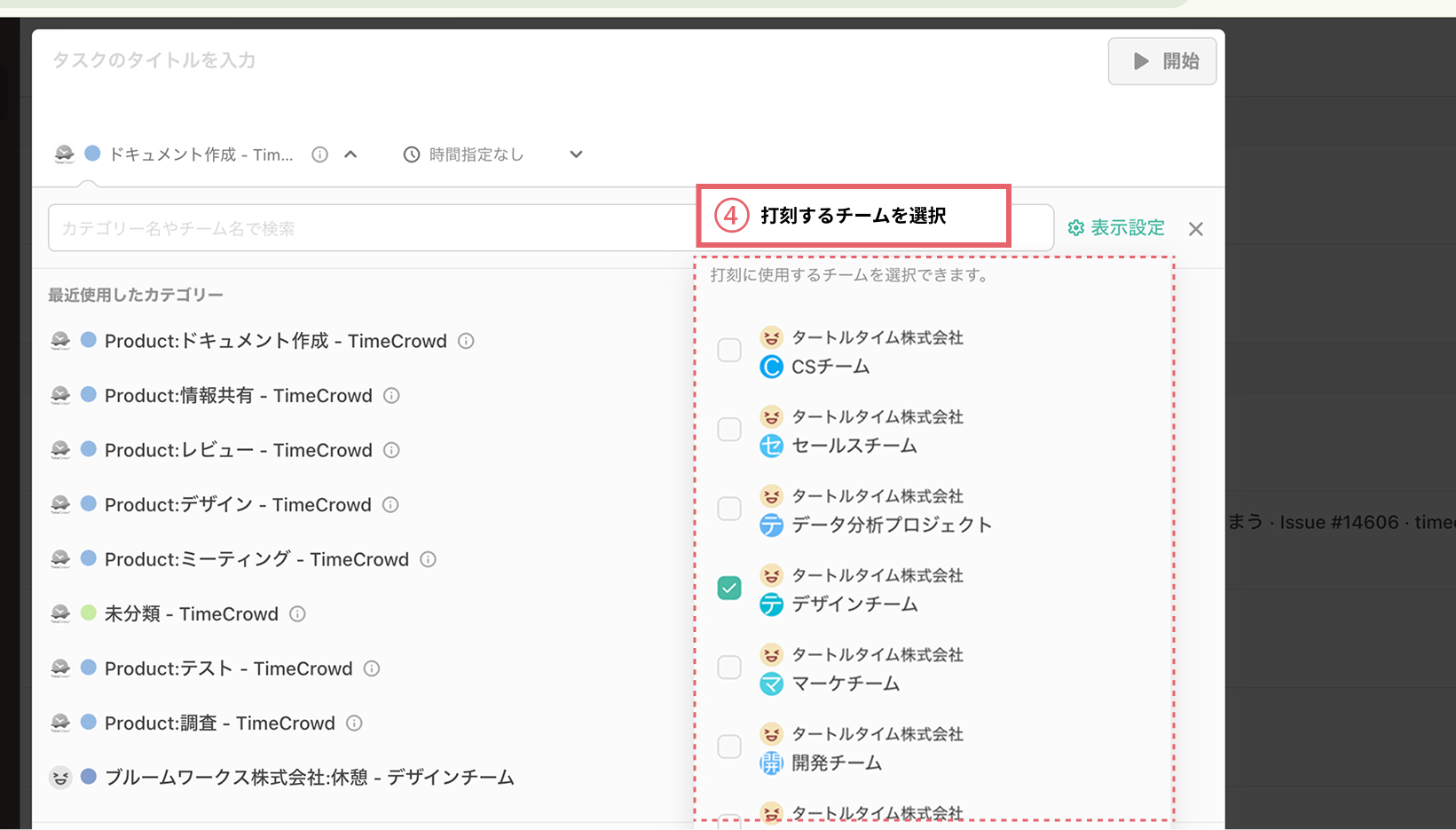
4. 打刻しないチームのチェックを外す
表示された設定画面には、所属しているすべてのチームが並び、最初はすべてにチェックが入っています。
普段打刻しないチームのチェックを外します。
- チェックを入れたチーム:マイタスクのカテゴリー選択に表示されます
- チェックを外したチーム:マイタスクのカテゴリー選択から非表示になります
チームごとの設定だけで十分な場合は、ここで設定画面を閉じて完了です。
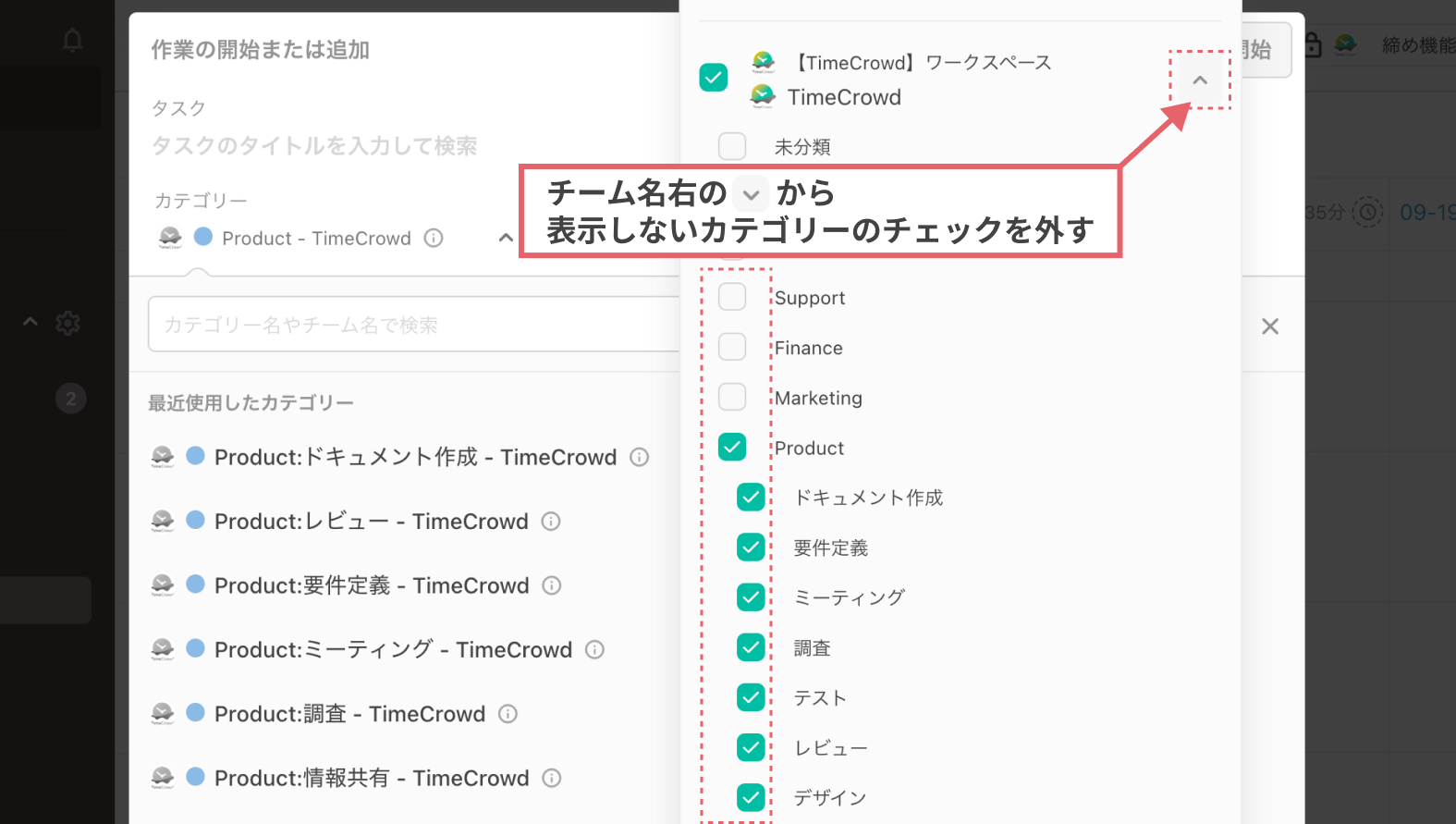
5. 打刻しないカテゴリーのチェックを外す
チーム名の右横にある下向き矢印(カテゴリーを展開)をクリックすると、そのチームのカテゴリー一覧が表示されます。
普段打刻しないカテゴリーのチェックを外します。親カテゴリーのチェックを外すと、その下の子カテゴリーもまとめて非表示になります。
選択が完了したら、設定画面を閉じます。
設定のポイント
表示するチーム・カテゴリーの選び方
- 日常的に作業するチーム・カテゴリー:必ずチェックを入れる
- 週次・月次で作業するチーム・カテゴリー:必要に応じてチェック
- 管理・閲覧のみのチーム、他の担当者の業務のカテゴリー:チェックを外す
非表示にすると変わること・変わらないこと
チームやカテゴリーを非表示にしても、影響があるのはマイタスクで打刻を始めるときの候補だけです。
| 影響する | 影響しない |
|---|---|
| マイタスクのカテゴリー選択(最近のカテゴリーを含む) | タスク管理・チーム管理の画面 |
| マイタスクの最近のタスク | レポート |
| マイタスクのタスク検索 | 打刻中の作業(タイマー) |
| カレンダービューからの作業の追加 | 過去の作業履歴と、その編集時のカテゴリー選択 |
| メンバー画面から他のメンバーの作業履歴を追加するとき |
注意事項
- この設定はマイタスクの表示のみに影響し、チームへの所属状態やカテゴリーの設定は変わりません。
- 設定はいつでも変更可能です。
- 他のメンバーの表示設定には影響しません(あなた個人の設定です。)
よくある質問
Q: チームを非表示にすると、そのチームから外れてしまいますか?
A: いいえ、表示設定のみの変更なので、チームへの所属状態に影響はありません。
Q: カテゴリーを非表示にすると、そのカテゴリーの作業履歴やレポートはどうなりますか?
A: 変わりません。非表示になるのはマイタスクで打刻を始めるときの候補だけで、過去の作業履歴やレポートの集計には影響しません。
Q: カテゴリーを非表示にすると、他のメンバーからも見えなくなりますか?
A: いいえ、あなた個人の設定です。他のメンバーの表示には影響しません。メンバーごとに見せるカテゴリーを管理者側で制限したい場合は、タスク共有制限をご利用ください。
Q: チームのカテゴリーをすべて非表示にするとどうなりますか?
A: チーム自体はカテゴリー選択の候補に残ります。チームごと非表示にしたい場合は、チーム名のチェックを外してください。
Q: 後から表示設定を変更できますか?
A: はい、同じ手順でいつでも表示/非表示を切り替えられます。
Q: チームオーナーでも非表示にできますか?
A: はい、権限に関係なく、自分のマイタスクに表示するチーム・カテゴリーは自由に設定できます。


