
 検索
検索 ChatWorkでサポート
タスク共有制限機能(メンバーごとに設定する)
目次
こんなときに便利です
- 業務委託・パートナー・研修中のメンバーに、担当業務のタスクだけを見せたい
- 特定のプロジェクトやクライアントのタスクを、担当者だけに共有したい
- メンバーの業務に関係ないタスクを非表示にして、作業の選択をシンプルにしたい
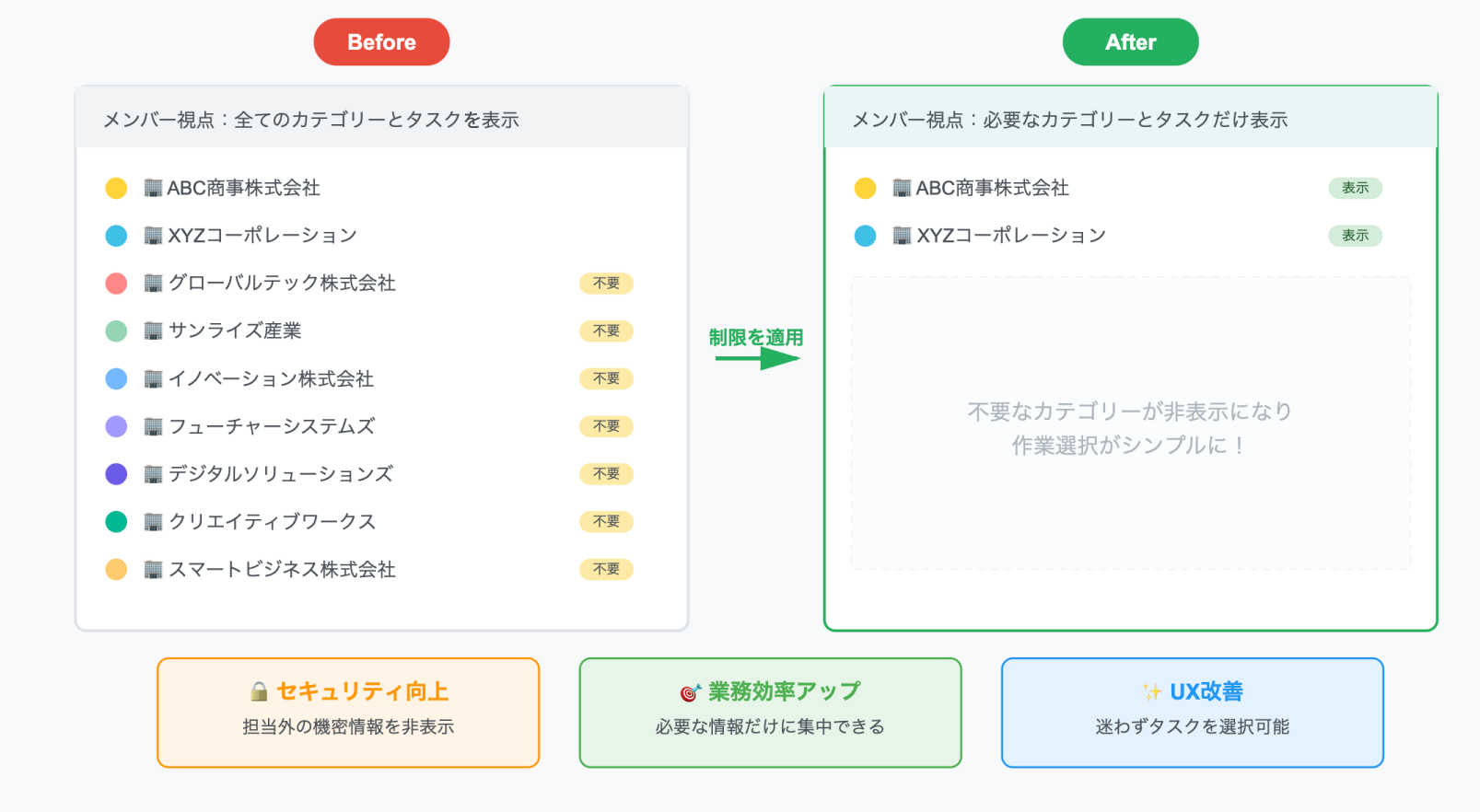
共有範囲を設定する
1. 設定画面を開く
サイドバーから設定したいチームを選択します。
チームメニューから「チーム設定 > タスク共有制限管理」を選択します。
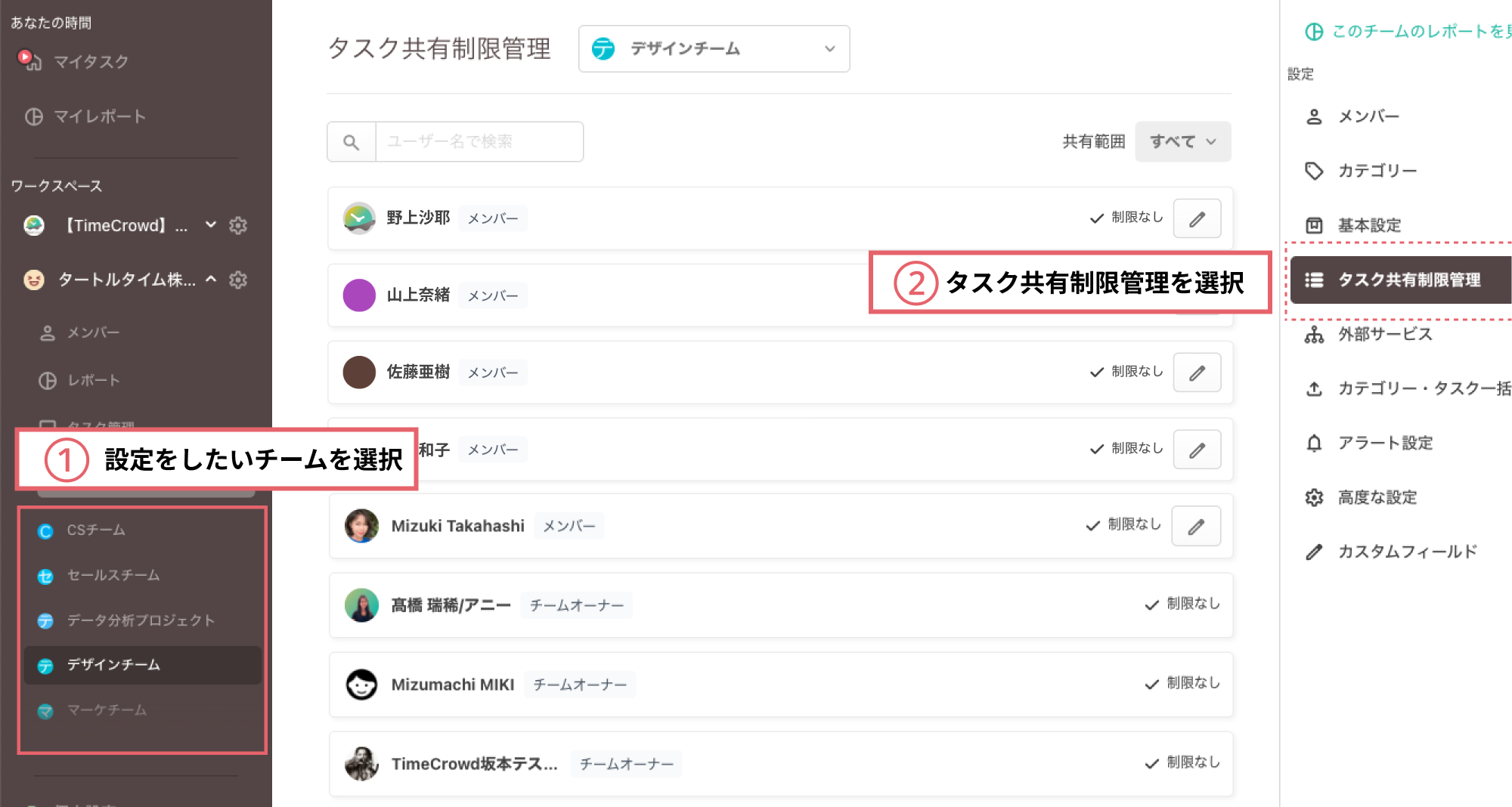
2. メンバーを選んで共有範囲を設定
対象メンバーの「編集」アイコンをクリックし、共有方法を選びます。
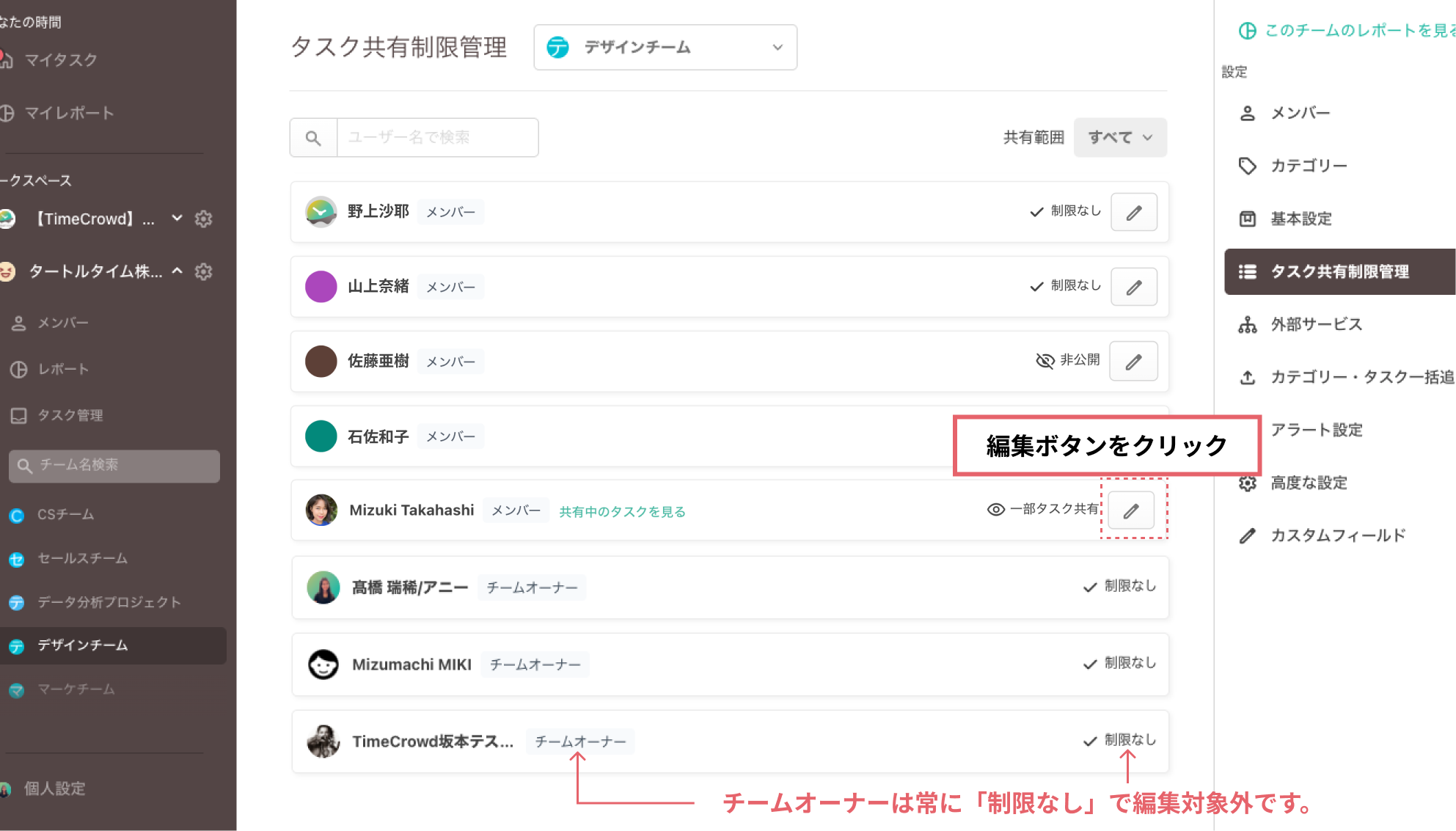
共有範囲を指定できるのはメンバーに対してだけです。チームオーナーは常に「制限なし」で編集対象外です。
一部タスク共有の設定方法
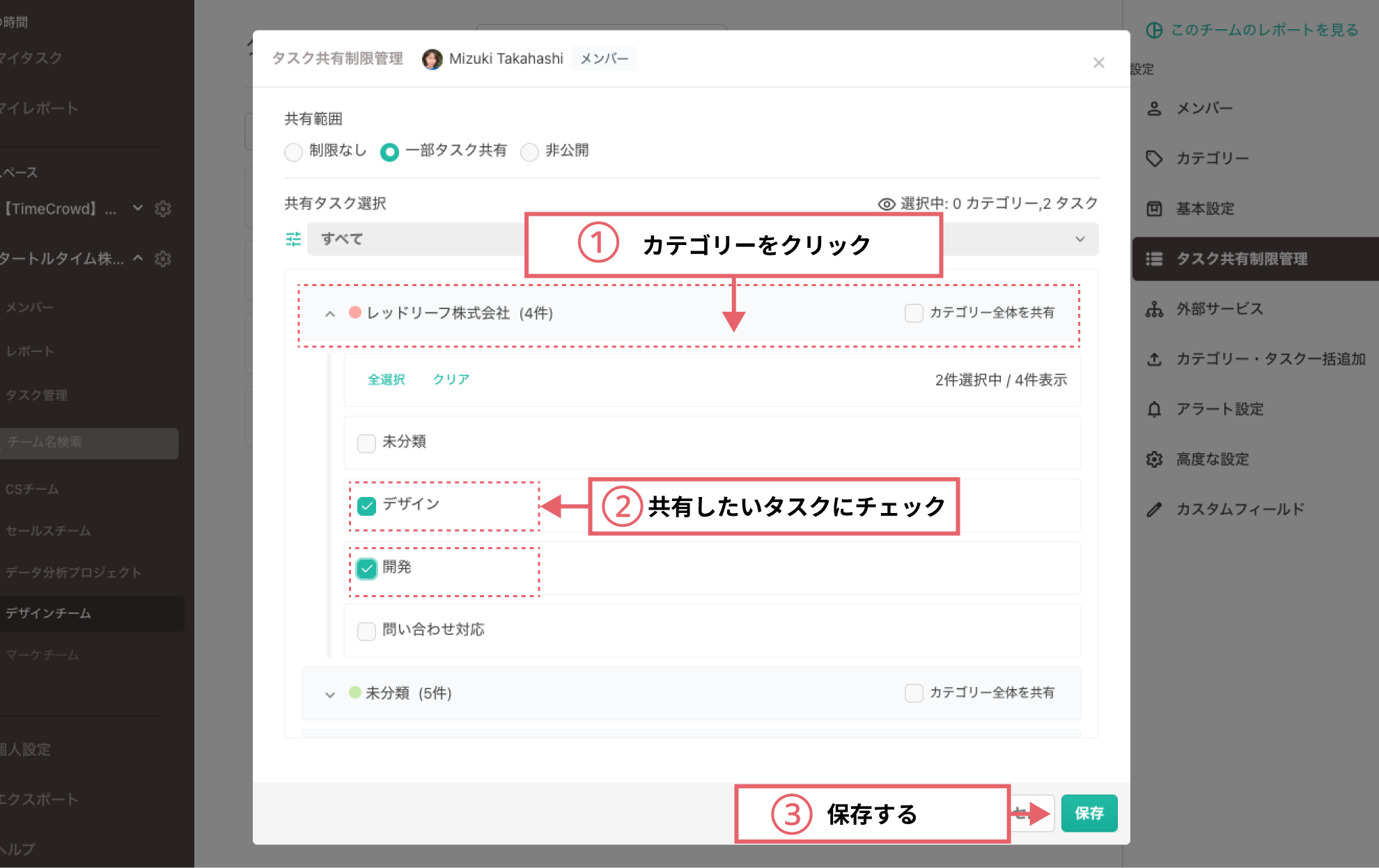
特定のカテゴリーやタスクだけを選んで共有できます。
設定方法:
- 「一部タスク共有」を選択
- 共有したいカテゴリーまたはタスクにチェック
- 「保存」をクリック
- カテゴリー全体を共有:チェックすると、今後追加される新しいタスクも自動で共有されます
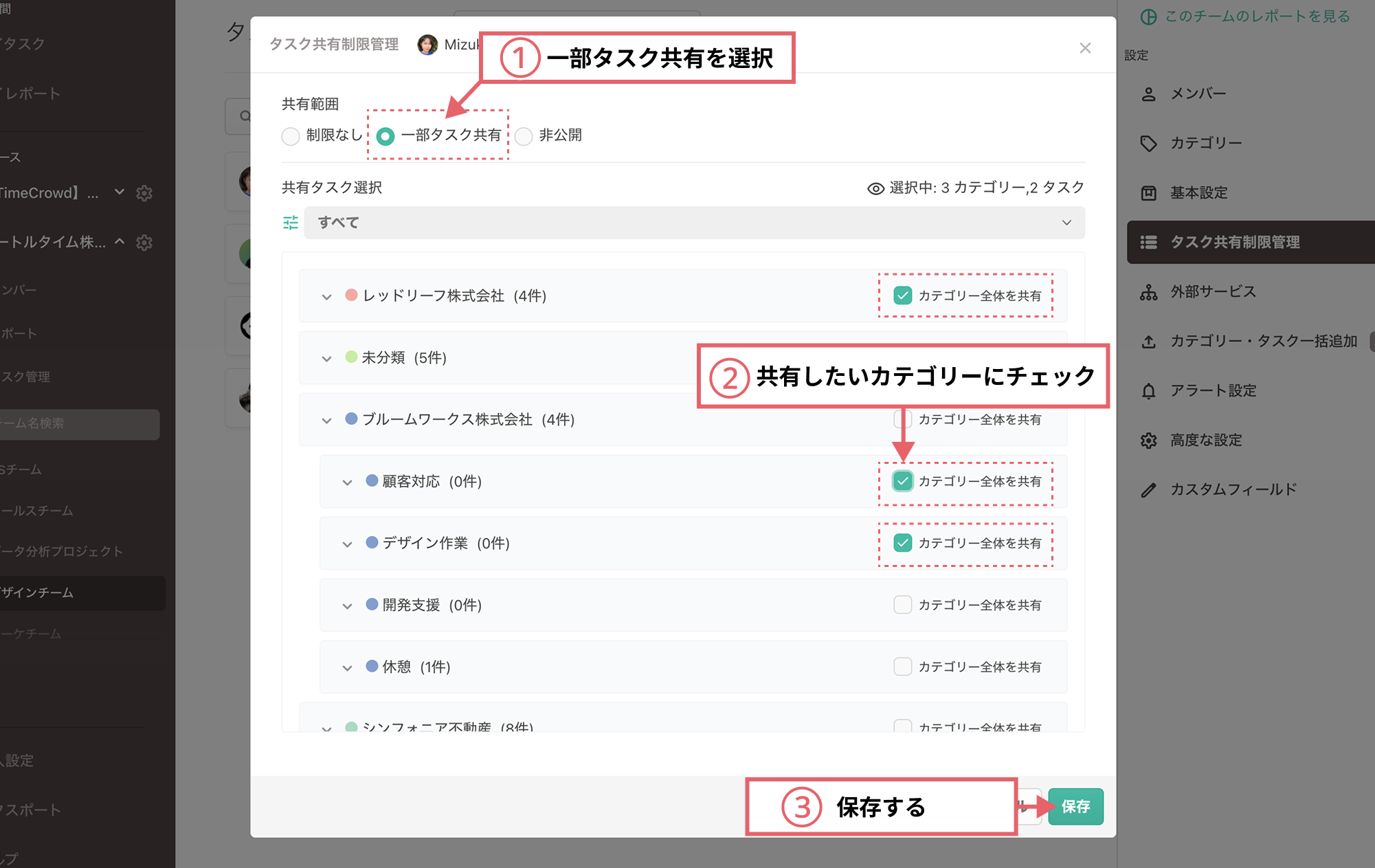
- カテゴリー内のタスクを個別選択:必要なタスクだけを細かく選べます
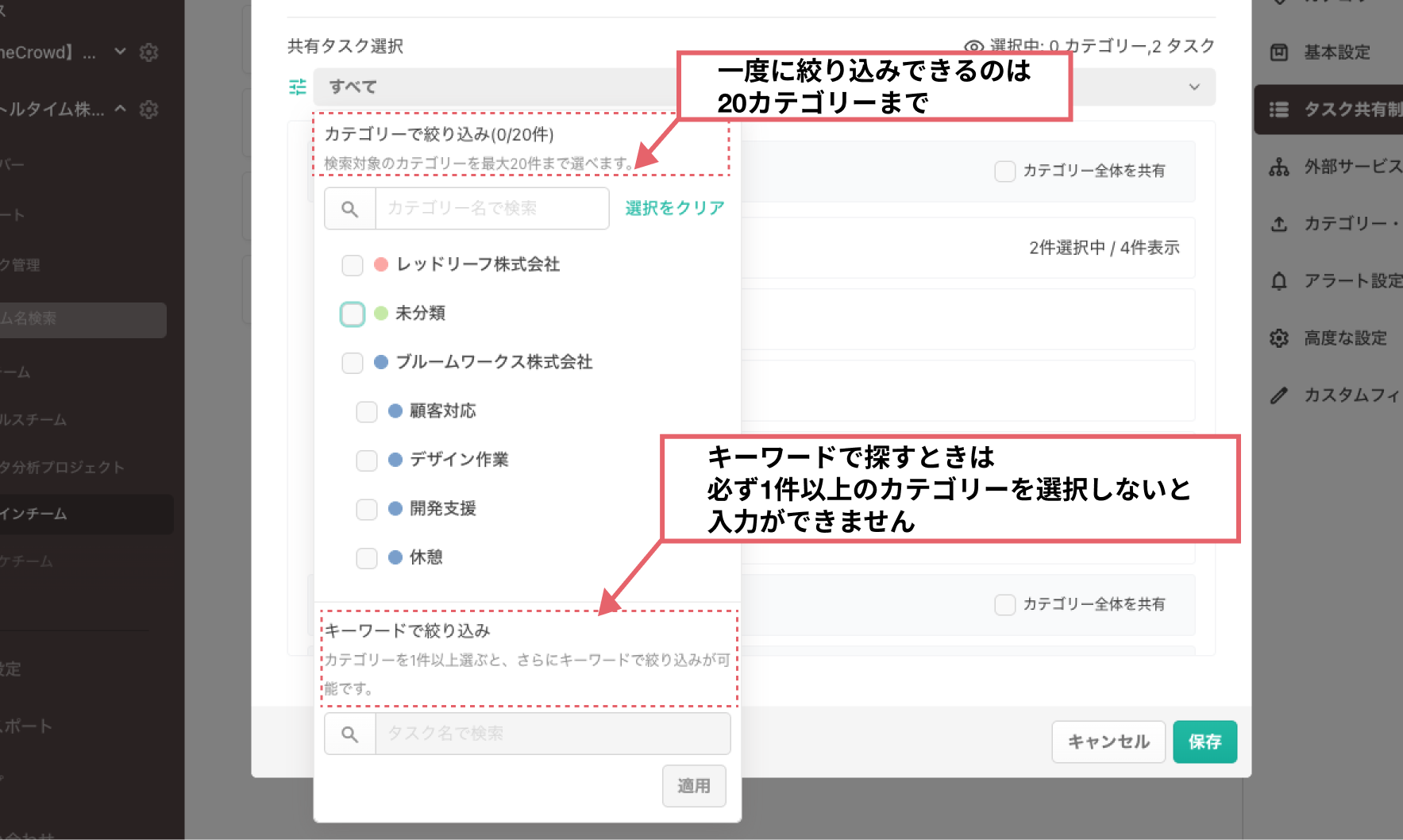
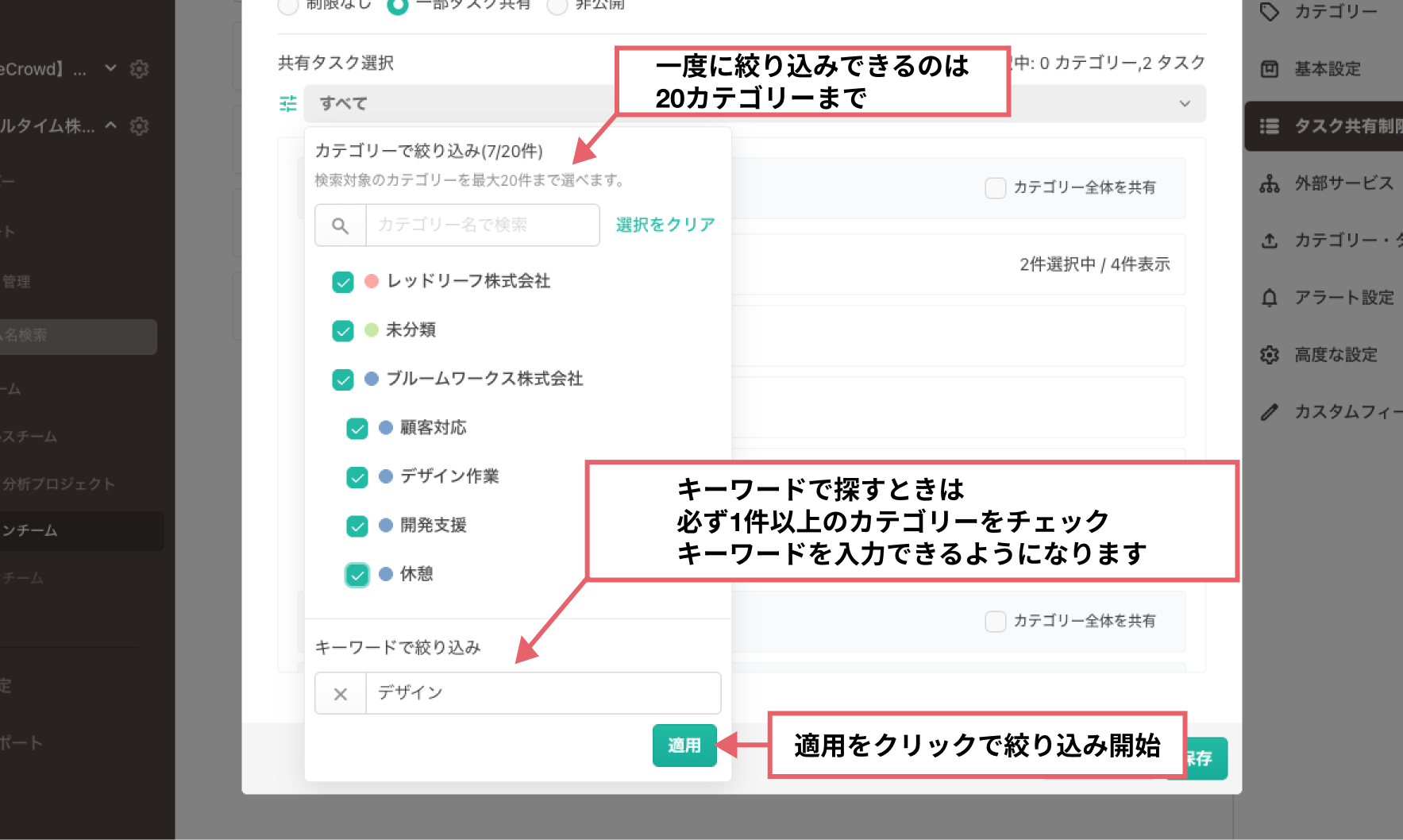
絞り込み検索:
カテゴリーやキーワードで素早く見つけられます。カテゴリーは20件まで選択でき、キーワードで検索するときは必ず1件以上のカテゴリー絞り込みが必要になります。
3. 設定内容を確認する
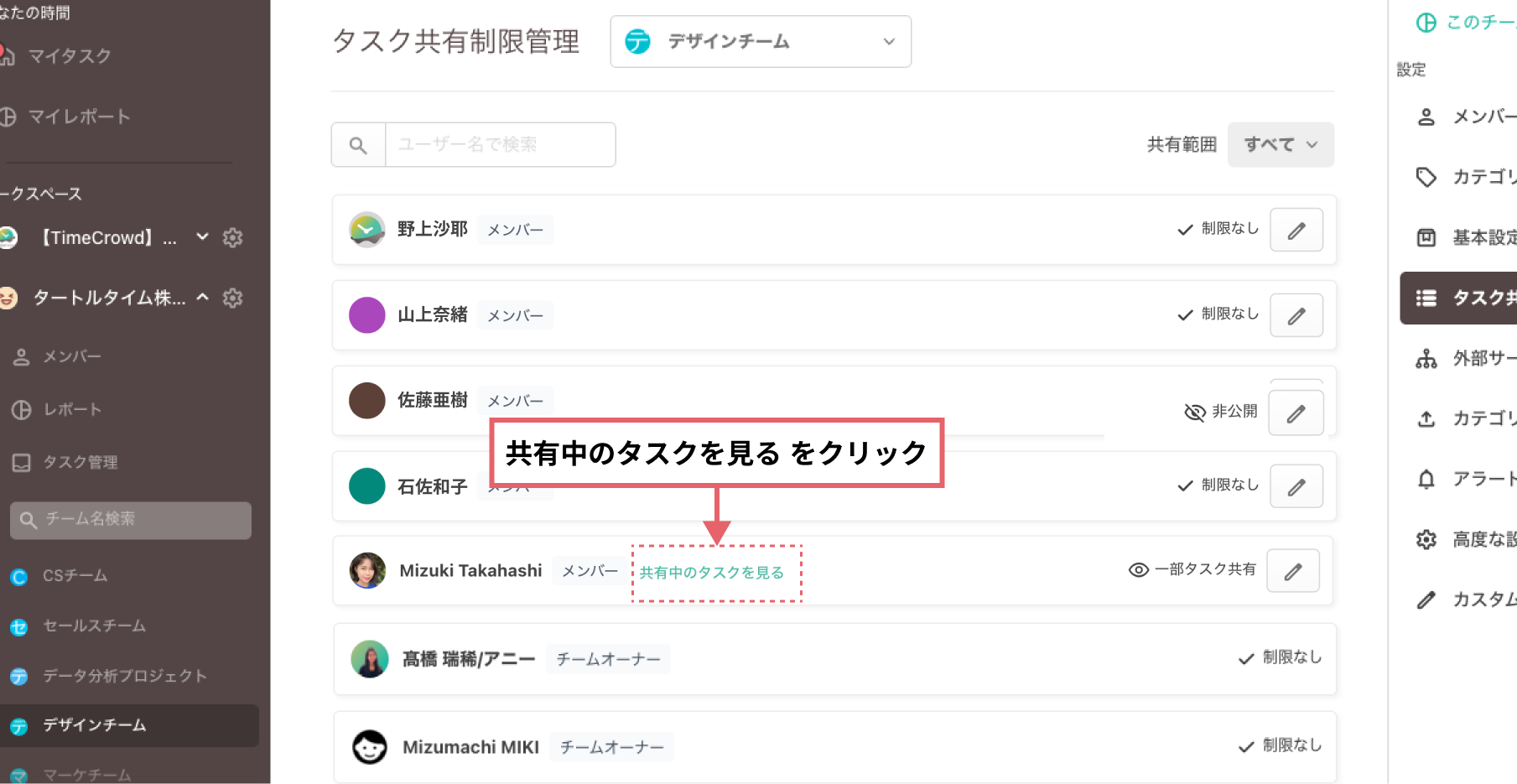
保存後、そのメンバーに共有されているタスクの一覧を確認できます。
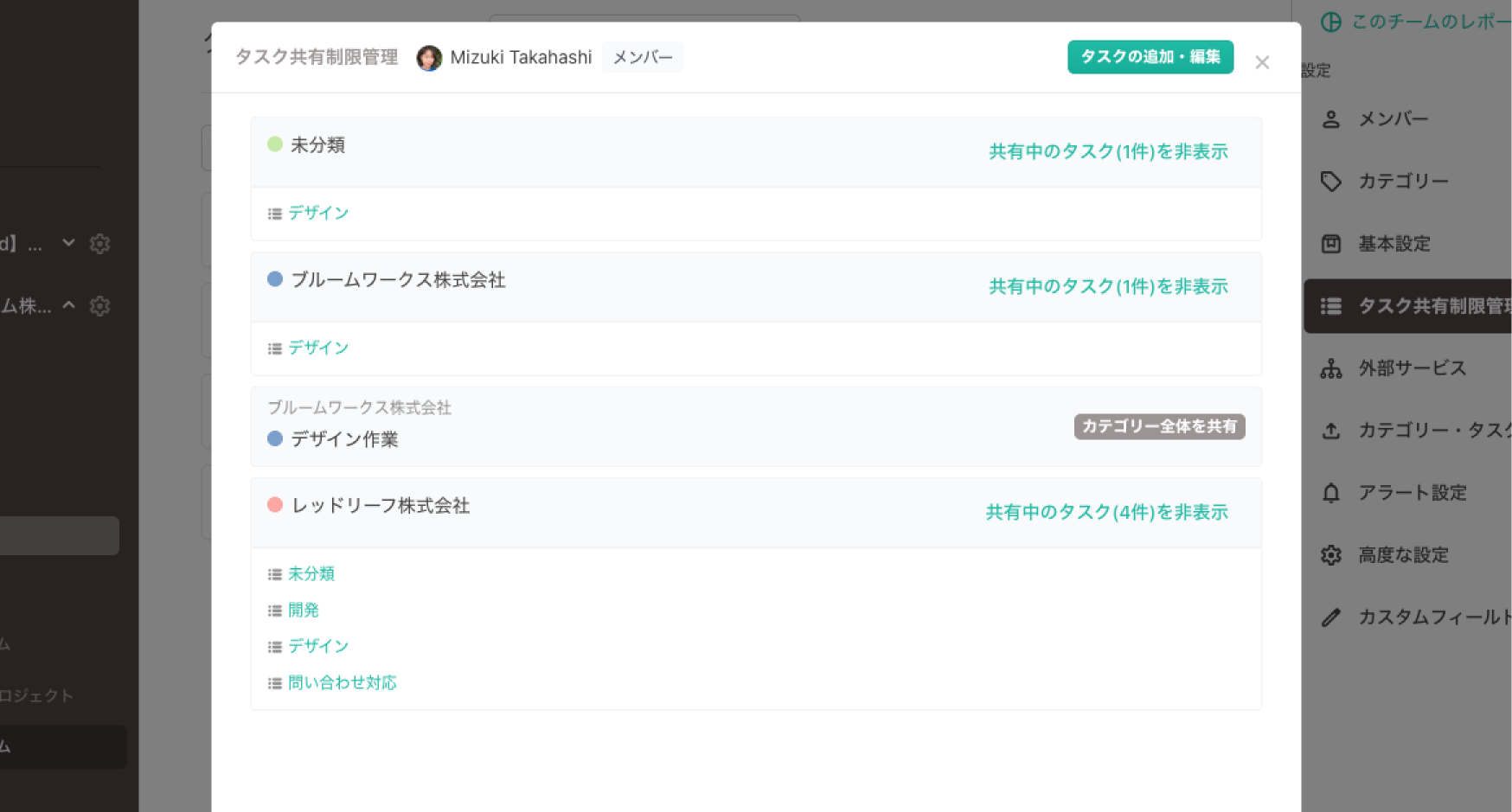
よくある使い方
ケース1:外部デザイナーに「デザイン」カテゴリーだけを見せたい
- 「一部タスク共有」を選択
- 「デザイン」カテゴリーの「カテゴリー全体を共有」をオン
- 保存
→ デザインカテゴリーの既存タスクと、今後追加されるタスクもすべて共有されます
ケース2:期間限定でプロジェクトメンバーを追加したい
- 「一部タスク共有」を選択
- 該当プロジェクトのタスクを個別に選択
- 保存
→ プロジェクト終了後は「非公開」に戻せます
ケース3:研修期間中は段階的にタスクを開放したい
- 最初は「非公開」に設定
- 研修の進み具合に応じて「一部タスク共有」で必要なタスクを追加
- 研修終了後は「制限なし」に変更
共有制限したタスクはどう見える?
基本ルール
共有されていないタスクは、そのメンバーには存在しないものとして扱われます。
タスク共有制限されたメンバーへの主な影響
- タスク管理:共有外のタスクは一覧に表示されません
- マイタスク:作業追加時、共有外のタスクは選択肢に出ません
- マイレポート:共有外のタスクは集計に含まれません
- CSV出力:共有外のタスクは出力されません
例外
メンバー本人が過去に記録した作業時間は、共有解除後もマイタスクとマイレポートで参照できます(ただし編集・削除は不可)
もっと影響範囲について詳しく知りたい方は以下をご参照ください。
よくある質問
Q. 設定を間違えてしまいました。元に戻せますか?
A. はい、いつでも変更できます。同じ手順で編集画面を開き、設定を変更して「保存」を押してください。
Q. メンバーに通知は行きますか?
A. いいえ、共有設定を変更してもメンバーへの通知はありません。必要に応じて直接お伝えください。
Q. 設定はいつから反映されますか?
A. 「保存」ボタンを押した瞬間から反映されます。
Q. 新しく招待したメンバーの初期設定は?
A. 「制限なし」の状態で追加されます。必要に応じて共有範囲を設定してください。
Q. メンバー本人は自分にどのタスクが共有されているか確認できますか?
A. メンバー側では特別な表示はなく、共有されたタスクだけが閲覧、作業履歴の追加編集ができます。共有設定の詳細はチームオーナーのみ確認できます。
Q. 今チームにあるタスクを全部選んだら「制限なし」と同じになりますか?
A. いいえ、違います。「一部タスク共有」でカテゴリー配下の全タスクを明示的に選んでも、今後追加される新しいタスクは自動で共有されません。新規タスクも含めたい場合は「カテゴリー全体を共有」を使ってください。
Q. 退職者や休職中のメンバーにタスクを非表示にしたい時、どうすればいいですか?
A. 「非公開」に設定することで、一時的にすべてのタスクを非表示にできます。復帰時に必要な範囲で再設定してください。


