
 検索
検索 ChatWorkでサポート
タスクをアーカイブしたい
目次
タスクアーカイブとは
今後使わないタスクを、データを残したままタスク一覧や打刻時の選択肢から非表示にする機能です。アーカイブしておくと、マイタスクの打刻タスク候補を適切な数に保てます。レポートやCSVエクスポートのデータはそのまま残り、後からアーカイブを解除して元に戻すことも可能です。
カテゴリー配下のタスクをまとめてアーカイブしたい場合はカテゴリーをアーカイブしたいをご利用ください。
タスク削除との違い
タスクを削除すると、タスクに紐づく作業履歴が全て削除されます。レポートやCSVエクスポートのデータからも削除されるため注意が必要です。
一方アーカイブは、データを残したままタスクを「隠す」操作であり、レポート等のデータはそのまま残ります。
アーカイブできる権限
タスクのアーカイブ/アーカイブ解除はチームオーナー(およびワークスペースオーナー)のみ操作可能です。
権限の違いについてはこちらをご確認ください。
アーカイブすると起こること
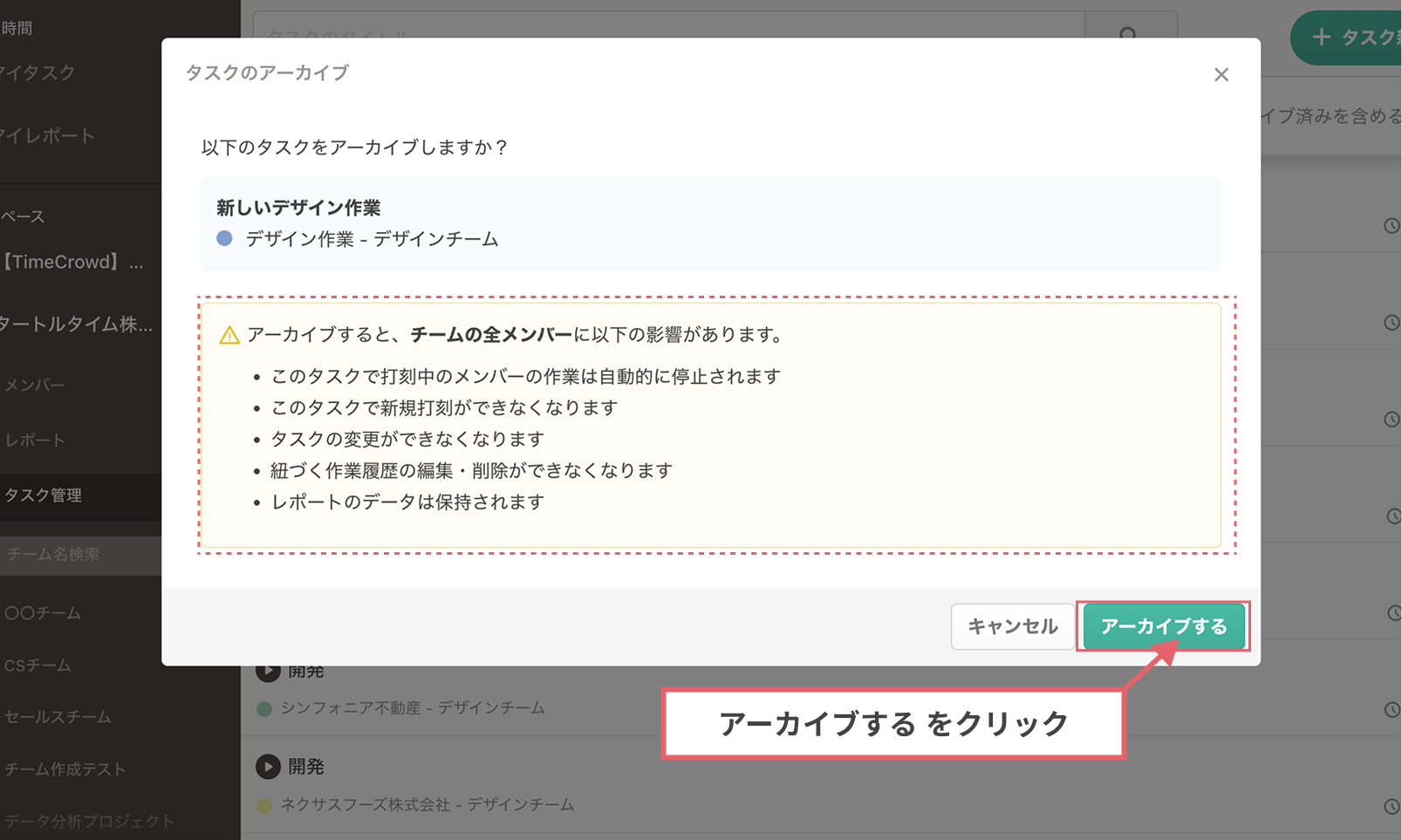
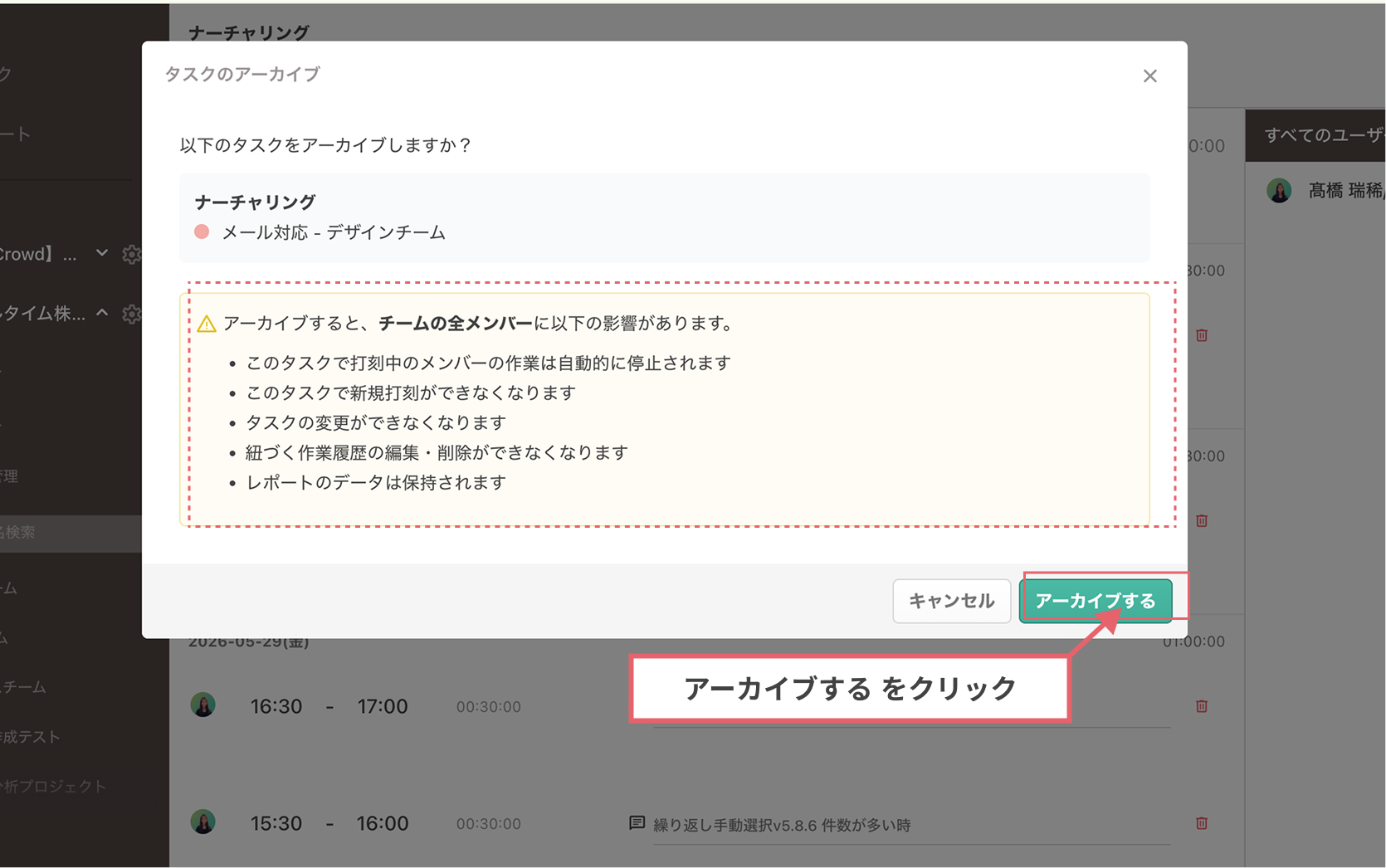
タスクをアーカイブすると、チームの全メンバーに以下の影響があります。
- このタスクで打刻中のメンバーの作業は自動的に停止されます
- このタスクで新規打刻ができなくなります
- マイタスクの打刻タスク候補に表示されなくなります
- タスク名やカテゴリーの変更ができなくなります
- 紐づく作業履歴の編集・削除ができなくなります
- レポートのデータは保持されます
タスクを編集したい場合や、再び打刻したい場合は、先にアーカイブを解除する必要があります。
タスクのアーカイブ
タスクをアーカイブする方法は2通りあります。
方法1: タスク管理画面からアーカイブする
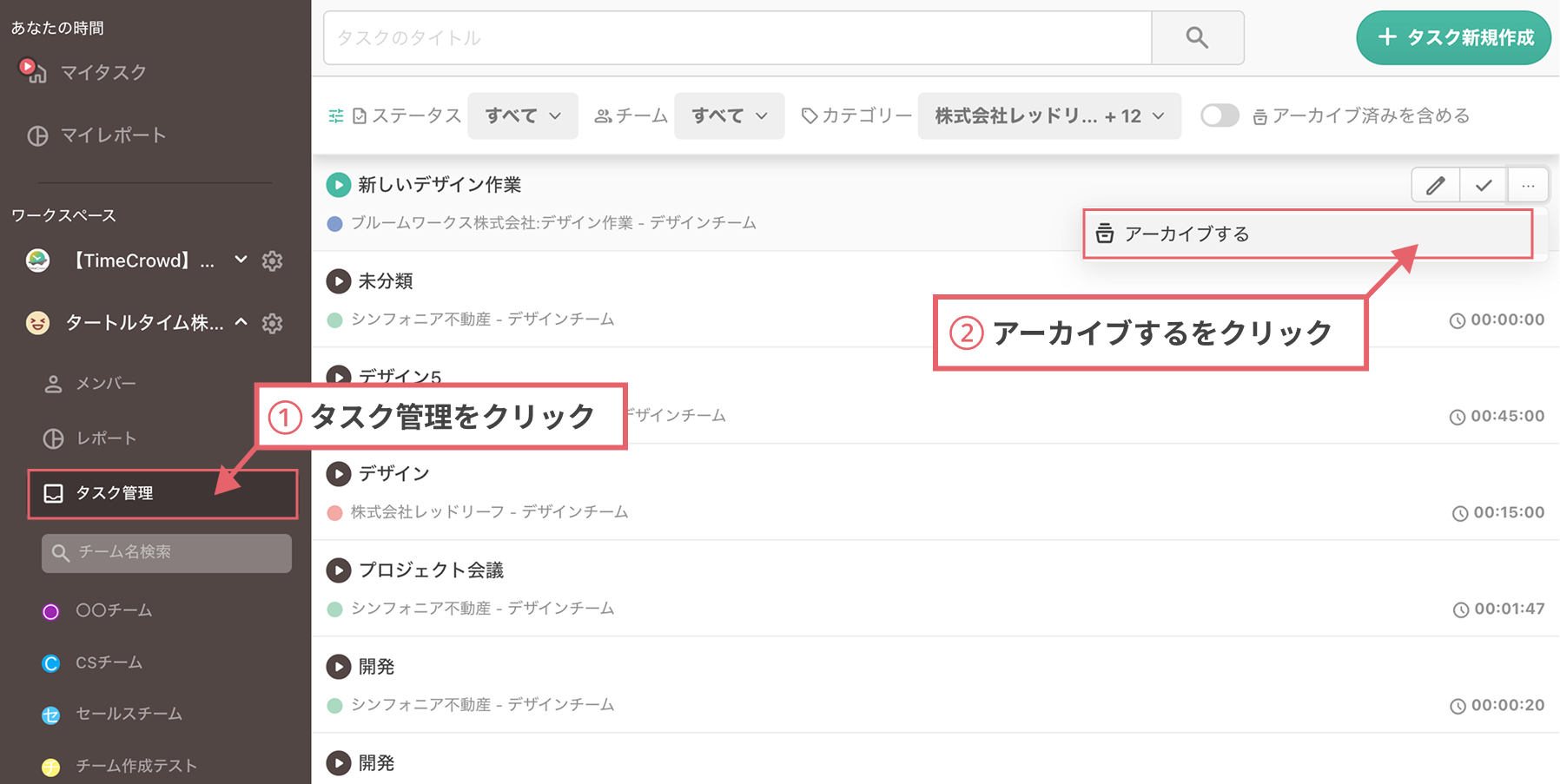
1. サイドバーから「タスク管理」を開き、アーカイブしたいタスクの「…」から「アーカイブする」をクリックする
画面左側のサイドバーで、アーカイブしたいタスクが属するワークスペースを選択して「タスク管理」をクリックします。
タスクにマウスオーバーすると右側に「…」メニューが表示されるので、「アーカイブする」を選択します。
2. 表示される注意事項を確認し、「アーカイブする」をクリック
アーカイブによる影響を確認のうえ、問題なければ「アーカイブする」をクリックしてください。
アーカイブ後、タスク管理画面では「アーカイブ済みを含める」スイッチをONにしている時のみ、該当タスクが表示されるようになります。
方法2: マイタスクの作業履歴からアーカイブする
過去に自分が作業したタスクは、マイタスクの作業履歴からも開いてアーカイブできます。
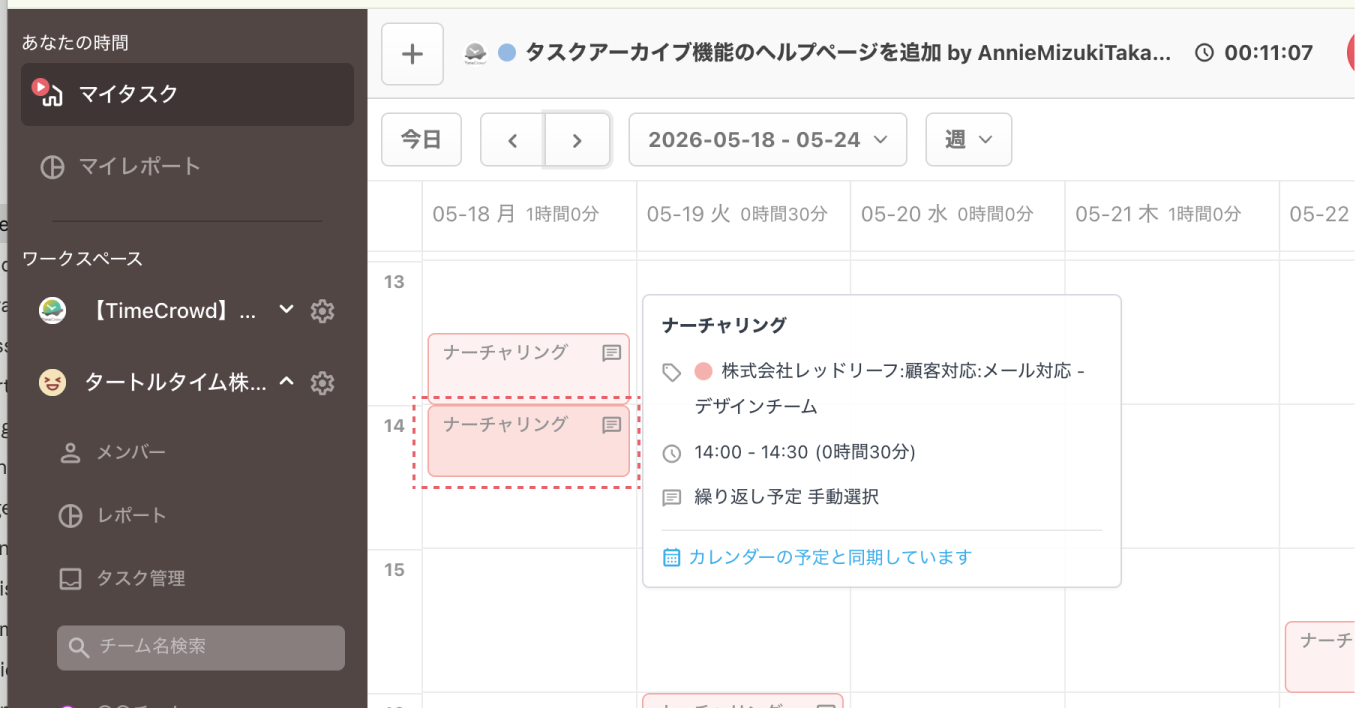
1. サイドバーから「マイタスク」を開き、アーカイブしたいタスクの作業履歴をクリックする
画面左側のサイドバーで「マイタスク」を選択し、アーカイブしたいタスクの作業履歴をクリックします。
ここでは過去の作業を振り返りやすい「カレンダービュー」を例にご紹介していますが、リストビュー・ショートカットビューからでも編集は可能です。
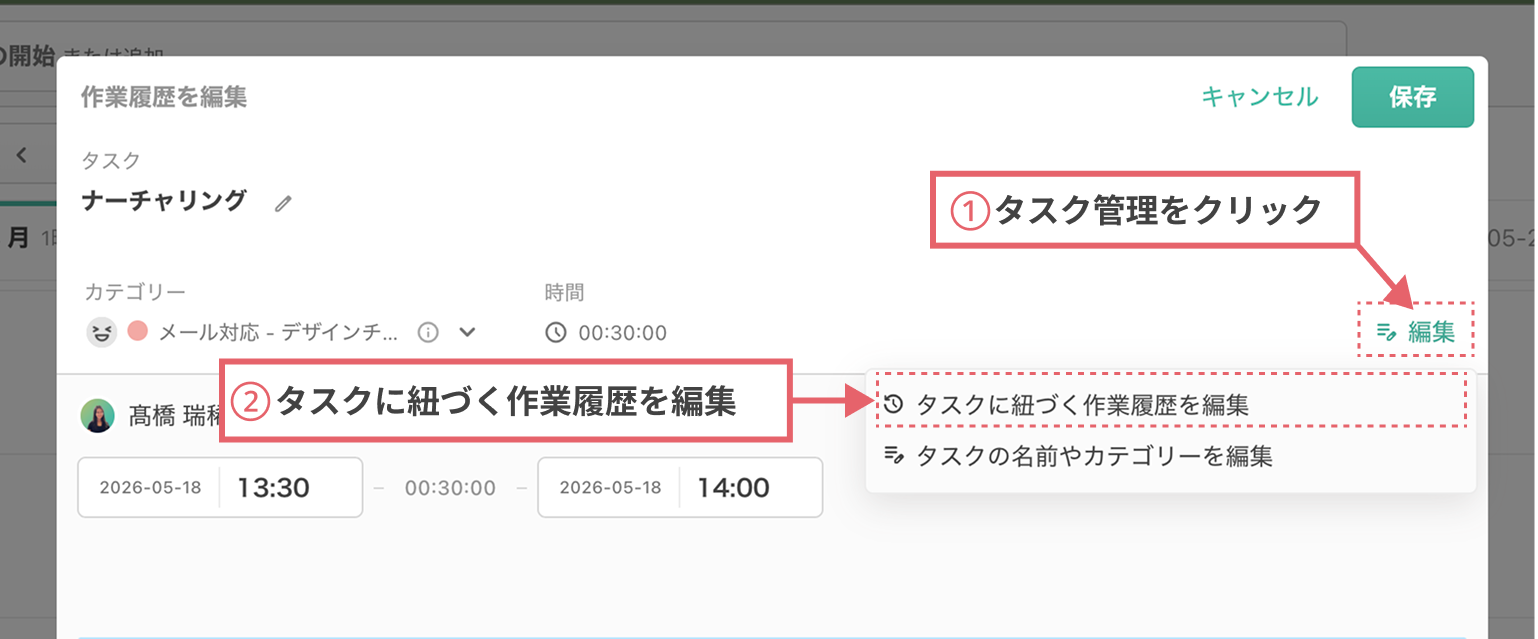
2. 「作業履歴を編集」モーダルの「編集」から「タスクに紐づく作業履歴を編集」をクリック
開いた「作業履歴を編集」モーダル右側の「編集」をクリックし、「タスクに紐づく作業履歴を編集」を選択します。
3. タスク詳細画面右上の「…」から「アーカイブする」をクリック
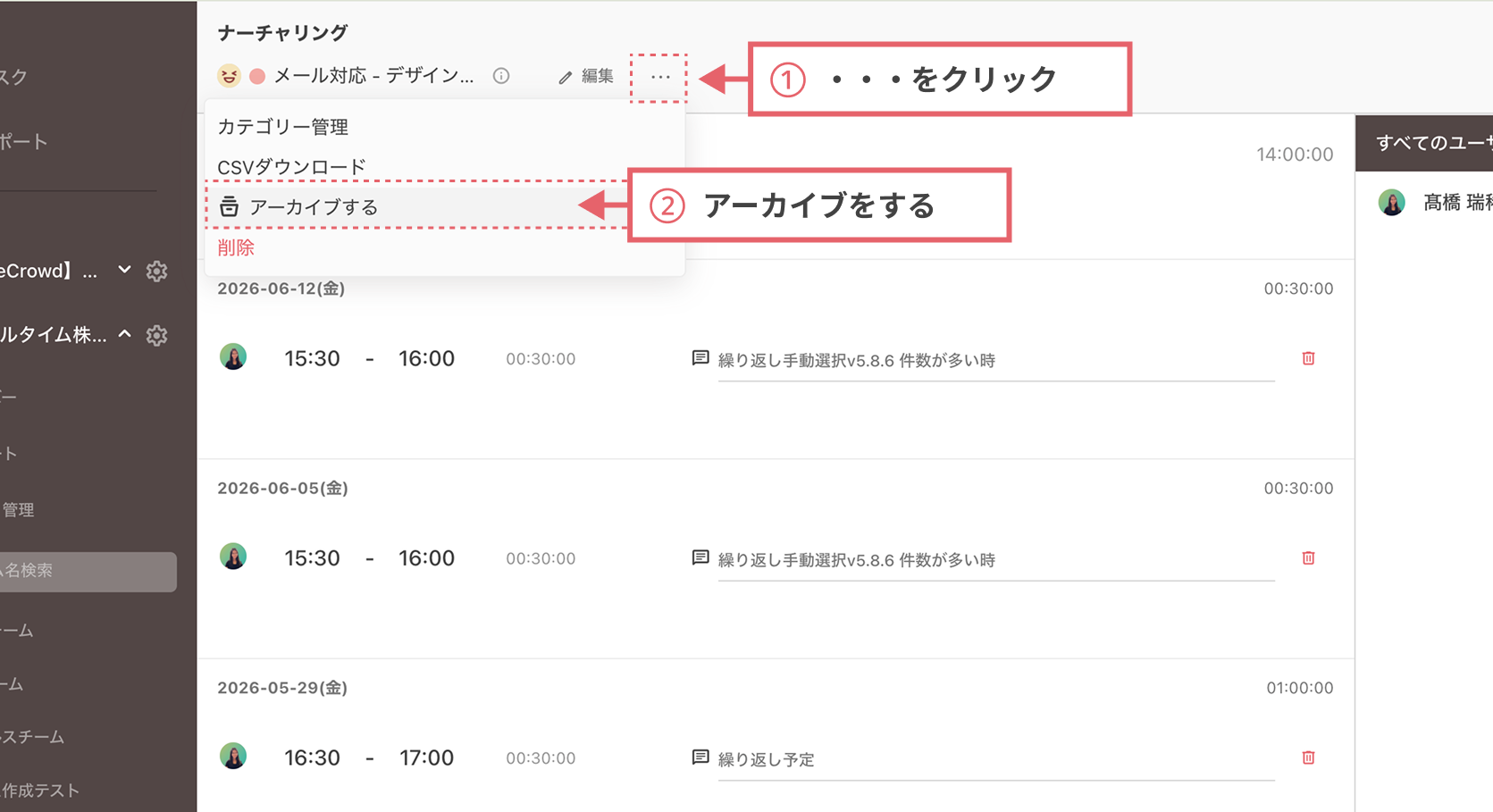
4. 表示される注意事項を確認し、「アーカイブする」をクリック
タスクのアーカイブ解除
アーカイブ解除も2通りの方法があります。
方法1: タスク管理画面から解除する
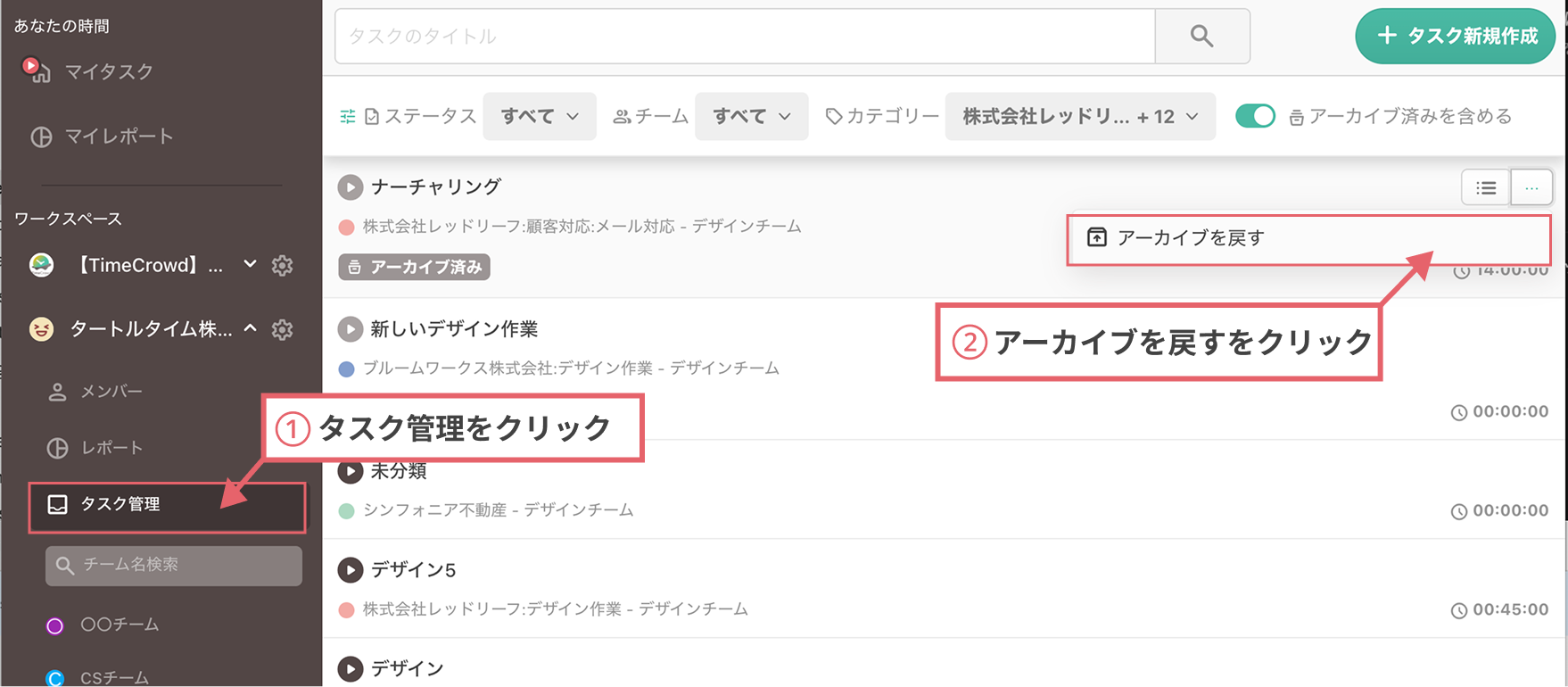
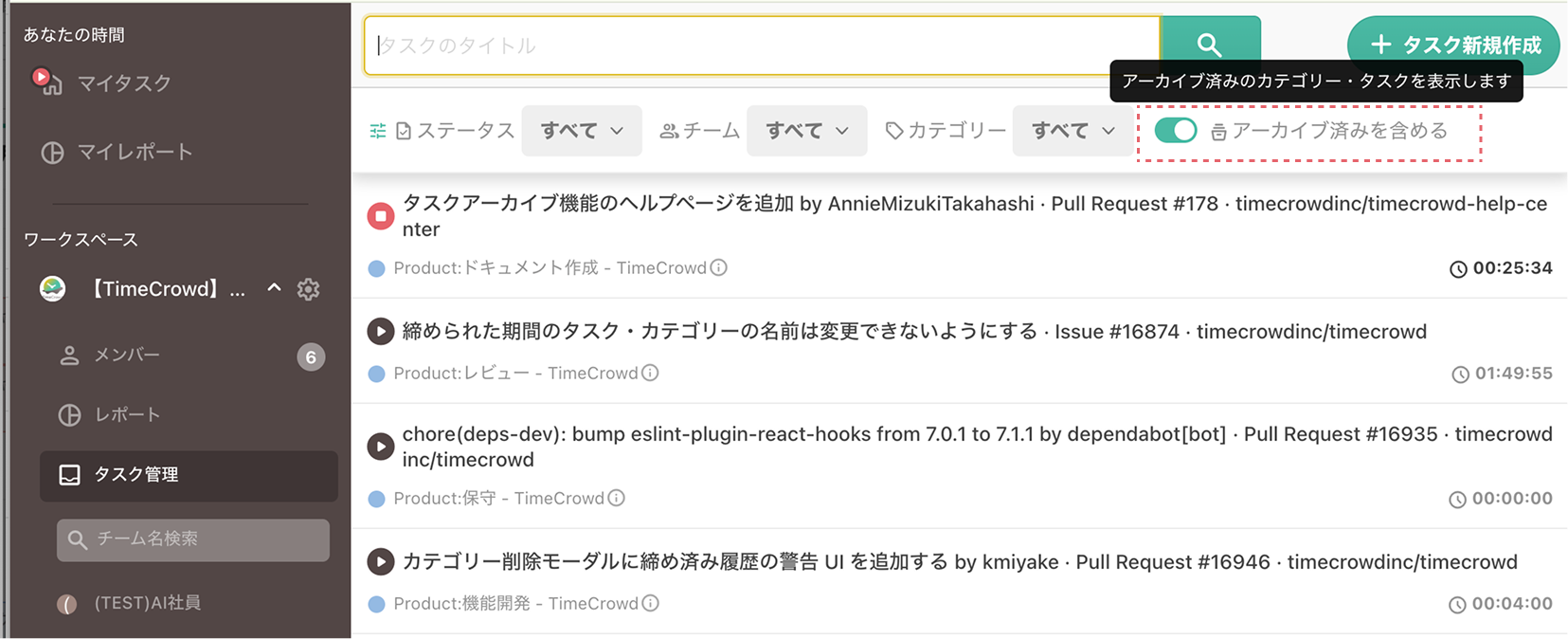
1. 「アーカイブ済みを含める」をONにし、対象タスクの「…」から「アーカイブを戻す」をクリック
サイドバーから「タスク管理」を開き、画面上部の「アーカイブ済みを含める」スイッチをONにします。
アーカイブ済みのタスクが一覧に表示されるので、解除したいタスクにマウスオーバーし、右側の「…」から「アーカイブを戻す」をクリックします。
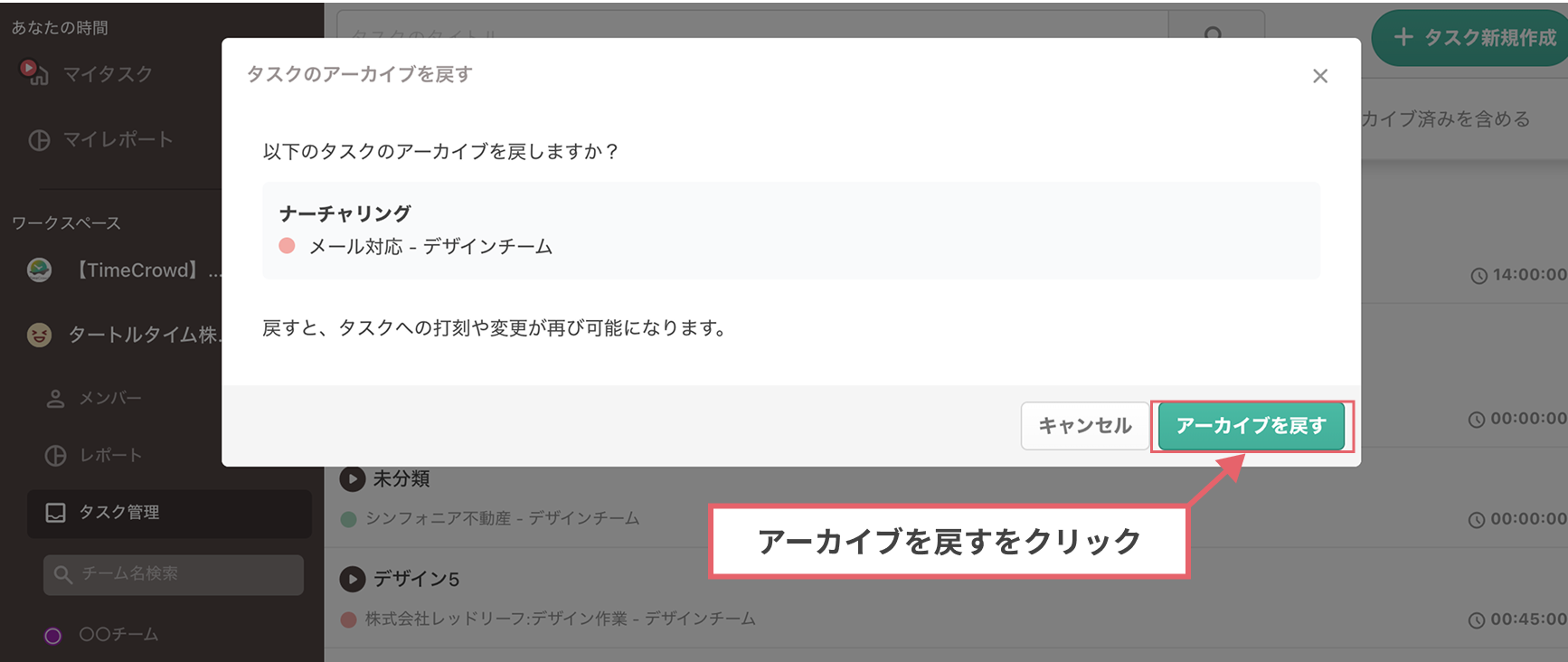
2. 内容を確認し、「アーカイブを戻す」をクリック
アーカイブを戻すと、タスクへの打刻や変更が再び可能になります。
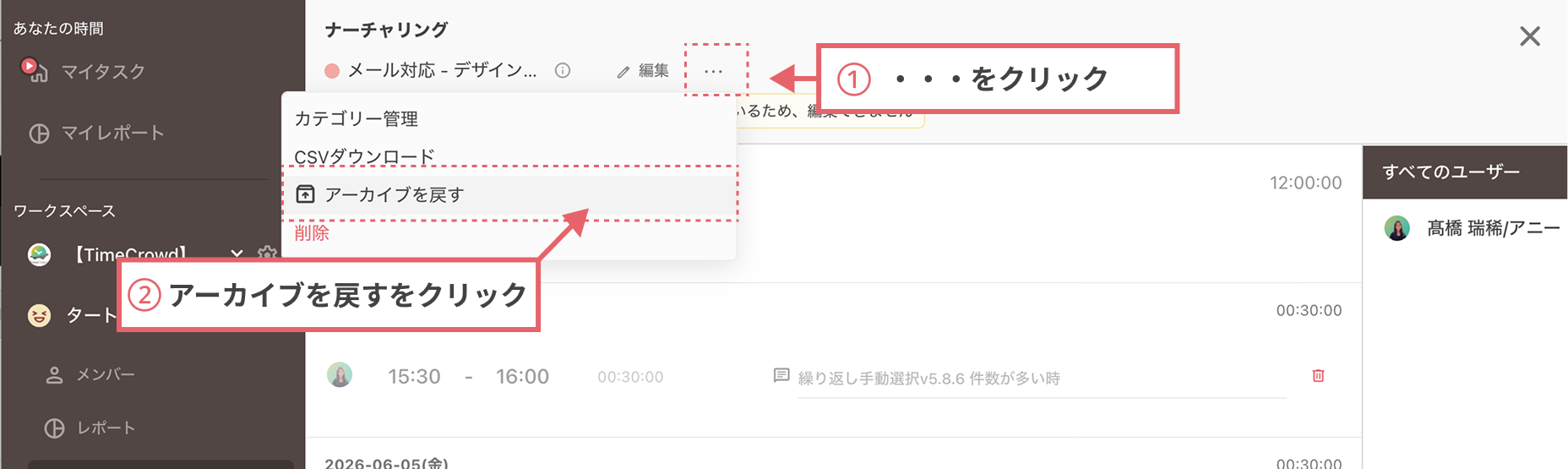
方法2: タスク詳細画面から解除する
アーカイブ済みタスクの詳細画面を開き、右上の「…」から「アーカイブを戻す」をクリックしても解除できます。
アーカイブ済みタスクの表示/非表示切り替え箇所
「アーカイブ済みを含める」トグル1つで、カテゴリーアーカイブ・タスクアーカイブの両方の表示/非表示をまとめて切り替えます。
タスク管理
「アーカイブ済みを含める」にチェックを入れると、アーカイブ済みのタスクも一覧に表示されます。
アーカイブ済みのタスクには「アーカイブ済み」バッジが表示されます。
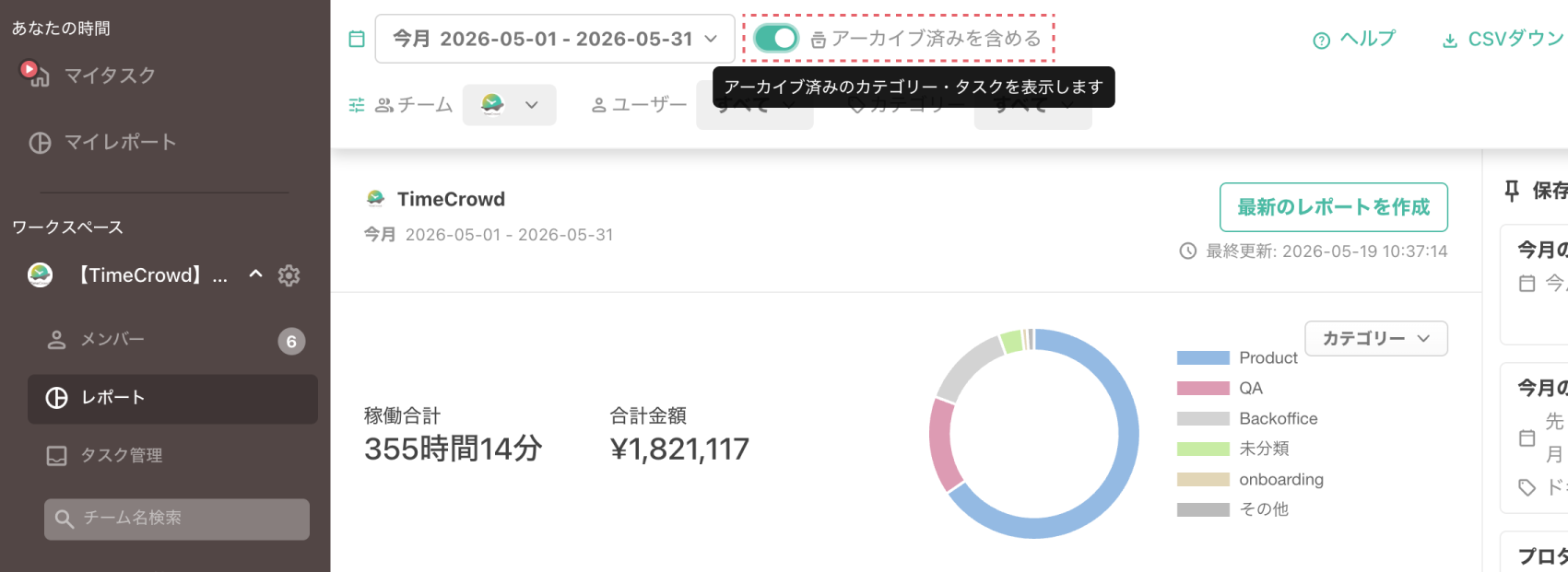
レポート
「アーカイブ済みを含める」にチェックを入れると、アーカイブ済みのカテゴリー・タスクに紐づく稼働もレポートに表示されます。
チェックを外している場合でも、アーカイブ前の作業履歴データ自体は保持されています。
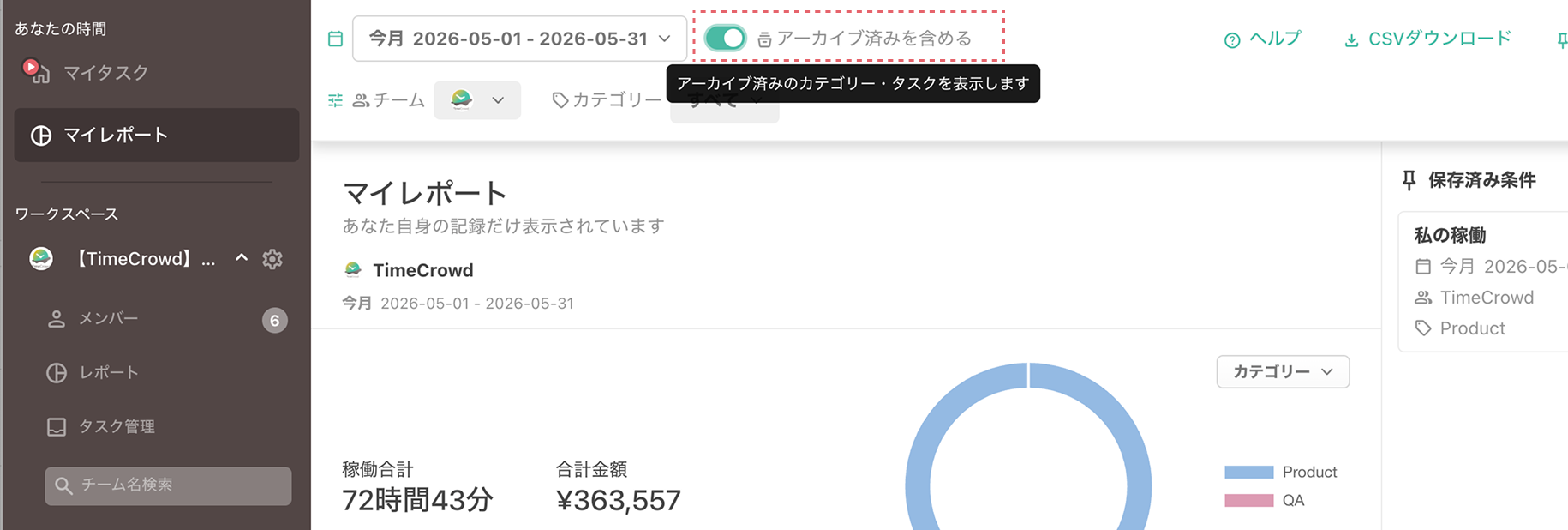
マイレポート
マイレポートにも同じ「アーカイブ済みを含める」トグルがあり、自分の作業履歴のうちアーカイブ済みタスクに関する稼働の表示/非表示を切り替えられます。
CSVエクスポート
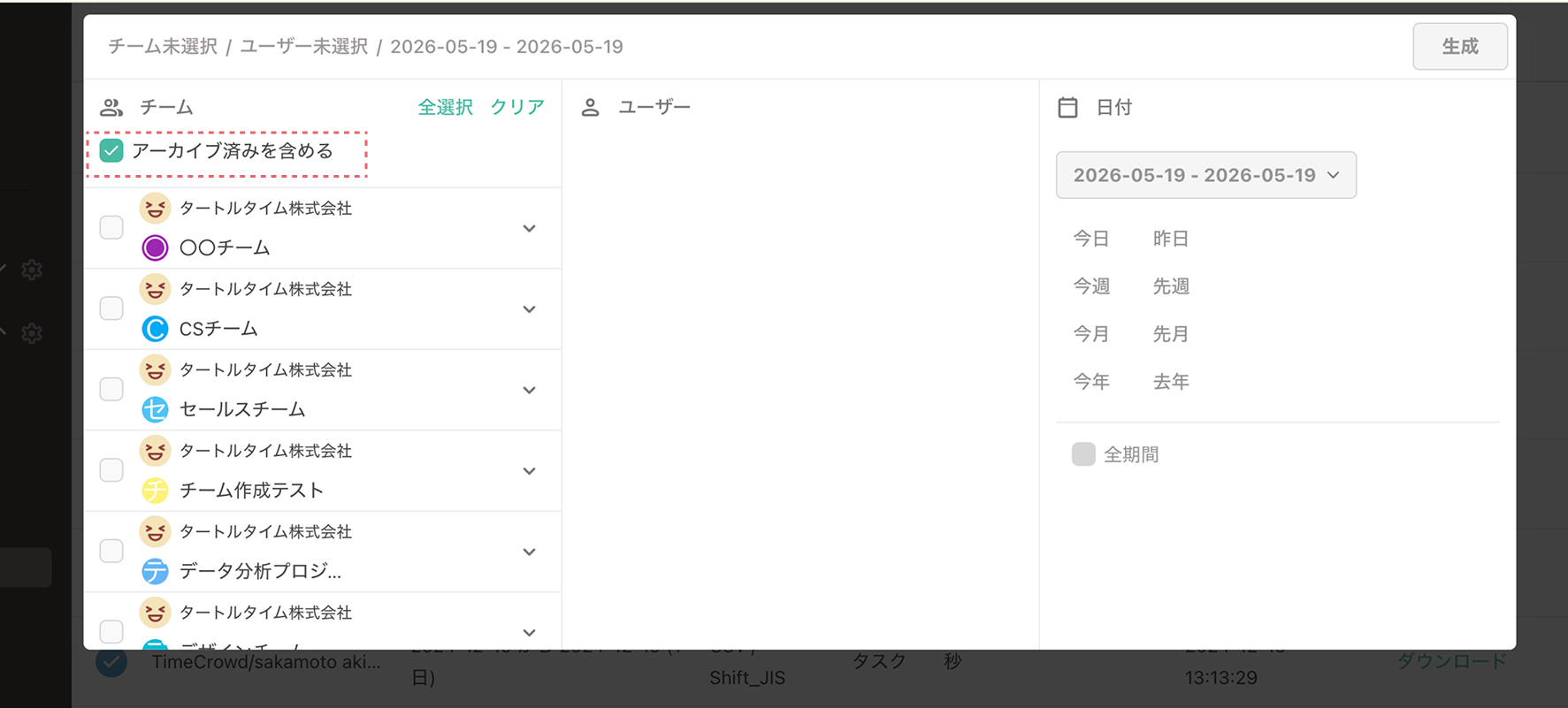
CSVエクスポートのデータ生成モーダルにも「アーカイブ済みを含める」チェックボックスがあります。チェックを入れると、アーカイブ済みのカテゴリー・タスクもチーム一覧に表示され、エクスポート対象として選択できるようになります。
アーカイブ済みタスクの操作制限について
アーカイブ済みのタスクや、それに紐づく作業履歴は、編集・打刻ができない状態になります。
タスク詳細画面には「アーカイブ済み」ラベルが表示され、紐づく作業履歴も編集できなくなります。
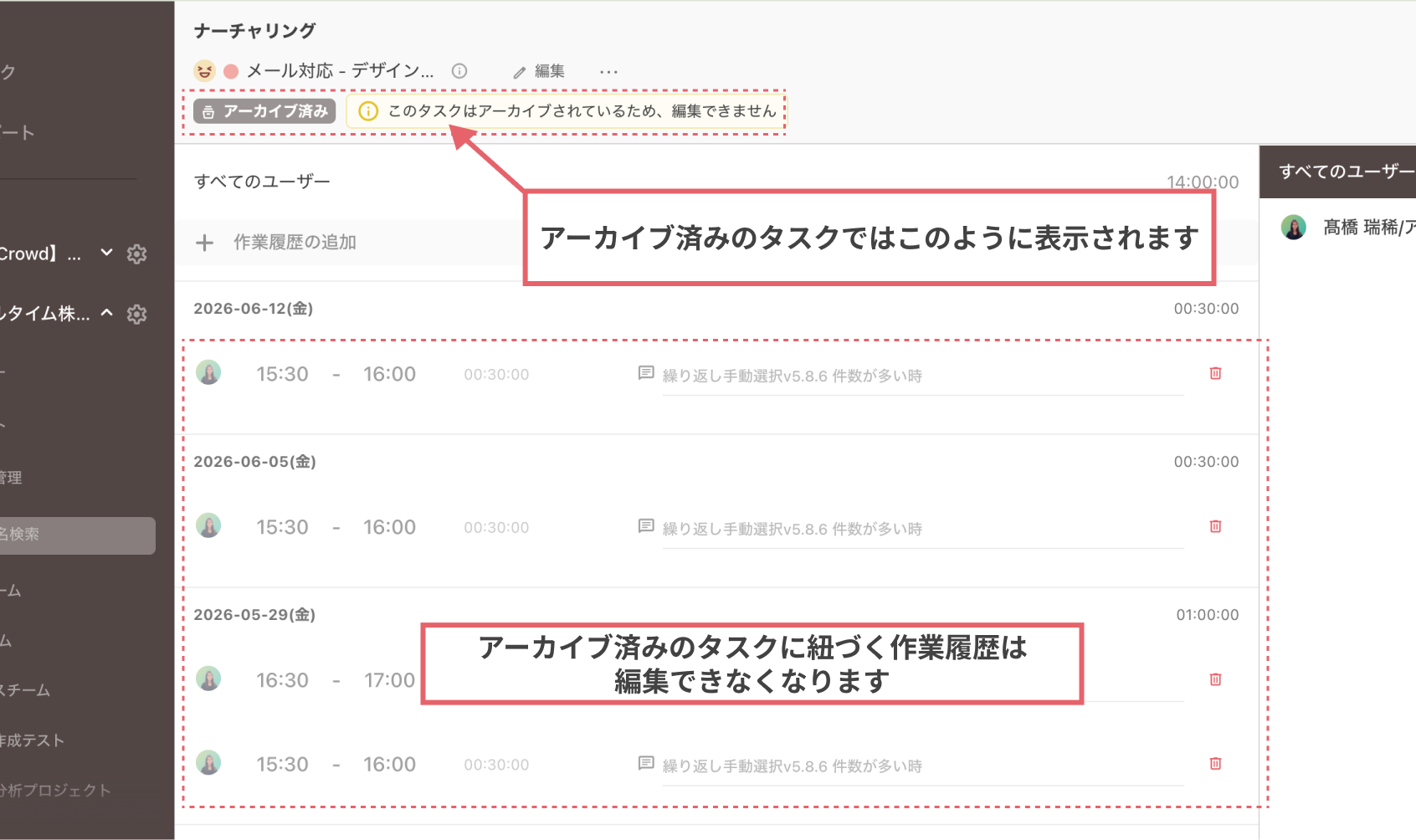
タスク詳細画面では、操作できない理由がバナーで表示されます。
- タスクがアーカイブされている場合:「このタスクがアーカイブされているため、編集できません」
- カテゴリーがアーカイブされている場合:「カテゴリーがアーカイブされているため、このタスクは編集できません」
操作できるようにしたい場合は、チームオーナーにアーカイブ解除を依頼してください。
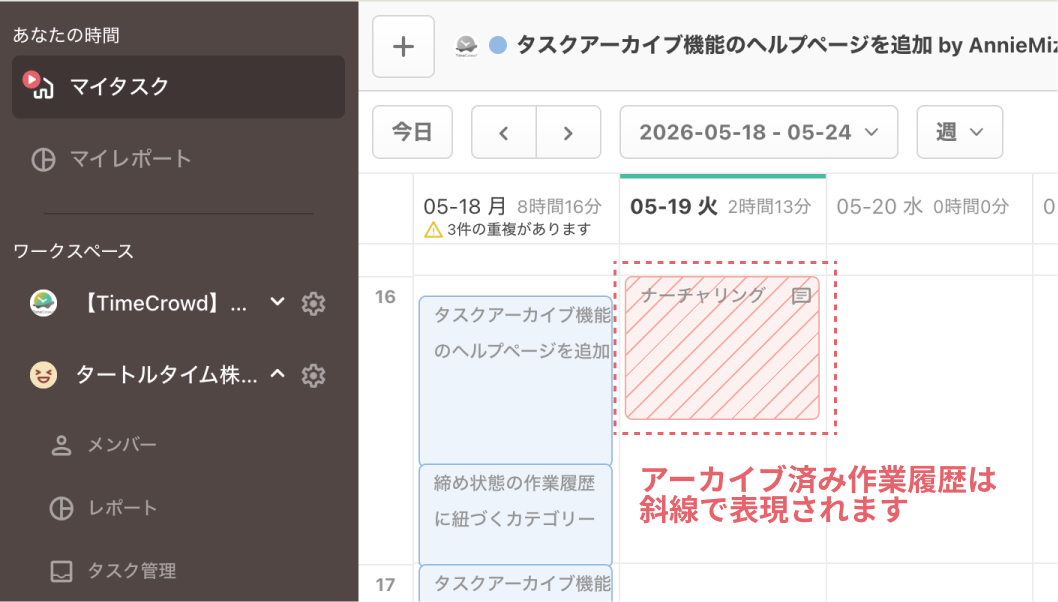
また、アーカイブ済みタスクに紐づく作業履歴は、マイタスクのカレンダービュー上では斜線で表示されます。
カレンダー連携の自動振り分けへの影響
カレンダー自動連携・カレンダーダイレクト連携のいずれを利用している場合も、自動振り分けの設定に影響があります。
- アーカイブ済みタスクは、自動振り分けの選択肢から除外されます
- すでに設定されている自動振り分けフィルターは自動削除されませんが、画面上に警告メッセージが表示されますので、必要に応じてフィルターを修正してください


