
 検索
検索 ChatWorkでサポート
新規タスク作成制限設定
目次
チーム内で新しいタスクを自由に作れないようにすることで、決められたタスクだけを使用し、より正確な時間管理ができるようになります。
できること
新規タスク作成制限機能は、チーム内で「今後新しいタスクを作らせるかどうか・誰が新しいタスクを作れるか」を管理できる機能です。
あらかじめ用意したタスクだけを使うようにすることで、時間の記録がバラバラにならず、後から分析しやすいデータを作ることができます。特に、決まった作業を繰り返すチームや、複数のプロジェクトを比較したい場合に便利です。
設定方法
1. チーム管理画面へアクセス
設定画面への移動は以下の手順で行います。
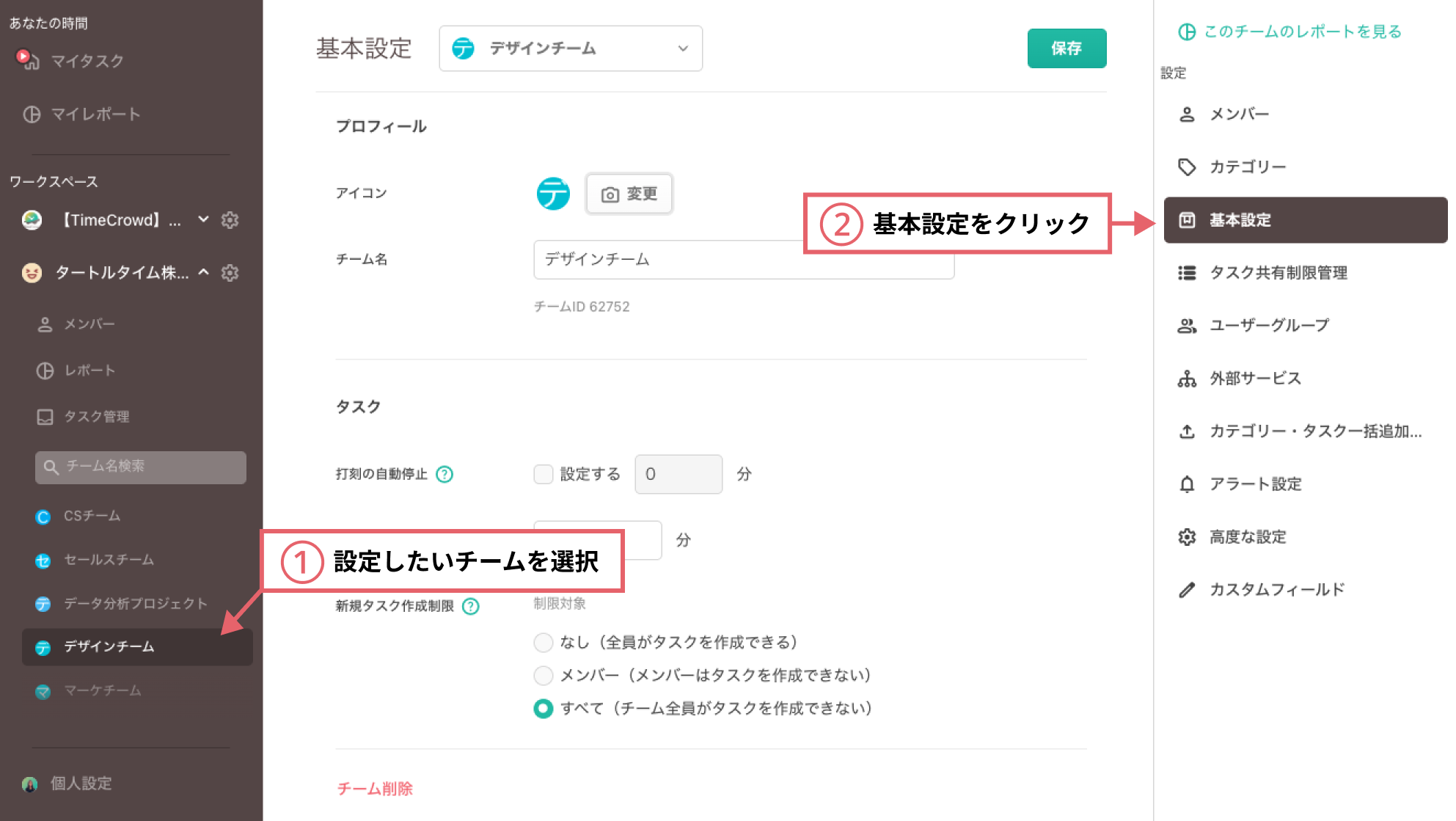
- サイドバーから設定を行いたいチームを選択し、チーム管理メニューを開く
- 基本設定 をクリック
※メンバー権限はチーム設定にアクセスできません。
2. 新規タスク作成制限の設定
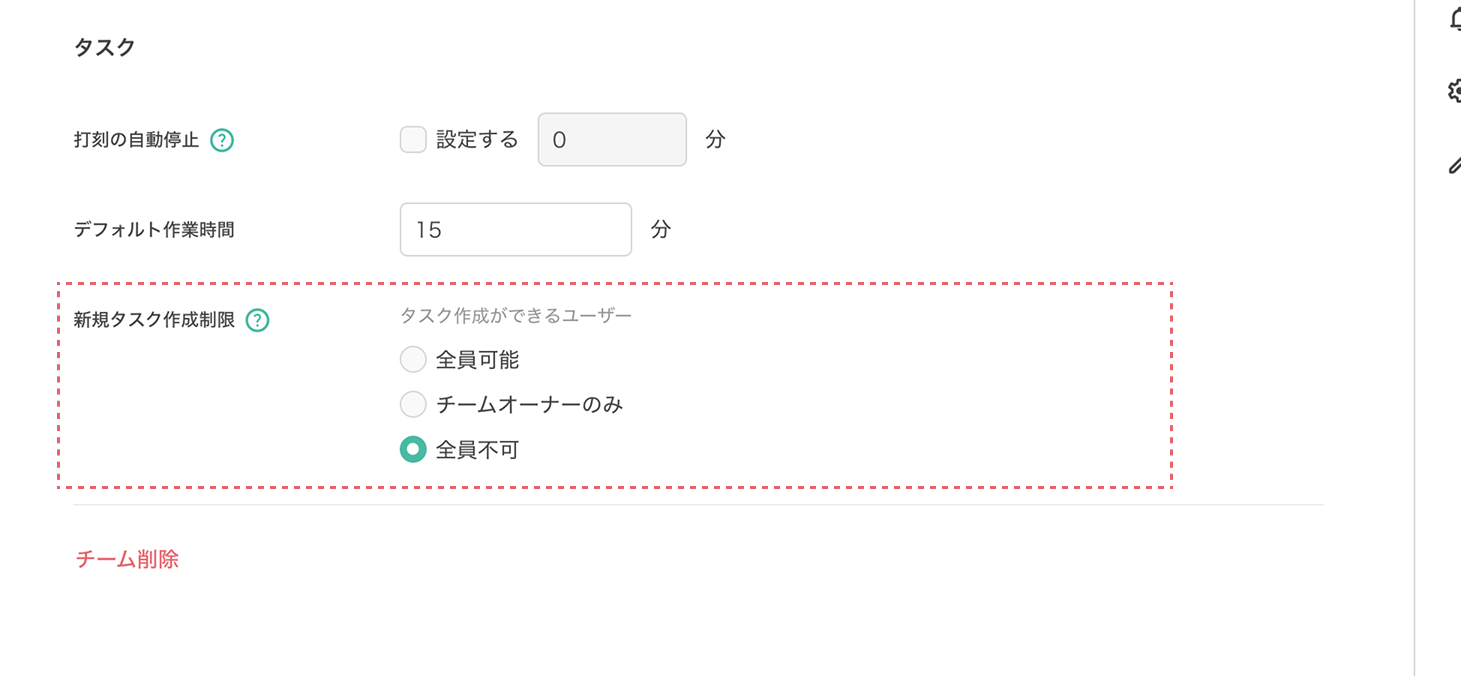
タスク-新規タスク作成制限 の項目で、タスク作成ができるユーザーを選択します。
3. 設定の保存
設定を変更したら、画面下部の 保存 ボタンをクリックして確定してください。変更はすぐにチーム全体に反映されます。
制限をかけた時の動作
新規タスク作成制限を設定すると、TimeCrowdの各機能で以下のような変化があります。
マイタスク画面での動作
制限がかかっている場合、マイタスク画面でタスクを始めようとした時の動作が変わります。
タスク名を入力する時の制限
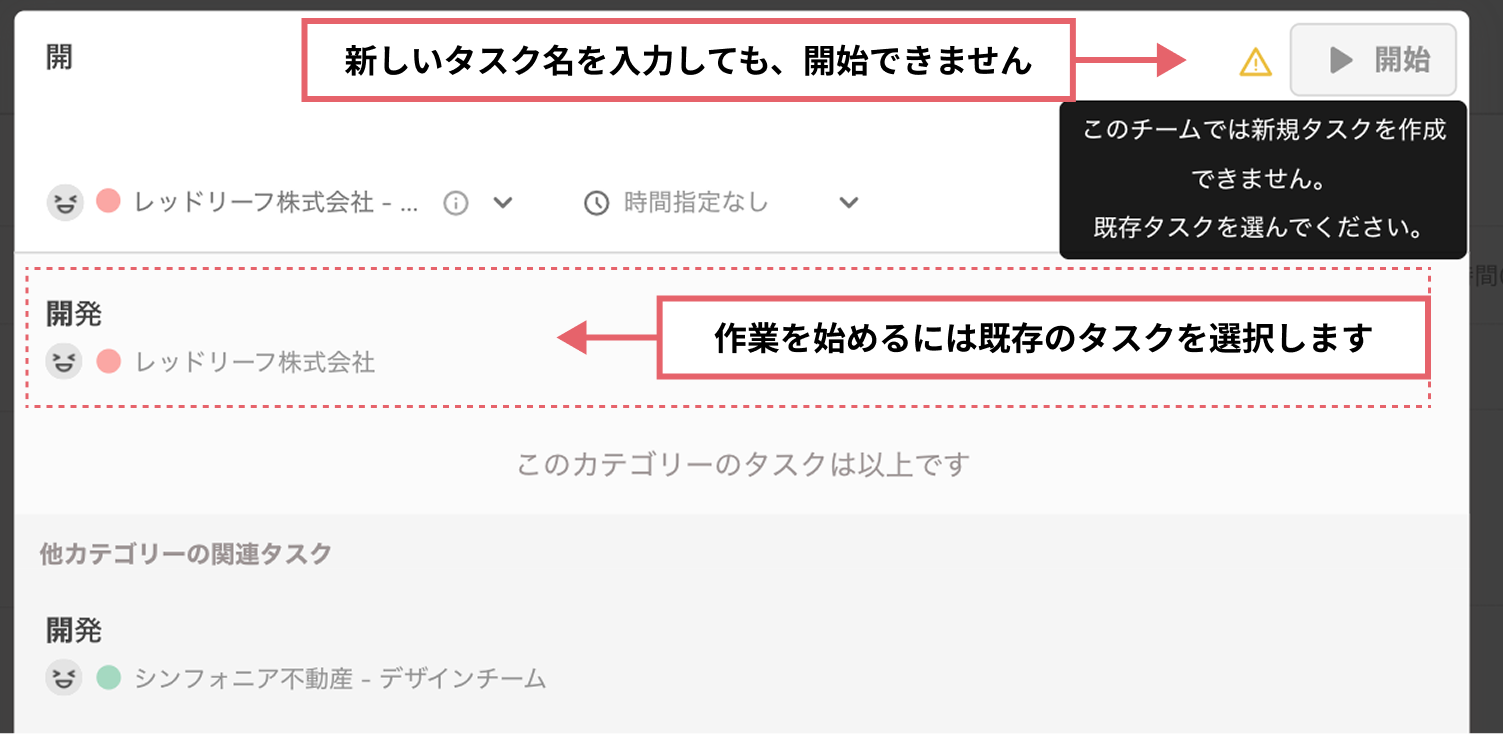
タスク名を入力した時、そのタスクが選んでいるカテゴリーの中にない場合、「新しいタスク」として扱われます。この場合、以下のような制限がかかります。
- 開始ボタン が押せなくなります
- タスクの追加ボタン が使えなくなります
-
「このチームでは新規タスクを作成できません。既存タスクを選んで開始してください。」というメッセージが表示されます
既存タスクから選ぶ方法
制限がかかっている時は、以下の方法で作業を始めます。
①タスクの名前が曖昧な時
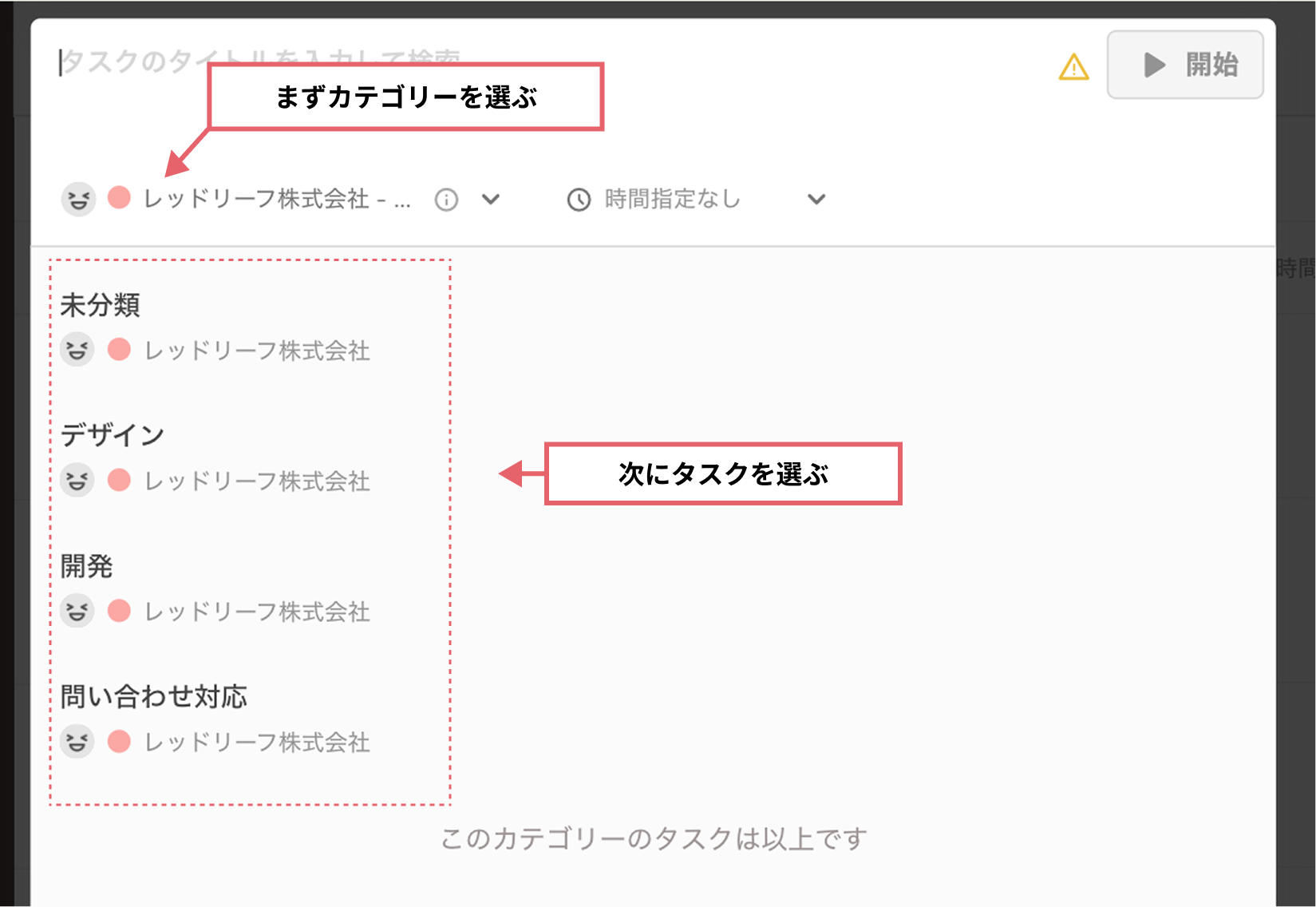
- カテゴリーを選択すると、カテゴリー内にあるタスクの一覧が表示されます
- その中から今から始める作業に合うタスクを選びます
-
タスクを選ぶと開始ボタンが押せるようになり、打刻を始められます
②使い慣れて既存のタスクの名前を覚えている時
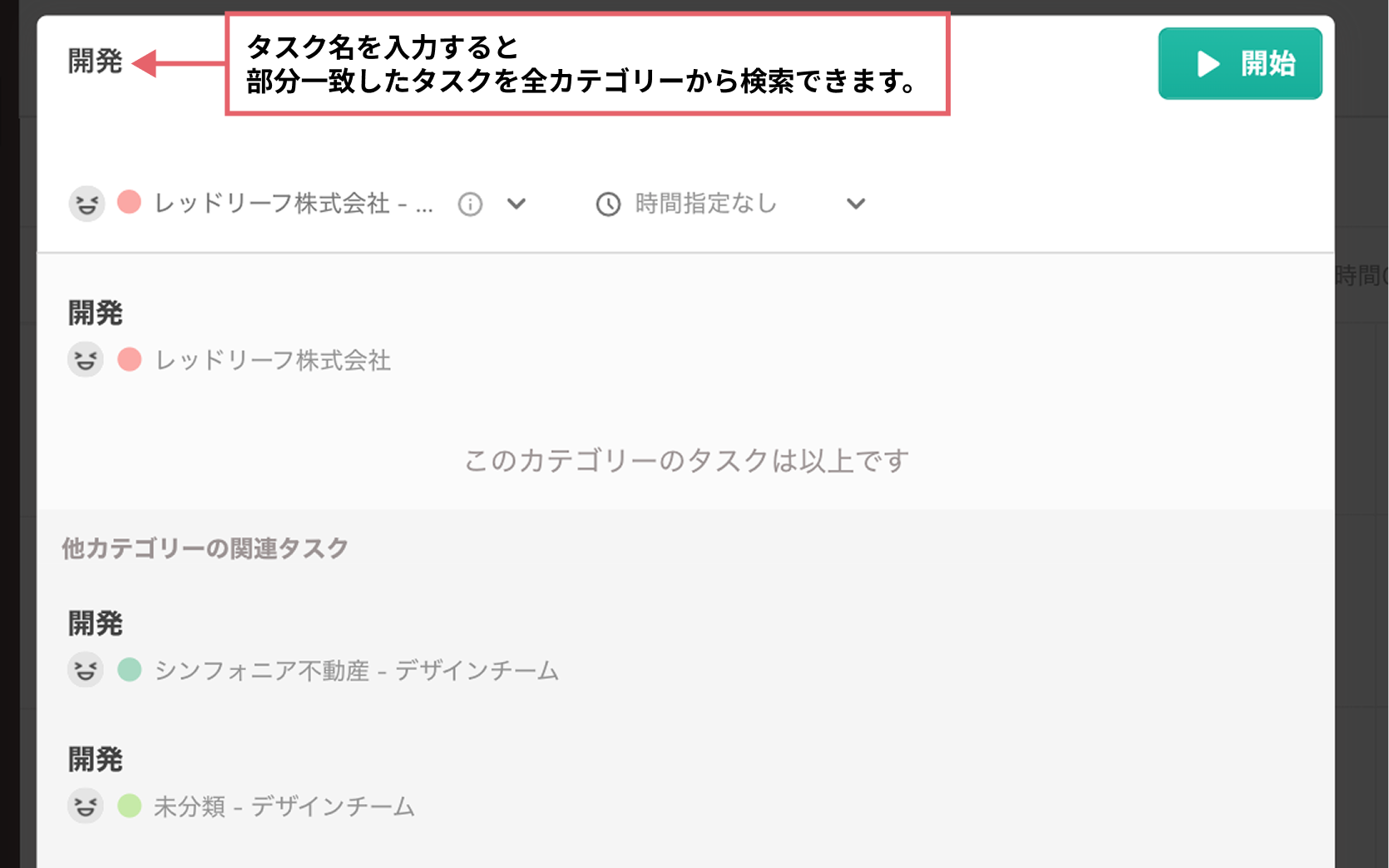
- タスク名の一部でも入力すると、部分一致したタスクを全カテゴリーから検索します。
-
既存タスクを選択すると開始ボタンを押すことができます。
タスク管理画面での動作
タスク管理画面では、新しいタスクを追加する機能が使えなくなります。
-
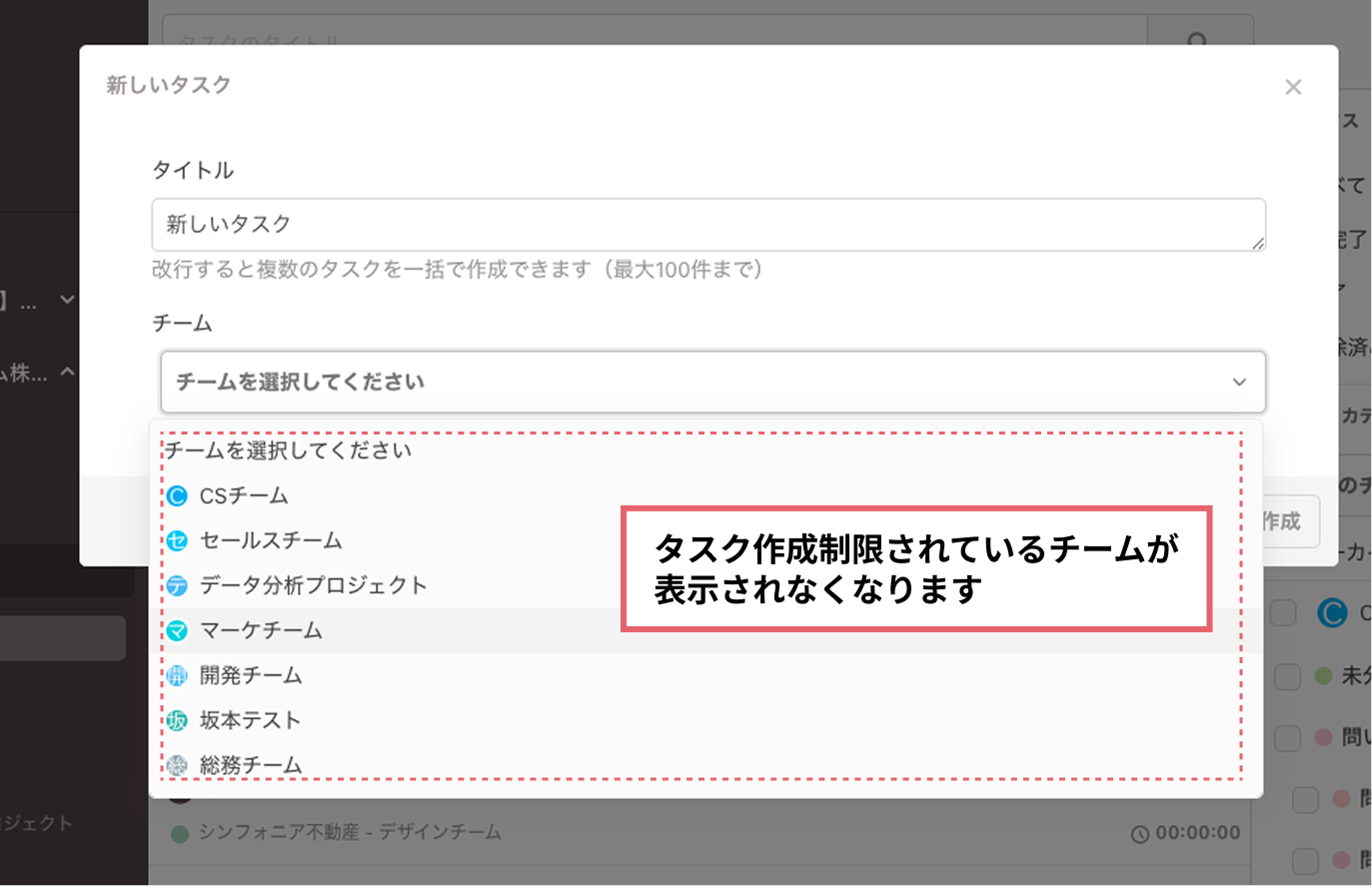
新しいタスクを作ろうとした場合、タスク作成制限があるチームに所属していれば、選択肢が表示されなくなります。
-
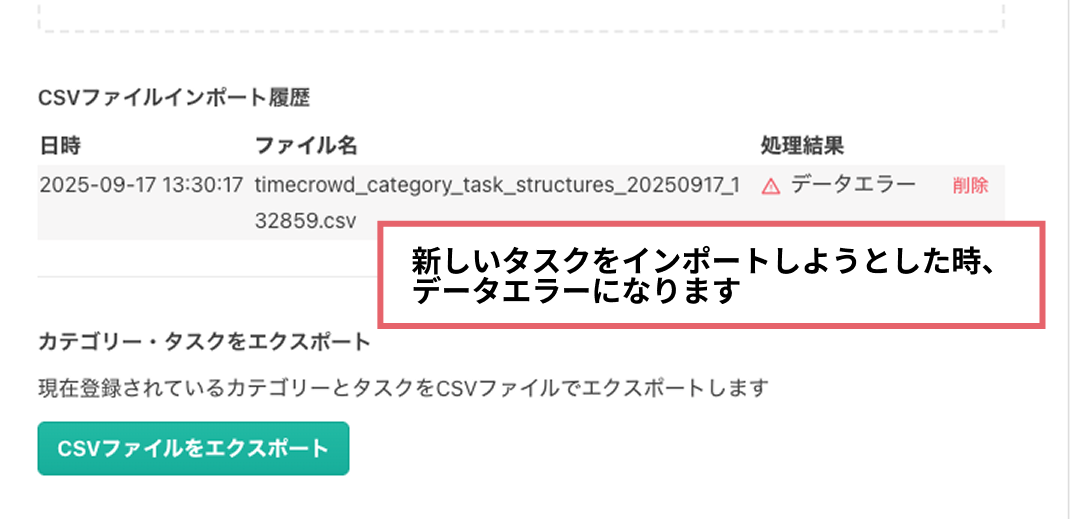
(制限範囲すべての場合)CSVなどでタスクをまとめて追加する機能も制限されます
活用シーンと導入効果
1. プロジェクト管理をシンプルに
決まった流れで進むプロジェクトでは、タスクを統一することで以下のメリットがあります。
正確な時間の把握
同じタスク名で時間を記録できるので、プロジェクト間の比較や、どの作業に時間がかかっているかが一目でわかります。例えば、「企画」「制作」「確認」といったタスクを決めておけば、それぞれにかかった時間を正確に把握できます。
見積もりと実際の時間を比較しやすく
最初に決めたタスクと実際の作業が一致するので、見積もりがどれくらい正確だったかがわかりやすくなります。
2. チームや部署での作業分析
同じ仕事をしているメンバーが複数いる場合、タスクを揃えることで以下ができます。
メンバーごとの作業時間がわかる
同じタスクで誰がどれくらい時間をかけているかがわかり、効率的な働き方を見つけやすくなります。
改善点を見つけやすく
みんなが同じタスクを使うことで、時間がかかりすぎている作業や、もっと効率化できそうな作業を見つけやすくなります。
3. 会社全体での時間の見える化
ワークスペース内の複数のチームで同じタスクを使うと、会社全体の分析ができます。
部門を超えた集計ができる
ワークスペース内のすべてのチームで同じタスク名(例:「会議」「資料作成」「お客様対応」)を使うと、チームごとだけでなく会社全体でどの仕事にどれくらい時間を使っているかがわかります。
部門同士の比較ができる
同じタスクで部門ごとの作業時間を比べることで、効率的に働いている部門のやり方を他の部門でも取り入れることができます。
4. お客様向けプロジェクトでの時間管理
お客様ごとに決められたタスクを使うことで、以下のメリットがあります。
わかりやすい請求書が作れる
お客様と事前に決めたタスク項目だけで時間を記録するので、請求内容がはっきりします。
契約の範囲を守りやすい
契約で決められた作業だけに限定できるので、想定外の作業が増えることを防げます。
よくある質問
Q: 設定を変えたらすぐに反映されますか?
A: はい、保存ボタンを押したらすぐにチーム全員に反映されます。今作業中の人は、次にタスクを始める時から制限がかかります。
Q: 制限範囲をすべてにしている時、急に新しいタスクが必要になったらどうすればいいですか?
A: 以下の方法があります。
- チームオーナーであればいつでも設定を変更できますので、一時的に制限範囲を「メンバー」に変更しタスクを追加後、制限範囲を「すべて」に戻してください。
Q: 今あるタスクにある作業履歴を編集できますか?
A: はい、新規作成制限は今あるタスクの作業履歴の編集や削除には影響しません。
Q: レポート機能に影響はありますか?
A: レポート機能自体は変わりませんが、タスクが揃うことで以下のメリットがあります。
- データの集計がより正確になる
- 期間ごとの比較がしやすくなる
- タスクごとの分析が意味のあるものになる
Q: 設定を元に戻すことはできますか?
A: はい、いつでも「全員可能(全員がタスクを作成できる)」に戻せます。これまでに記録したデータは変わりません。
Q: カレンダー自動連携は使えますか?
A: タスク作成制限が有効なチームでは、カレンダー自動連携による自動打刻は利用できません。自動連携を利用する場合は、制限を「全員可能」に設定してください。


