
 検索
検索 ChatWorkでサポート
外部からメンバーをワークスペースに招待した場合の権限別の見え方
目次
概要
外部からはじめてユーザーをワークスペースに招待した場合の、招待された側と招待した側それぞれの画面の見え方を解説します。
招待された側(メンバー)の見え方
A:ワークスペースのみ招待された場合
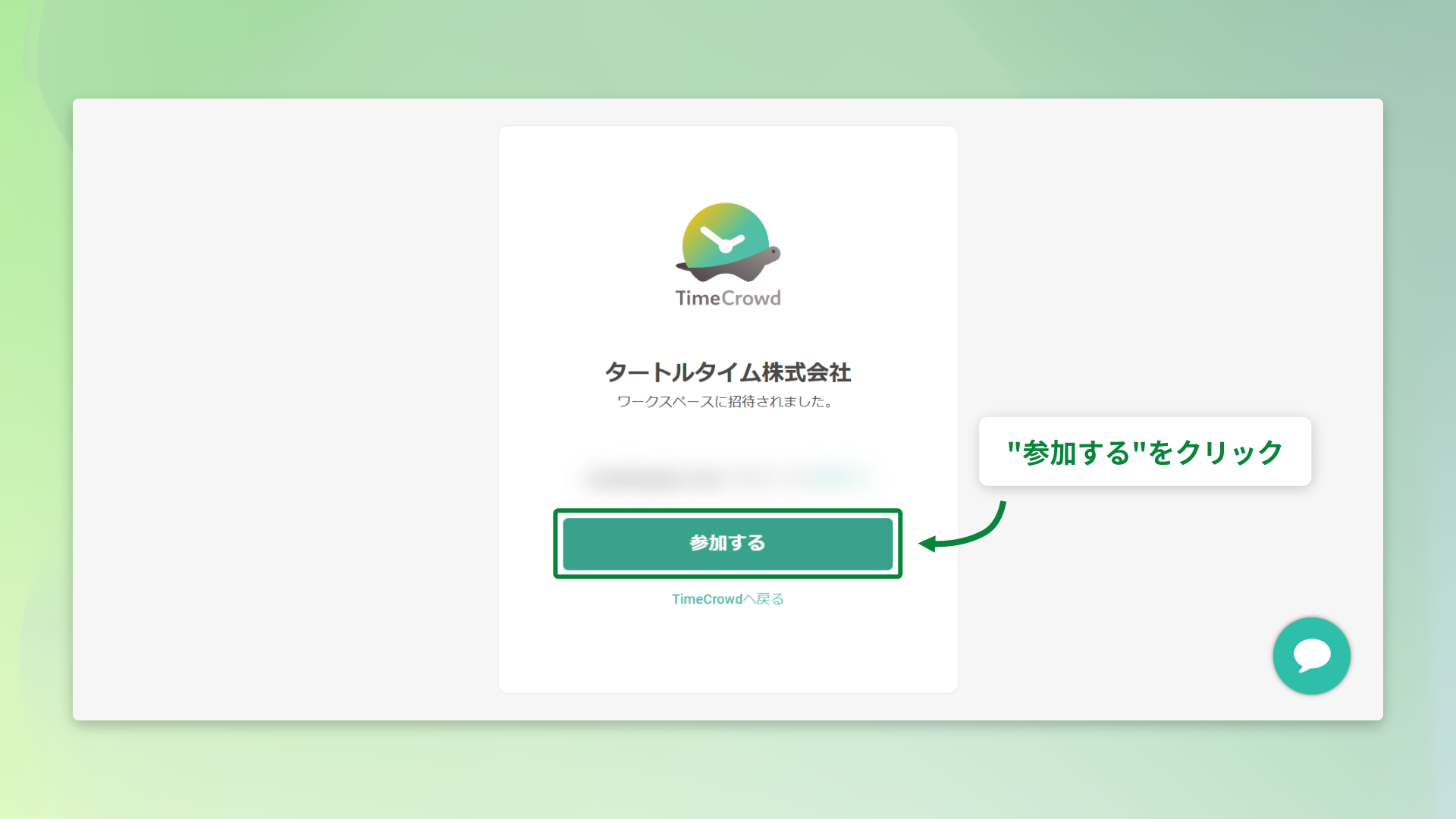
招待メールを開くと以下の画面が表示されます
- “参加する”をクリック
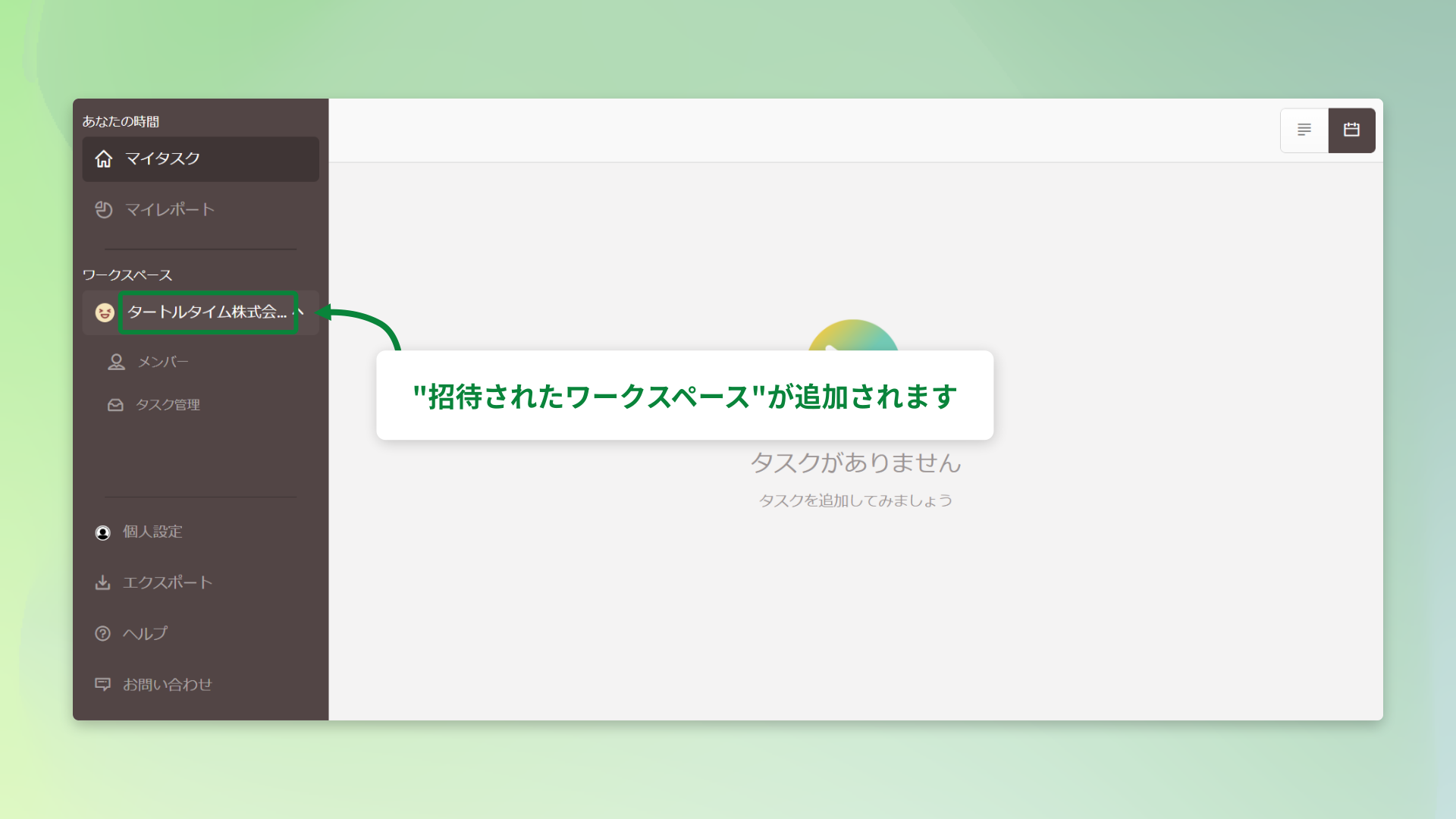
- 新たなワークスペースが追加されます
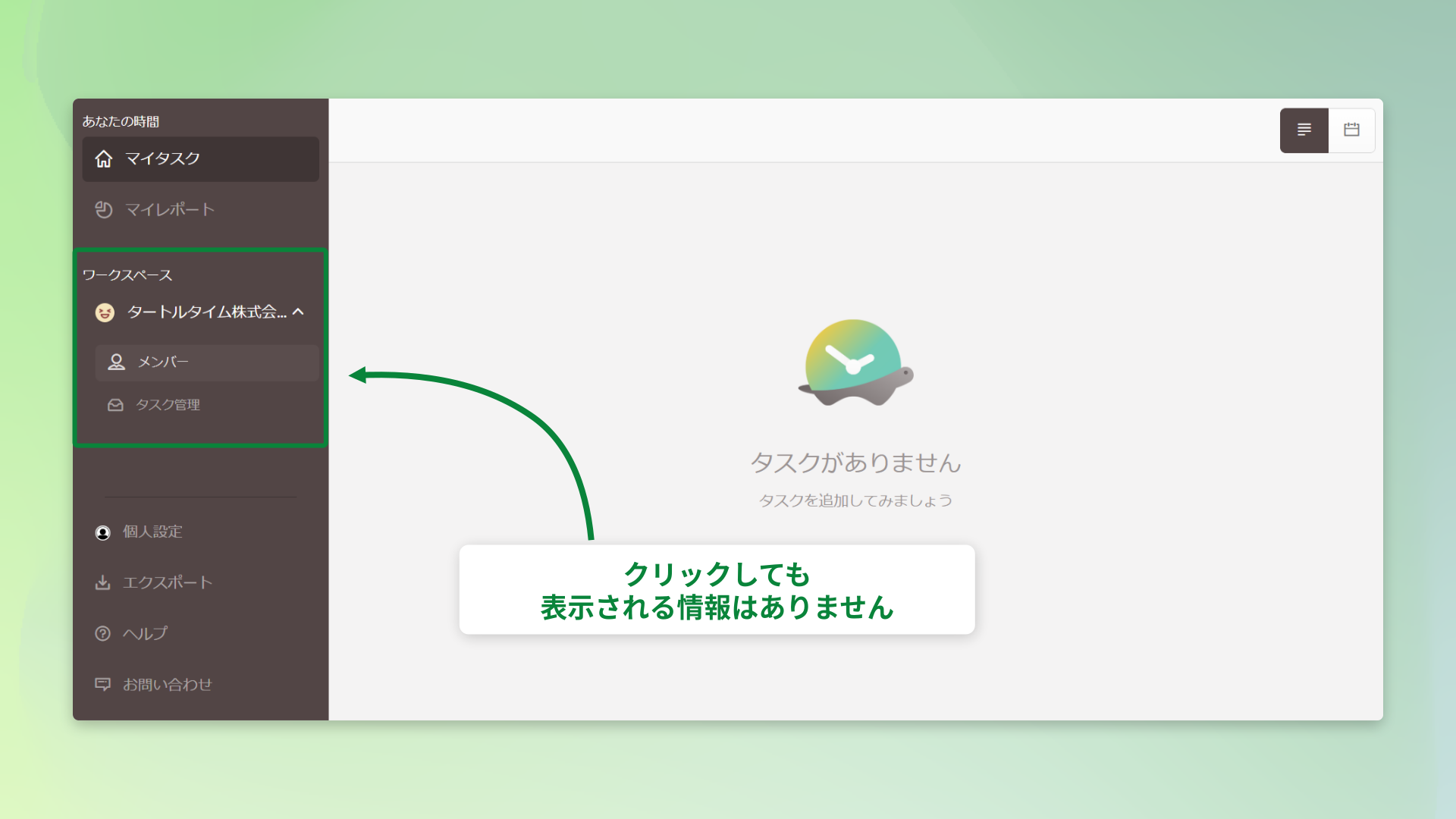
- ワークスペースのみの追加では、表示される情報はありません
B:ワークスペースのチームで招待された場合
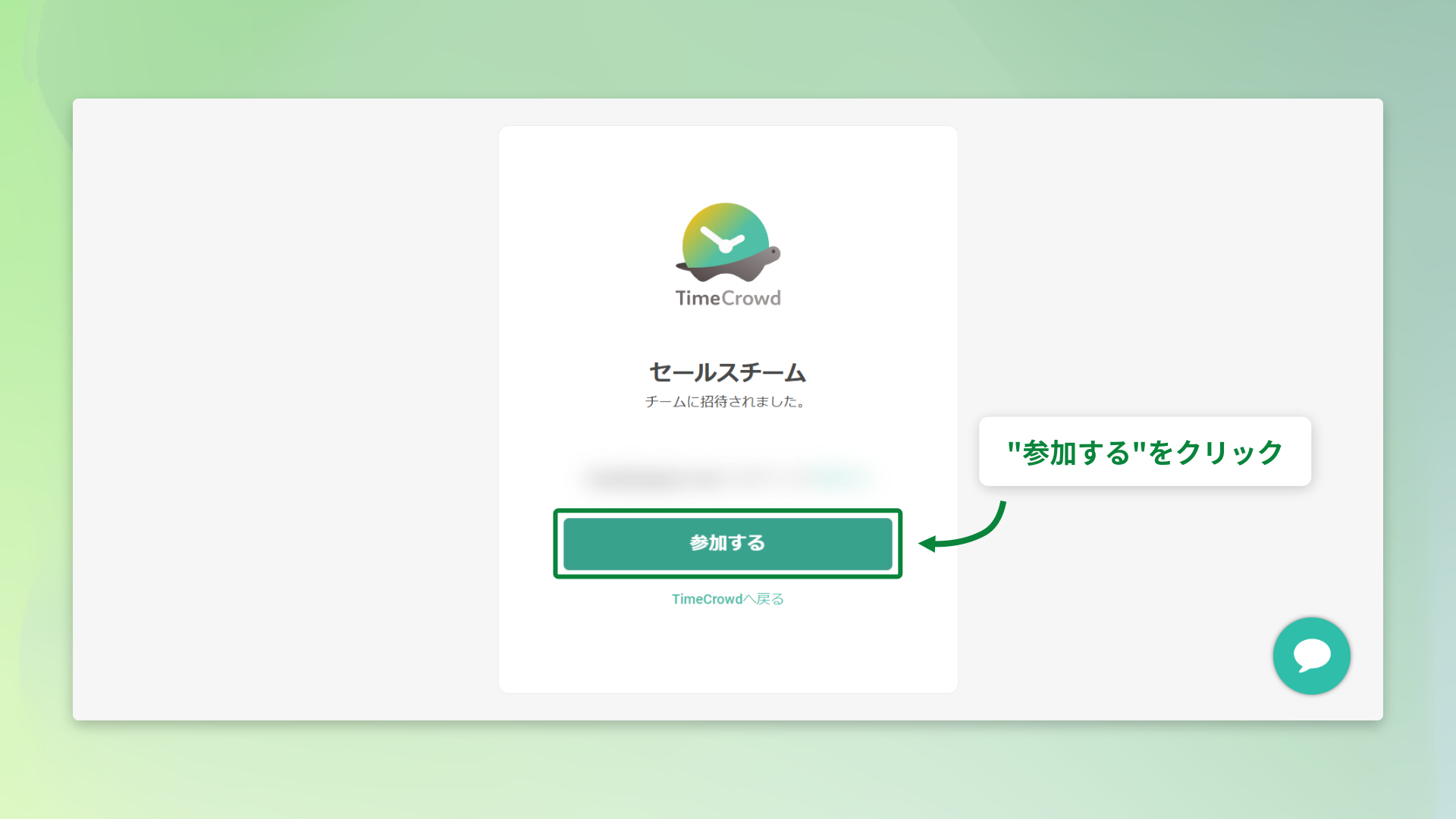
招待メールを開くと、ワークスペース名はなくチーム名で招待されます
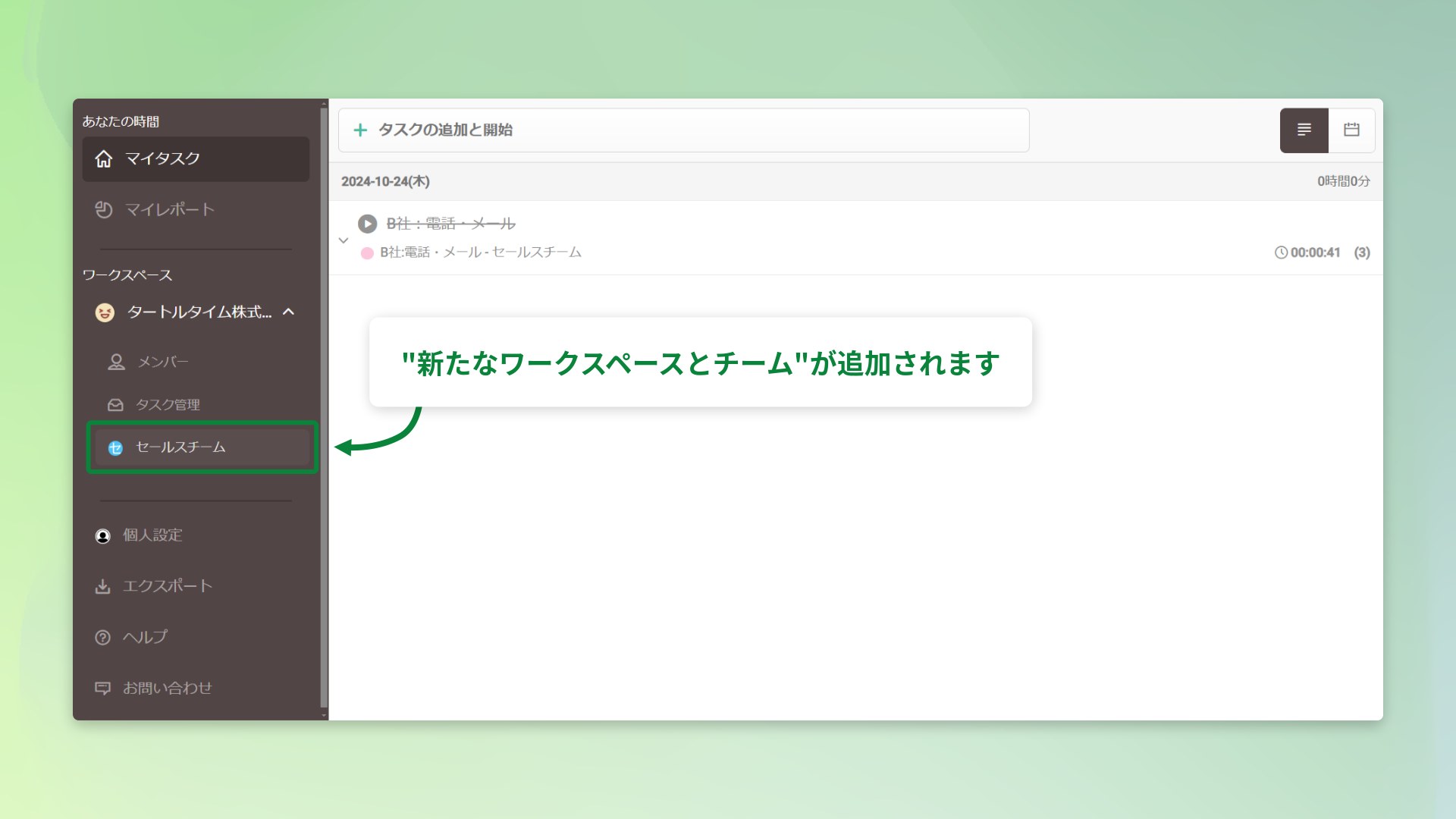
- “参加する”をクリック
- ワークスペースと同時にチームも追加されます
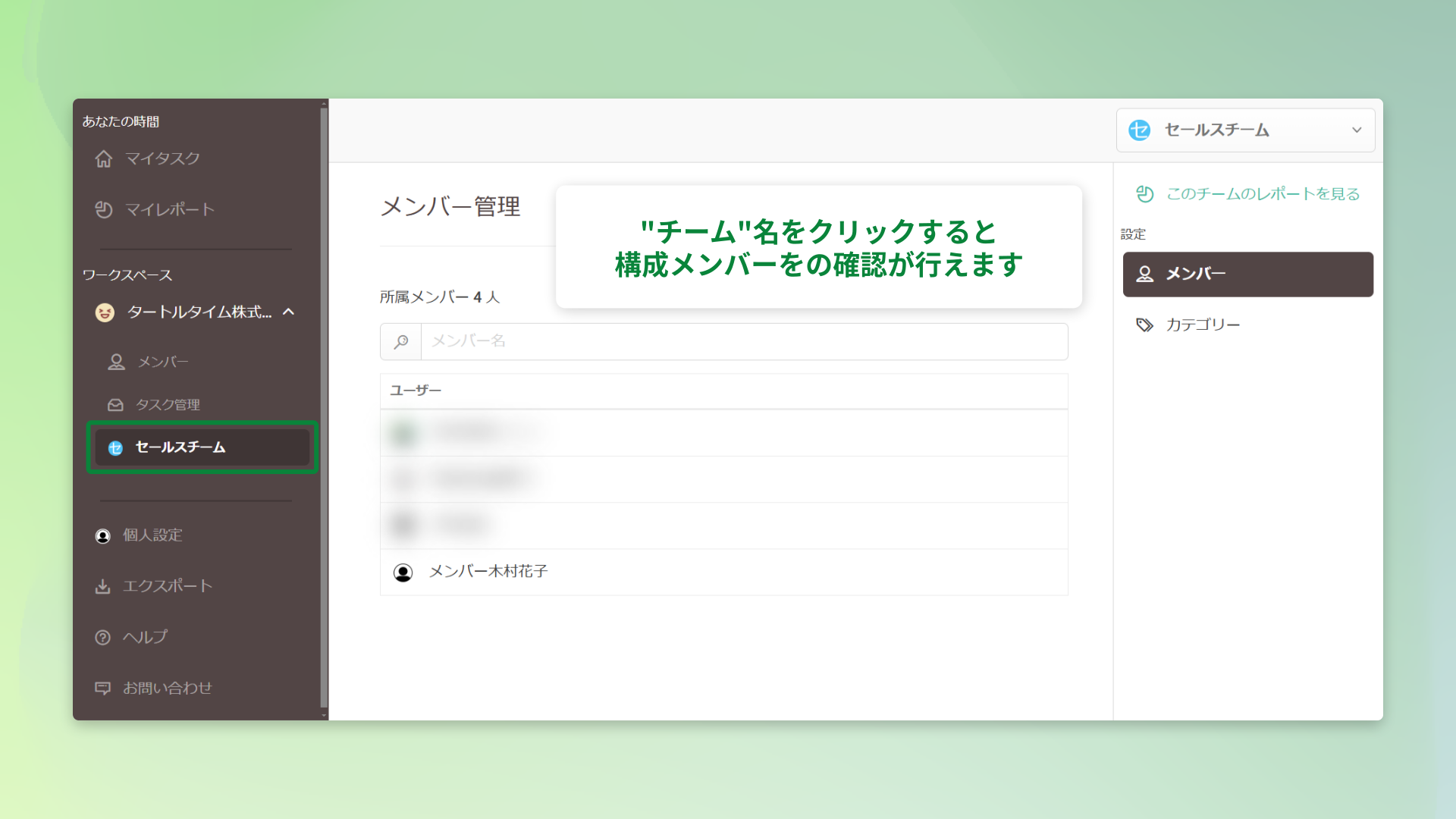
- “チーム”名をクリックすると構成メンバーの確認が出来ます
※メンバーの権限や単価は表示されません
稼働中のメンバー確認とタスク管理のみが可能です
招待した側(オーナー)の見え方
A:ワークスペースのみ追加した場合
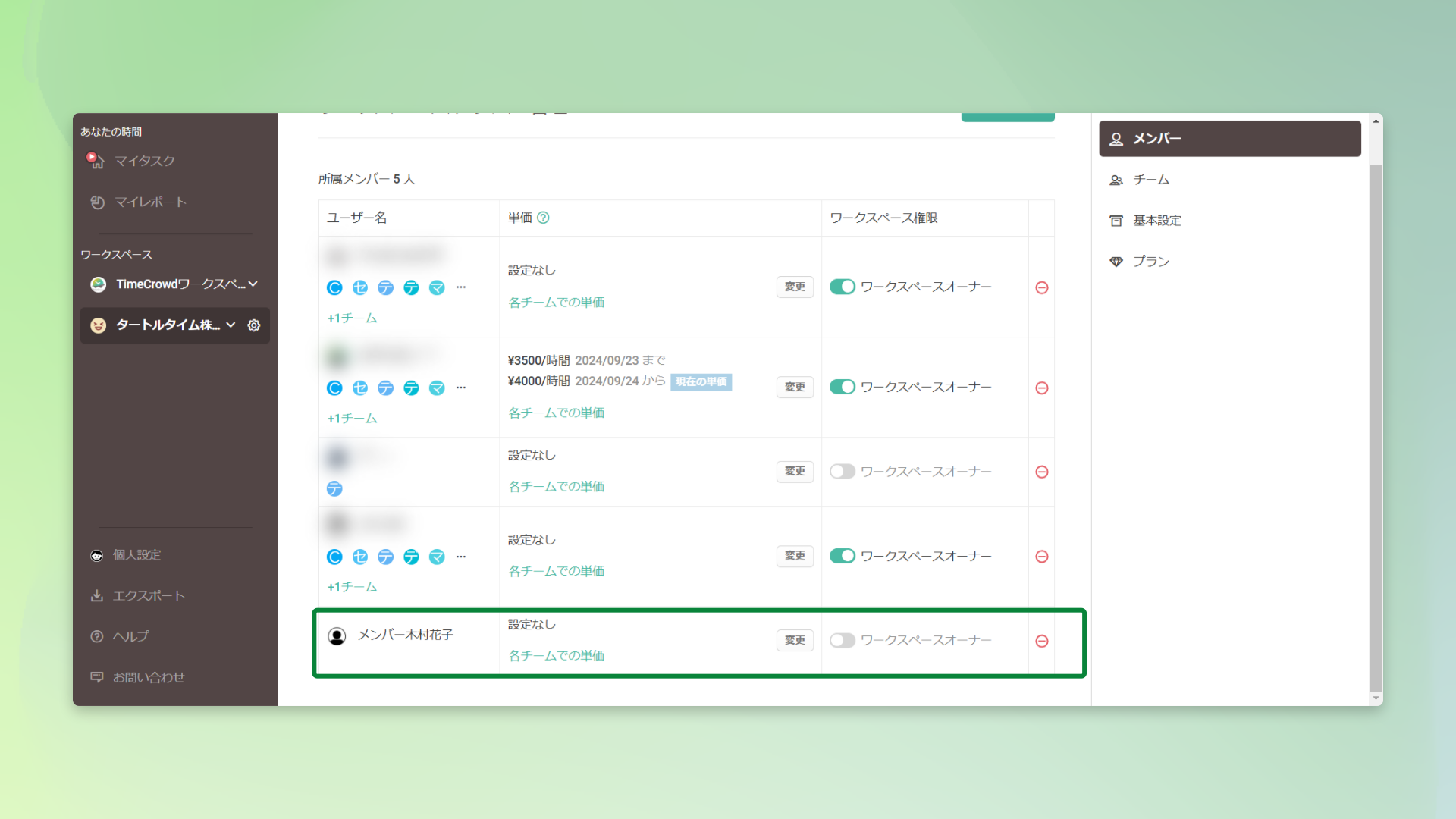
ワークスペース歯車マークをクリックするとメンバーが確認できます
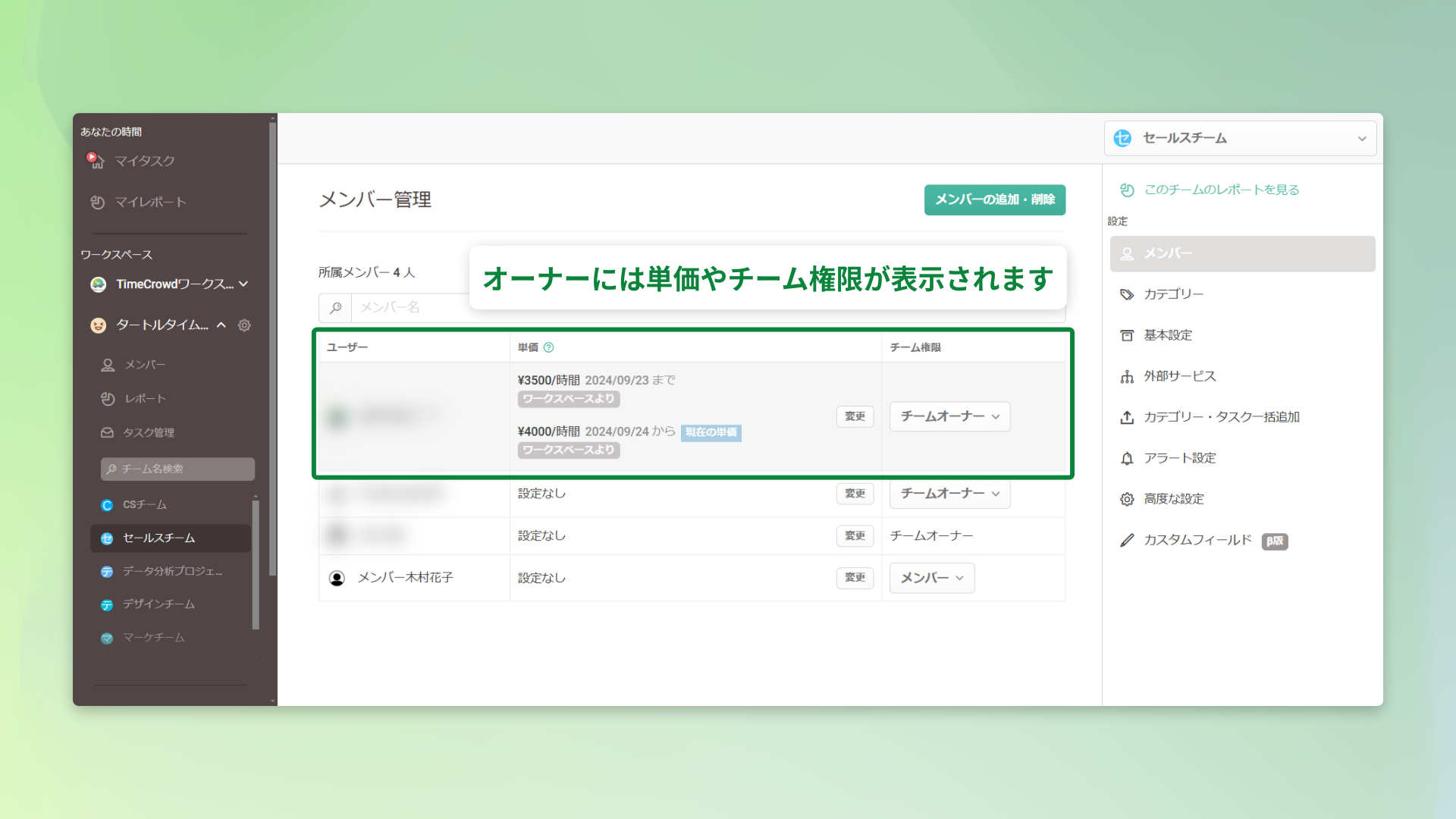
B:ワークスペースとチームに追加した場合
チーム名をクリックするとメンバーが確認できます
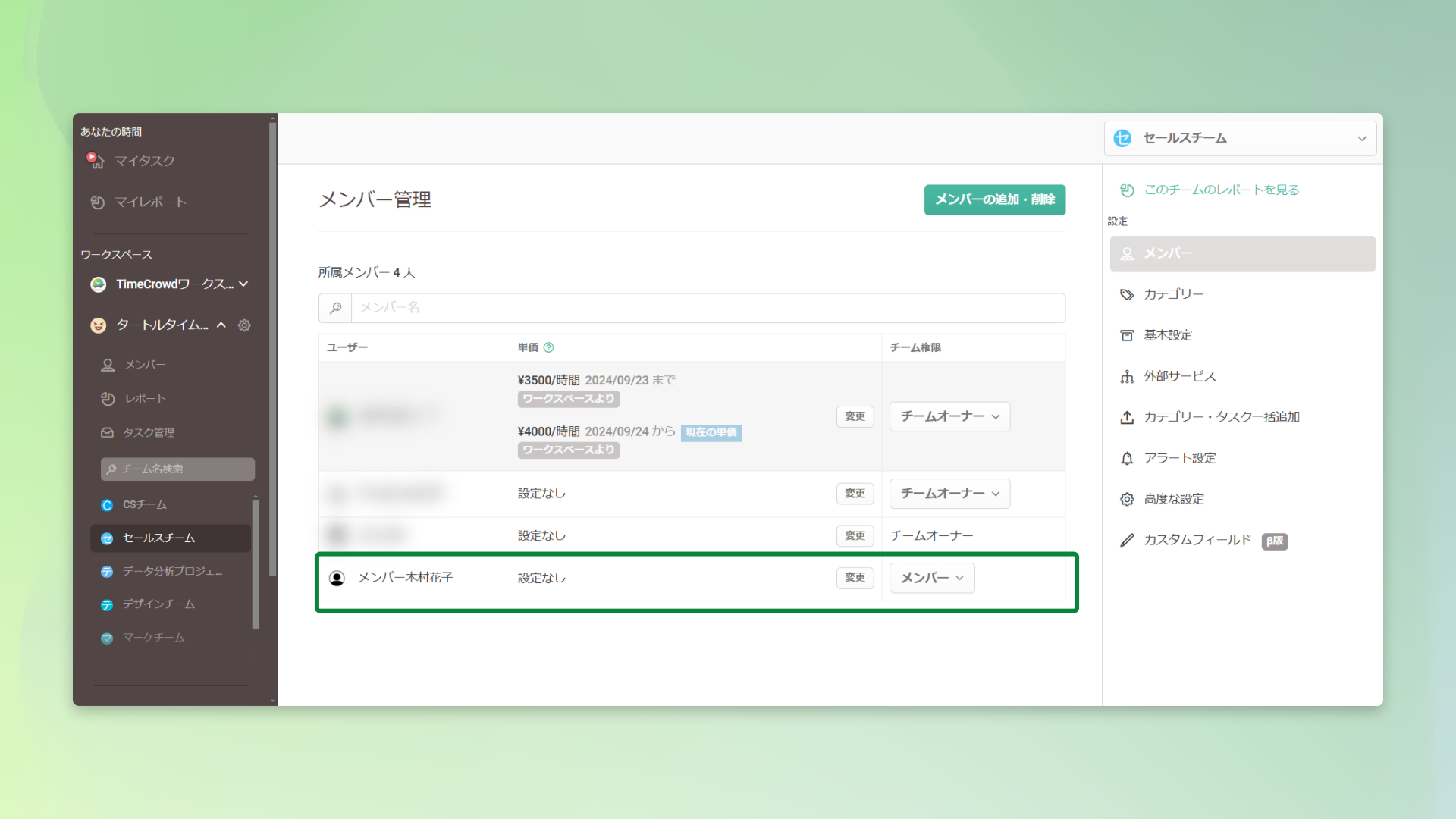
チームオーナーでもある場合、単価やチーム権限の変更ボタンも表示されます
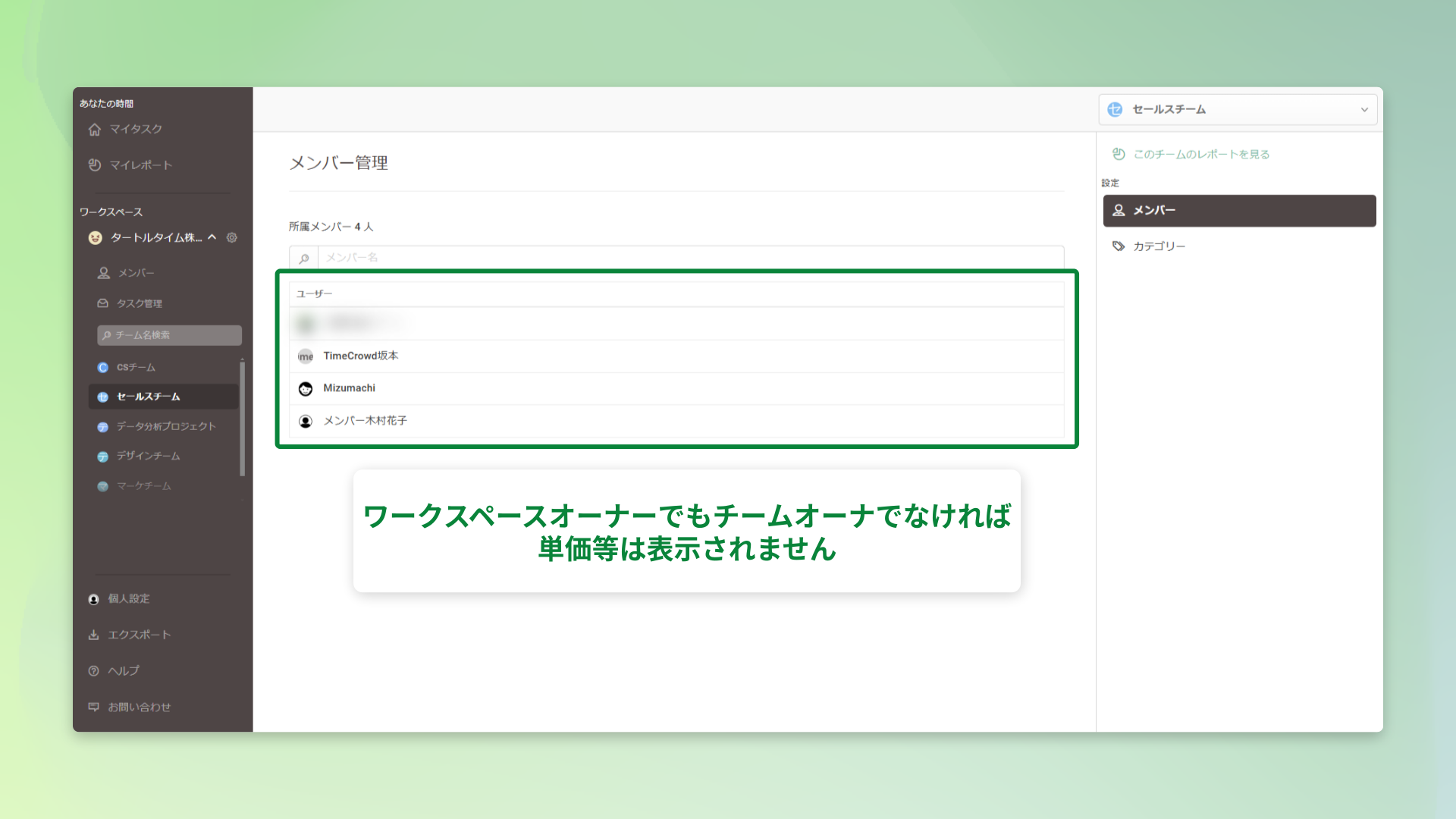
チームオーナーでない場合、詳細情報は表示されません
より詳しくを知りたい方はこちらをご参照ください


