
 検索
検索 ChatWorkでサポート
メンバー権限とワーカー権限の違い
目次
概要
メンバー権限とワーカー権限は、どちらも従業員向けの権限ですが、ワーカー権限には情報統制のための制限があります。
権限の比較表
| 機能 | メンバー権限 | ワーカー権限 |
|---|---|---|
| 自分の単価の表示 | ○ 表示される | × 表示されない |
| 他のメンバーの稼働時間 | ○ 表示される | × 表示されない |
| メンバータブへのアクセス | ○ アクセス可能 | × アクセス不可 |
| タスクの初期表示範囲 | すべてのタスクが表示 | 非公開(共有されたタスクのみ表示) |
全権限の比較についてはこちらから 権限ガイド
メンバー権限とは
メンバー権限は、チーム内の情報を広く閲覧できる従業員向けの権限です。
○ できること:
- 自分の単価を確認できる
- 他のメンバーの稼働時間を確認できる
- メンバータブから他のメンバーの情報を閲覧できる
- チーム内のすべてのタスクを表示・利用できる(タスク共有制限が設定されていない場合)
おすすめの利用シーン:
ワーカー権限とは
ワーカー権限は、情報統制を重視する場合に適した従業員向けの権限です。自分に関連する情報のみにアクセスが制限されます。
○ できること:
- 自分の作業時間を記録できる
- 共有されたタスクのみを利用できる
- 自分の作業履歴のみ編集できる
× できないこと:
- 自分の単価を確認できない(マイレポート・エクスポートで非表示)
- 他のメンバーの稼働時間を確認できない(タスクの作業履歴で非表示)
- メンバータブにアクセスできない
- タスク共有制限が設定されていない場合、タスクは非公開扱いになるため表示されない
おすすめの利用シーン:
タスク表示の違い
メンバー権限の場合
タスク共有制限を設定しない限り、チーム内のすべてのタスクが表示されます。
ワーカー権限の場合
初期状態では、タスクは非公開に設定されます。ワーカーがタスクを利用するには、以下のいずれかの方法でタスクを共有する必要があります。
- 個別のタスク共有制限で指定する
- 特定のタスクをワーカーに共有できます。
- タスク共有制限機能(メンバーごとに設定する)
- グループを作成してタスクを割り当てる
- 複数のワーカーをグループにまとめ、タスクをグループ単位で共有できます。
- ユーザーグループ単位でのタスク共有制限
- ワーカー自身がタスクを作成する
- チームでタスク作成制限がない場合、かつカテゴリー全体のタスク共有制限がある場合に限りますが、自分で作成したタスクは自動的に利用可能になります。
- タスク作成制限の方法はこちら 新規タスク作成制限設定
権限の変更について
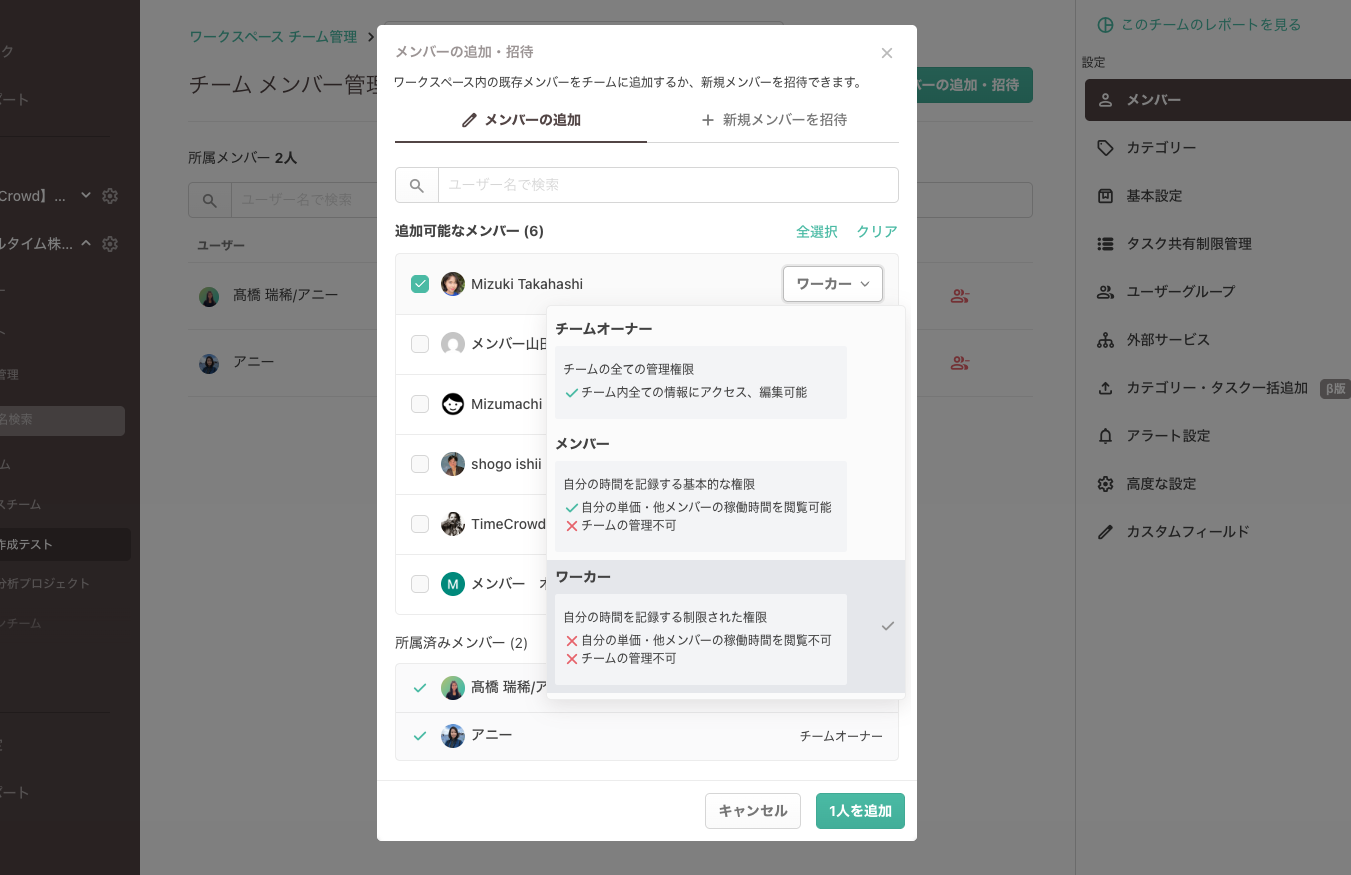
ワークスペースからチームに追加する場合
チームへの追加時に権限を指定できます。ワーカーとして追加した場合、初期状態でタスクは非公開になります。
メンバーからワーカーへ変更する場合
既存のメンバーをワーカーに変更する場合:
- 単価の表示、他のメンバーの稼働時間の表示、メンバータブへのアクセスが制限されます
- タスク共有制限の設定(制限あり・一部共有・非公開)は維持されます
- メンバーの初期設定では、タスクの共有制限はありません
- 元々すべてのタスクが表示されていた場合は、引き続き表示されます
必要に応じて、権限変更後にタスク共有制限を設定し直すことをおすすめします。
よくある質問
Q. ワーカー権限のメンバーにタスクが全く表示されていません
A. ワーカー権限では、初期状態でタスクが非公開に設定されています。タスク共有制限機能を使って、必要なタスクをワーカーに共有してください。
Q. ワーカーとメンバー、どちらを選べばよいですか?
A. チーム全体の情報を共有したい場合はメンバー権限、特定の業務のみに従事するメンバーで情報を制限したい場合はワーカー権限をおすすめします。
Q. ワーカーに対してカテゴリー全体を共有していますが、自由に新しいタスクを作らせたくないです。
A. 新規タスク作成制限設定 をチームごとに設定することで、メンバーやワーカーにタスクを作らせないことができます。


