
 検索
検索 ChatWorkでサポート
前後の作業履歴に時刻を合わせる
できること
作業履歴の開始・終了時刻を、前後の作業履歴の時刻にワンクリックで合わせられます。前の作業が終わった時刻や、次の作業が始まった時刻を打ち込む必要がありません。
作業と作業の間にすき間ができたり、時間が重なったりするのを防げます。
ワンクリックで合わせられる場所
| 場所 | 操作 | 反映のタイミング |
|---|---|---|
| 作業を始めるとき | 「直前から開始」をクリック | すぐに開始 |
| カレンダービュー | 作業履歴にマウスを合わせて表示される矢印アイコンをクリック | すぐに反映 |
| 作業履歴をクリックして開く編集画面で、「直前の停止時間を入力」「直後の開始時間を入力」をクリック | 「保存」したとき | |
| リストビュー(PC) | 作業履歴の時刻の下のボタンをクリック | すぐに反映 |
| タスクごとの作業履歴一覧 | 作業履歴の時刻の下のボタンをクリック | すぐに反映 |
作業を始めるとき
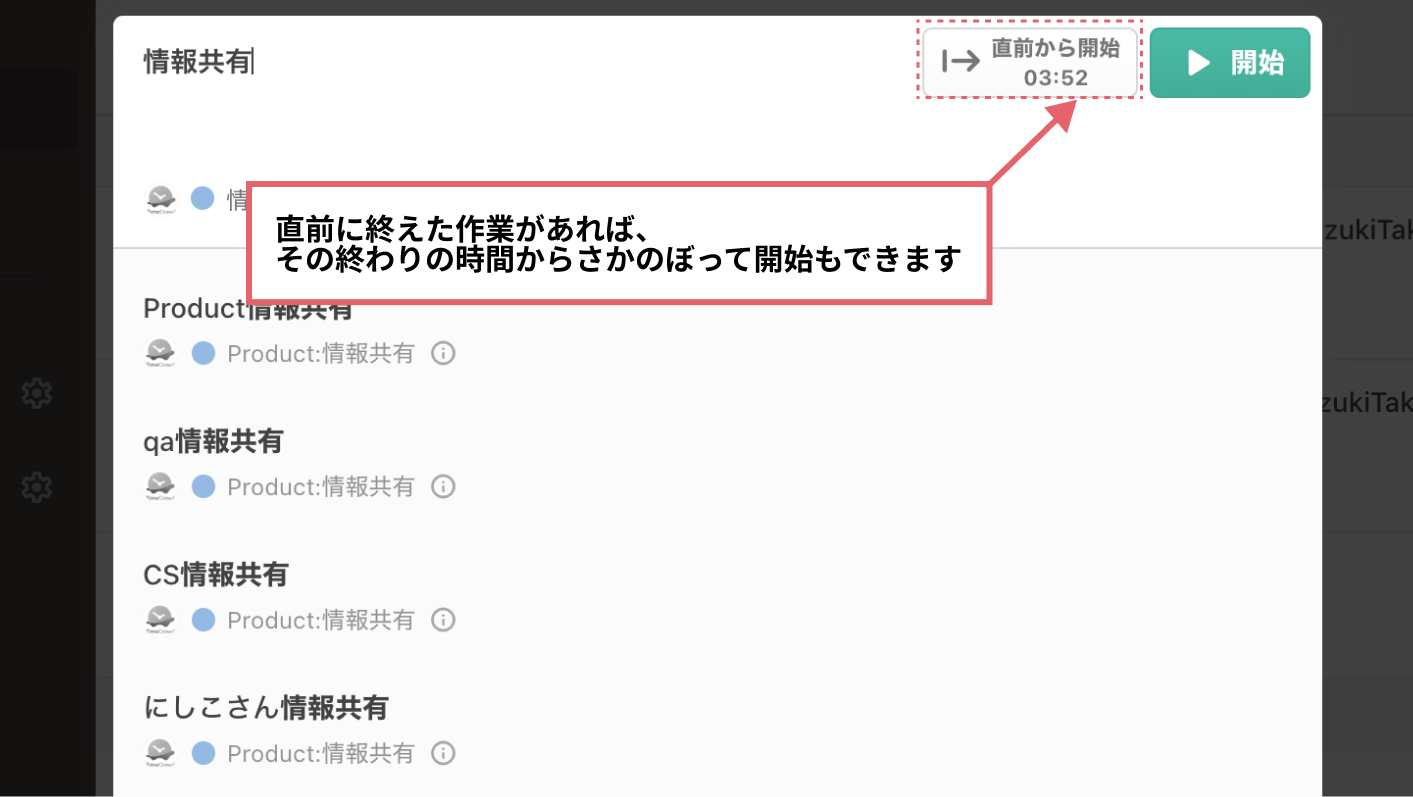
「作業の開始または追加」で、直前に終えた作業があると「直前から開始」が表示されます。クリックすると、直前の作業の終了時刻からさかのぼって作業を開始できます。
カレンダービュー
カレンダービューでは、2つの方法で時刻を合わせられます。
矢印アイコンで合わせる
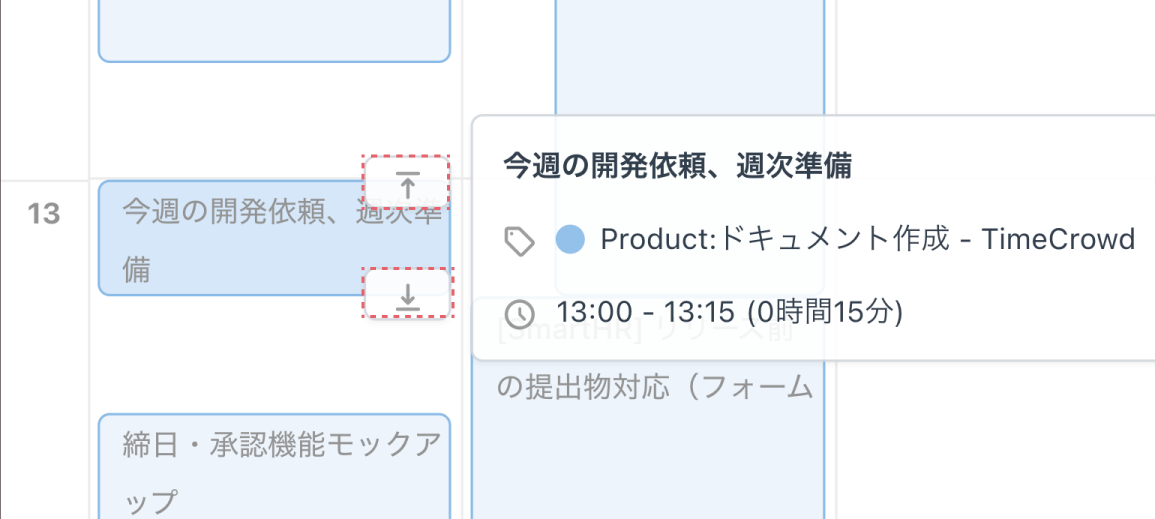
作業履歴にマウスを合わせると、作業履歴の右上と右下に矢印のアイコンが表示されます。クリックすると、その場で時刻が変更されます。
- 上の矢印: 開始時刻を、直前の作業の終了時刻に変更します
- 下の矢印: 終了時刻を、直後の作業の開始時刻に変更します
編集画面で合わせる
作業履歴をクリックすると、作業履歴の編集画面が開きます。開始時刻の下に「直前の停止時間を入力」、終了時刻の下に「直後の開始時間を入力」が、入力される時刻と一緒に表示されます。
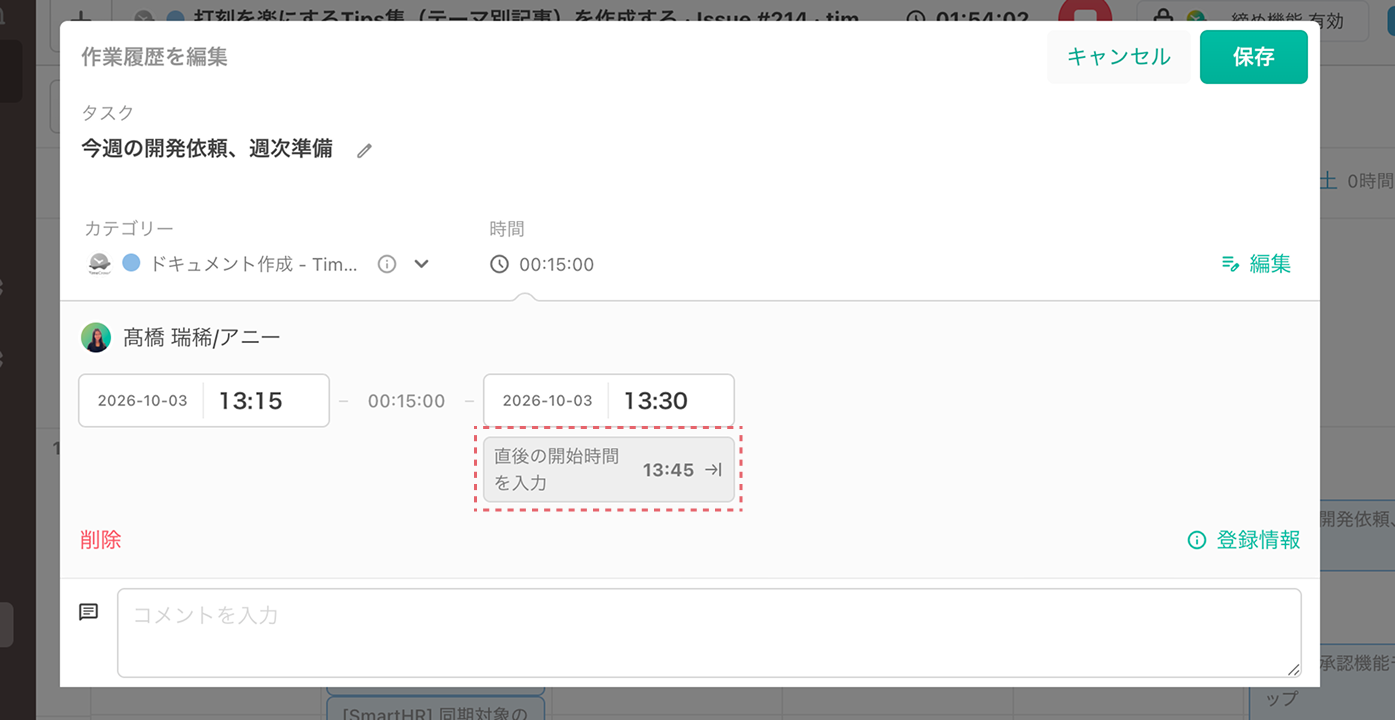
ボタンをクリックすると時刻が入力され、「保存」をクリックすると反映されます。
リストビュー(PC)
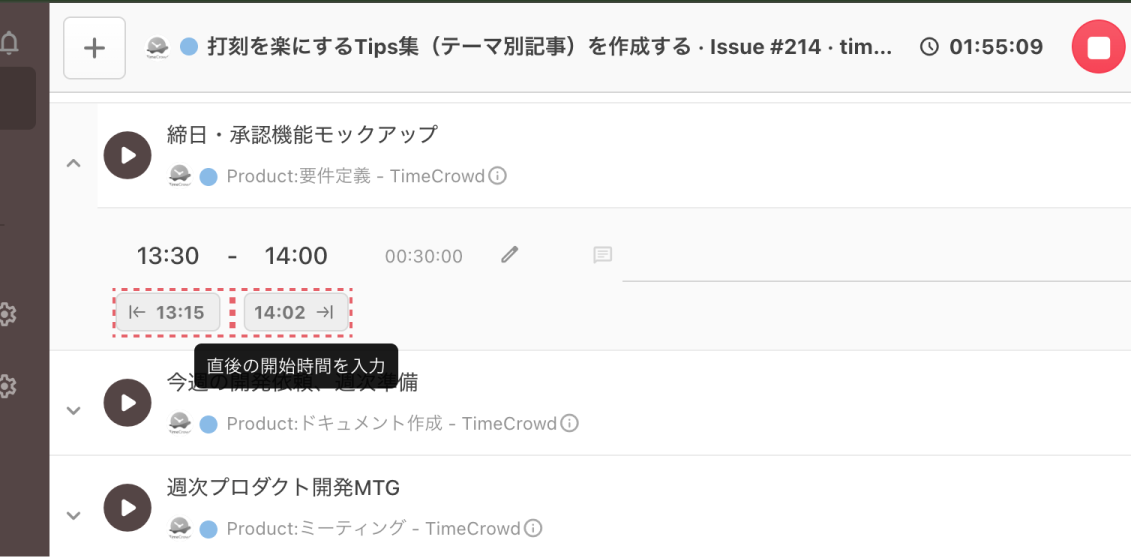
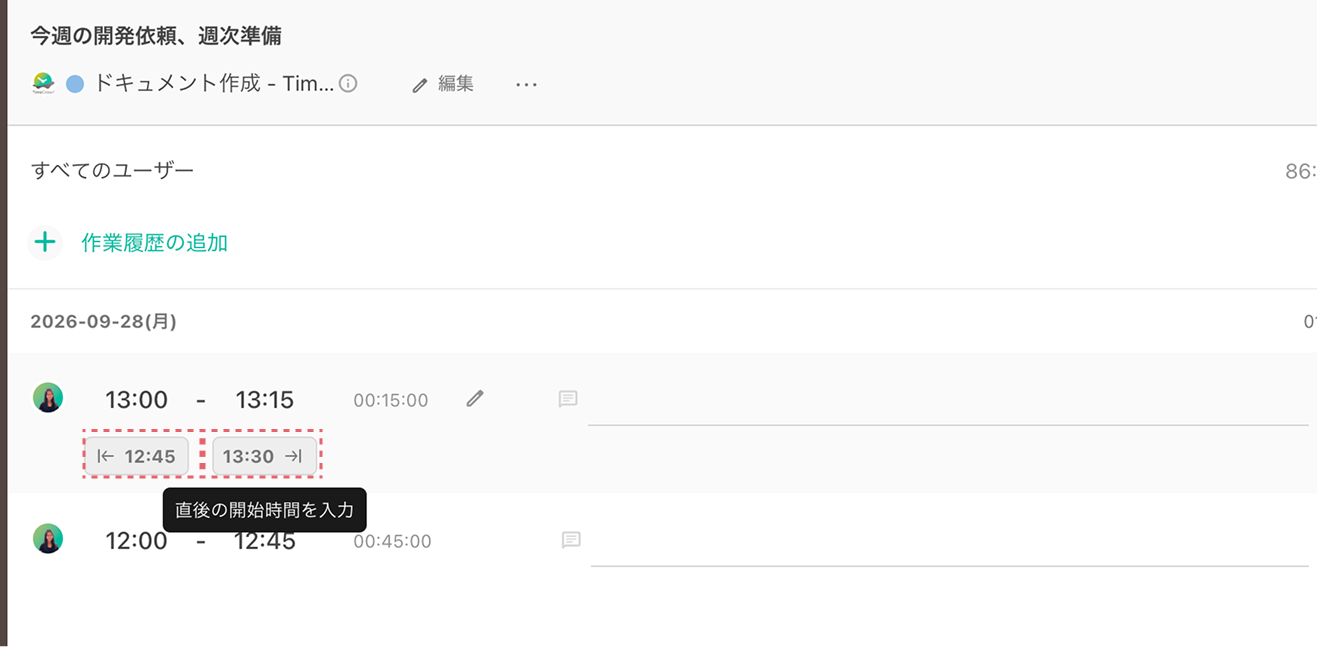
マイタスクのリストビューでタスクを展開すると、作業履歴の開始・終了時刻の下にボタンが表示されます。ボタンには入力される時刻が表示され、マウスを合わせるとボタンの名前(「直前の停止時間を入力」「直後の開始時間を入力」)が表示されます。
クリックすると、その場で時刻が変更されます。
タスクごとの作業履歴一覧
タスクの鉛筆アイコンから開く作業履歴一覧でも、リストビューと同じボタンが表示されます。クリックすると、その場で時刻が変更されます。
よくある質問
Q. ボタンが表示されません。
A. 次の場合は表示されません。
- 前後に作業履歴がない
- すでに前後の作業履歴と同じ時刻になっている
- 前後の作業履歴が打刻中の作業
- 打刻中の作業の終了時刻(打刻を止めたときに決まるため)
- 締め済みの作業履歴や、アーカイブしたタスク・カテゴリーの作業履歴(カレンダービューの矢印アイコン)
Q. すでに時間が重なっている作業履歴を直したいです。
A. 重なりをまとめて解消する方法があります。詳しくは重複した作業履歴を解消するをご覧ください。


