
 検索
検索 ChatWorkでサポート
重複した作業履歴を解消する
作業履歴の重複とは
作業履歴の時間が、他の作業履歴と重なっている状態です。例えば、10:00〜11:00の「定例会議」と、10:30〜12:00の「資料作成」が両方記録されていると、10:30〜11:00が重複しています。
重複していると、同じ時間を二重に記録していることになり、レポートの作業時間が実際より多く集計されます。TimeCrowdでは、どちらの作業履歴を優先するかを選ぶだけで、重なりをまとめて解消できます。
重複に気づく方法
- マイタスクのリストビュー・カレンダービュー: 重複している作業履歴に⚠️マークが付きます。日付の見出しにも「N件の重複があります」と表示されます。
- 重複検知アラート: チームオーナーが設定していると、打刻の重複をメールで知らせてもらえます。詳しくはチームの打刻漏れや止め忘れのアラート通知を設定するをご覧ください。
重複を解消する
重複している作業履歴には、「重複中。重なりを調整しますか?調整は秒単位で行われます。」というメッセージと、どの作業履歴がどう変わるかが表示されます。内容を確認してボタンをクリックすると、その作業履歴を優先して重なりを解消します。
重複の解消は、次の画面からできます。
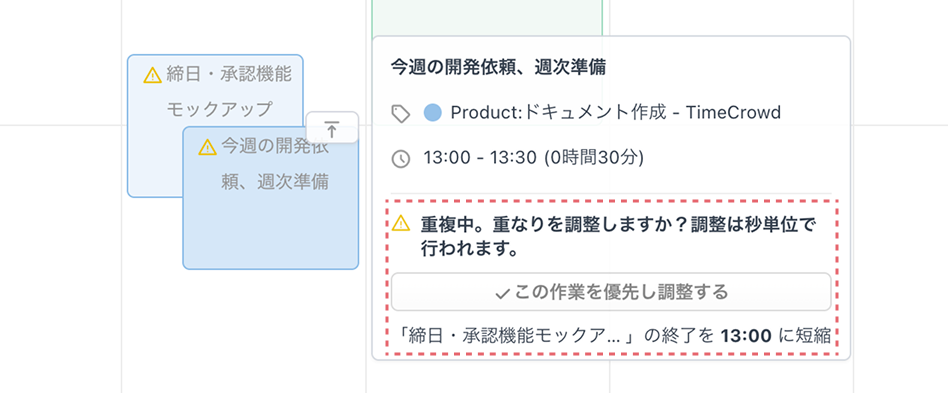
カレンダービュー(PC)
作業履歴にマウスを合わせ、表示された詳細の「この作業を優先し調整する」をクリックします。すぐに反映されます。
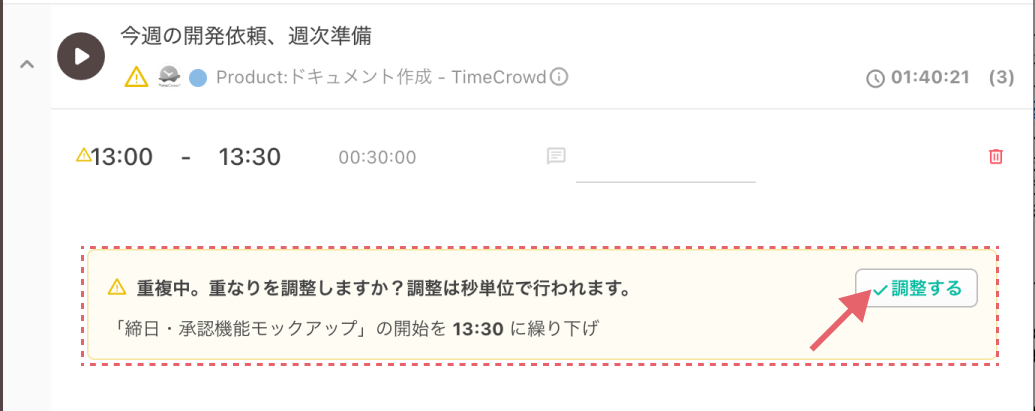
リストビュー(PC)
作業履歴の下に表示される「調整する」をクリックします。すぐに反映されます。
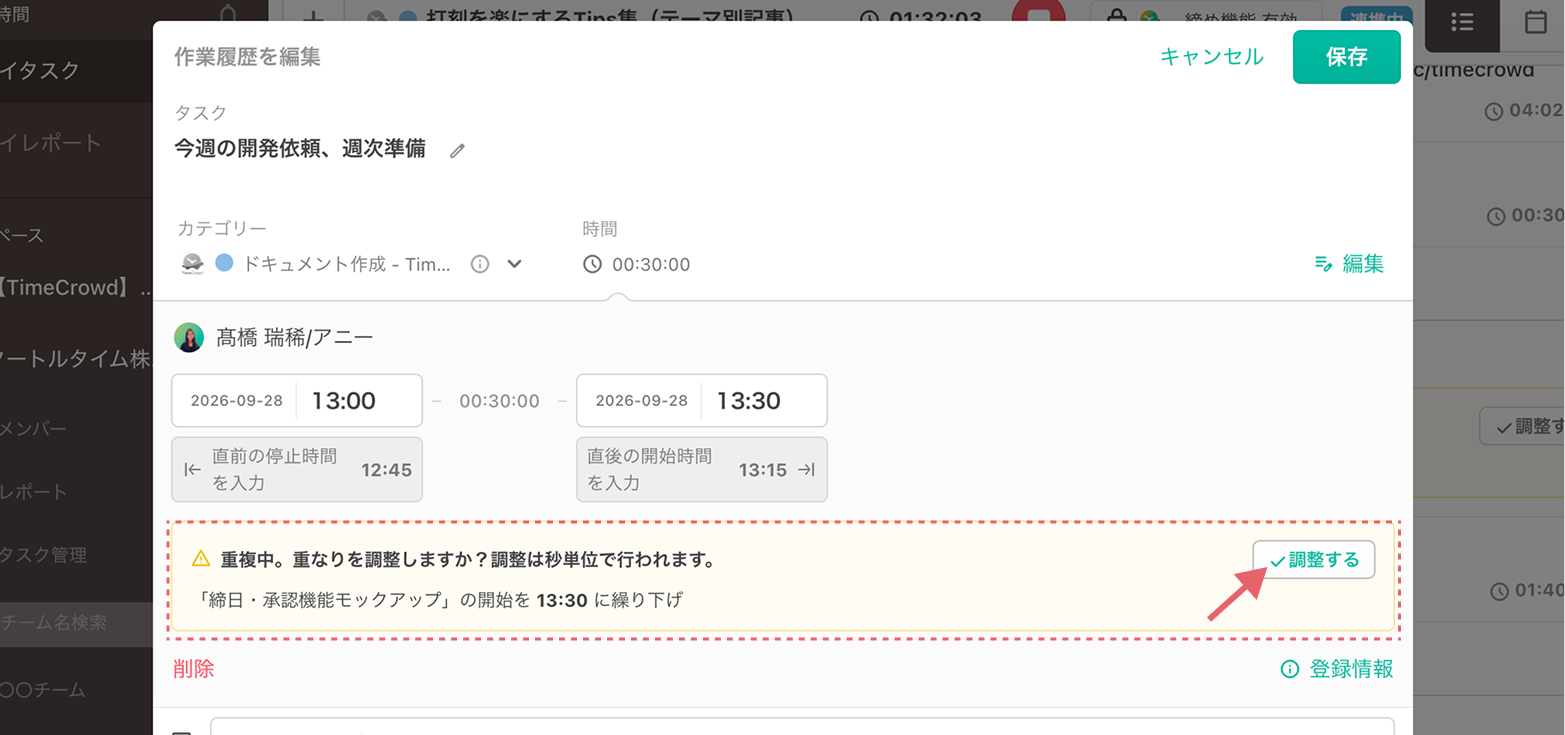
作業履歴の編集画面
「調整する」をクリックし、「保存」をクリックすると反映されます。
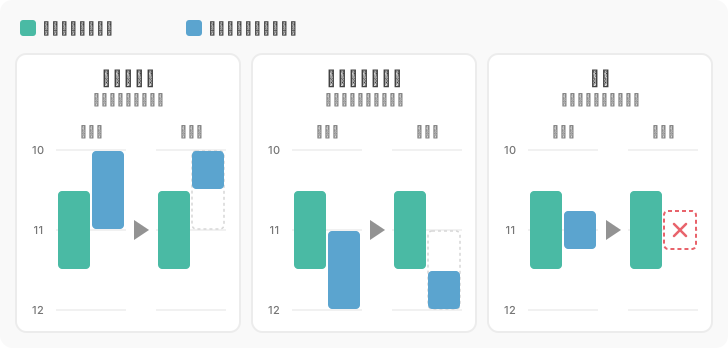
調整のされ方
優先した作業履歴はそのまま残り、重なっている側の作業履歴が、重なり方に合わせて調整されます。
調整を元に戻す
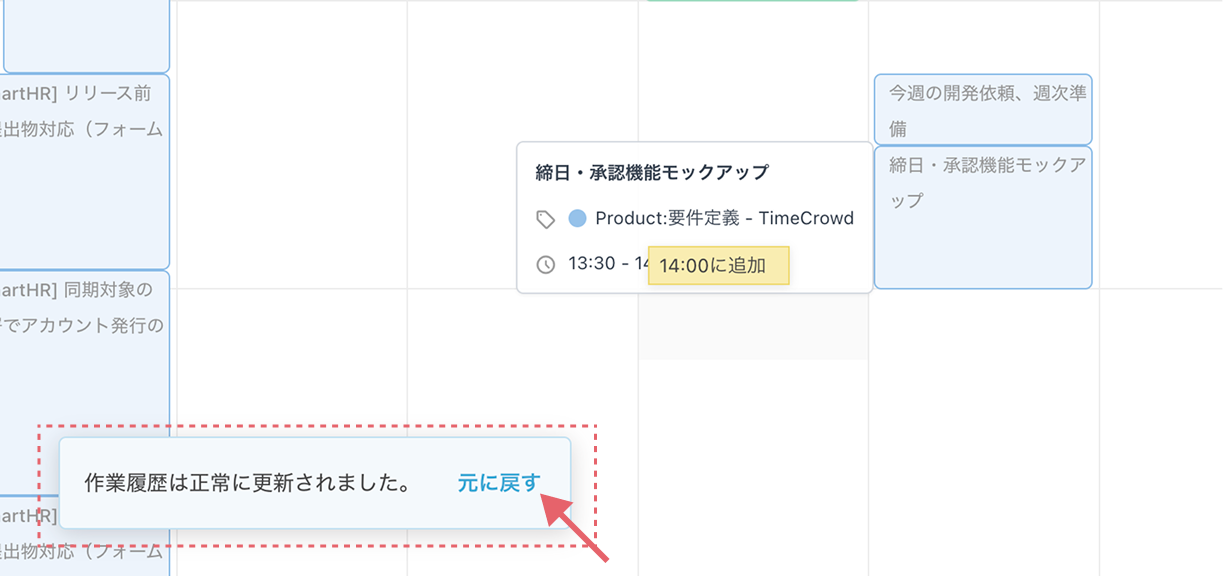
リストビューとカレンダービューで調整したときは、画面に「作業履歴は正常に更新されました。」と「元に戻す」が表示されます。「元に戻す」をクリックすると、調整前の状態に戻ります。削除された作業履歴も元に戻ります。
よくある質問
Q. 「調整する」が表示されない作業履歴があります。
A. 次の場合は、その作業履歴を優先する調整ができません。重なっている相手側の作業履歴から調整するか、作業履歴を編集するの手順で時刻を直してください。
- 24時間以上続いている作業履歴(止め忘れの可能性があるため)
- 打刻中の作業と重なっていて、調整すると打刻中の作業の時間が決まらない場合
Q. 前後の作業履歴とぴったりつなげたいです。
A. 作業履歴の時刻を直すときに表示される「直前の停止時間を入力」「直後の開始時間を入力」を使うと、前後の作業履歴の時刻をそのまま入力できます。詳しくは前後の作業履歴に時刻を合わせるをご覧ください。


