
 検索
検索 ChatWorkでサポート
タスクを追加する(タスクの追加と停止)
1. タスクとは
実際の「作業内容」を指します。
この作業工数を計測し業務改善に活かすことがタイムクラウドの役割です。計測するためには、まず「タスク名」を入力し、タスクを追加するところから始めます。
追加する際には、タスクがどのチームのどのカテゴリーの作業なのかを区別して登録します。
2. タスクを追加する
タスクの追加には、「マイタスク」から追加する方法と「カレンダー」から追加する方法があります。ここではマイタスクから追加する方法をご説明します。
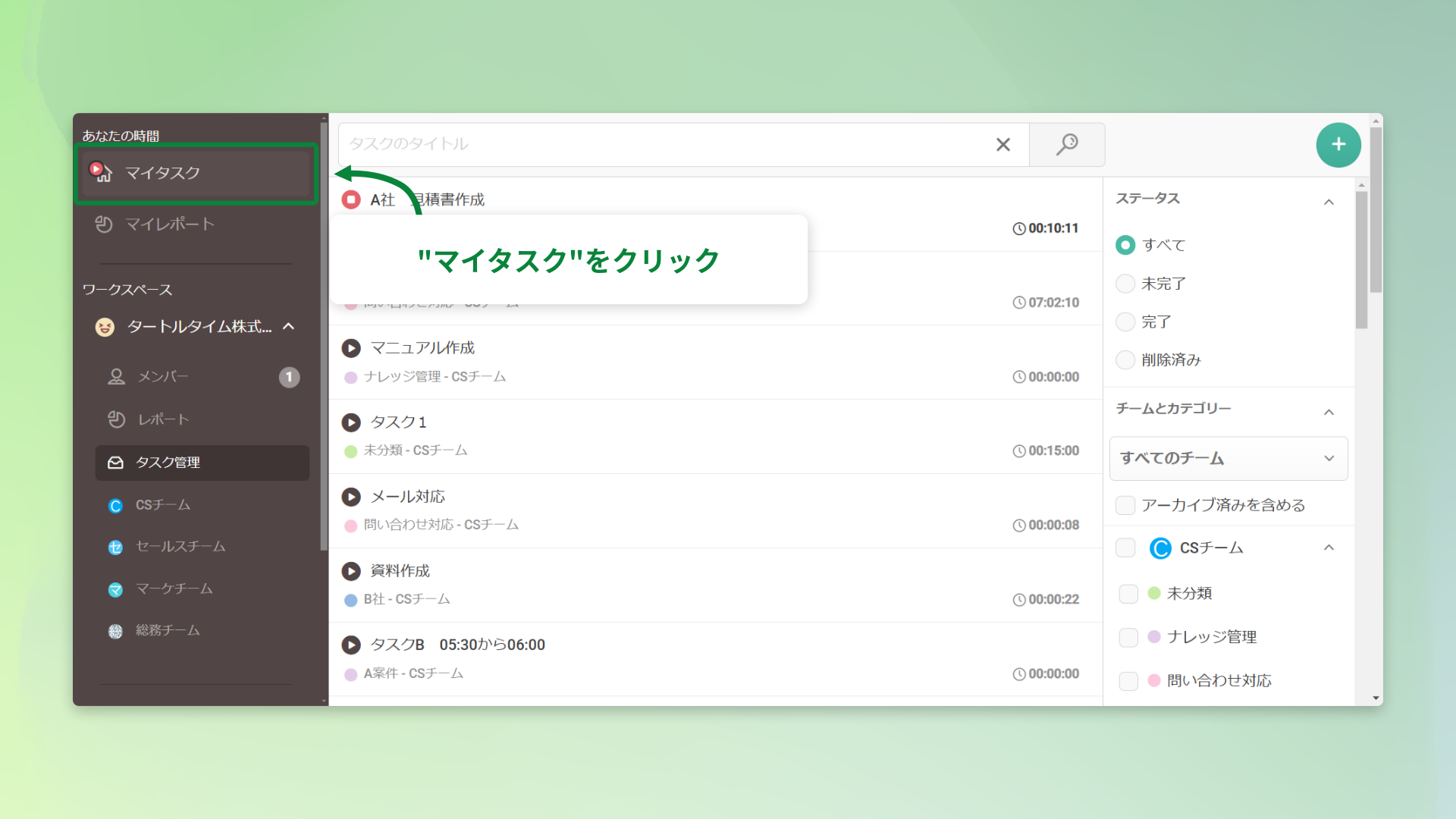
2-1. 「マイタスク」をクリック
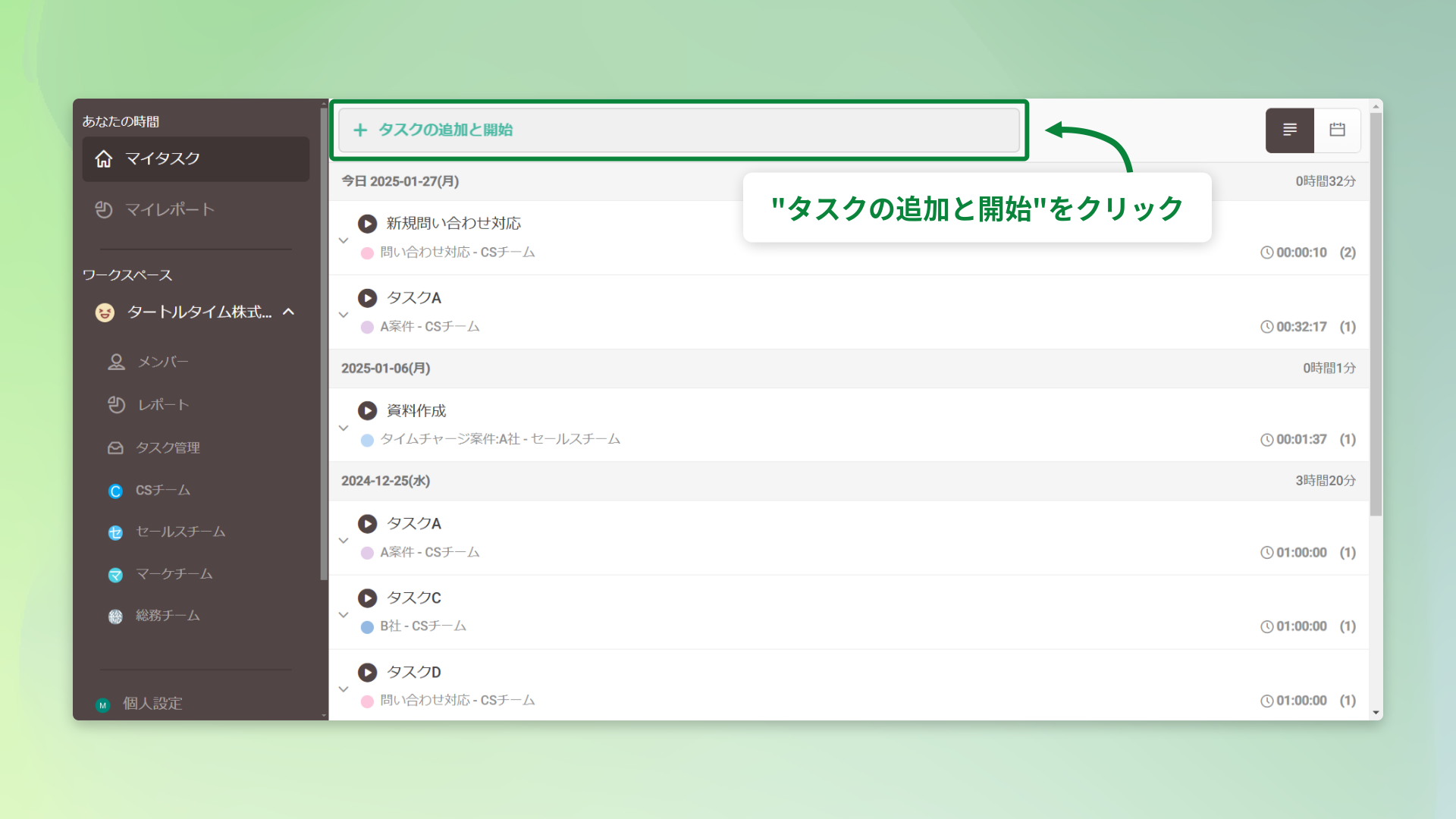
2-2. 「作業の開始または追加」をクリック
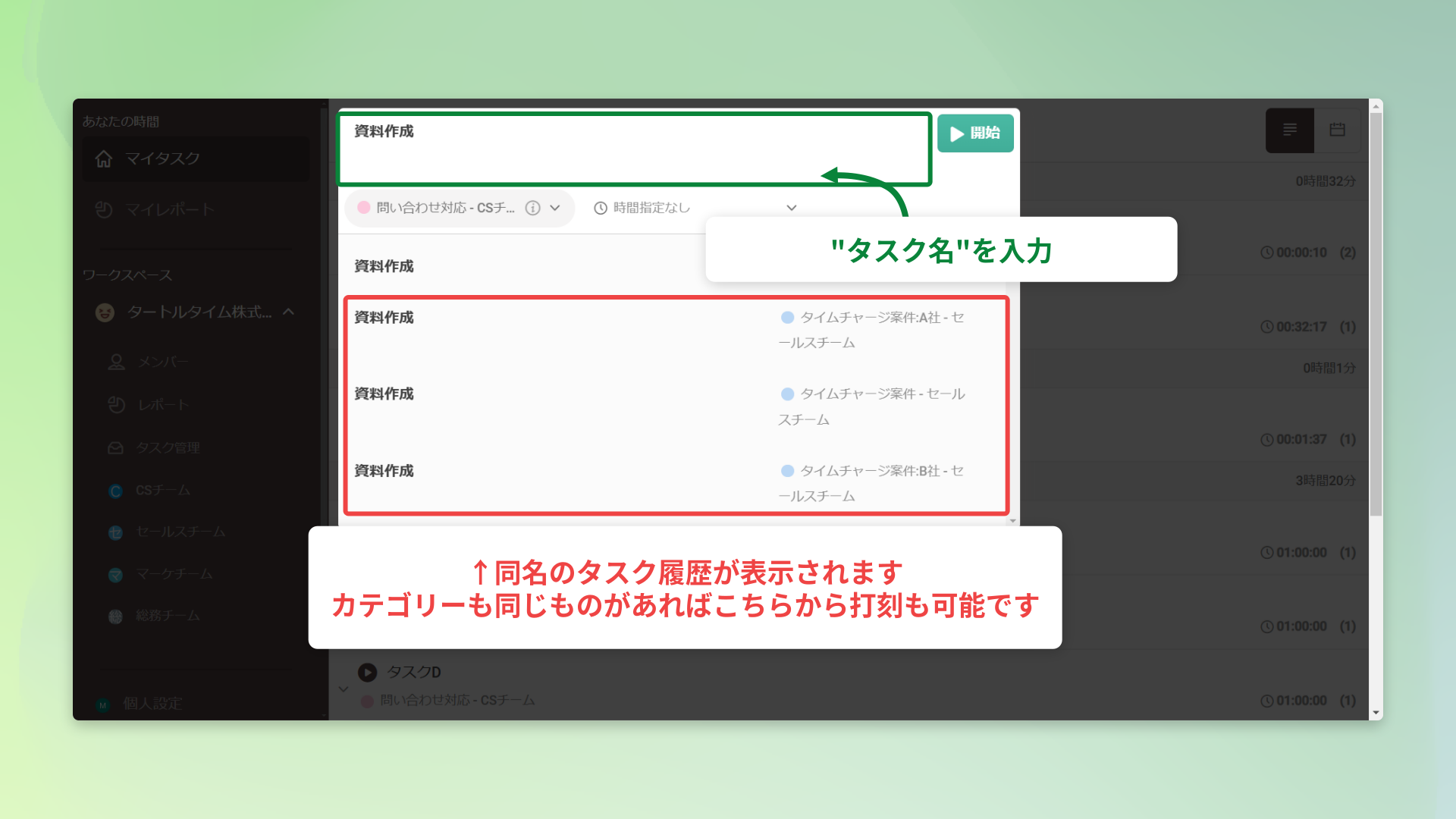
2-3. 「タスク名」を入力
タスクは他のメンバーのものも共有されます。
そのため、すでに同名のタスクが登録されている場合、履歴が一覧で表示されます。
チームやカテゴリーも同じものがあれば、タスクを追加する必要なく、そちらをクリックするだけで計測を開始することが出来ます。
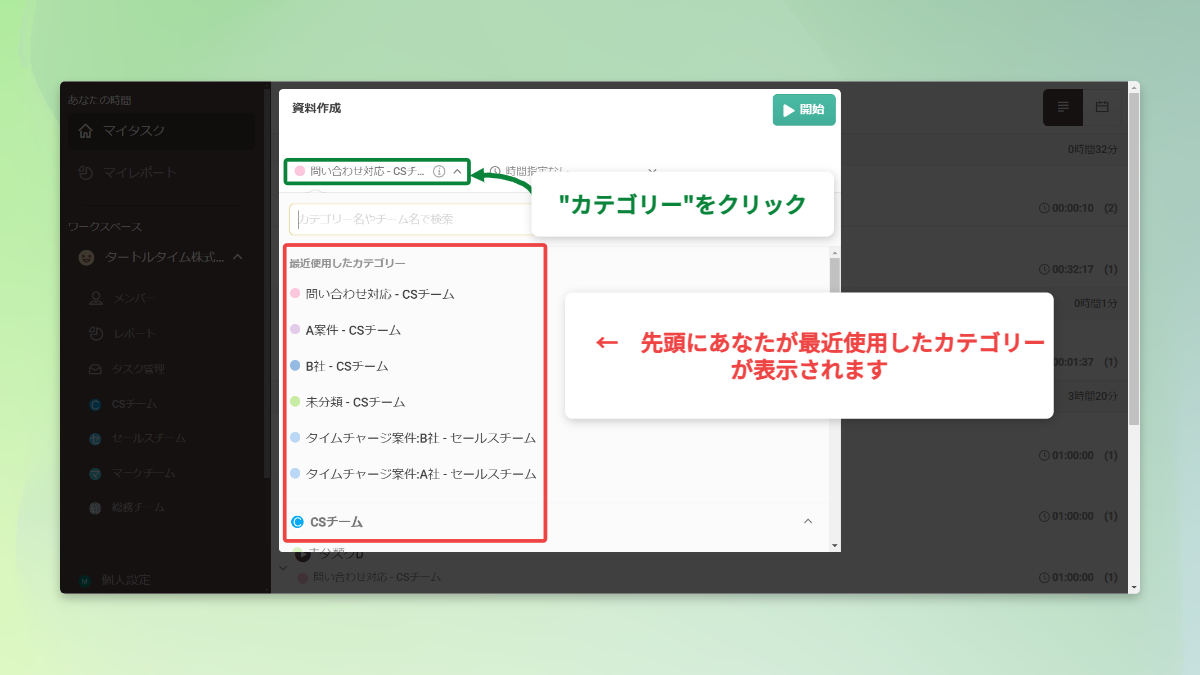
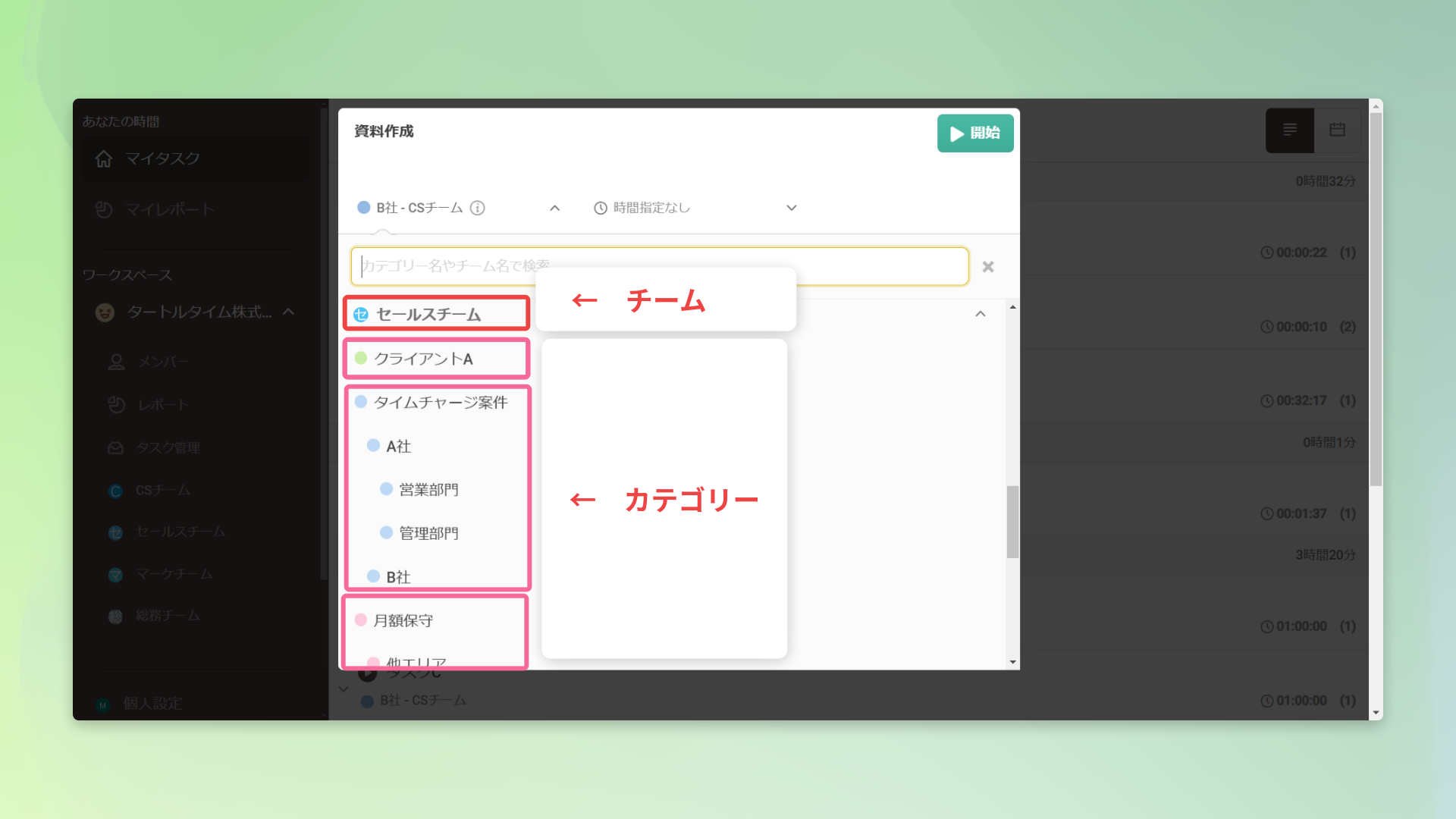
2-4. 「カテゴリー」をクリック
先頭にあなたが最近使用したカテゴリーが表示されます。
複数チームに所属している方は、選択したカテゴリーのチームが正しいか確認してください。
チーム内カテゴリーとタスクの関係について
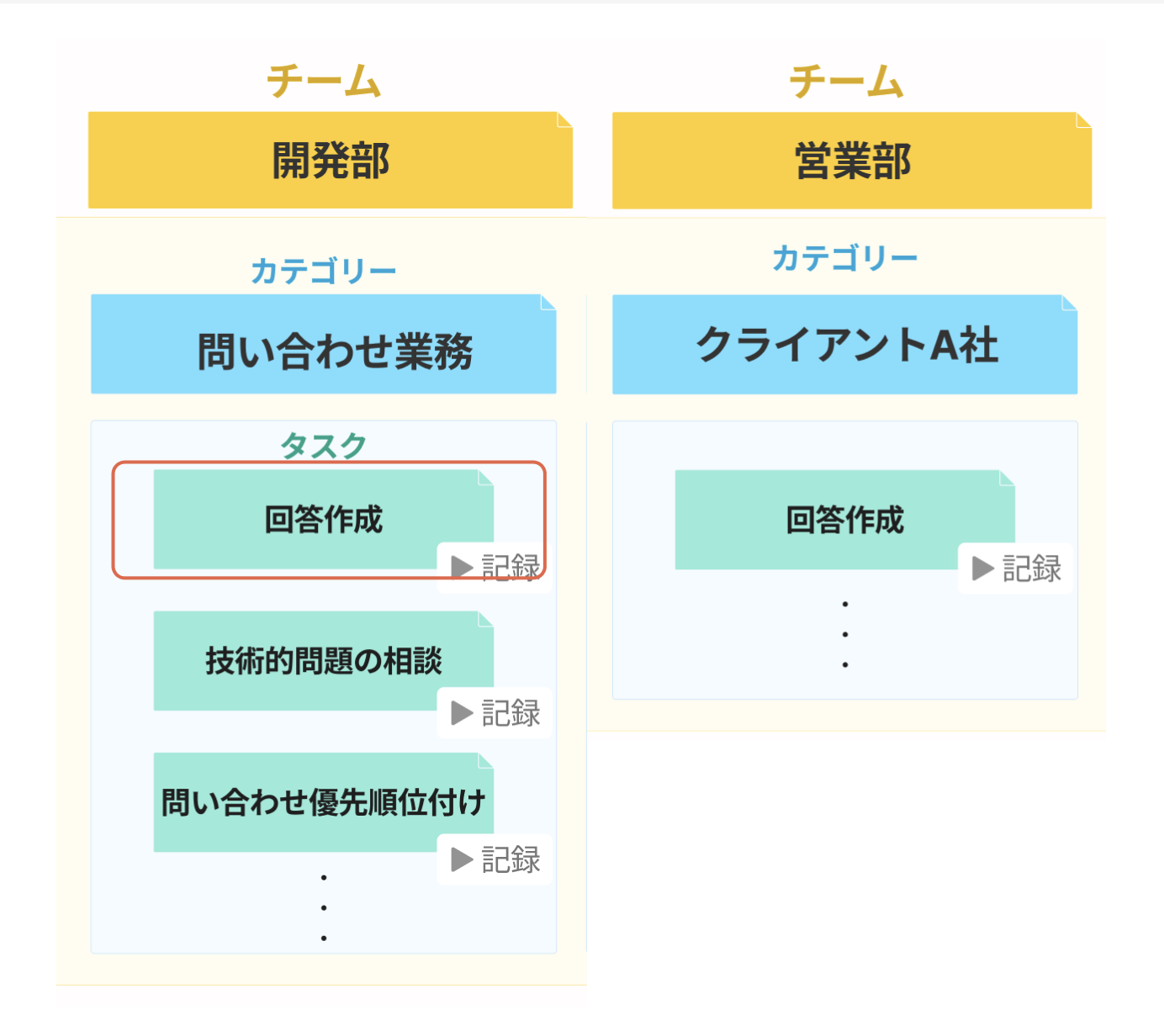
例えば左図「開発部チーム」「問い合わせ業務カテゴリー」内にある「回答作成タスク」が、営業部のチーム内でも発生しているタスクだとします。
このタスクが、どのチームのカテゴリー内のタスクか、選別して打刻することによって、チーム内カテゴリー業務を正確に可視化することが出来ます。
打刻を行う時は、同じタスク名でもチーム、カテゴリーに間違いがないか確認してください。
2-5. タスクの内容に沿った「カテゴリーとチーム」を選択
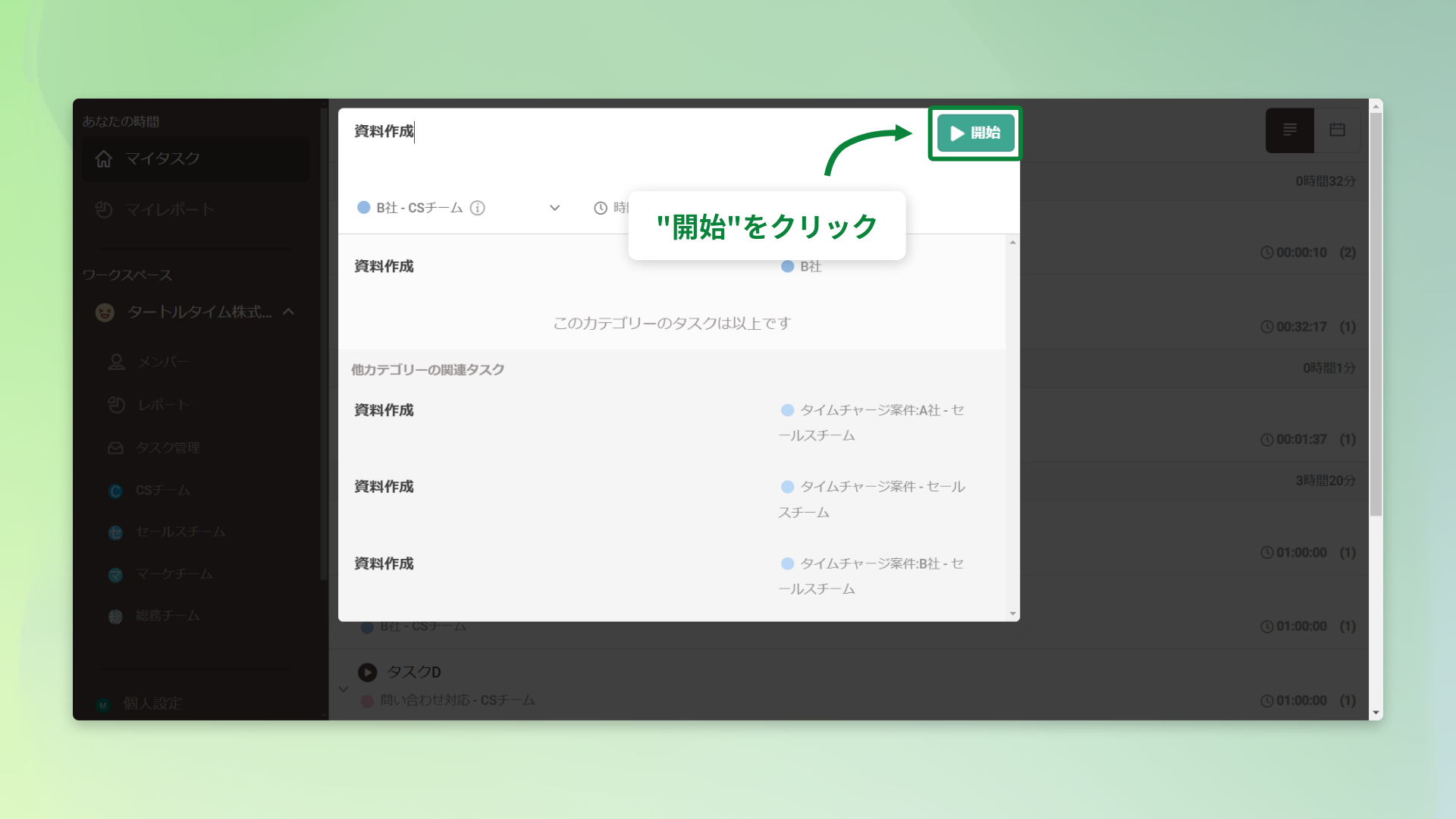
2-6. 「開始」をクリック
これで計測がスタートします。
3. タスクを停止する
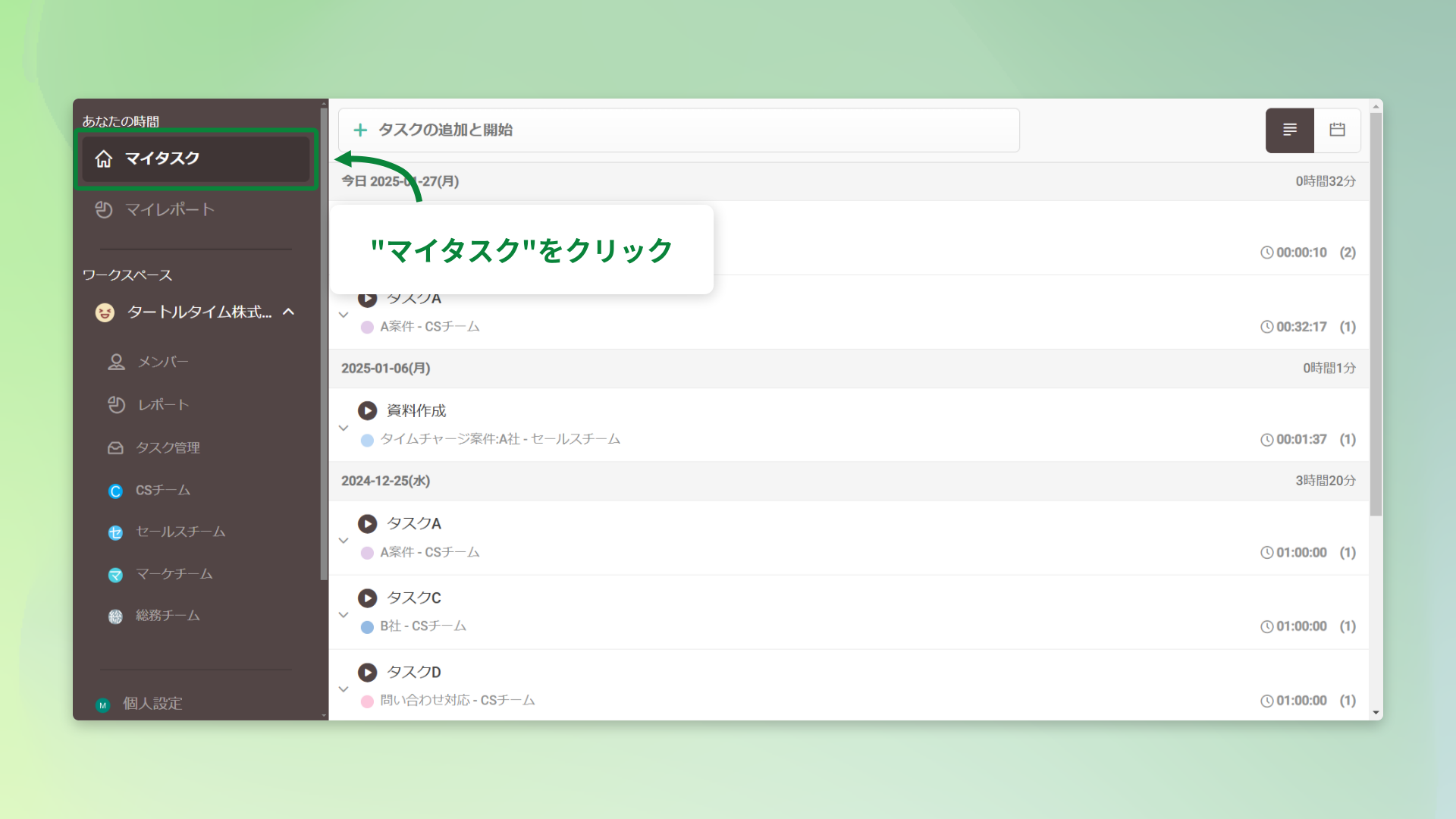
3-1.「マイタスク」をクリック
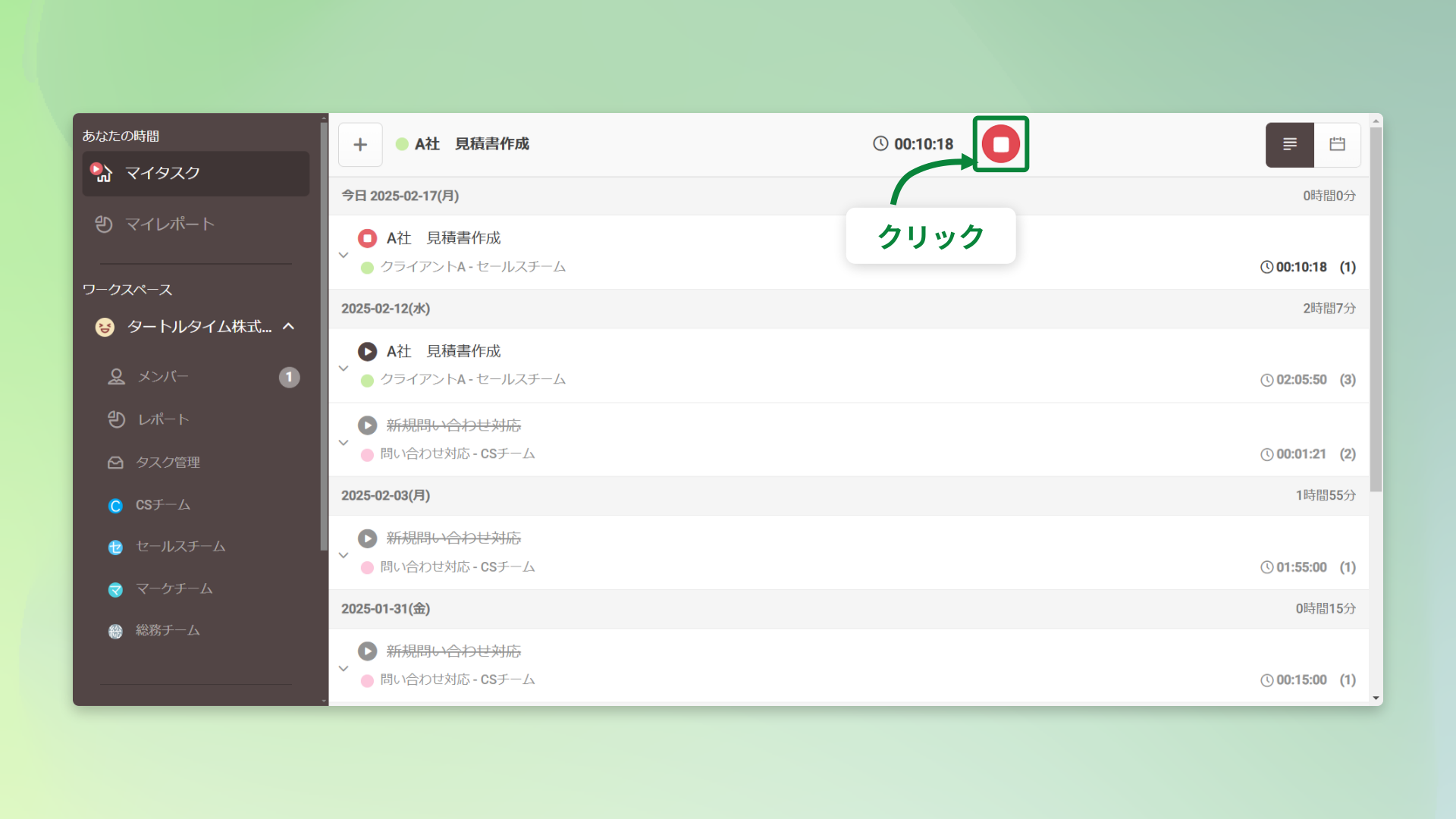
3-2. 「停止ボタン」をクリック、これで完了です
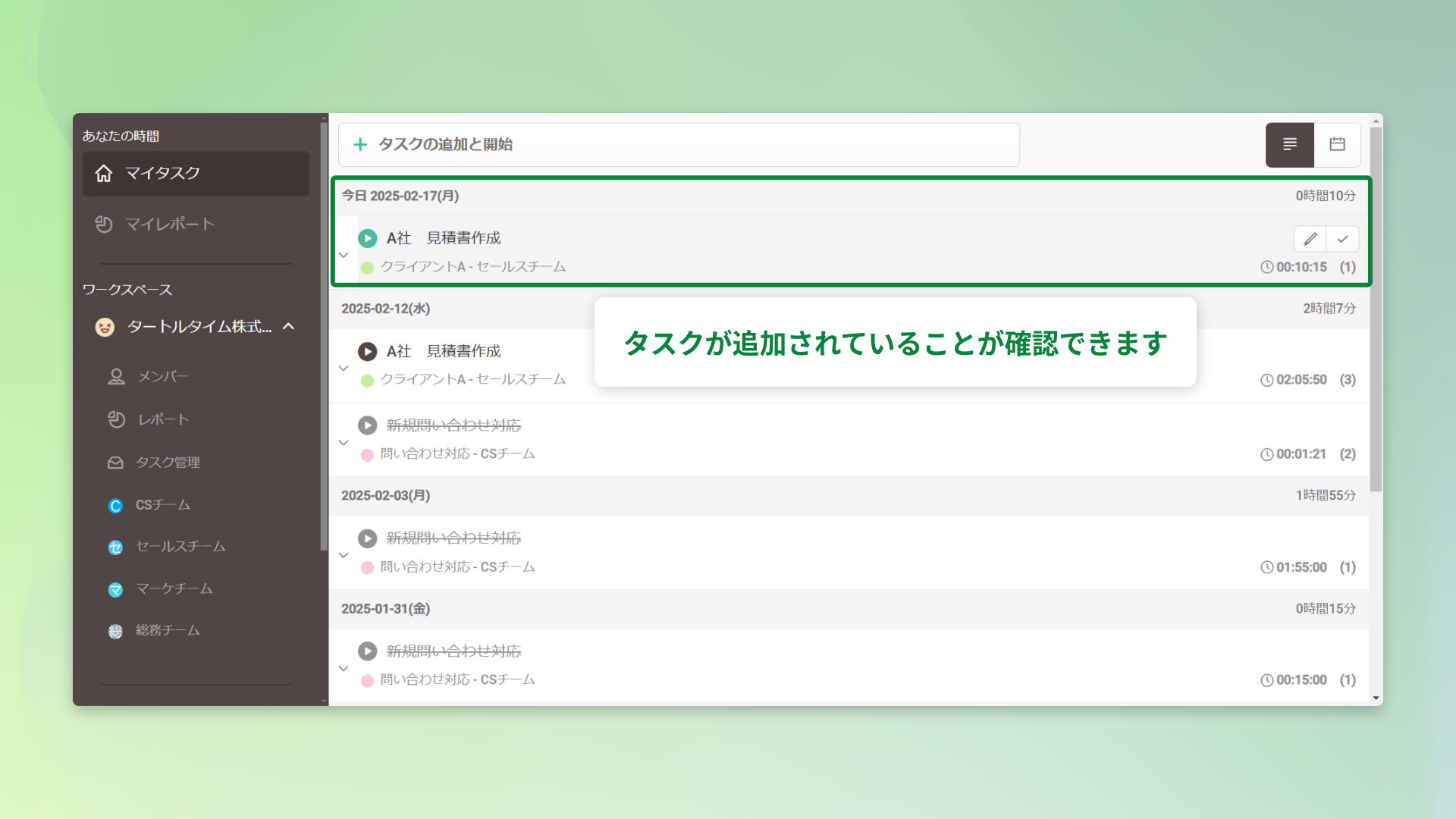
3-3. 記録されたタスクは「マイタスク」で見ることが出来ます
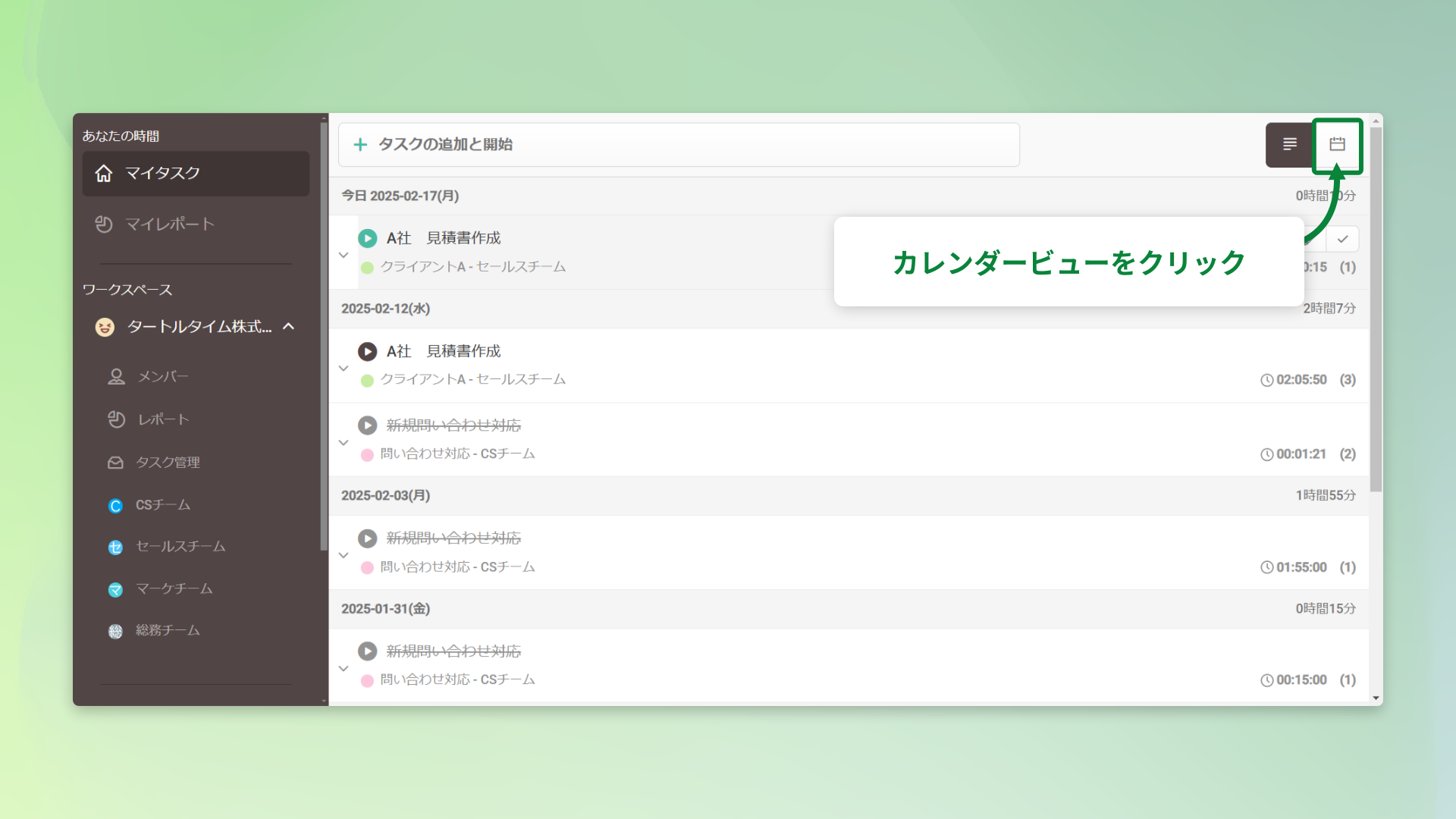
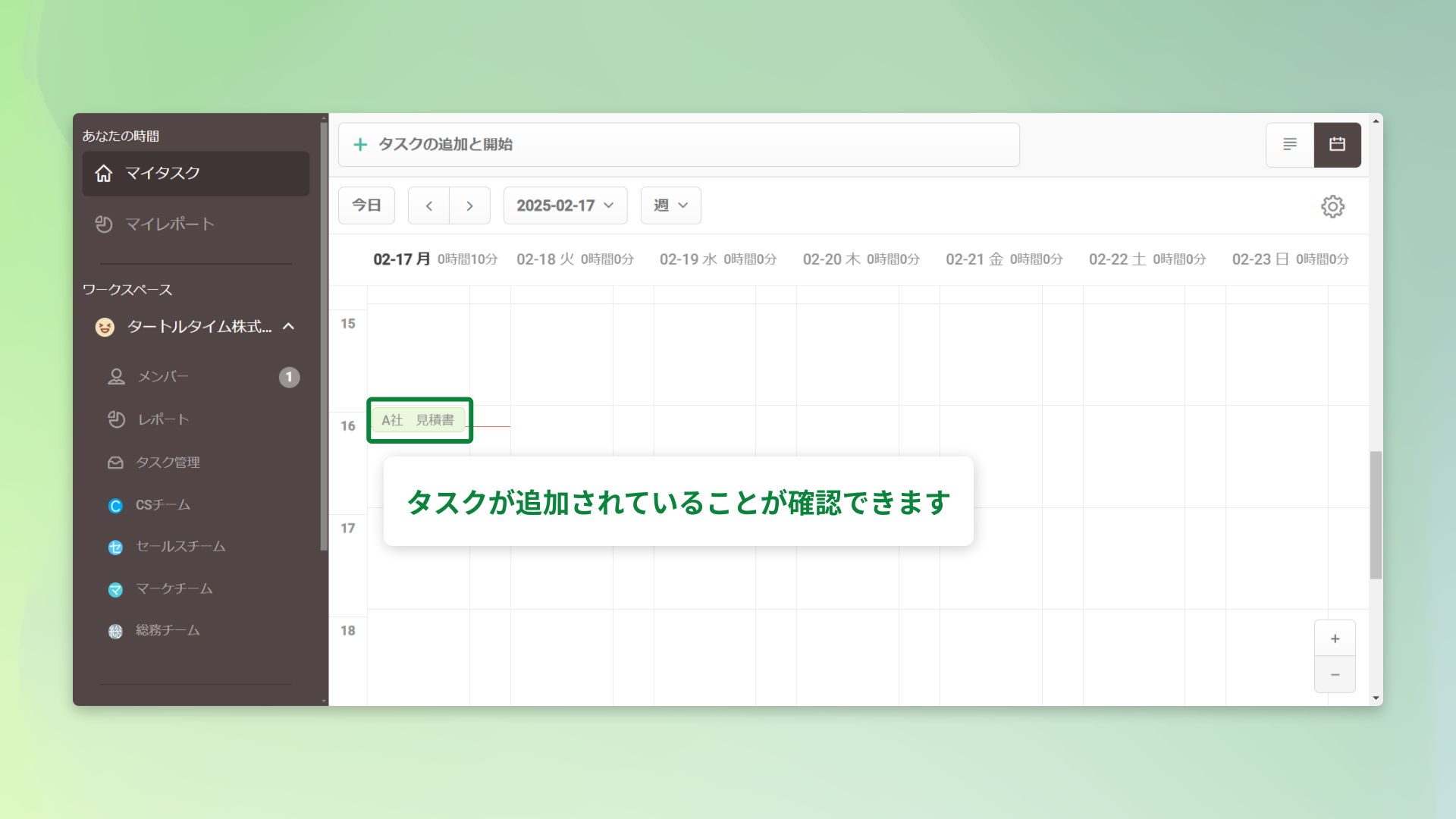
3-4. 「カレンダービュー」からも記録を確認することが出来ます
タスクの基本操作は以上です。
応用的な使い方は以下をご参照ください。


