検索
検索 ChatWorkでサポート
レポートでよく使う条件を保存する
チーム横断レポートでは、よく使うレポート条件を保存して、ワンクリックで呼び出すことができます。
条件保存機能でできること
- 期間、チーム、メンバー、カテゴリーの組み合わせを保存
- 保存した条件はサイドバーからワンクリックでアクセス
- お気に入りに登録することで重要な条件をリストの最上部に配置
- 条件の名前をカスタマイズ可能
- 保存済み条件は個人単位で保存され、他のユーザーには共有されません
- 最大50件まで保存可能
条件の保存方法
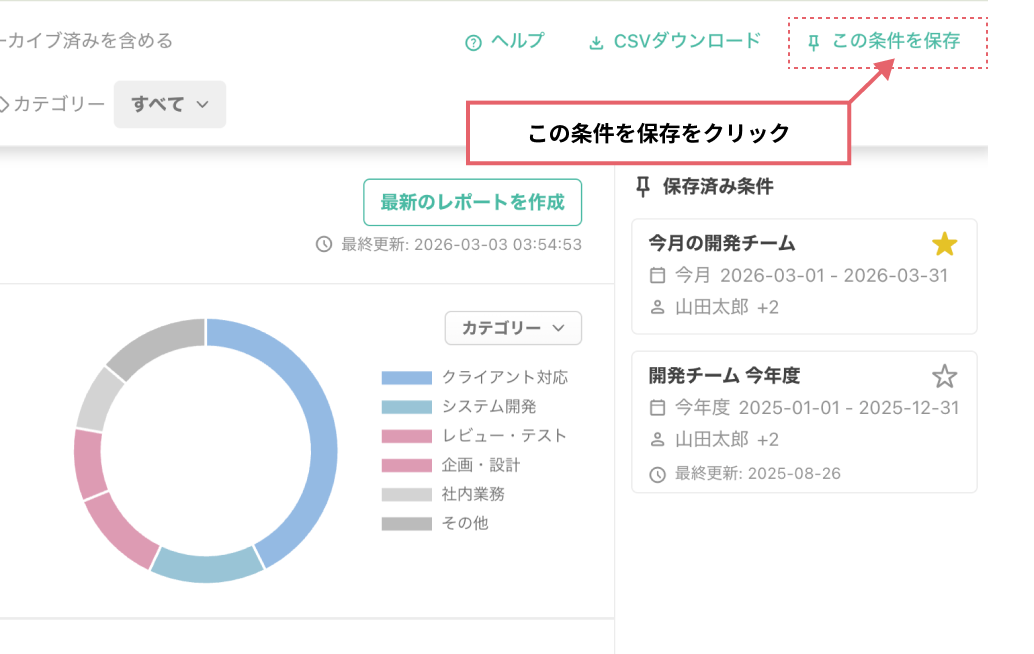
レポート画面で保存したい条件(期間、チーム、メンバー、カテゴリー)を設定した状態で、画面右上の「この条件を保存」ボタンをクリックします。
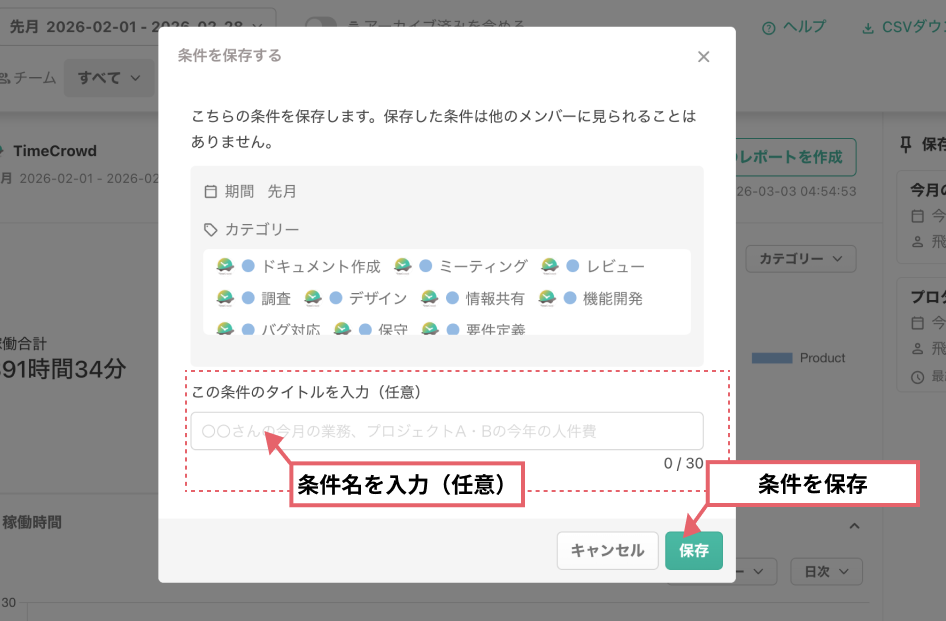
表示されるモーダルで条件名を入力し(任意、最大30文字)、「保存」ボタンをクリックします。条件名を入力しない場合は、期間や条件から自動的に名前が生成されます。
期間表示について
- リアルタイムレポートのカスタム日付以外の保存条件(「今日」「今週」など)は、使用時点の日付を基準に更新されます
- 例:「今日」という保存条件は、いつ使用しても「当日」のデータを表示
- 長期レポートの場合は、最終更新日時が表示されます。最新のデータが見たい場合、レポート表示後に「最新のデータに更新」をクリックしてください。
保存済み条件の利用
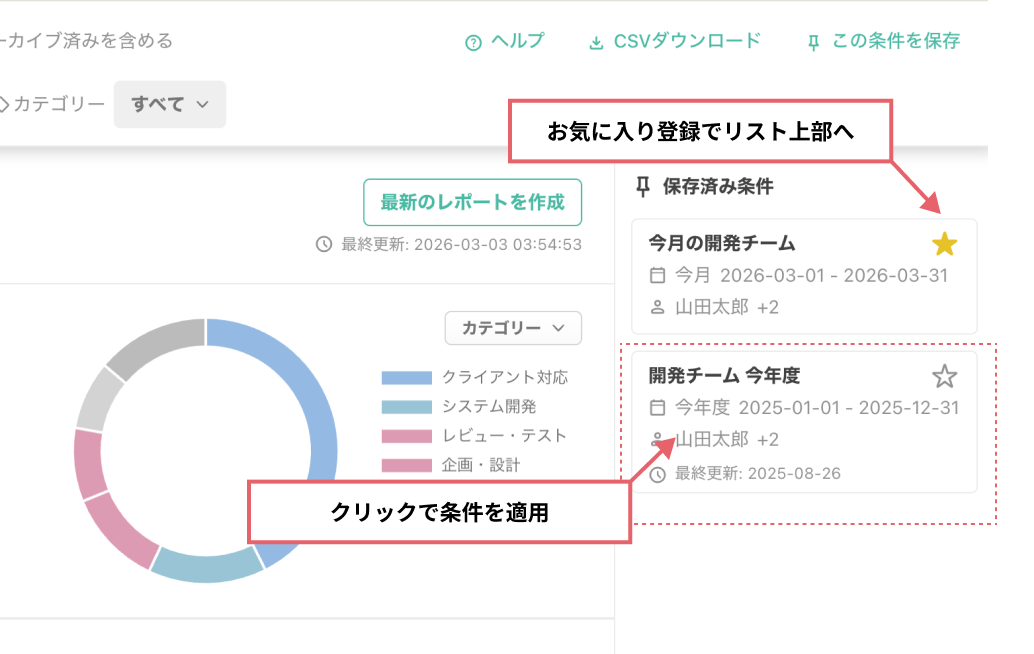
保存した条件は画面右側の「保存済み条件」リストに表示されます。利用したい条件をクリックすると、条件が自動的に適用されレポートが表示されます。
お気に入りに登録(星アイコンをクリック)すると、リストの上部に配置されます。
リアルタイムレポートと長期レポートの挙動
- リアルタイムレポートの保存条件をクリックすると、常に最新データで表示されます
- 長期レポートの保存条件をクリックすると、初回は前回のデータで表示され、その後必要に応じて最新データで更新できます
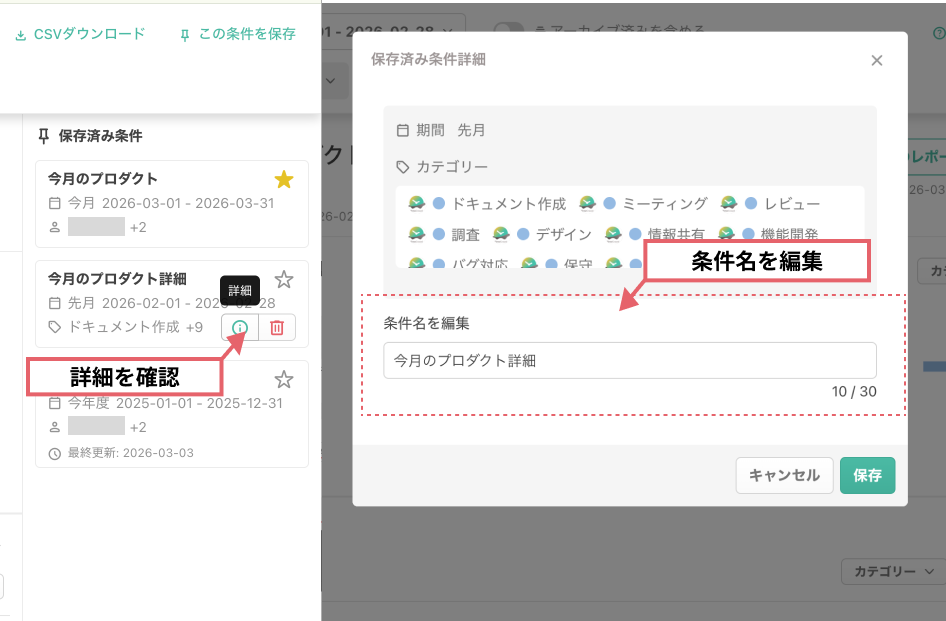
条件の詳細表示と条件名の編集
保存済み条件カードにカーソルを合わせると「詳細」アイコンが表示されます。クリックすると条件の詳細を確認でき、条件名の編集も行えます。
条件の削除
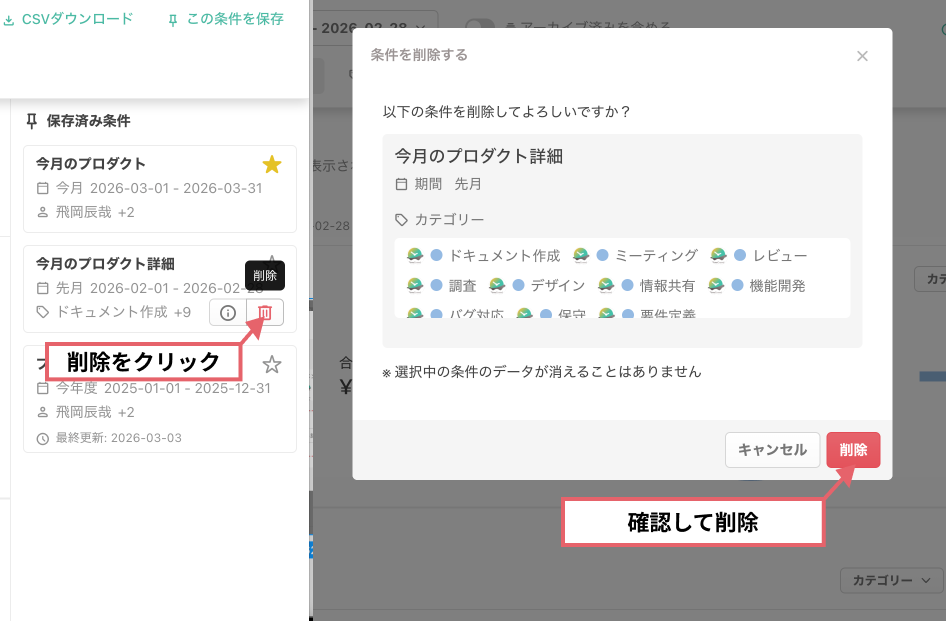
保存済み条件カードにカーソルを合わせると「削除」アイコンが表示されます。クリックすると確認モーダルが表示されますので、「削除」ボタンをクリックします。