
 検索
検索 ChatWorkでサポート
インタラクティブレポートとは?(目的別の分析を組み合わせたレポート)
目次
インタラクティブレポートとは?
インタラクティブレポートは、レポート画面の「概要」タブの隣に並ぶ、目的別の分析を組み合わせて作るレポートです。
「属人化を防ぎたい」「働きすぎを見つけたい」「案件ごとの工数を見たい」といった目的に合わせて用意された分析(プリセット)を選ぶだけで、ワークスペース独自のレポートを作成できます。作成したレポートは、「概要」タブと同じくレポート画面を見られるオーナーの間で共有されます。一般のメンバーには表示されません。
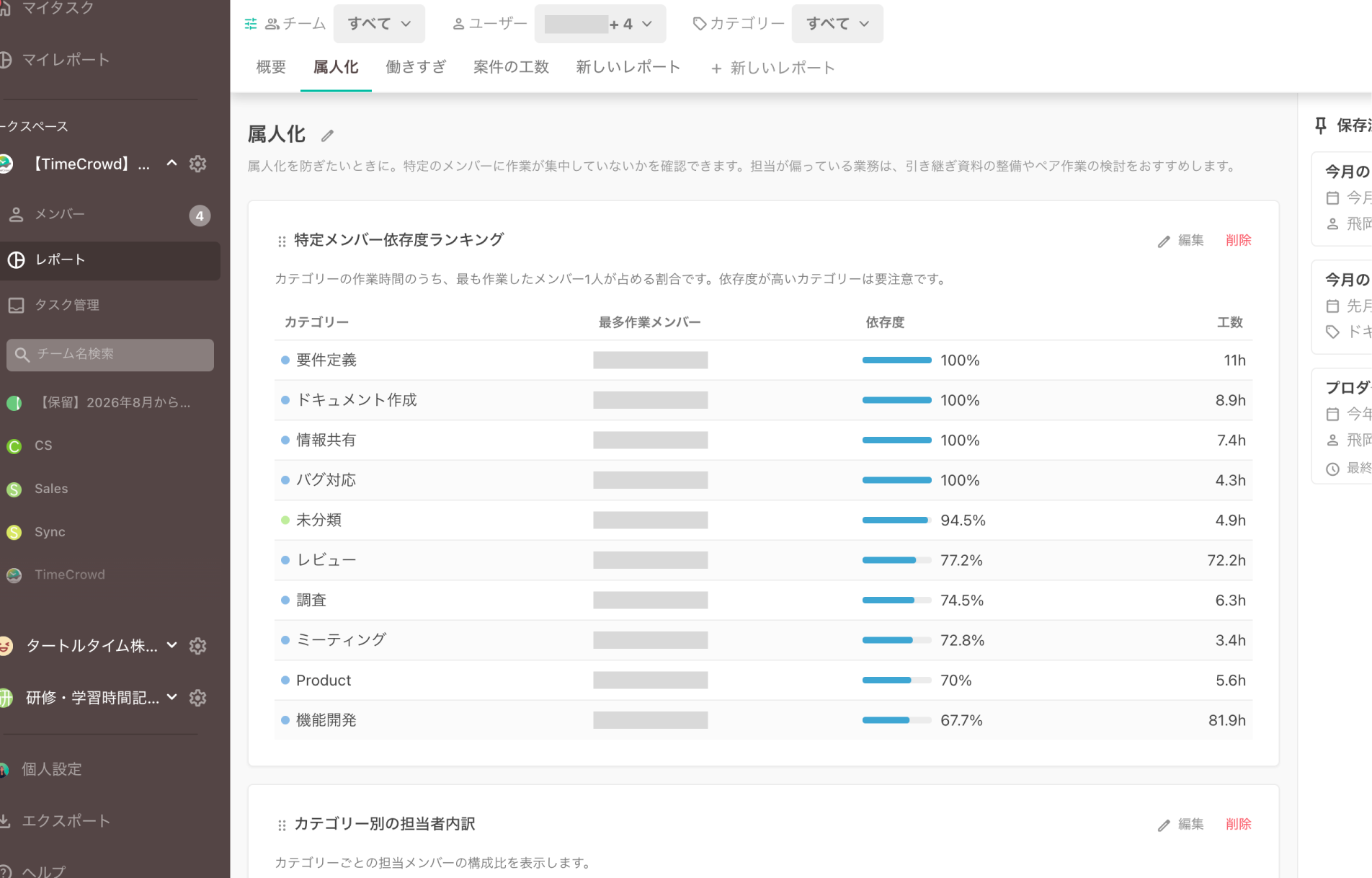
インタラクティブレポートでできること
- 目的別に用意された分析(プリセット)を選ぶだけで、レポートに分析を追加できます
- 「基準時間」などの判断基準を、コードを触らずに自社の基準へ調整できます
- 分析を組み合わせた「レポート」をタブとして追加し、名前を付けて整理できます
- 作成したレポートは、レポート画面を見られるオーナー同士で同じ内容が共有されます(一般のメンバーには表示されません)
- 表示中のレポートを画像として保存できます
画面の見方と用語
| 用語 | 意味 |
|---|---|
| レポート | 分析を並べた1つの画面。タブとして表示されます |
| 分析 | レポートに配置される1枚のカード(表・グラフ) |
| プリセット | TimeCrowdが用意した分析のテンプレート。目的別に分類されています |
| 目的 | プリセットの分類(「属人化を防ぎたい」など) |
| プロパティ | 分析の判断基準(基準時間など)を調整する項目。分析カードに現在の値が表示されます |
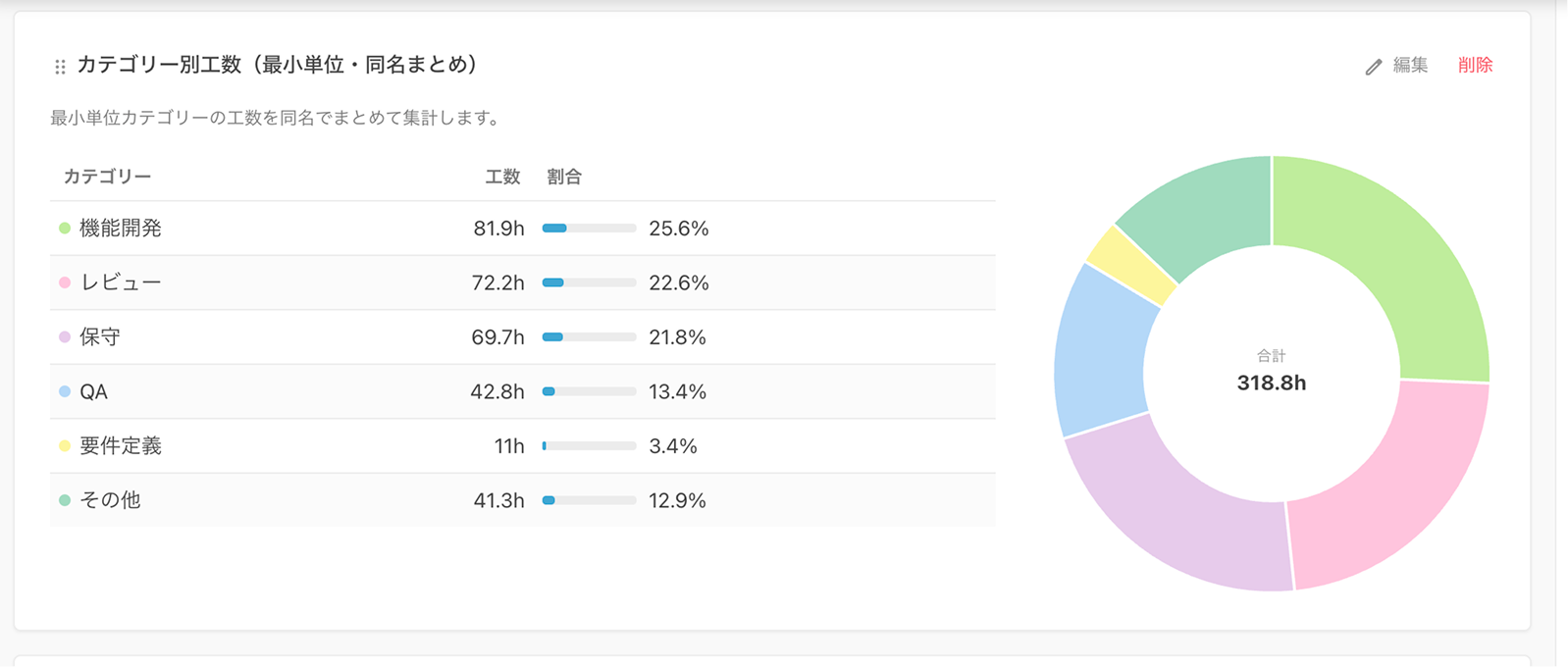
表は10行まで表示され、「さらに表示」で残りを確認できます。
最初から用意されているレポート
ワークスペースには、次の3つのレポート(タブ)があらかじめ用意されています。それぞれの分析は、目的に合わせたプリセットで構成されています。
これらは出発点として用意したものです。名前や説明文を変える、分析を並べ替える・増やす、不要なタブや分析を削除するなど、ほかのレポートと同じように自由に編集できます。
属人化
特定のメンバーに作業が集中していないかを確認できます。担当が偏っている業務は、引き継ぎ資料の整備やペア作業の検討をおすすめします。
| 分析 | わかること |
|---|---|
| 特定メンバー依存度ランキング | カテゴリーの作業時間のうち、最も作業したメンバー1人が占める割合。依存度が高いカテゴリーは要注意です |
| カテゴリー別の担当者内訳 | カテゴリーごとの担当メンバーの構成比 |
働きすぎ
長時間労働や、タスクの切り替えが多すぎるメンバーを早めに見つけられます。
| 分析 | わかること |
|---|---|
| 1日の作業時間が一定以上のメンバー | 基準時間以上働いた日があるメンバー |
| 1週間の作業時間が一定以上のメンバー | 基準時間以上働いた週があるメンバー(週は月曜始まり) |
| 作業打刻回数が多いメンバー | タスクの切り替えが多いメンバー。1タスクあたりの平均時間が短い場合、業務の分断が起きている可能性があります |
| 時間帯別の作業分布 | 夜間・早朝の稼働がないか、時間帯別の作業量 |
| 一定時刻以降の作業内容 | 基準の時刻より後に行われた作業の一覧 |
案件の工数
案件(カテゴリー)ごとの工数・人件費を確認できます。
| 分析 | わかること |
|---|---|
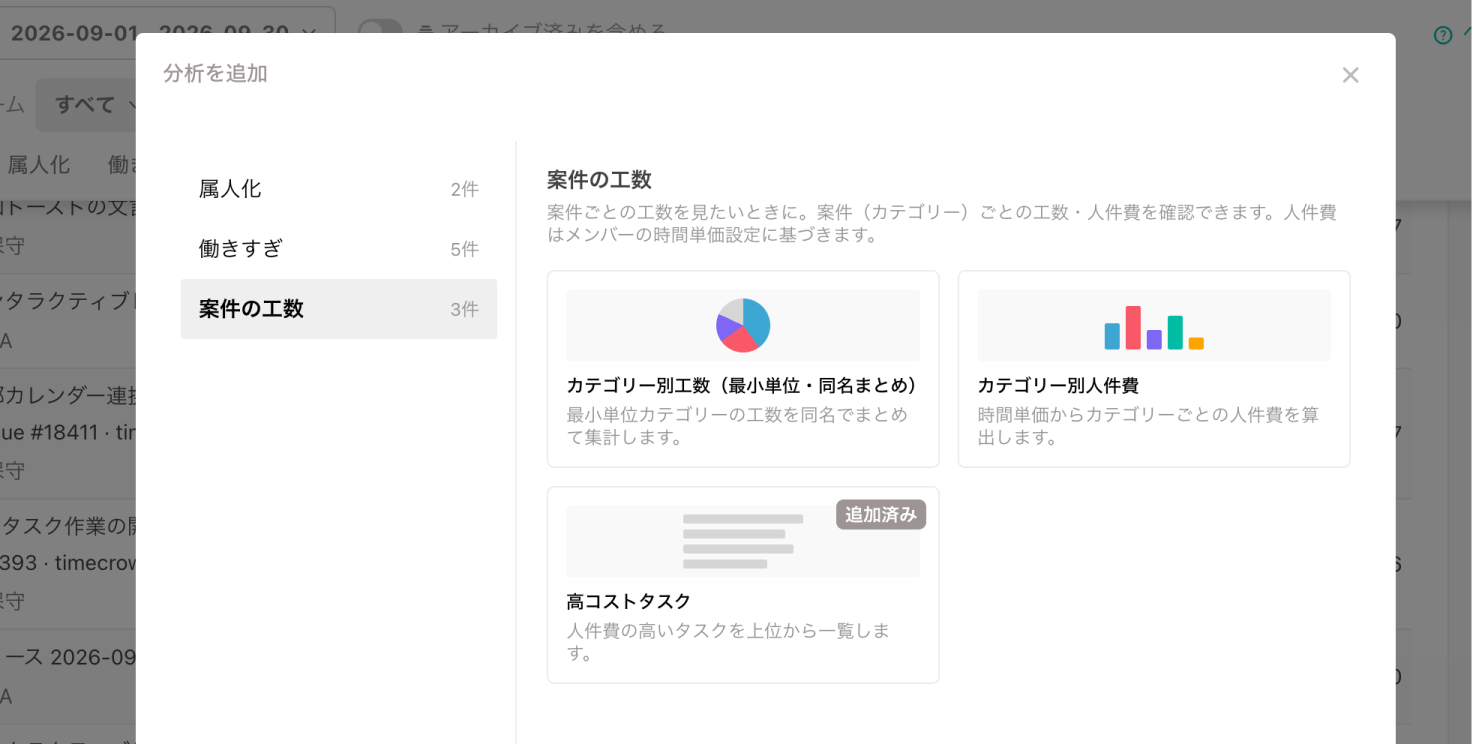
| カテゴリー別工数(最小単位・同名まとめ) | 最小単位のカテゴリーの工数を、同じ名前でまとめて集計 |
| カテゴリー別人件費 | 時間単価から算出した、カテゴリーごとの人件費 |
| 高コストタスク | 人件費の高いタスクの上位一覧 |
「一定以上」「一定時刻以降」の基準は、分析ごとのプロパティで変更できます(プロパティで基準を調整する)。
権限ごとにできること
| 操作 | ワークスペースオーナー | チームオーナー | メンバー |
|---|---|---|---|
| レポートを見る | ○ | ○ | × |
| レポート(タブ)の追加・名前変更・削除 | ○ | × | × |
| 分析の追加・編集・並べ替え・削除 | ○ | × | × |
| プロパティ(基準値)の変更 | ○ | × | × |
- チームオーナーが見られるデータは、「概要」タブと同じく自分がオーナーのチームの範囲に限られます。レポートの構成は全員共通ですが、集計されるデータは見る人の権限で絞り込まれます。
- ワークスペースオーナーが行った変更(タブ・分析・プロパティ値)は、レポートを閲覧できる全員にすぐ反映されます。
権限の違いについては 権限の種類について をご覧ください。
使い方(ワークスペースオーナー)
分析を追加する
1. レポート(タブ)を開き、「+ 分析を追加」をクリックします
分析カードの一番下にあるボタンです。何も分析がないレポートでは、「このレポートはまだ空です」の案内の下に表示されます。
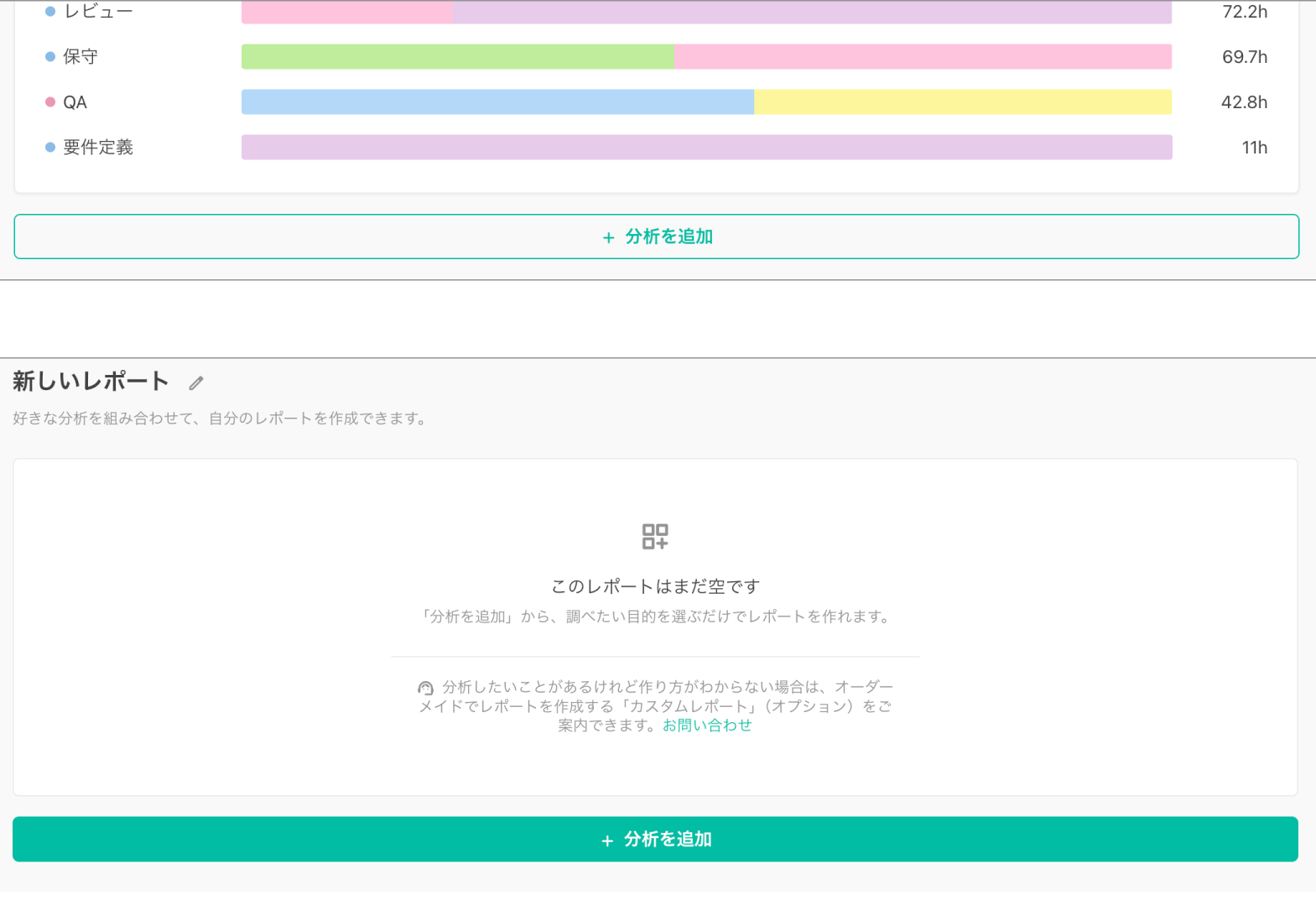
2. 左の一覧から目的を選び、追加したいプリセットをクリックします
右側に、その目的のプリセットが「サムネイル+タイトル+説明文」のカードで並びます。すでにこのレポートに追加してある分析には「追加済み」と表示されます。
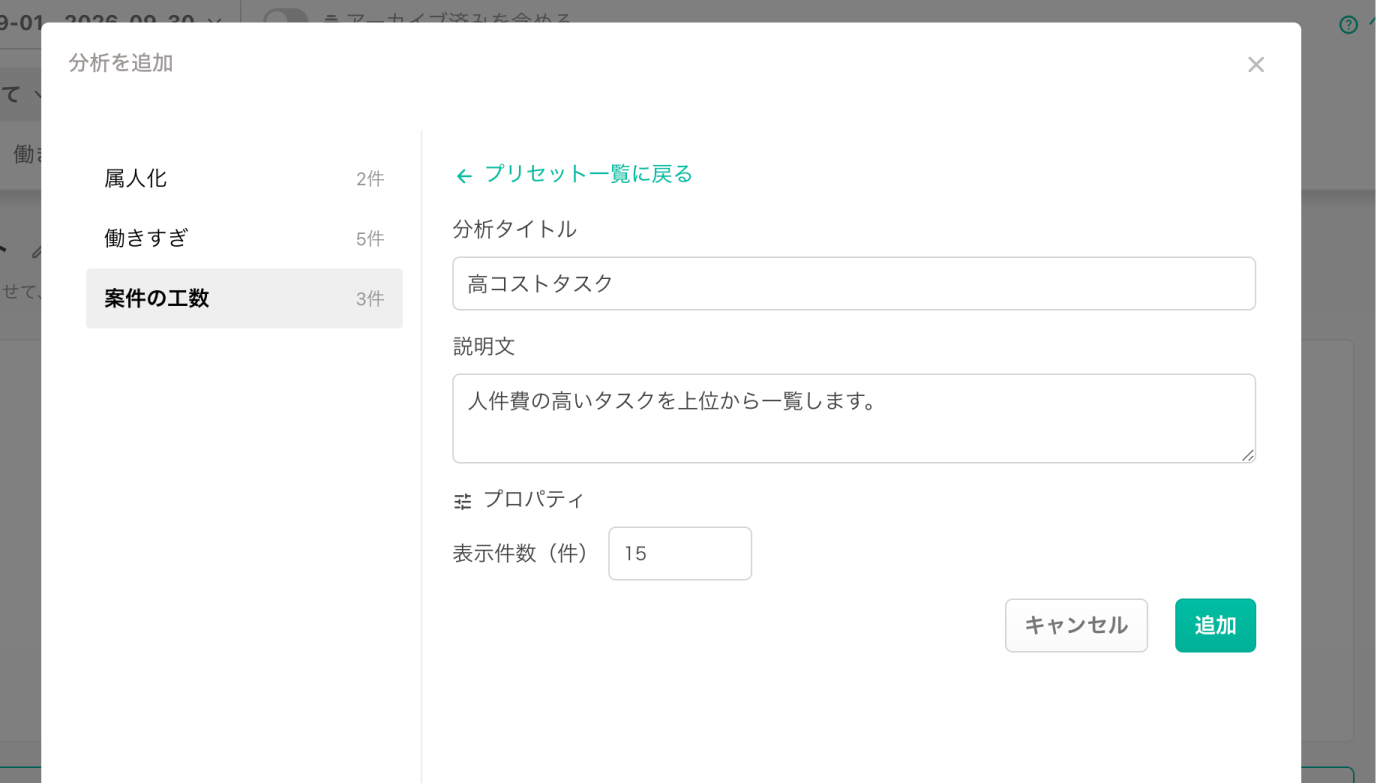
3. 内容を確認して「追加」をクリックします
プロパティ(基準時間など)・分析タイトル・説明文を確認し、必要があれば書き換えてから追加します。
プロパティで基準を調整する
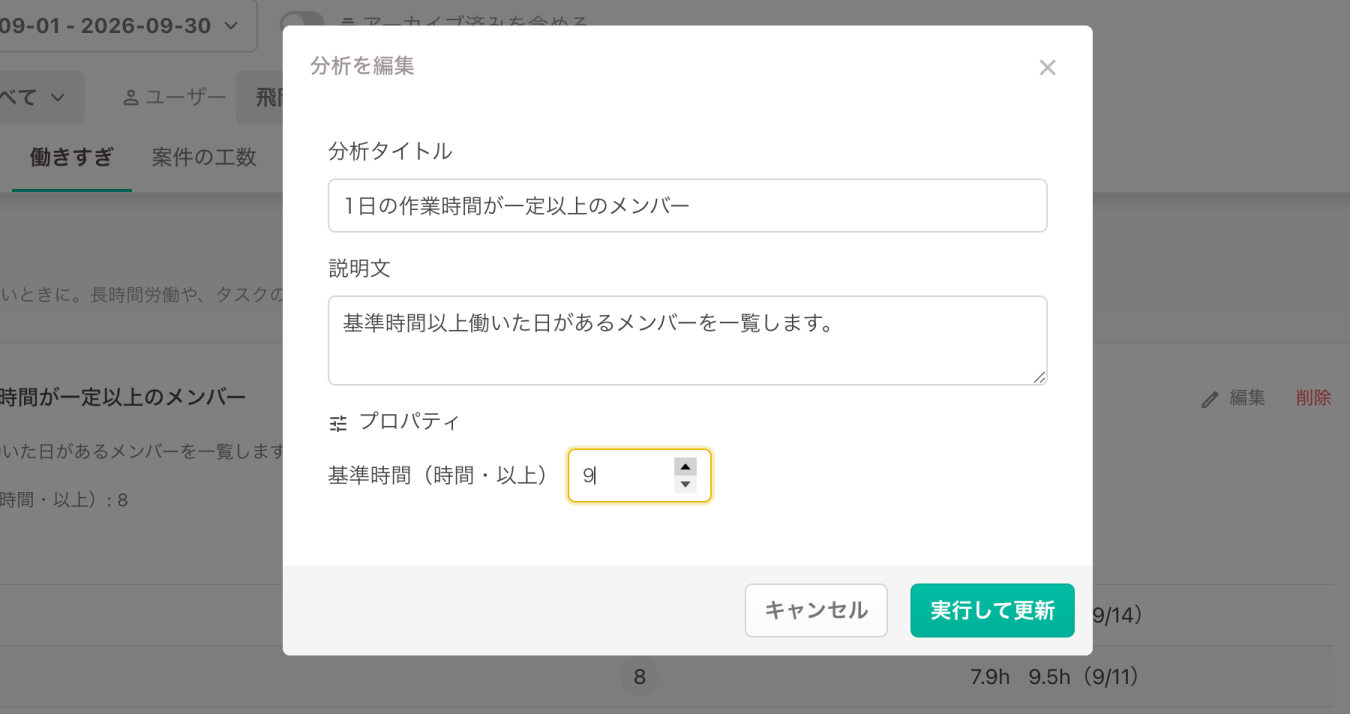
「1日の作業時間が一定以上のメンバー」の基準時間や、「一定時刻以降の作業内容」の基準時刻などは、分析カードの「編集」から変更できます。
1. 分析カード右上の「編集」をクリックします
2. 「プロパティ」欄の値を変更し、「実行して更新」をクリックします
分析タイトルと説明文もここで変更できます。
分析を並べ替える・削除する
- 並べ替え: 分析カードをドラッグして、表示したい位置に移動します
- 削除: 分析カード右上の「削除」をクリックします
新しいレポート(タブ)を追加する
1. タブバーの右端にある「+ 新しいレポート」をクリックします
空のレポートが追加されます。「+ 分析を追加」から分析を配置してください。
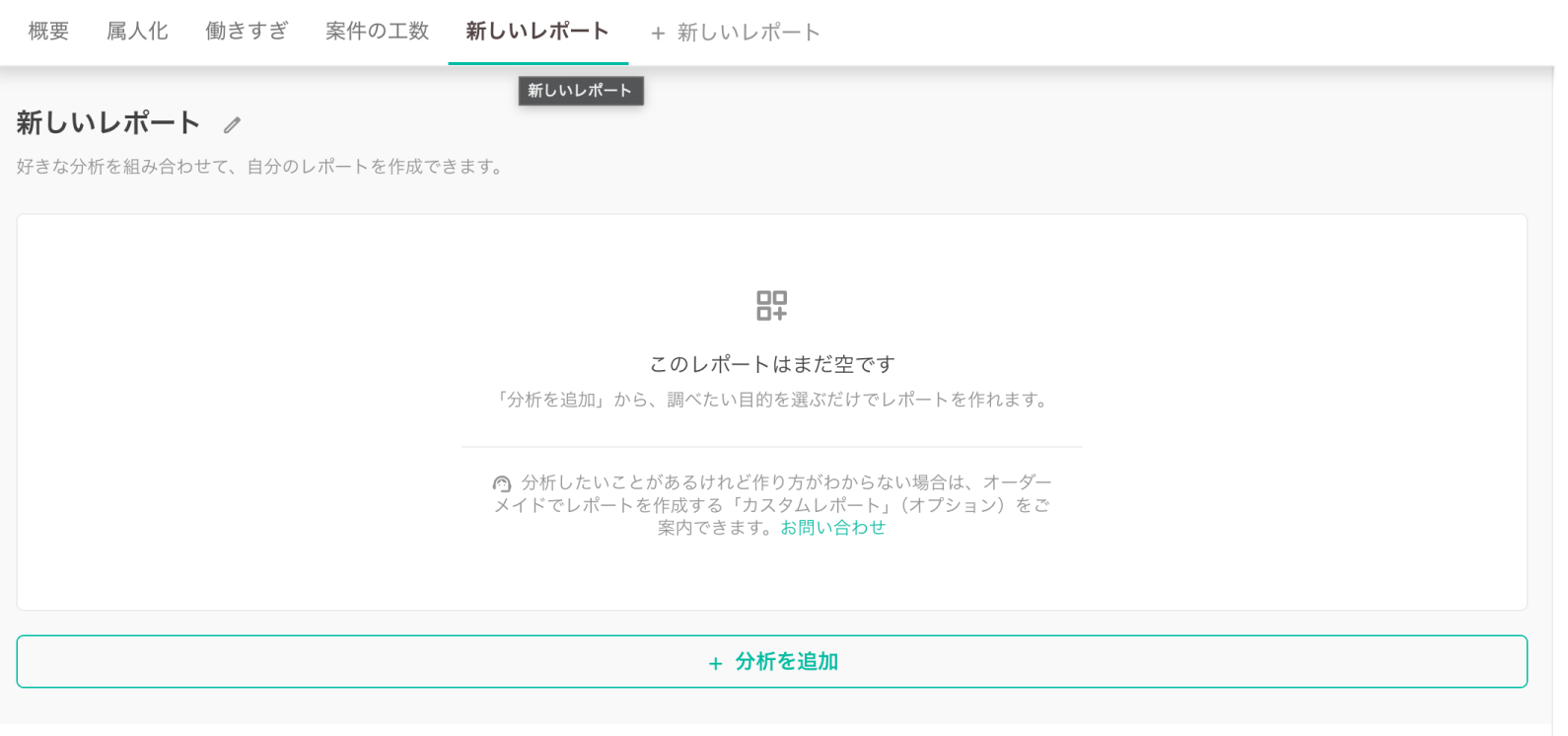
2. レポート名の横の鉛筆アイコンをクリックし、タイトルと説明文を設定します
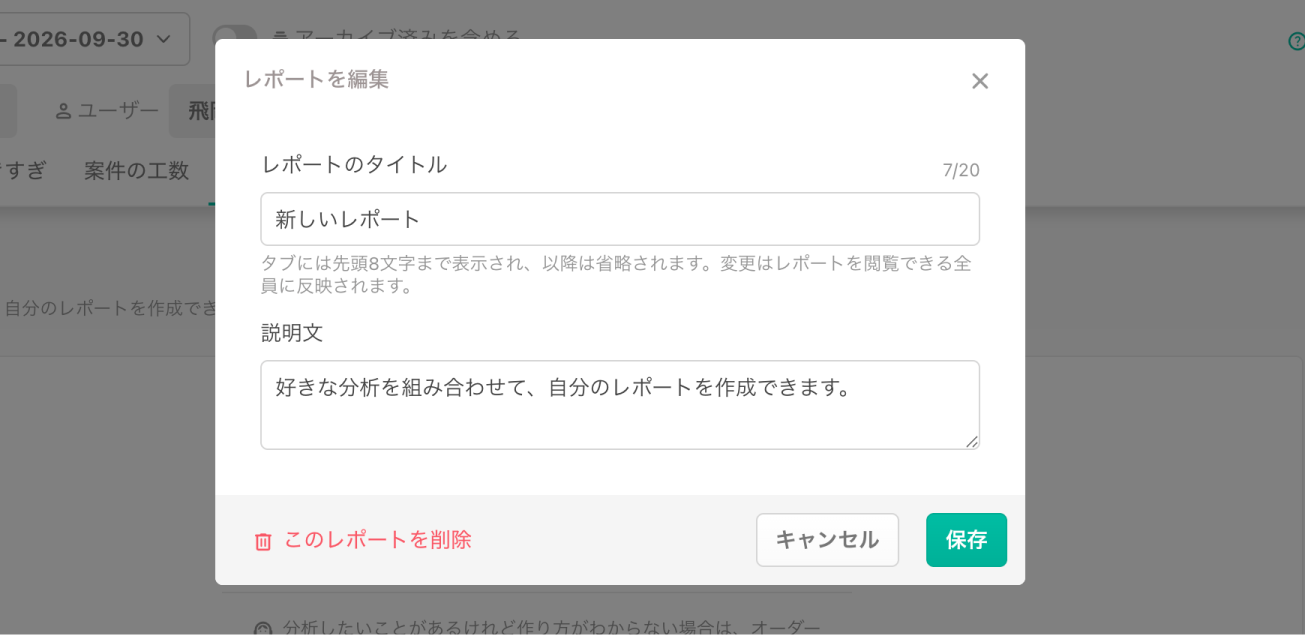
「レポートを編集」画面が開きます。タイトルは全角20文字まで入力できます。タブには先頭8文字までが表示され、以降は省略されます(タブにカーソルを合わせると全文が表示されます)。
レポート(タブ)を削除する
レポート名の横の鉛筆アイコンから「レポートを編集」を開き、左下の「このレポートを削除」をクリックします。確認画面で削除すると、タブと配置済みの分析がまとめて削除されます。
レポートを画像として保存する
画面右上の「ダウンロード」から「画像」を選ぶと、表示中のタブのレポートを画像として保存できます。会議資料や共有に便利です。
コードから分析を作成する(近日公開)
プリセットにない分析を、分析コード(JavaScript)を貼り付けて追加できる機能を近日中に公開予定です。公開後、本ページに使い方を追記します。
よくある質問
Q. チームオーナーですが、「編集」や「+ 分析を追加」が表示されません。
A. インタラクティブレポートの編集(タブ・分析・プロパティの変更)は、ワークスペースオーナーのみが行えます。チームオーナーは閲覧のみ可能です。変更したい内容があれば、ワークスペースオーナーにご依頼ください。
Q. ほかのメンバーと表示される数値が違います。
A. レポートの構成は全員共通ですが、集計されるデータは見る人の権限で絞り込まれます。チームオーナーには、自分がオーナーのチームのデータだけが表示されます。
Q. 人件費の分析に何も表示されません。
A. メンバーの時間単価が設定されていない可能性があります。ワークスペース内の単価を設定・確認する をご確認ください。
Q. 間違えて削除したレポートや分析を元に戻せますか?
A. プリセットにある分析であれば、「分析を追加」のプリセット一覧からいつでも作り直せます。ただし、独自に付けたタイトルや説明文、変更していたプロパティの値は戻らないため、再度設定してください。
Q. 追加したプリセットのタイトルや説明文を変えても大丈夫ですか?
A. 問題ありません。分析カードの「編集」から自由に変更できます。変更はレポートを閲覧できる全員に反映されます。
Q. 「インタラクティブレポート」タブを開くと、お問い合わせの案内だけが表示されます。
A. インタラクティブレポートは、ミニマム、スターター、ベーシック、ビジネスプランでご利用いただけます。旧プラン・個人プランのワークスペースでは、案内パネル内の「お問い合わせ」からプラン変更についてご相談ください。「概要」タブは引き続きご利用いただけます。
Q. スマートフォンやアプリから見られますか?
A. インタラクティブレポートはPCのブラウザ向けの機能です。スマートフォンブラウザ・モバイルアプリでは、チームごとのレポートのみご覧いただけます。


