
 検索
検索 ChatWorkでサポート
レポートデータの表示内容を理解する
チーム横断レポートでは、稼働時間や原価などのデータを様々な形式で表示できます。効率的な情報把握のため、表示内容を最適化しています。
レポート画面の基本構成
チーム横断レポートの画面は、以下のセクションで構成されています:
- ヘッダー部分: 期間選択、条件絞り込み、条件保存などの操作
- 稼働時間グラフ: 円グラフと棒グラフで稼働時間を視覚的に表示
- 詳細セクション: チームごとのカテゴリー別稼働時間と原価
- タスクセクション: カテゴリー別の作業内容詳細
- ユーザーセクション: メンバー別の稼働時間
稼働時間グラフ
稼働時間グラフでは、選択した期間とチーム・カテゴリーの稼働時間を円グラフと棒グラフで表示します。
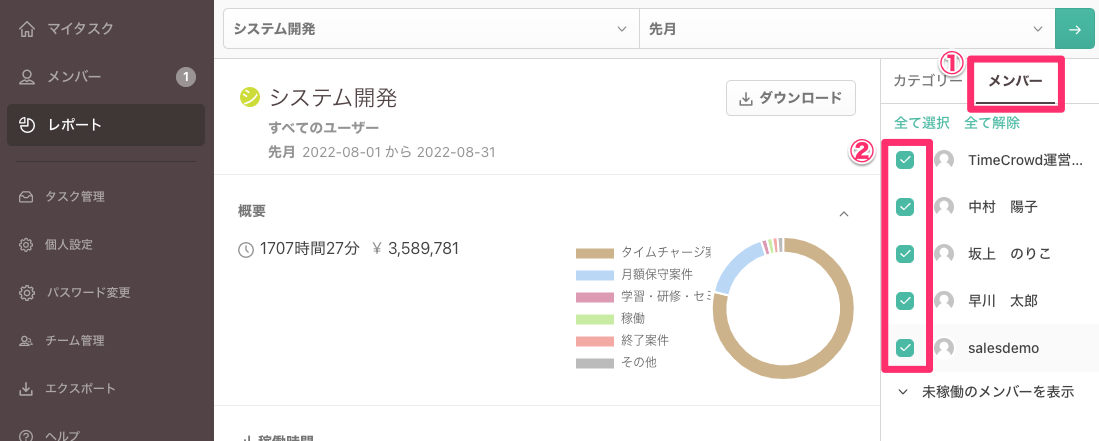
グラフの表示単位
選択した期間の長さに応じて、最適な表示単位が自動的に設定されます:
- 1日以上~15日未満: 日次(デフォルト)
- 15日以上~1ヶ月未満: 日次(デフォルト)、週次(選択可能)
- 1ヶ月以上~2ヶ月未満: 週次(デフォルト)、日次・月次(選択可能)
- 2ヶ月以上~4ヶ月未満: 週次(デフォルト)、月次(選択可能)
- 4ヶ月以上~1年ちょうど: 月次(デフォルト)、週次・四半期(選択可能)
- 1年を超える~2年ちょうど: 月次(デフォルト)、年度次・四半期(選択可能)
- 2年を超える: 年度次(デフォルト)、四半期(選択可能)
カテゴリー表示
複数チームの場合、デフォルトでは各チームの上位5カテゴリー(打刻の多い順)が表示されます。
詳細セクション
詳細セクションでは、チームごとまたはカテゴリーごとの稼働時間と原価が表示されます。
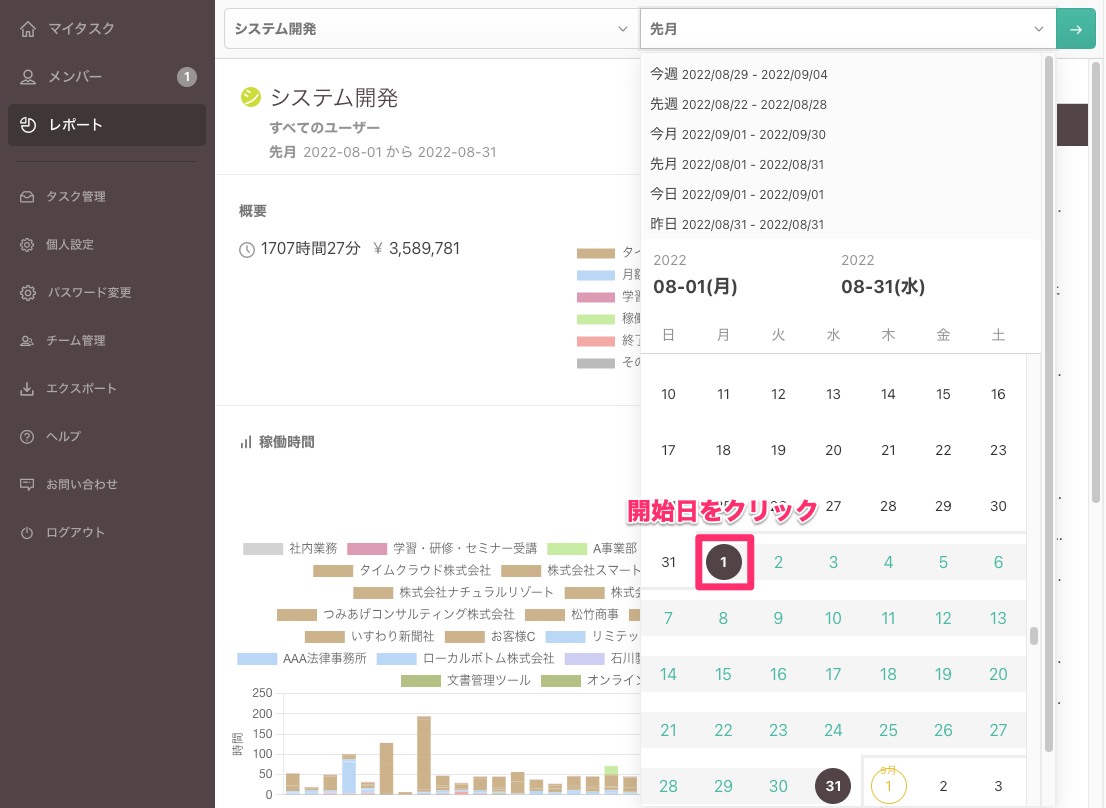
表示の特徴
- 表示切替: 詳細セクション右上のプルダウンメニューから「チーム」または「カテゴリー」を選択して表示方法を切り替えることができます
- 「チーム」表示: チームごとにカテゴリー別の稼働時間と原価が表示されます
- カテゴリー表示: デフォルトで上位5カテゴリーが表示されます
- カテゴリー展開: 「さらに表示」ボタンをクリックすると、追加のカテゴリーが表示されます
- 合計値: 各チームまたはカテゴリーの合計稼働時間と原価が表示されます
- 「カテゴリー」表示(新機能): 選択中チーム内に同名カテゴリー(同階層)があればチーム横断で集計されます。デフォルトではこの表示になっています
- チーム横断の同名カテゴリー内に同名タスクがあれば、そちらも横断的に集計されます。
- 「チーム」表示: チームごとにカテゴリー別の稼働時間と原価が表示されます
タスクセクション
タスクセクションでは、選択中条件のタスクが稼働の多い順に表示されます。
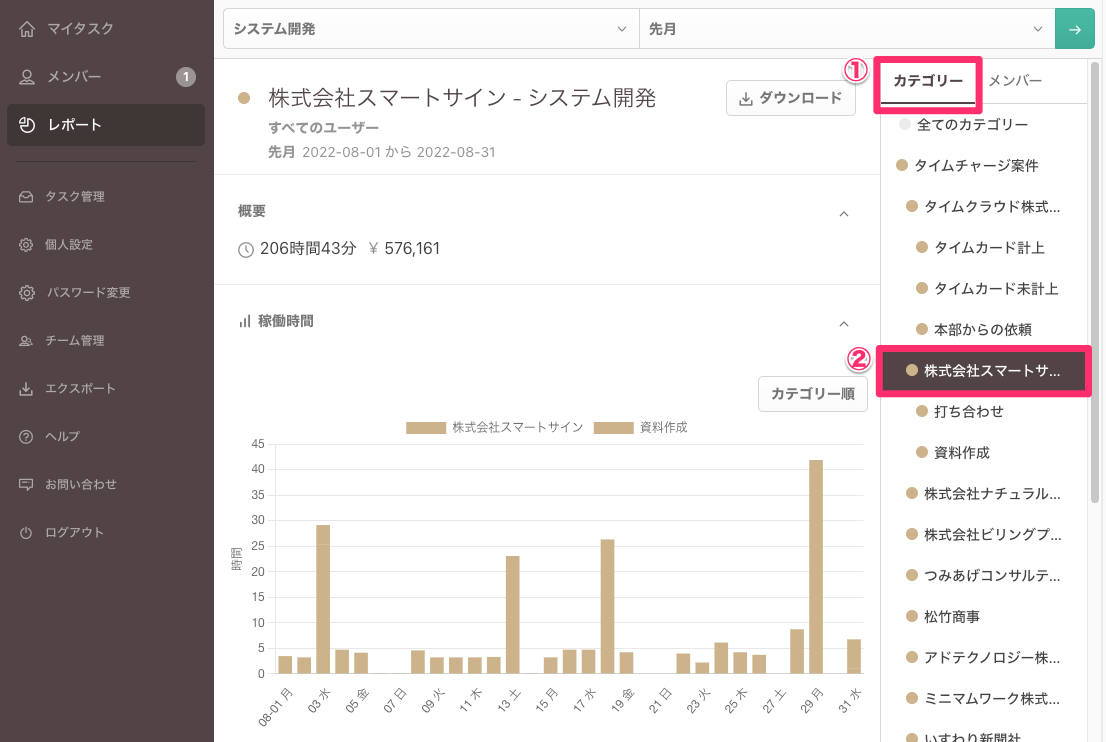
表示の特徴(新機能)
- 同名タスク集計: 選択中チーム、またはカテゴリー内に同名タスクがあれば、チーム横断で集計されて表示されます(カテゴリー階層は考慮されません)
- 作業時間順: 稼働時間の多い順にタスクが表示されます
- 詳細表示: 各タスクに関連するチームやカテゴリー情報も確認できます
ユーザーセクション
ユーザーセクションでは、メンバー別の稼働時間が稼働の多い順に表示されます。
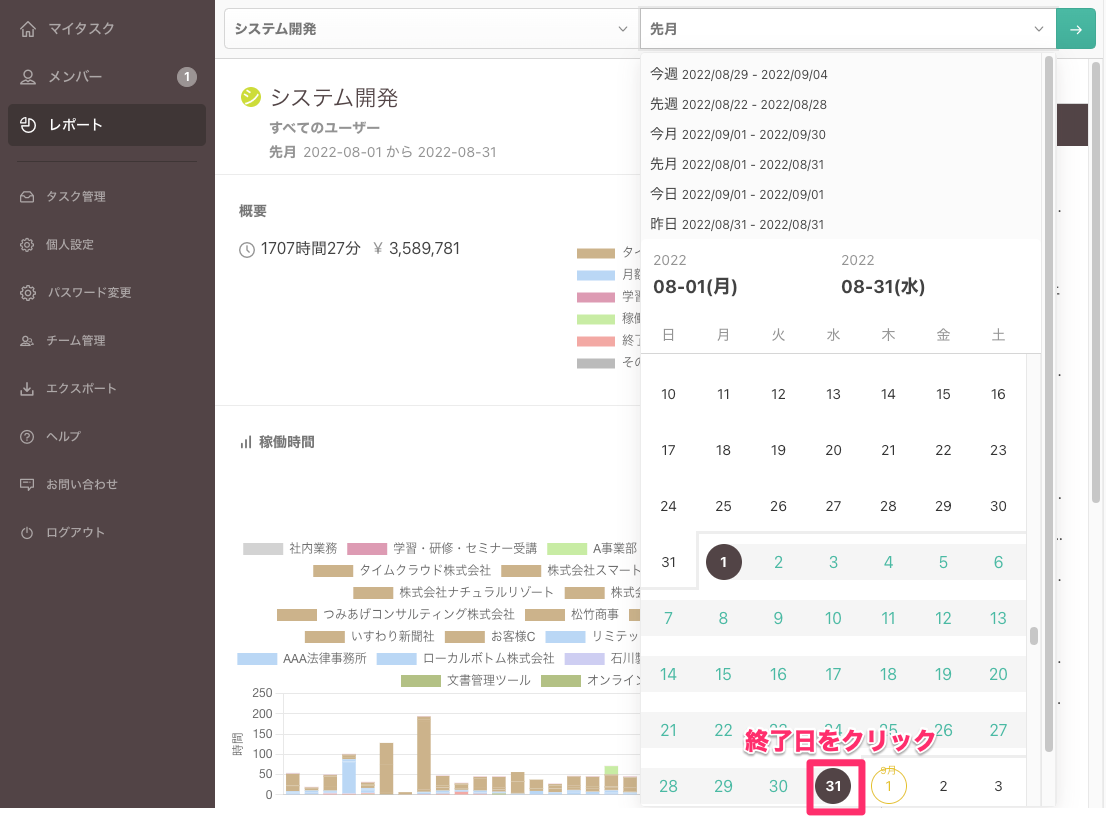
表示の特徴
- メンバー別: 各メンバーの稼働時間が表示されます
- チーム別表示: メンバーがどのチームで稼働したかが表示されます
- カテゴリー別表示: メンバーがどのカテゴリーで稼働したかが表示されます
表示中のレポートのダウンロード
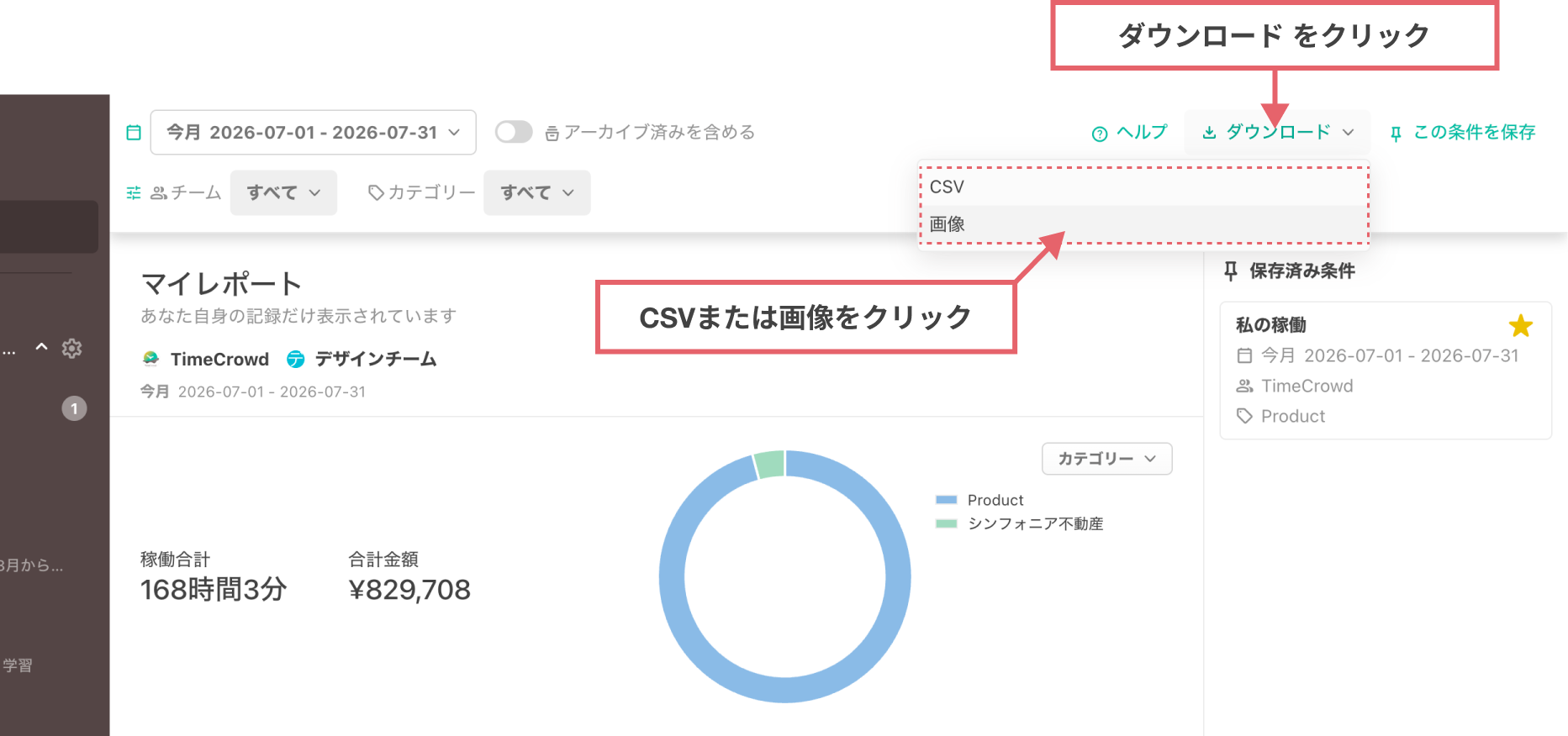
現在表示しているレポートを、CSVまたは画像(PNG)でダウンロードできます。
1. 画面右上の「ダウンロード」をクリックし、「CSV」か「画像」を選びます
2-A. CSVを選んだ場合
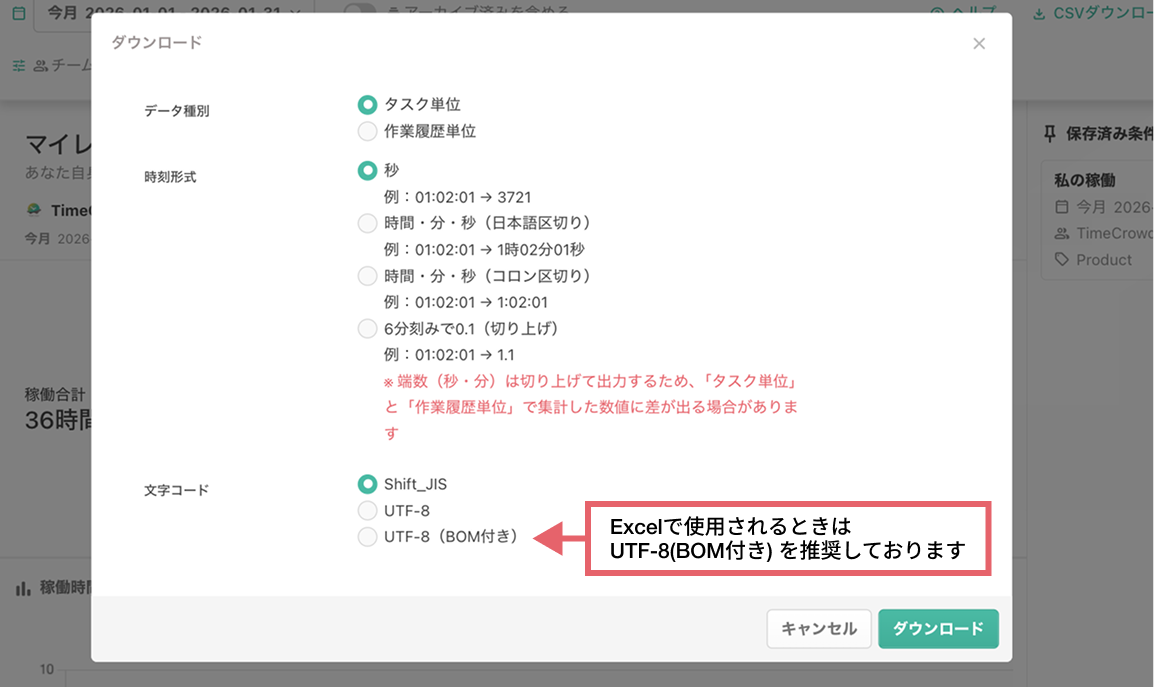
ダウンロード時のデータ種別、時刻形式、文字コードを選択し、右下の「ダウンロード」をクリックします。
- データ種別(タスク単位/作業履歴単位)別のダウンロード結果はCSVダウンロード時の内容をご参照ください
- ※Excelで開く際は文字コード「UTF-8(BOM付き)」を推奨しております
2-B. 画像を選んだ場合
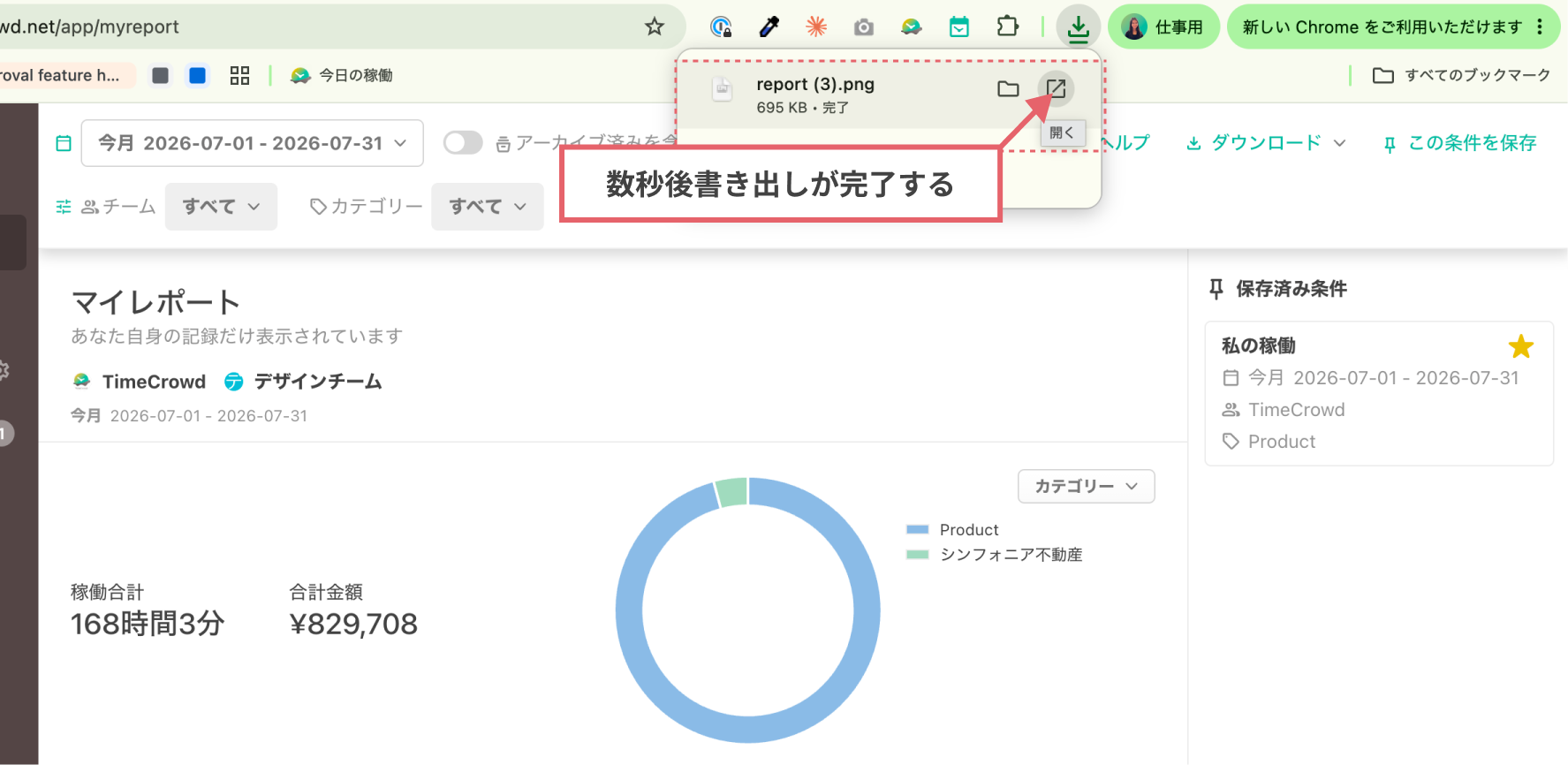
数秒後に、PNG画像のダウンロードが完了します。
表示中のレポート画面全体(稼働時間グラフ・詳細・ユーザー・タスクの各セクション)が1枚の画像になります。報告書や共有資料にそのまま貼り付けられます。
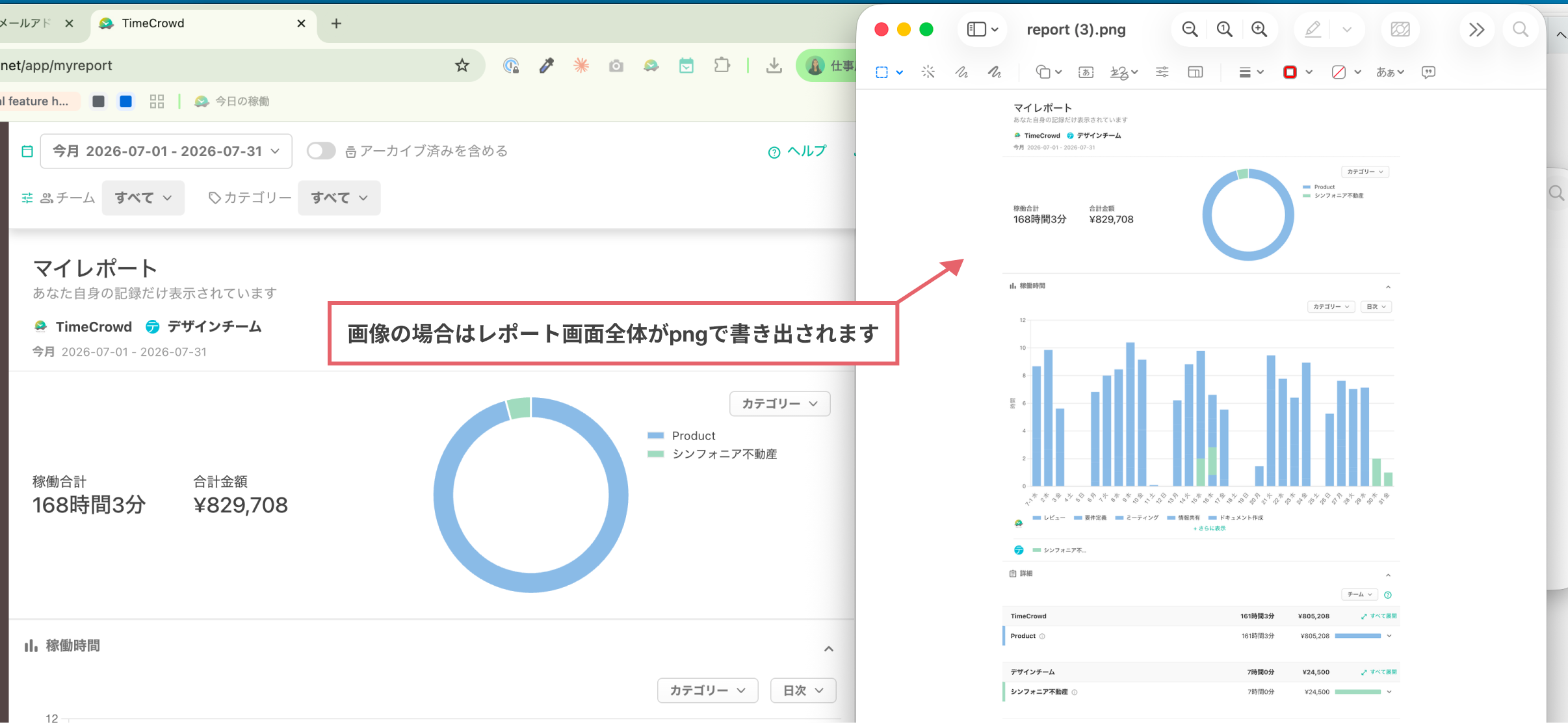
- インタラクティブレポートのタブを表示しているときは、そのタブの分析が画像になります
- マイレポートでも同じ操作でダウンロードできます


