
 検索
検索 ChatWorkでサポート
レポート期間を選ぶ(3ヶ月以上 長期レポート)
チーム横断レポートでは、リアルタイムレポートと長期レポートの2つの機能が用意されています。
長期レポートとは?
長期レポートは、3ヶ月以上の長期間のデータを分析するためのモードです。
特に年次以上を選択しますとデータ量が多くなるため、表示速度と最新データのバランスを取る機能があります。
3ヶ月までの期間を最新のデータで表示するリアルタイムレポートはこちらから レポート期間を選ぶ(3ヶ月まで リアルタイムレポート)
特徴
- 3ヶ月以上の長期間のデータを分析可能
- 最新データの読み込みには時間がかかる場合があるため、ワークスペースの誰かが前回作成したデータの使用も可能
- レポート作成中も他の画面を閲覧可能
- 月次、四半期、年度次での表示が可能
長期レポートの操作方法
画面上部の期間プルダウンをクリックし、「長期レポート」タブを選択します。希望の期間を選んで「データ作成開始」ボタンをクリックします。
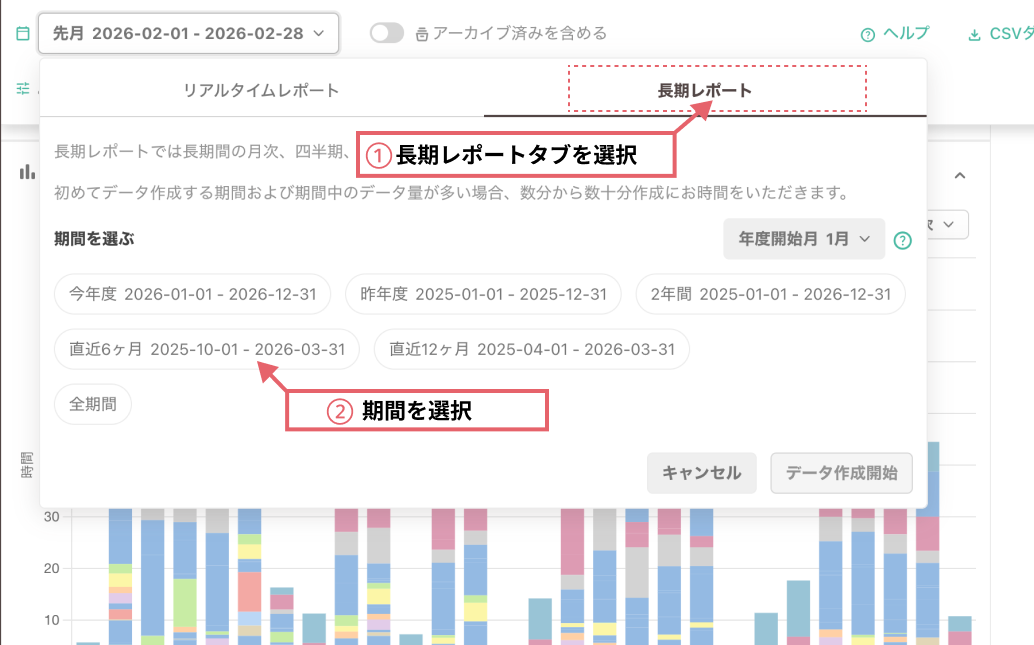
使用可能な期間設定
| 期間設定 | 説明 |
|---|---|
| 今年度 | 現在の年度のデータ(年度開始月の設定による) |
| 昨年度 | 前年度のデータ(年度開始月の設定による) |
| 2年間 | 昨年度と今年度の2年分のデータ |
| 直近6ヶ月 | 今月を含む過去6ヶ月のデータ |
| 直近12ヶ月 | 今月を含む過去12ヶ月のデータ |
| 全期間 | 利用開始からの全データ |
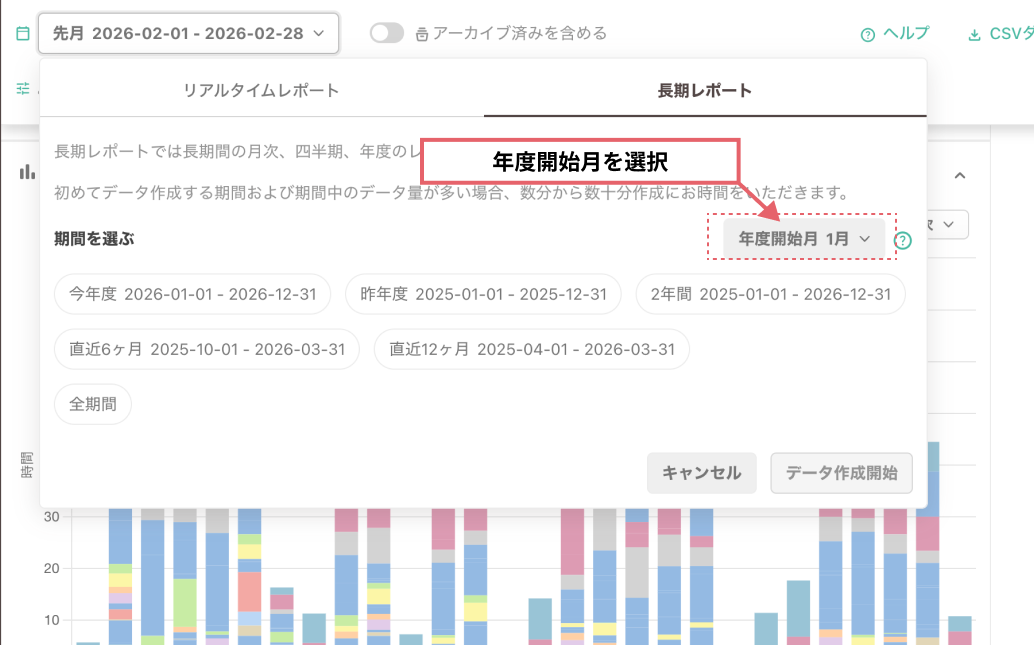
年度開始月の設定
リアルタイムレポートに加え長期レポートでも年度開始月を設定できます。設定した年度開始月により、「今年度」「昨年度」「2年間」の期間が自動的に調整されます。
例)今が2025年、年度開始月が4月の場合:
- 今年度:2025/4/1~2026/3/31
- 昨年度:2024/4/1~2025/3/31
- 2年間:2024/4/1~2026/3/31
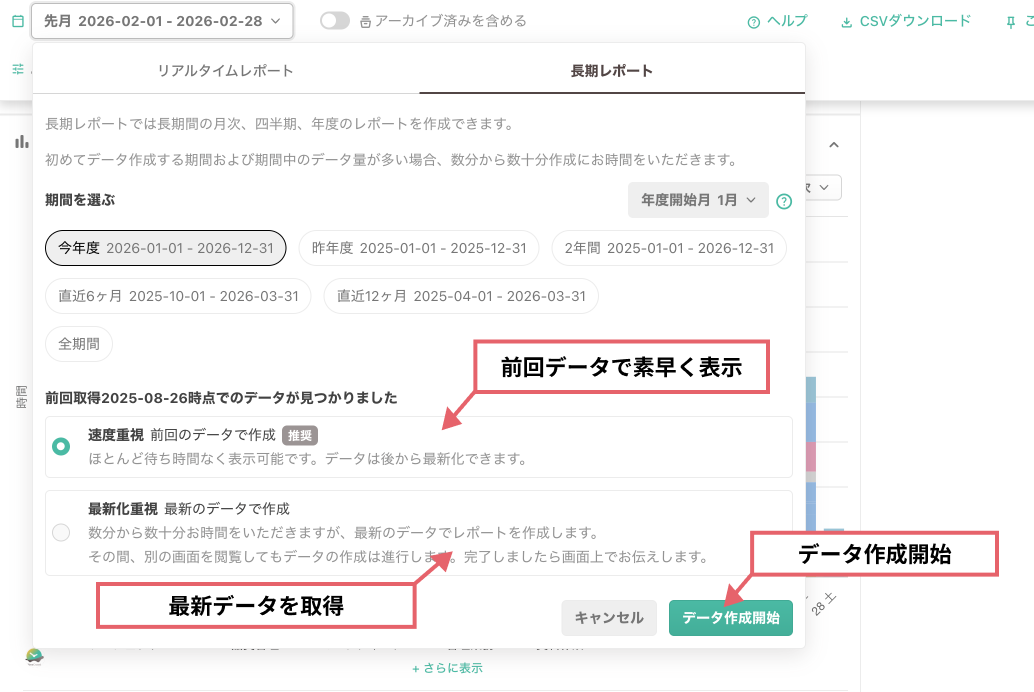
保存済みデータと最新データ
長期レポートを作成する際、同じ選択期間の前回データがある場合には選択肢が表示されます。
- 速度重視(前回のデータで作成) — ワークスペース内の誰かが前回取得したデータがあればそれを素早く表示(推奨)
- 最新化重視(最新のデータで作成) — 最新のデータを取得して作成(時間がかかる場合があります)
初めて特定の期間のレポートを作成する場合は、自動的に最新データで作成されます。次回以降は保存済みデータを使用するオプションが表示されます。
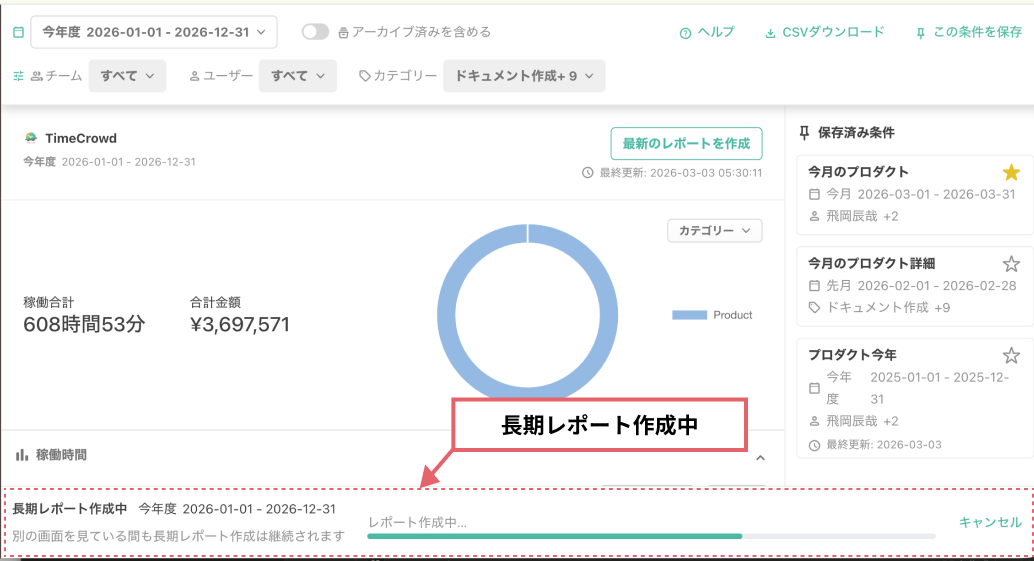
レポート作成中の表示
長期レポートの作成には時間がかかる場合があります。作成中は画面下部にプログレスバーが表示されます。別の画面を閲覧してもレポート作成は継続されます。
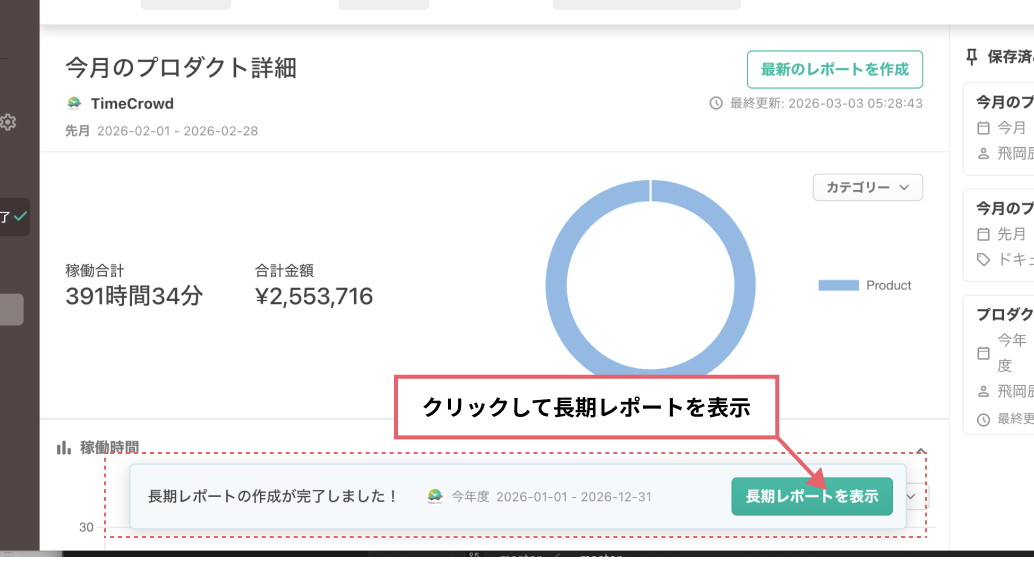
レポート作成が完了すると画面下部に完了のお知らせが表示されますので、「長期レポートを表示」ボタンをクリックしてください。
表示単位の自動設定
選択した期間の長さによって、最適な表示単位が自動的に設定されます:
- 4ヶ月以上~1年ちょうど: 月次(デフォルト)、週次・四半期(選択可能)
- 1年を超える~2年ちょうど: 月次(デフォルト)、年度次・四半期(選択可能)
- 2年を超える: 年度次(デフォルト)、四半期(選択可能)


