
 検索
検索 ChatWorkでサポート
締め日機能(作業履歴を締める)
目次
締め日機能とは
締め日機能は、確定した期間の作業履歴を「締め済み」にして、メンバーが後から編集・削除・追加できないようにする機能です。月々の作業時間の集計や請求の数字が確定したあとに、過去の作業履歴がうっかり書き換わってしまうことを防げます。
締め日設定はワークスペースオーナーが行い、設定すると過去分が自動的に「締め済み」になります。締め済みになるのは確定した過去の作業履歴で、締め日以降、新しく作業を打刻することはこれまで通りできます。あくまで「確定済みの過去データを保護する」機能です。
締め日機能でできること
- 確定済みの期間の作業履歴を「締め済み」にして、後から編集・削除・追加できないようにする
- 毎日・毎週・毎月の周期で、対象期間を自動的に締める(定期締め)
- チームオーナーが、メンバーごとに日単位で一時的に締めを解除する(修正対応など)
- ワークスペースオーナーが、ワークスペース全体に対して、月単位で手動の締め・解除を行う
締めの基本的な流れ
締めの基本的な流れ:ふだんは定期締めで自動的に締まり、修正が必要なときはまずメンバー個別に週ビューで解除・再締めし、必要なときだけ締め状態表で月単位にワークスペース全体を操作します。
ふだんの締め
定期締め(自動)
設定した周期(毎日・毎週・毎月)で、対象期間が自動的に締まります。
必要なときだけ
月単位でワークスペース一括
締め日設定画面 >「締め状態」表で、月ごとに ワークスペース全体 をまとめて解除・再締め。
権限ごとにできること
締め日機能で操作できる範囲は、ワークスペース内の権限によって異なります。権限の違いについては 権限の種類について もあわせてご確認ください。
| 操作 | ワークスペースオーナー | チームオーナー | メンバー / ワーカー |
|---|---|---|---|
| 締め日設定(ON/OFF・周期・時刻) | ○ | × | × |
| 締め状態表での月単位の締め・解除 | ○ | × | × |
| メンバーごとの日単位の締め解除・再締め | ○ | ○(自分が管理するチームのみ) | × |
| 自分の締め済み作業履歴の編集 | △ | △ | × |
締めの基本ルール
締め日機能には、共通する基本ルールがあります。
- 締められた期間の作業履歴は、権限を問わず誰も編集・削除・追加できなくなります。編集が必要になった場合は、チームオーナーまたはワークスペースオーナーが締めを解除する必要があります。
- 締められた期間の作業履歴に紐づくタスク・カテゴリーも、基本的に変更できません(名前の変更・紐づけ変更・削除)。名前のみは設定で変更でき、今後使わないものはアーカイブして作り直せます(詳しくは 締め済みのタスク・カテゴリーを変更したいとき)。
- ワークスペース全体に対する月ごとの締め・解除(過去分を含む)は、ワークスペースオーナーが締め日設定画面の「締め状態」表から行います。
- メンバーごと・週/日単位の解除は、ワークスペースオーナー・チームオーナーがメンバータブ > 週ビューから行います。
- 締めは必ずワークスペース全体の締め(定期締め、または「締め状態」表での月単位の締め)から発生します。メンバーごと・日ごとに操作できるのは、全体締めで締まった日を一時的に「解除」したり、解除した日を「再締め」したりすることだけです。特定のメンバーや日だけを個別に新しく締めることはできません。
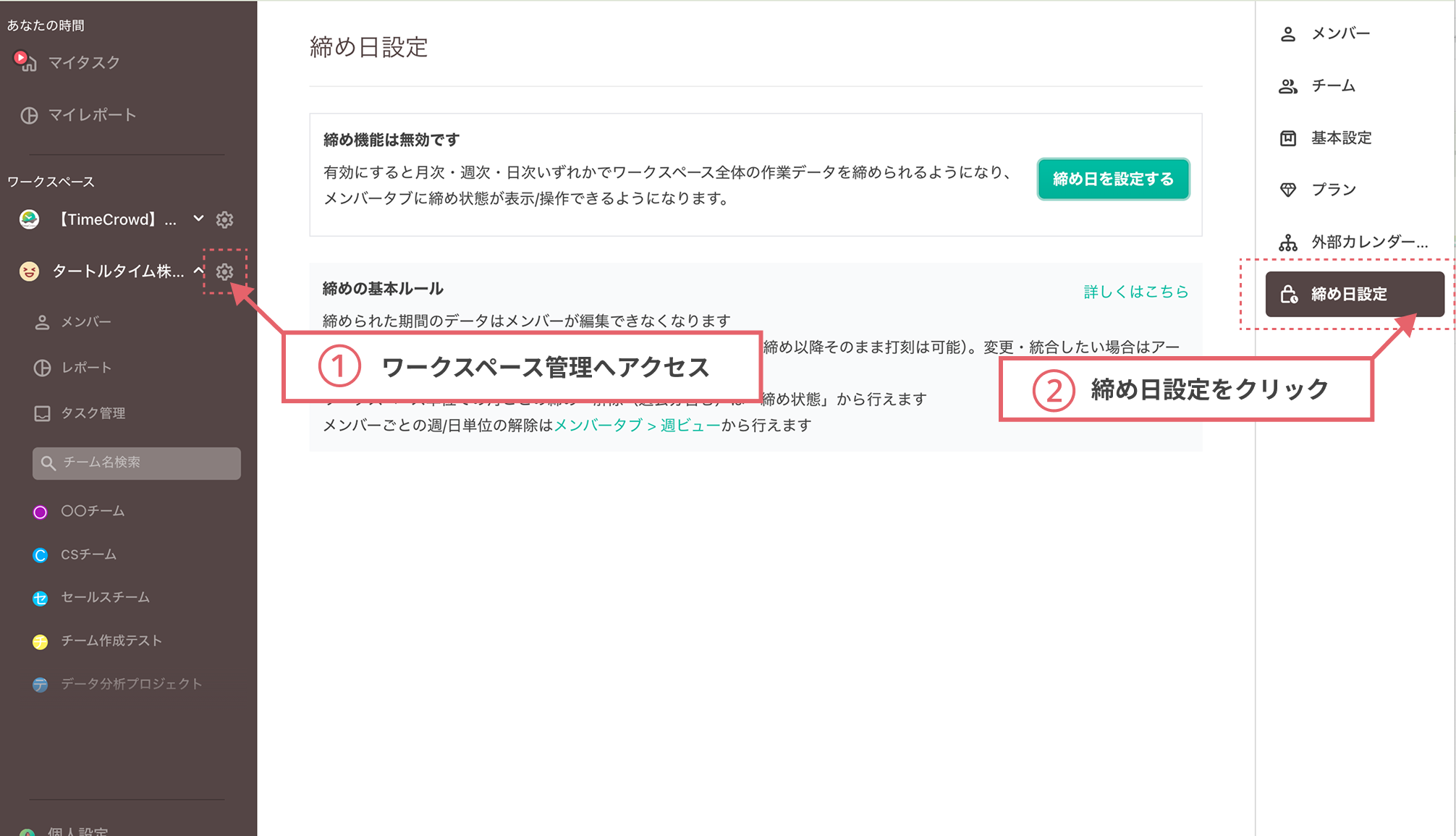
締め日設定(ワークスペース設定 > 締め日設定)
締め日設定はワークスペースオーナーのみが行えます。設定はワークスペース全体で1つで、チームごとに個別の締め日を設定することはできません。
1. ワークスペース設定 > 締め日設定 を開く
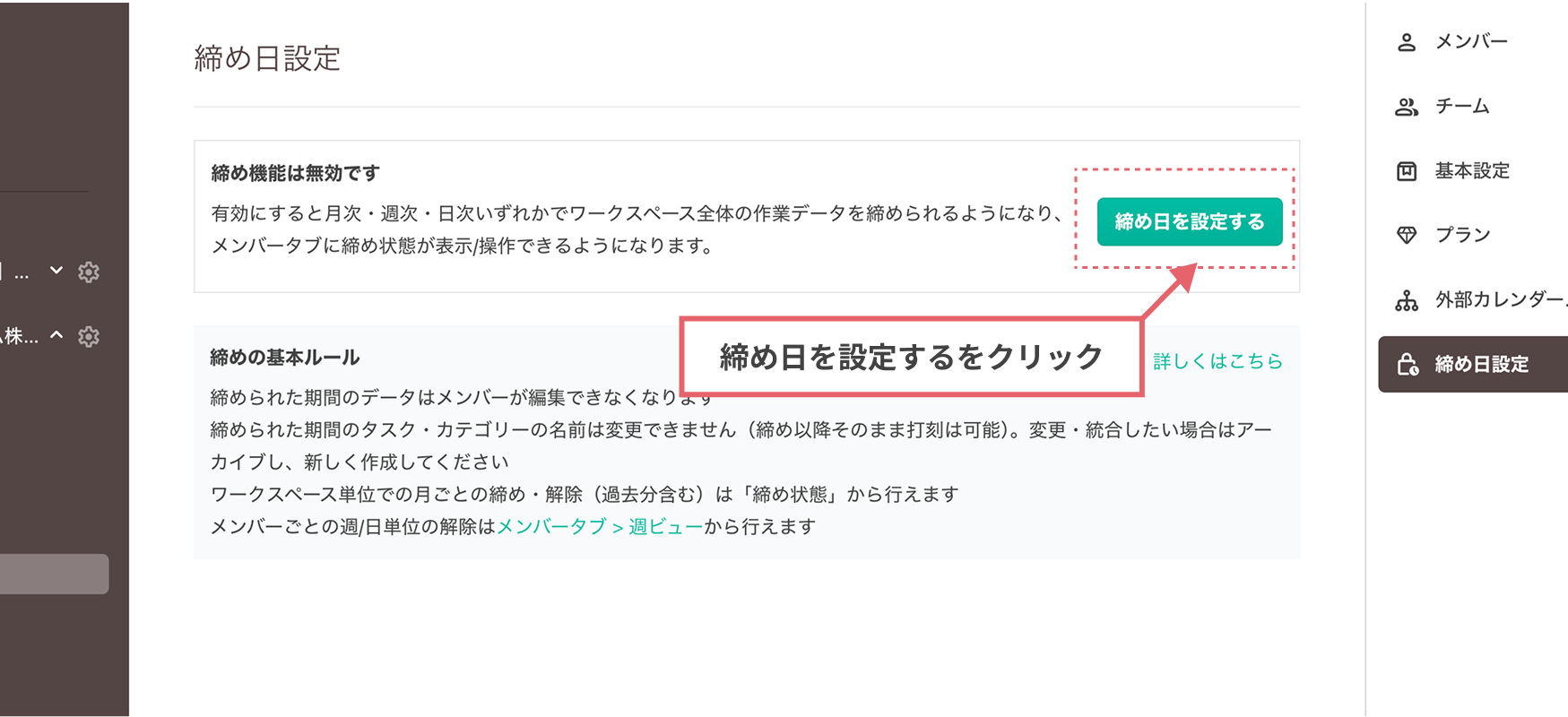
2. 「締め日を設定する」をクリックして設定ポップアップを開く
まだ設定していないときは、概要に「締め機能は無効です」と表示されます。「締め日を設定する」ボタンから設定ポップアップを開きます。
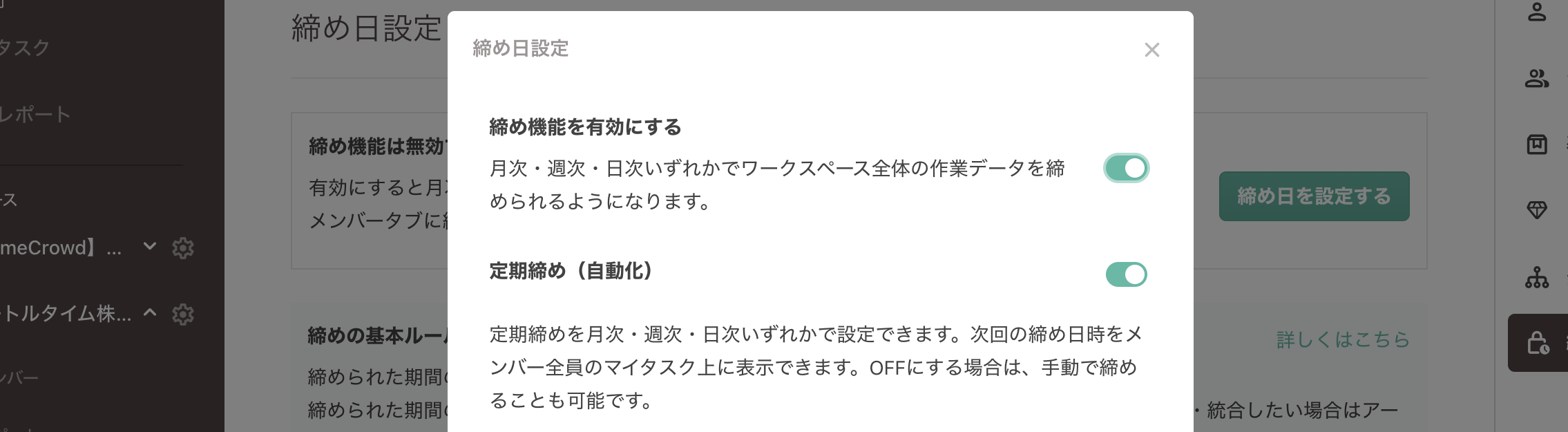
設定ポップアップの項目
設定ポップアップでは、以下を1画面で設定できます。変更内容は「保存」を押すまで反映されません。
- 締め機能を有効にする: 締め日機能全体のスイッチです。ONにすると、ワークスペースの作業履歴を締められるようになり、メンバータブにも締め状態が表示されます。
- 定期締め(自動化): 「締め機能を有効にする」がONのときに表示されます。ONにすると、指定した周期・時刻で自動的に締めが実行されます。OFFにすると自動では締まらず、「締め状態」表から月単位で手動で締めます。
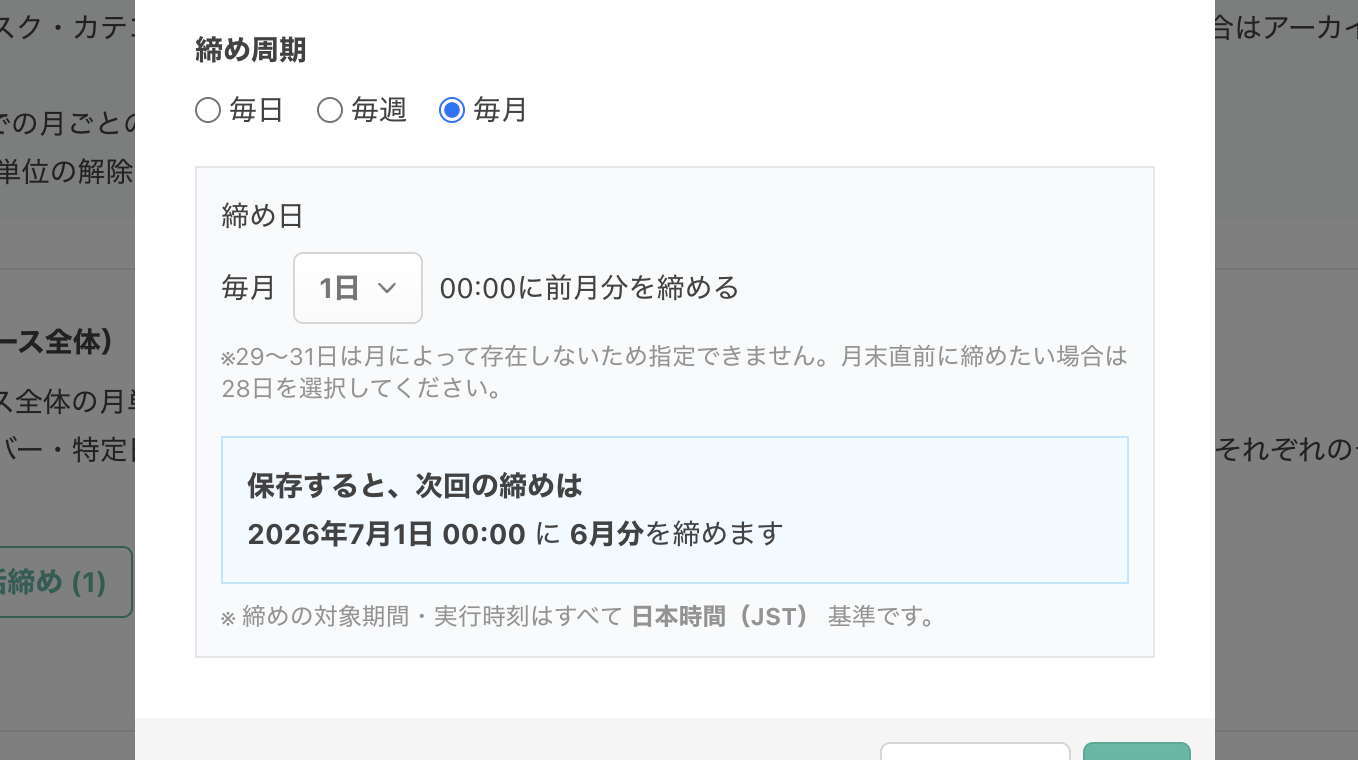
- 締め周期: 「毎日」「毎週」「毎月」から選択します。初めて有効化するときは、定期締めON・毎月・1日・前月分が初期値です。
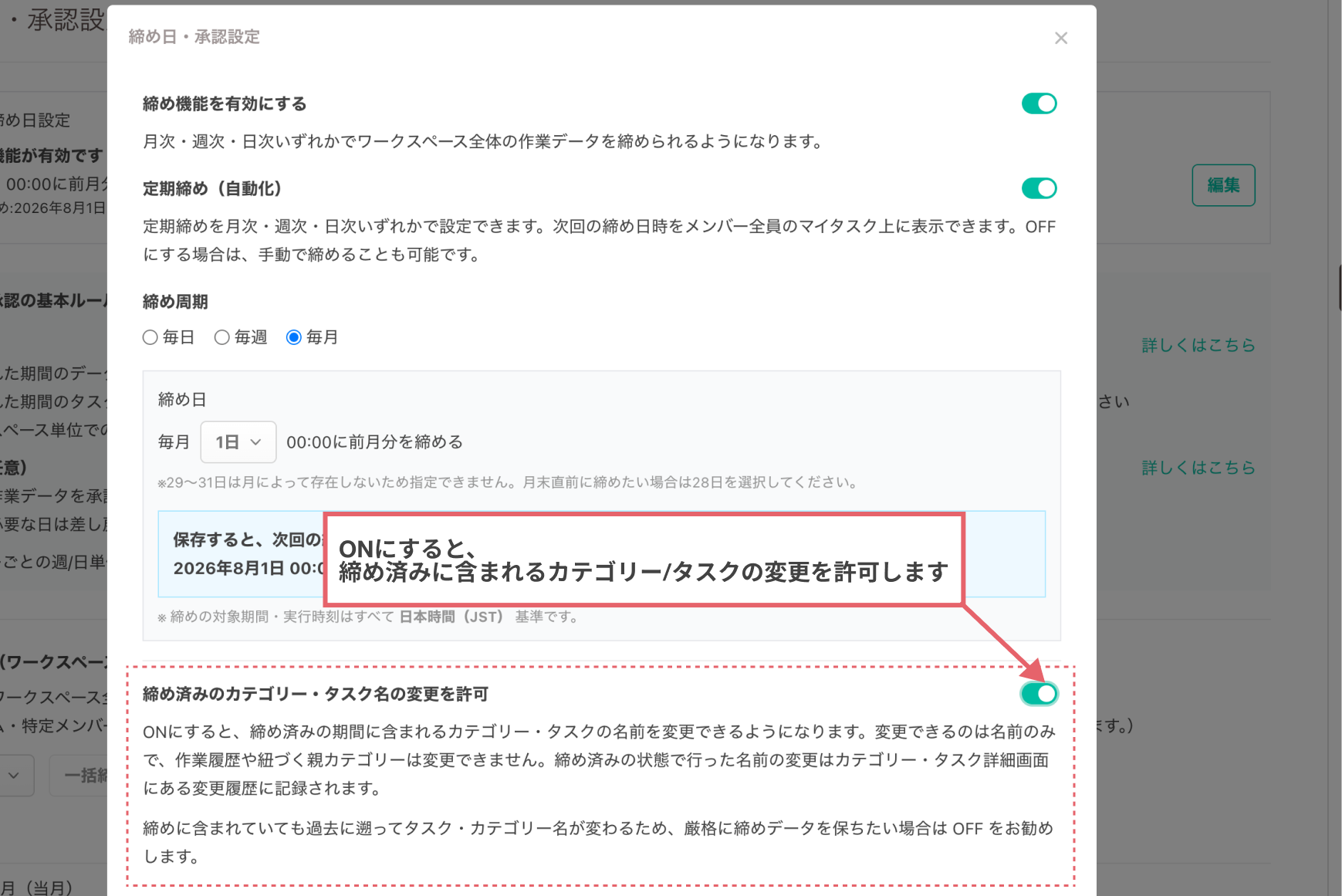
毎月: 毎月、指定日に前月分を締めます(締め時刻は 00:00 固定)。指定できるのは 1〜28日 です。29〜31日は月によって存在しないため指定できません。月末近くで締めたい場合は 28日 を選択してください。
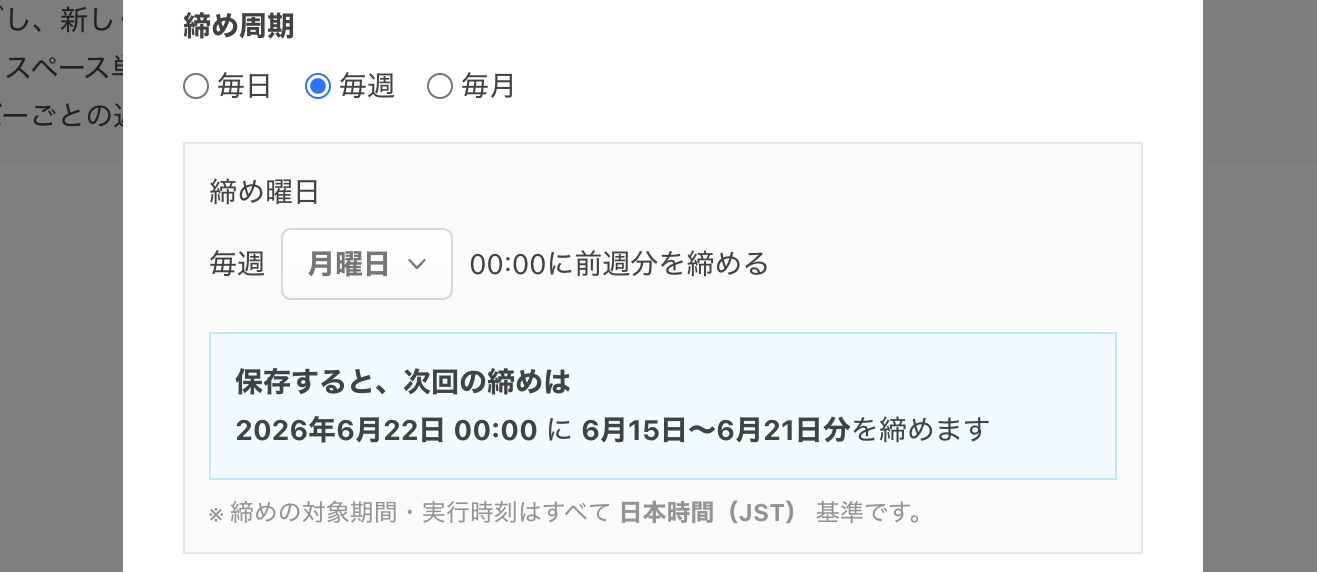
毎週: 毎週、指定曜日に前週分を締めます(締め時刻は 00:00 固定)。
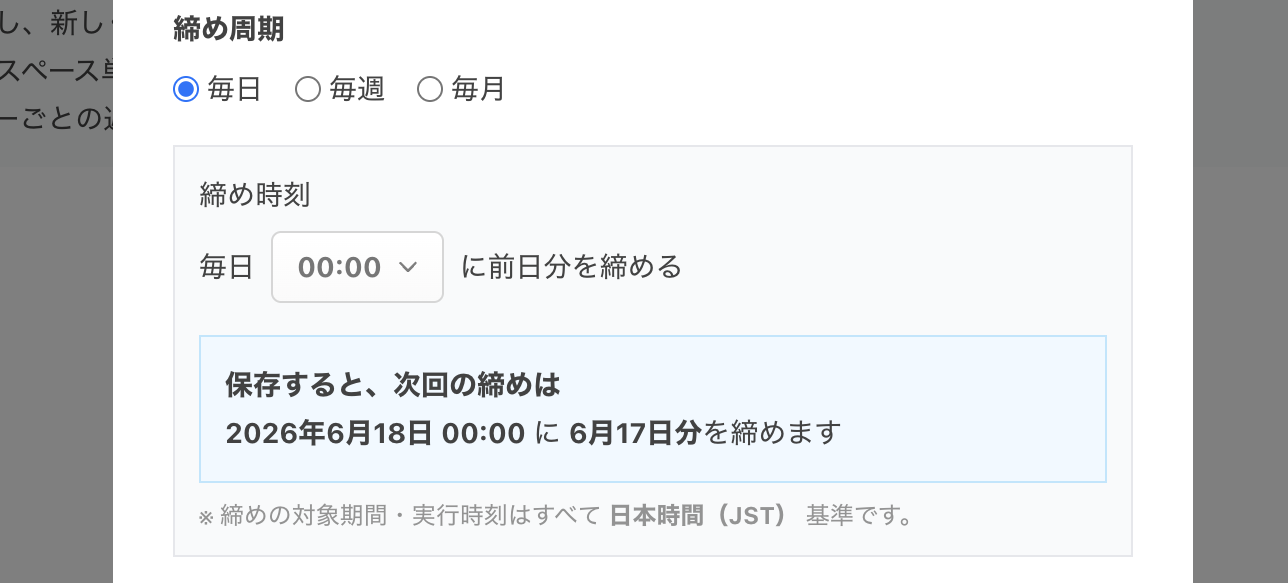
毎日: 毎日、指定時刻に前日分を締めます。締め時刻は 00:00〜23:00 の1時間刻みで選べます。
-
次回の締め日時プレビュー: 周期・時刻を選ぶと「保存すると、次回の締めは ◯年◯月◯日 HH:00 に ◯年◯月分を締めます」のように、選択内容に応じた次回の締めが表示されます。周期を選ぶと、設定できる項目と次回の締めプレビューが切り替わります。
-
締め済みのカテゴリー・タスク名の変更を許可: ONにすると、締め済み期間の作業履歴に紐づくタスク・カテゴリーでも、名前(タスク名・カテゴリーのタイトル)だけは変更できるようになります。変更した内容は変更履歴に記録されます。締めた時点の名前を厳密に保ちたい場合はOFFのままにしてください。詳しくは 締め済みのタスク・カテゴリーを変更したいとき をご覧ください。
有効化すると過去分が締め済みになります
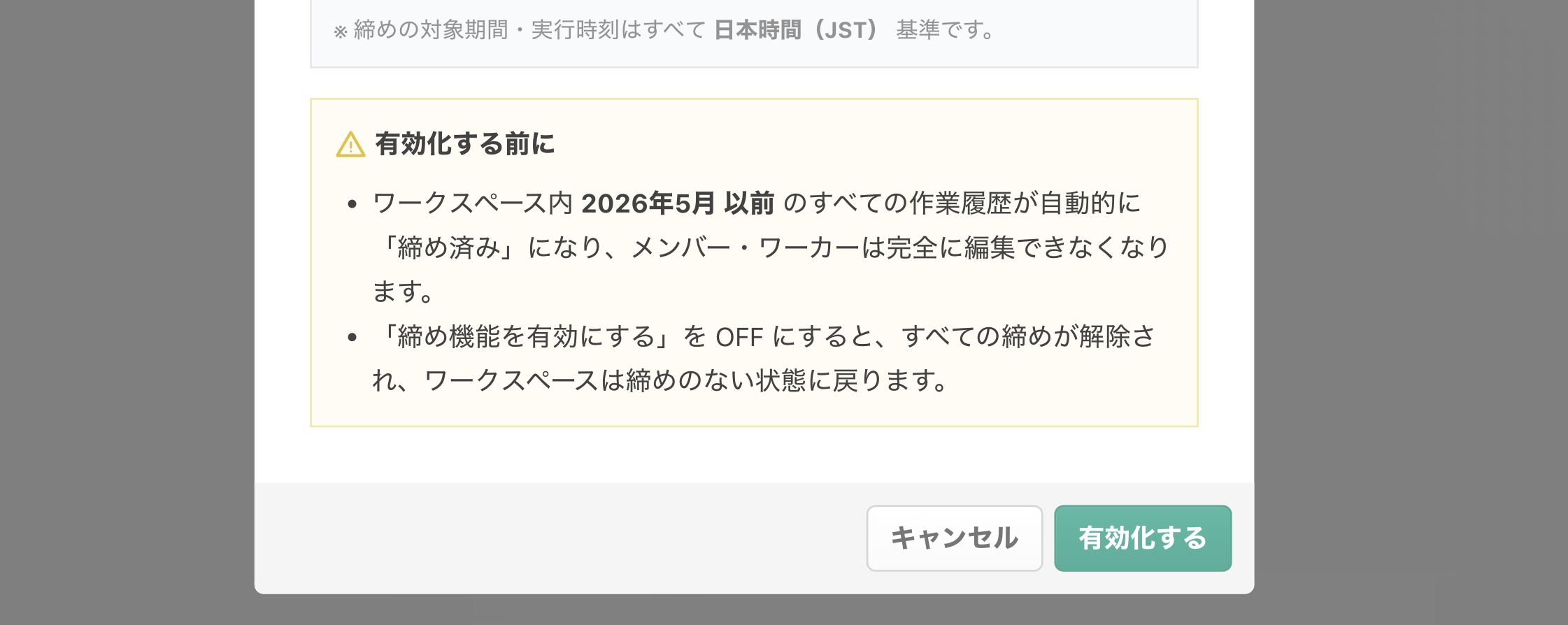
「締め機能を有効にする」をONにして保存すると、それまでの過去分が自動的に「締め済み」になります。進行中の当月は、締め状態表では月単位ではまだ締められず「進行中」と表示されますが、毎日・毎週の周期では当月でも昨日・前週以前の日はすでに締め済みになります。
新たに締め済みが発生する保存をする場合は、ポップアップ内の下部に警告が表示されます。内容を確認のうえ保存してください。
設定後の表示
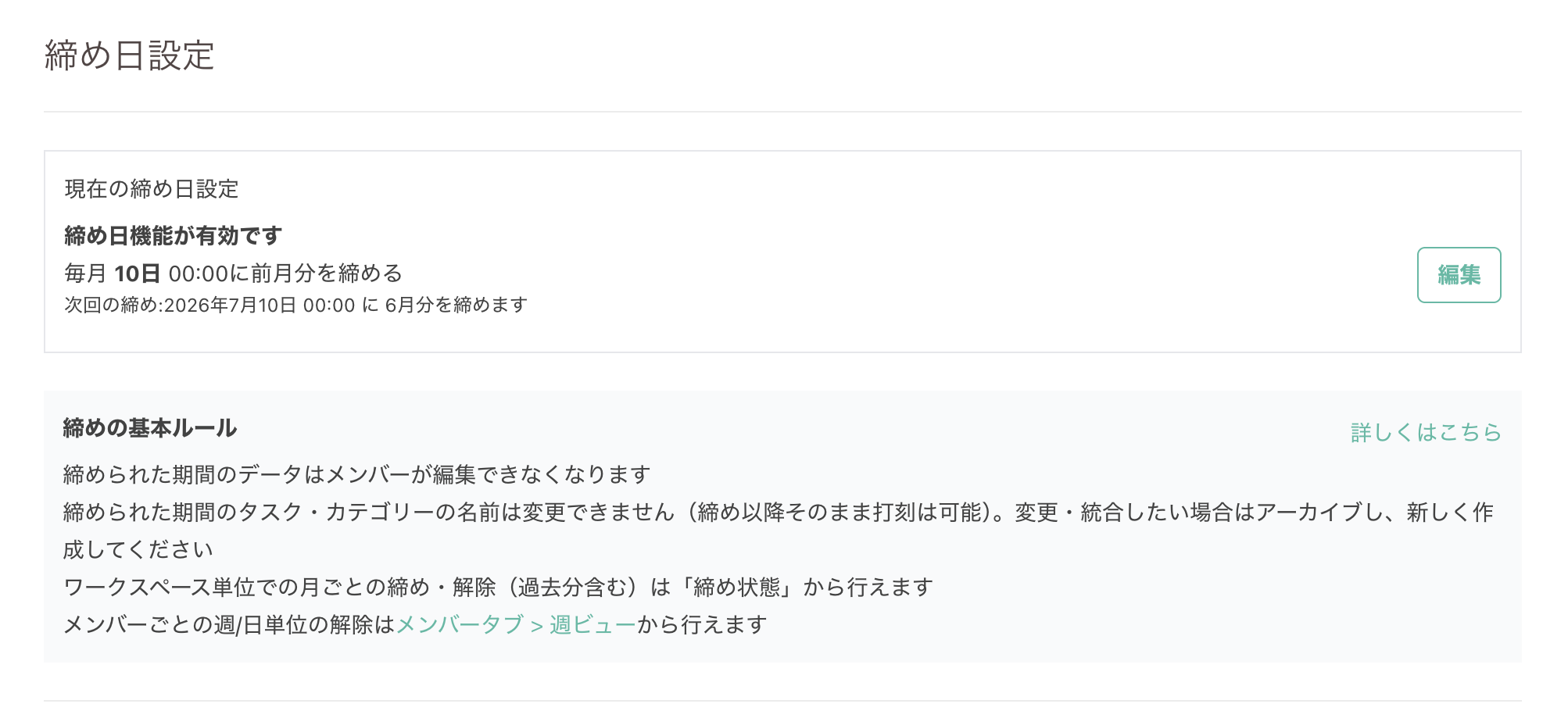
保存すると、概要に「締め日機能が有効です」と現在の周期・時刻、次回の締め日時が表示されます。設定を変えたいときは「編集」ボタンからいつでも設定ポップアップを開けます。
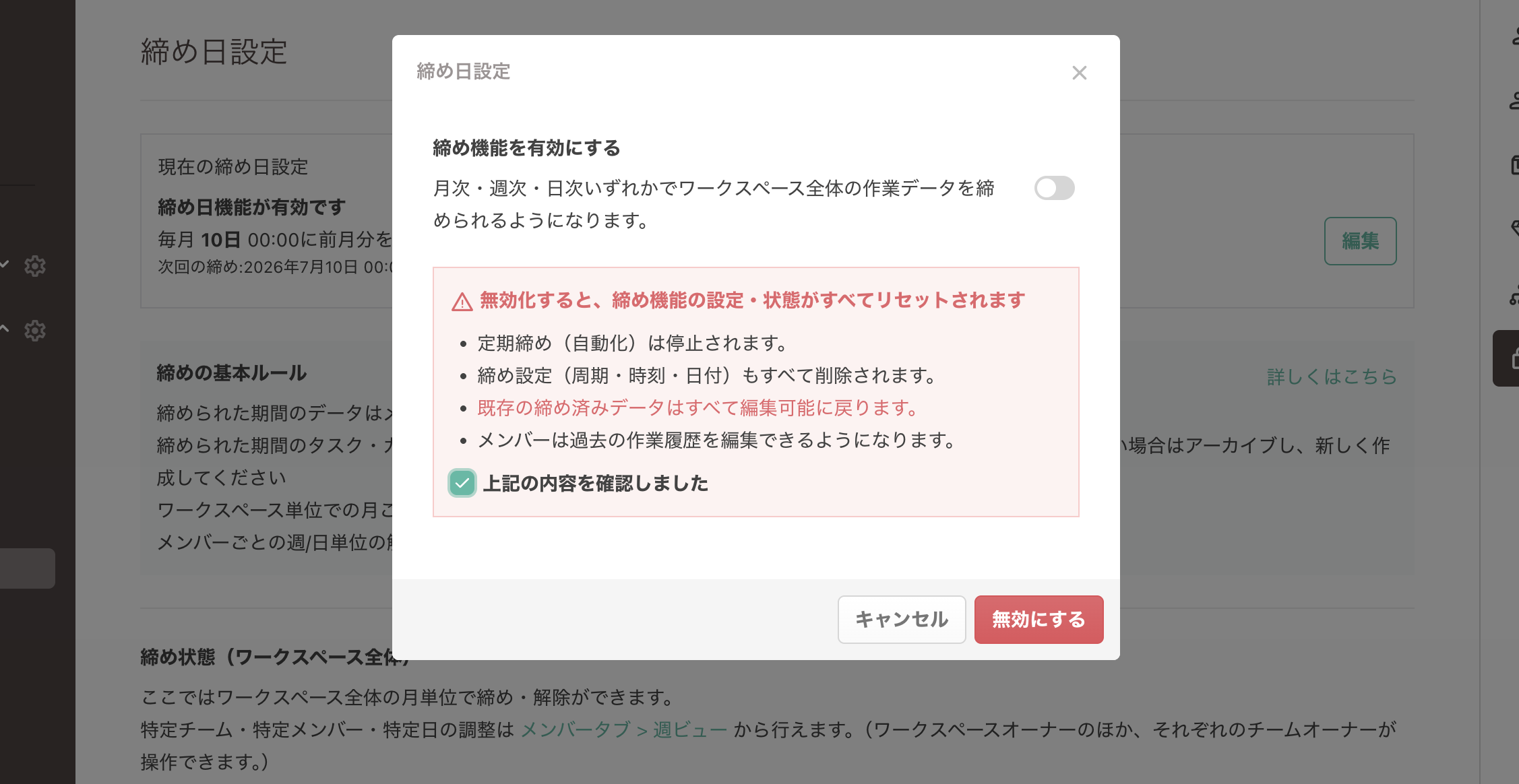
締め機能を無効にすると
設定ポップアップで「締め機能を有効にする」をOFFにして保存すると、確認ポップアップが表示されます。
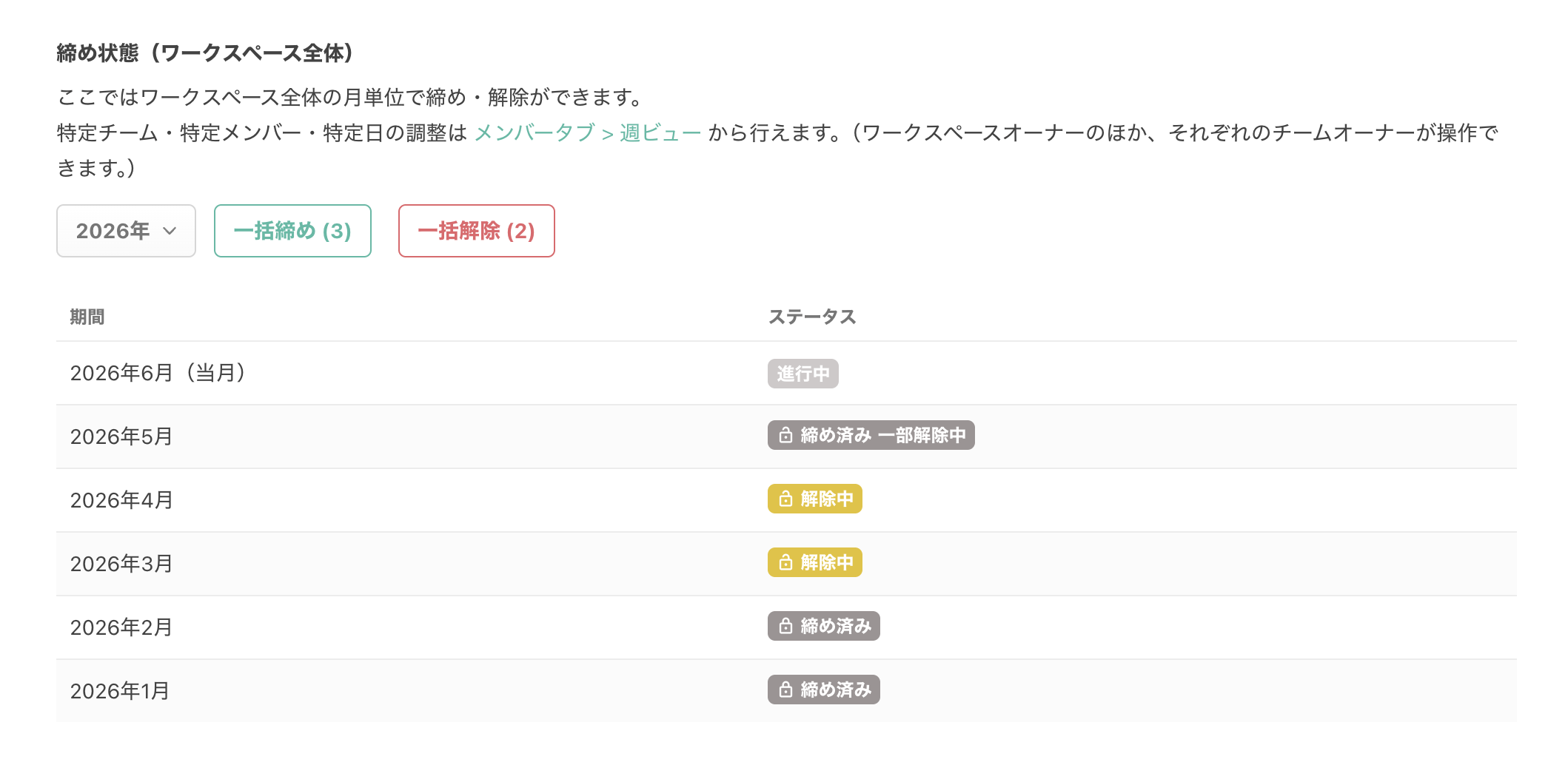
締め状態表(月単位の締め・解除)
締め機能が有効なとき、締め日設定画面に「締め状態(ワークスペース全体)」表が表示されます。ここから、ワークスペース全体に対して月単位で締め・解除を行えます。年選択で対象年を切り替え、月は降順で並びます。
月のステータス
| ステータス | 意味 |
|---|---|
| 未締め | まだ締められていない月 |
| 締め済み | その月の全日が締められている |
| 一部解除中 | 締め済みだが、メンバーごとに個別解除された日が1件以上ある |
| 解除中 | ワークスペース単位でその月全体を手動解除している |
| 進行中 | 当月。月が完了するまで締められません |
月単位の締め・解除
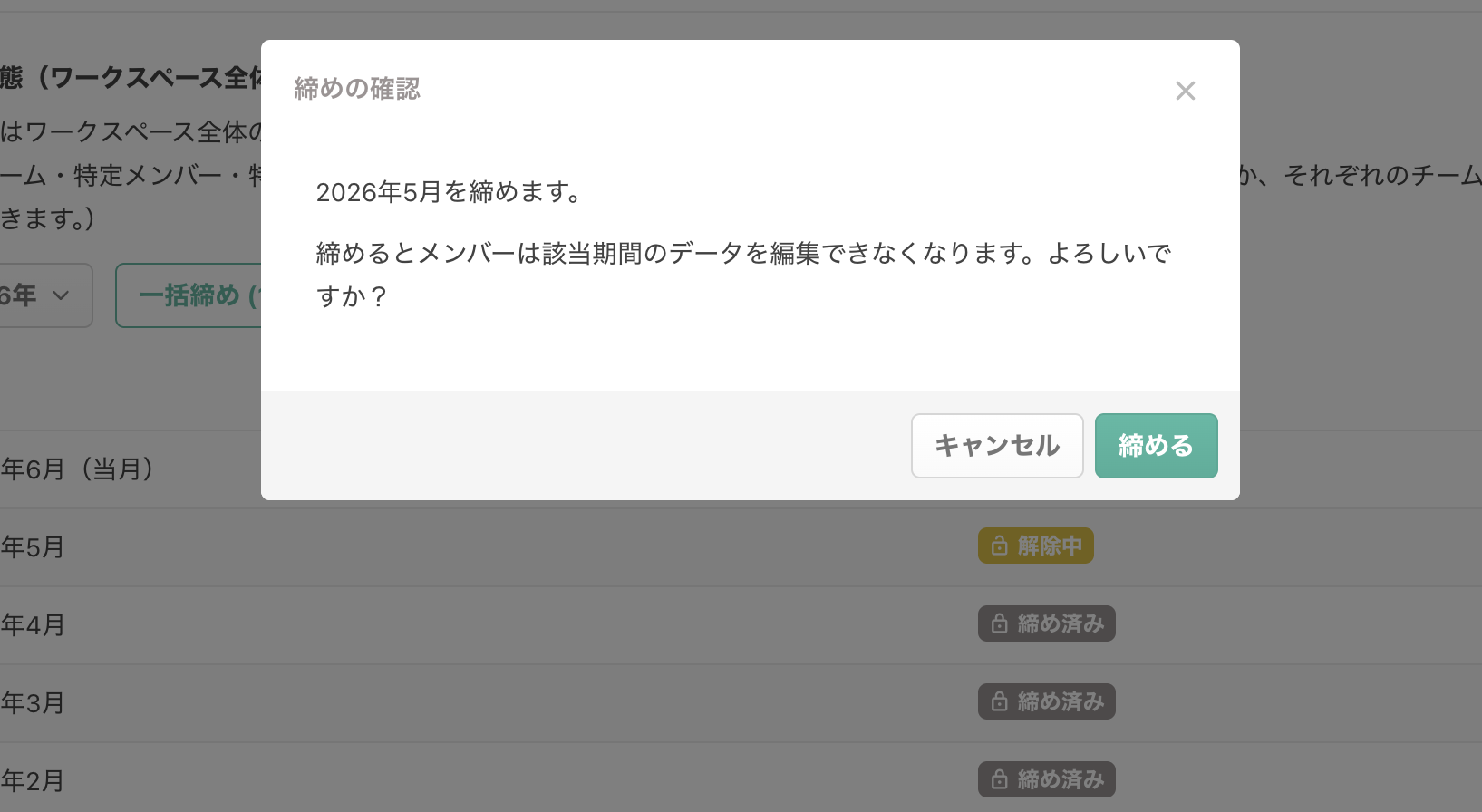
ステータスをクリックすると、確認ポップアップを経て状態を切り替えられます。
「未締め」「解除中」をクリック → 確認後「締め済み」になります(「解除中」から締め直すと、個別解除の状態もクリアされます)。
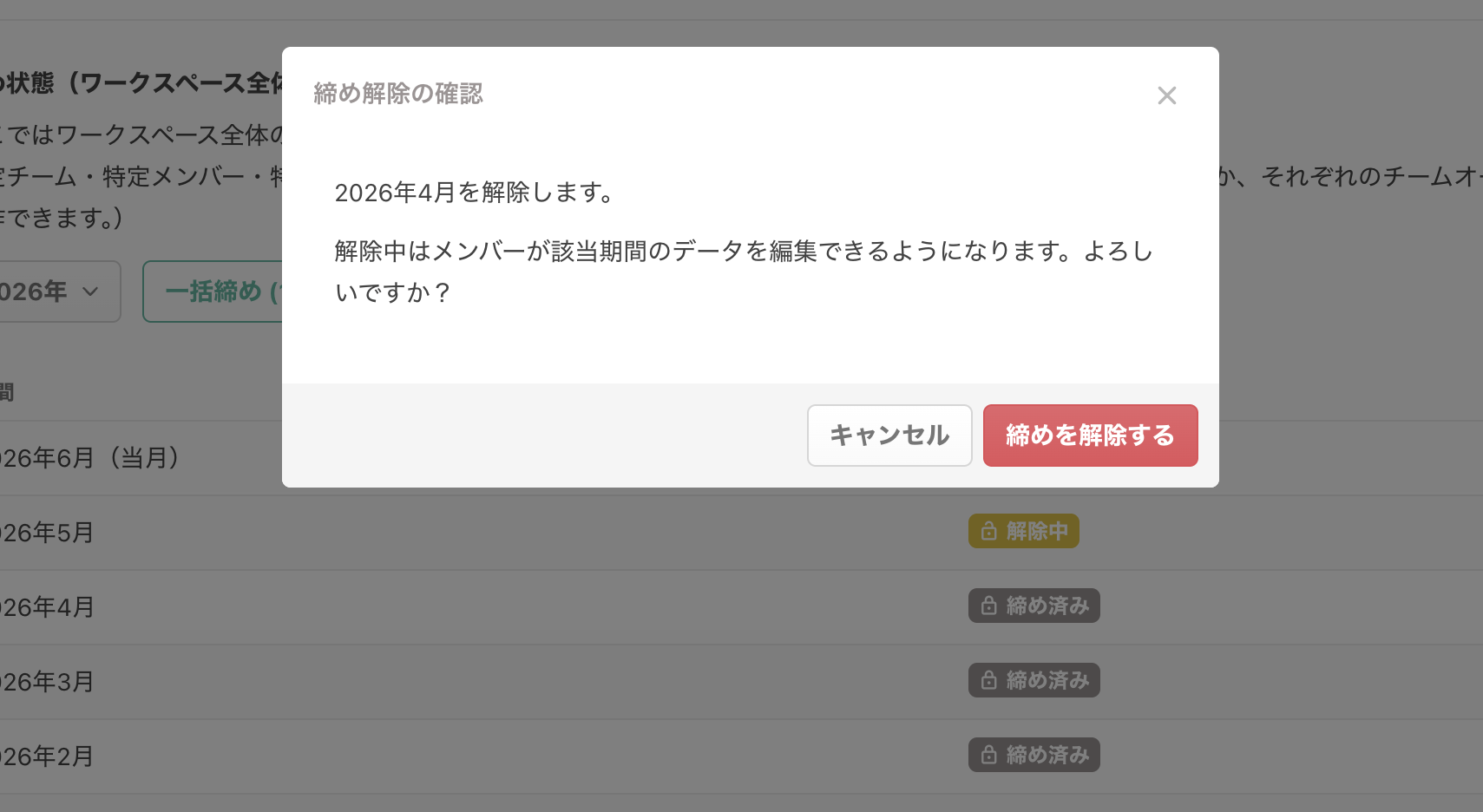
「締め済み」をクリック → 確認後「解除中」になります(その月が編集可能に戻ります)。
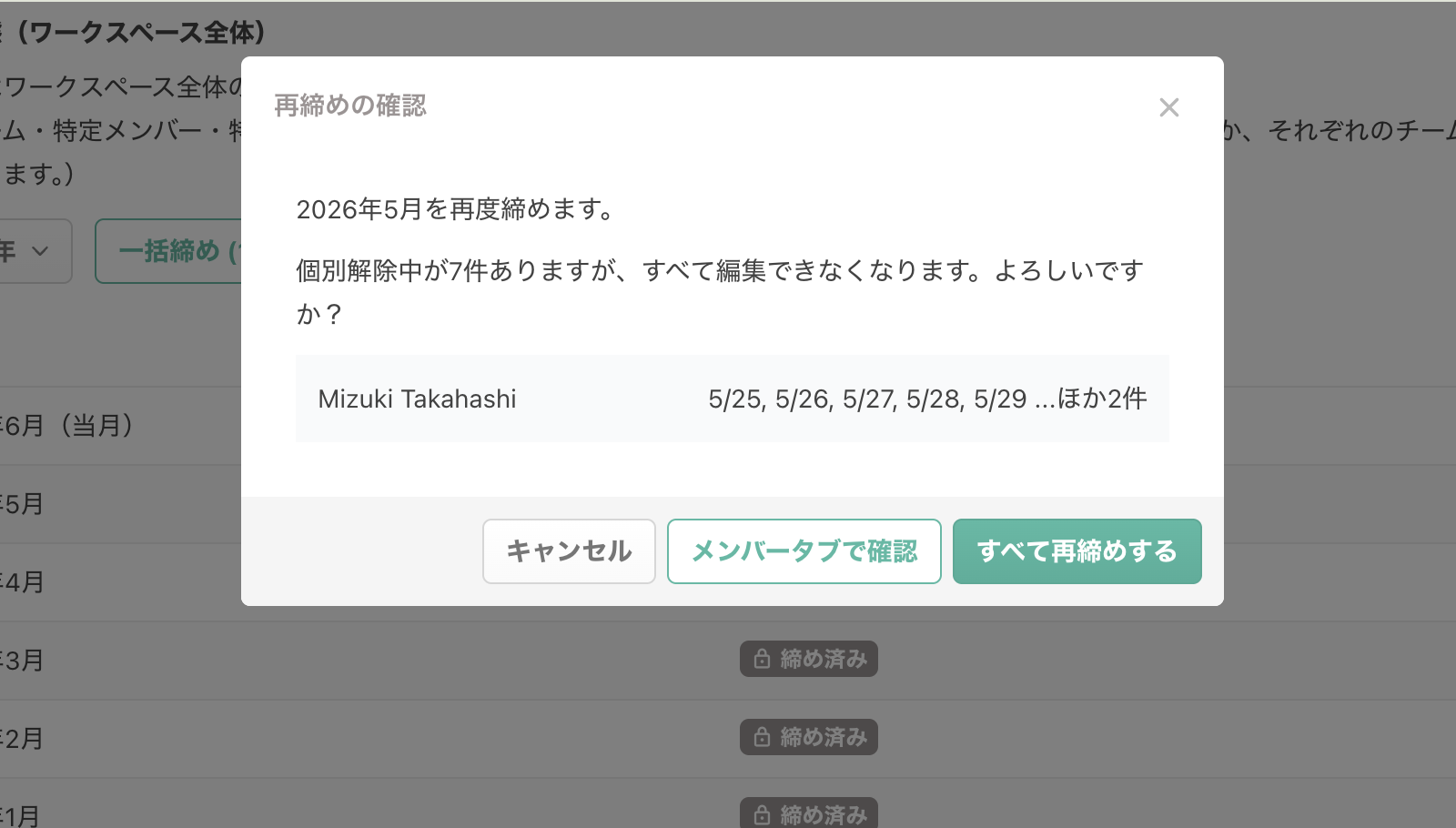
「一部解除中」をクリック → 専用ポップアップが開き、個別解除されているメンバー×日の一覧を確認できます。「すべて再締めする」で締め済みに戻すか、「メンバータブで確認」で週ビューに移動できます。
「進行中」(当月) は操作できません。
年単位の一括操作
年選択の隣にある一括操作ボタンから、選択年の対象月をまとめて締める・解除することもできます。
- 一括締め: その年の「未締め」「解除中」の月をまとめて締めます
- 一括解除: その年の「締め済み」の月をまとめて解除します
実行前の確認ポップアップで対象月の一覧(例: 「2025年1月(未締め → 締め済み)」)が表示されます。進行中の当月は一括操作の対象外です。
メンバーごとの締め解除(メンバータブ > 週ビュー)
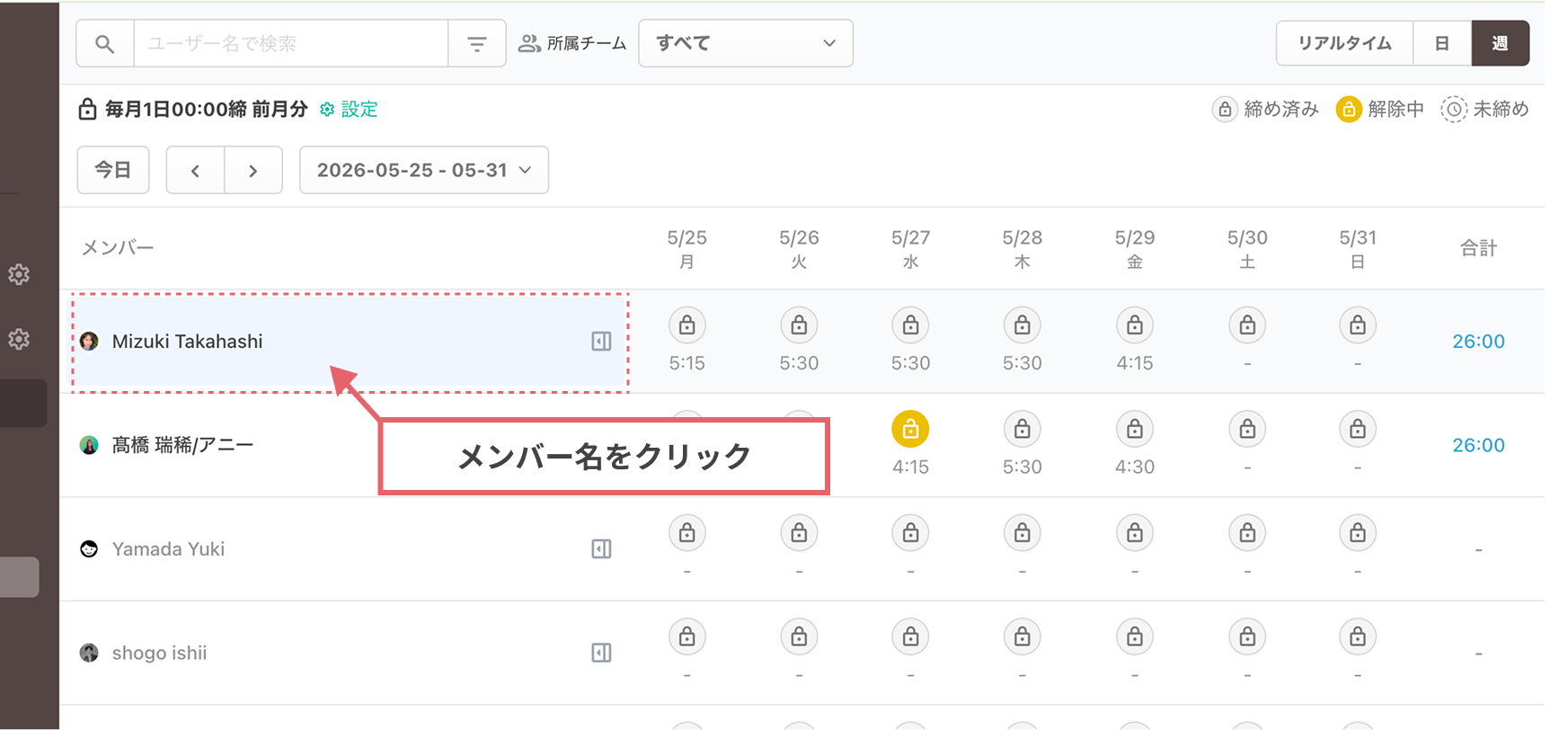
特定のメンバーの特定日だけ修正が必要になったときは、ワークスペースオーナーまたはチームオーナーが、メンバータブ > 週ビューから日×メンバー単位で締めを解除できます。週ビューは「行=メンバー、列=日付」の表形式で、各セルにその日の締めの状態と稼働時間が表示されます。
締めが有効なときは、メンバータブ上部に「🔒 締め有効中」と締めのタイミング(例: 毎日 18:00 に締め)のバナーが常時表示されます。
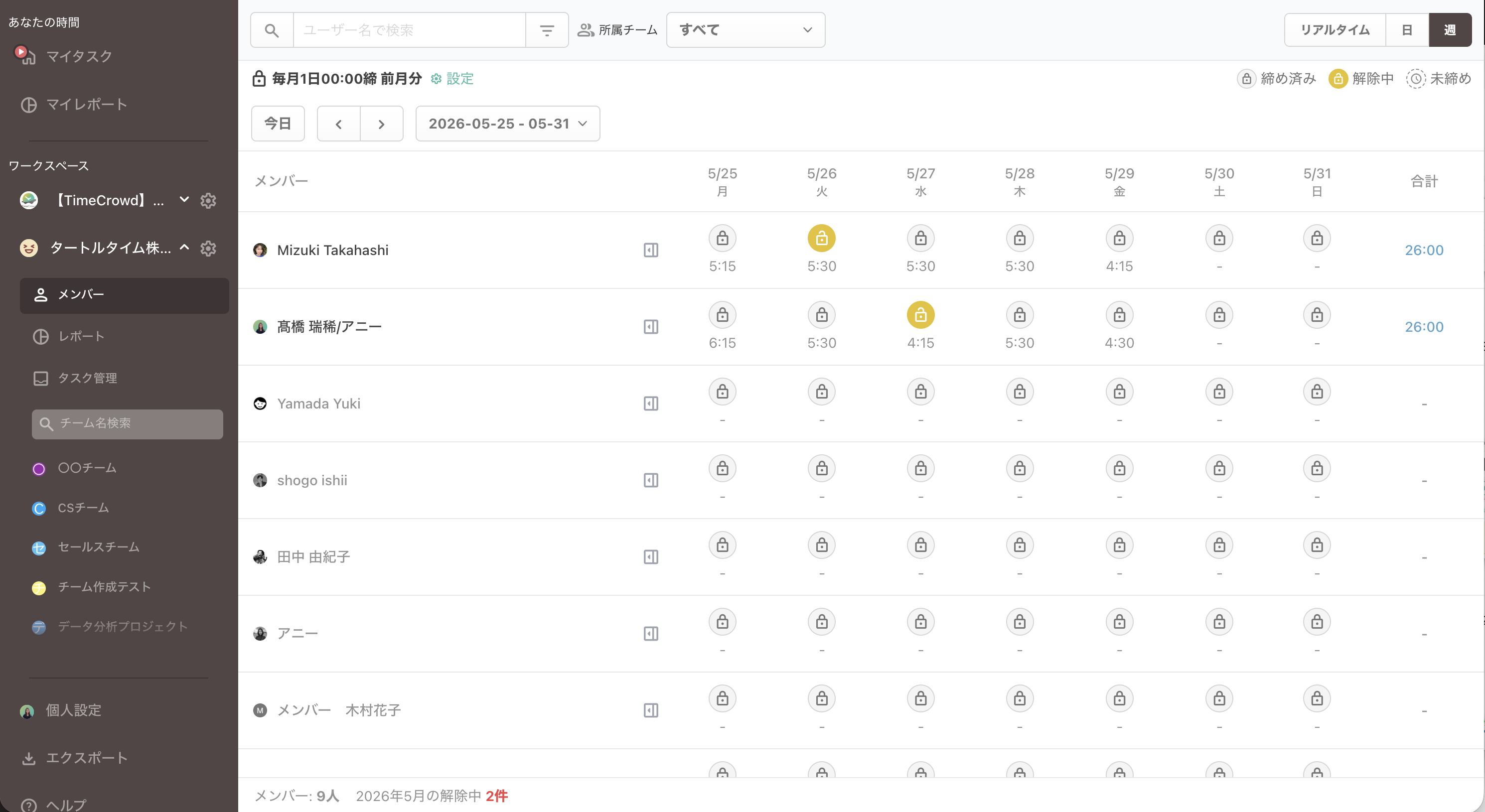
セルの状態と操作
各セルは、締めの状態によって表示が変わります。
| 状態 | セルの表示 |
|---|---|
| 締め済み | グレー |
| 解除中 | 黄色のアイコン |
| 未締め(まだ定期締めがかかっていない) | 白+点線 |
セルをクリックすると、状態を切り替えられます。
- 締め済みのセルをクリック → 「締めを解除」。そのメンバーがその日を編集できるようになります
- 解除中のセルをクリック → 「再締め」。締め済みに戻ります
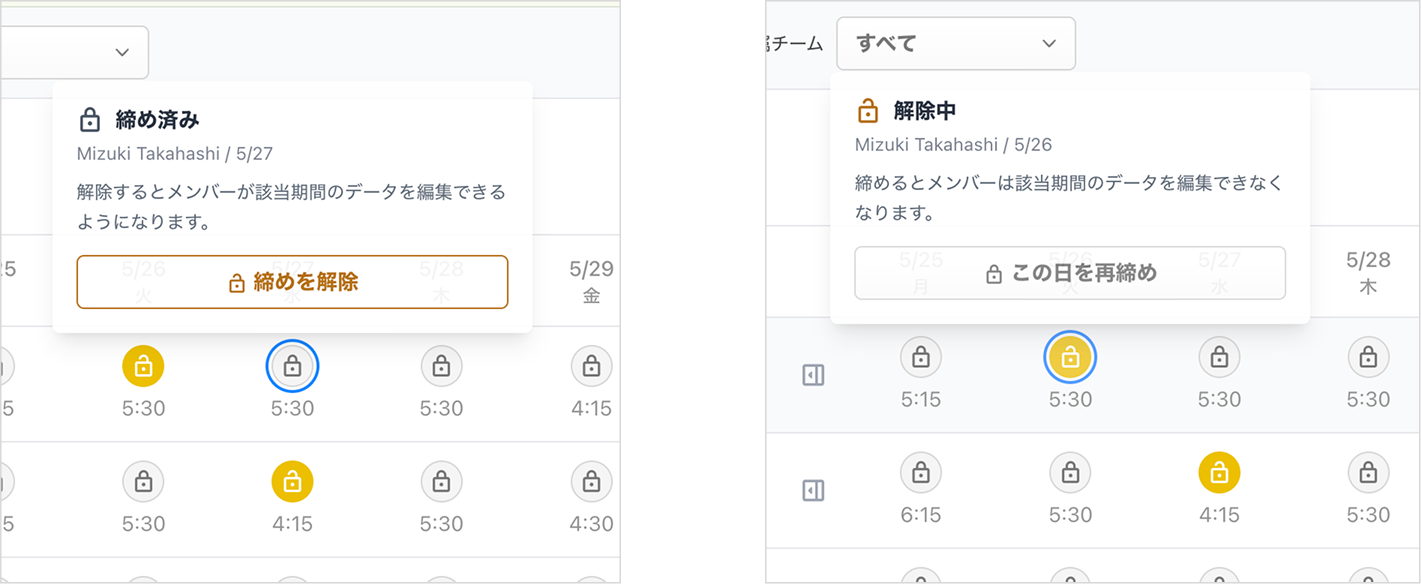
再締めは手動のみで、自動で締め直されることはありません。修正が終わったら忘れずに再締めしてください。
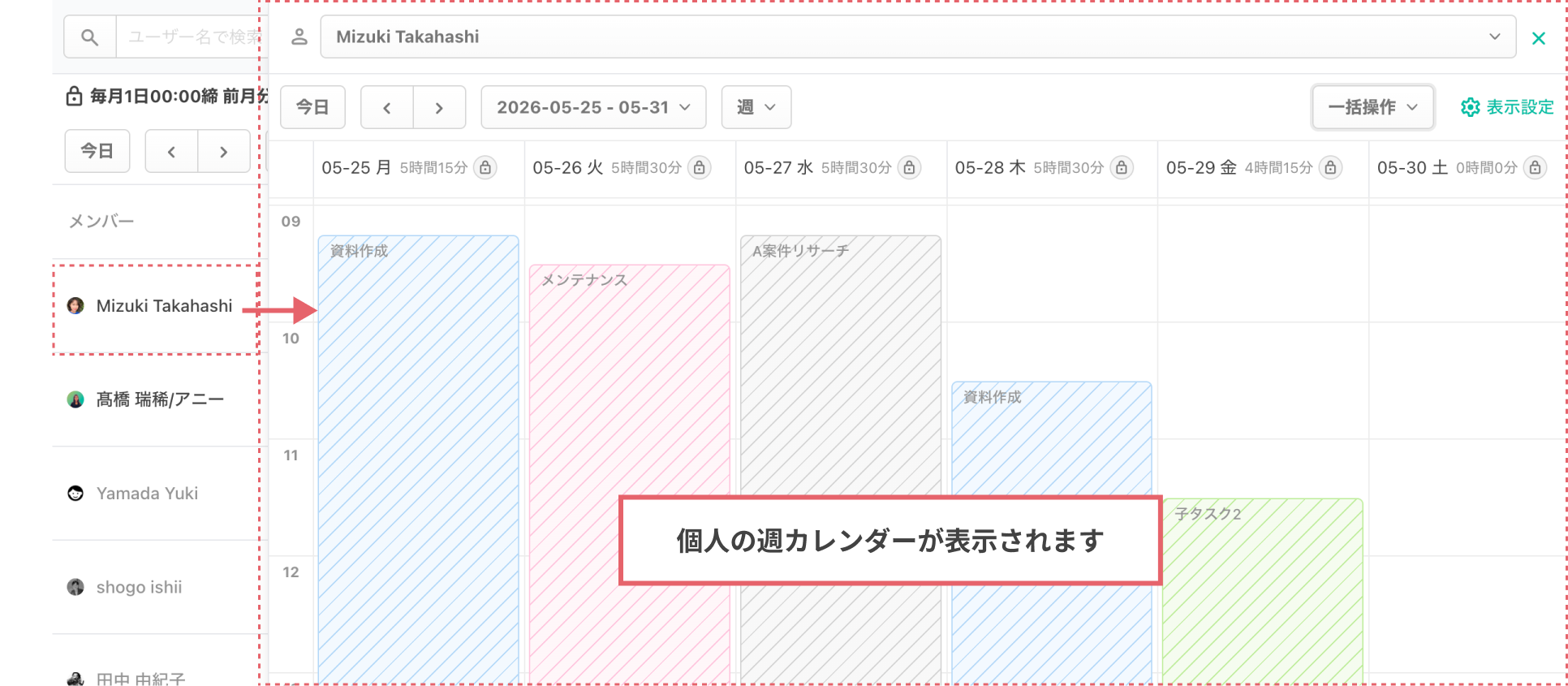
個人の週カレンダー(サイドピーク)
メンバーの作業履歴を週次で確認するのに役立ちます。ここから締めの解除・再締めを行うこともできます(週次の一括操作も可能)。
メンバー名をクリックすると、画面右側に個人の週カレンダーが開きます。
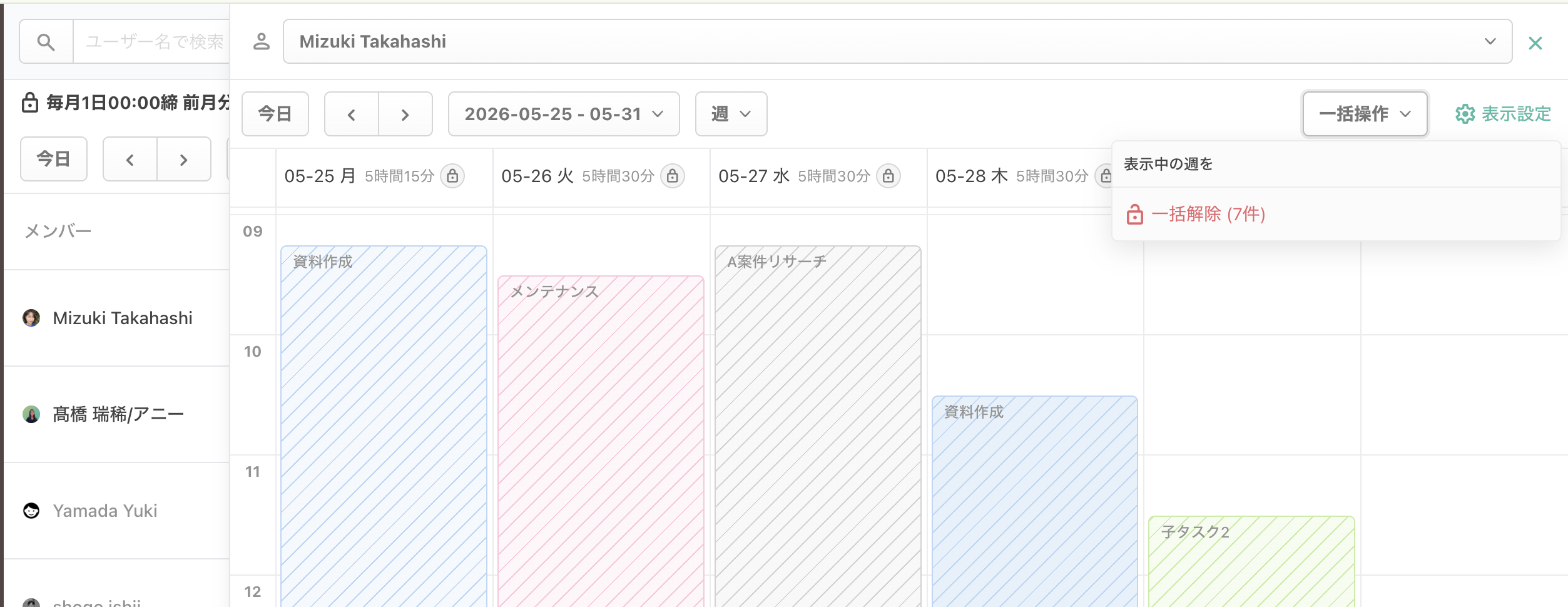
「一括操作」をクリックすると、この週をまとめて一括解除 / 一括締めできます。
週ビューの下部に「表示中メンバー N名 / 今月の解除中 M件」が表示され、個別に解除している件数を把握できます(再締め忘れの確認にも使えます)。
メンバーから見た締め日機能(マイタスク)
メンバーは、マイタスク(デスクトップ表示)で締めの状態を確認できます。
マイタスク上部に締めカードが表示され、鍵(🔒)アイコン・ワークスペースアイコンと締めの周期(例: 「毎日18:00締 前日分」)が表示されます。定期締めがOFF(手動運用)のときは「締め機能 有効」と表示されます。
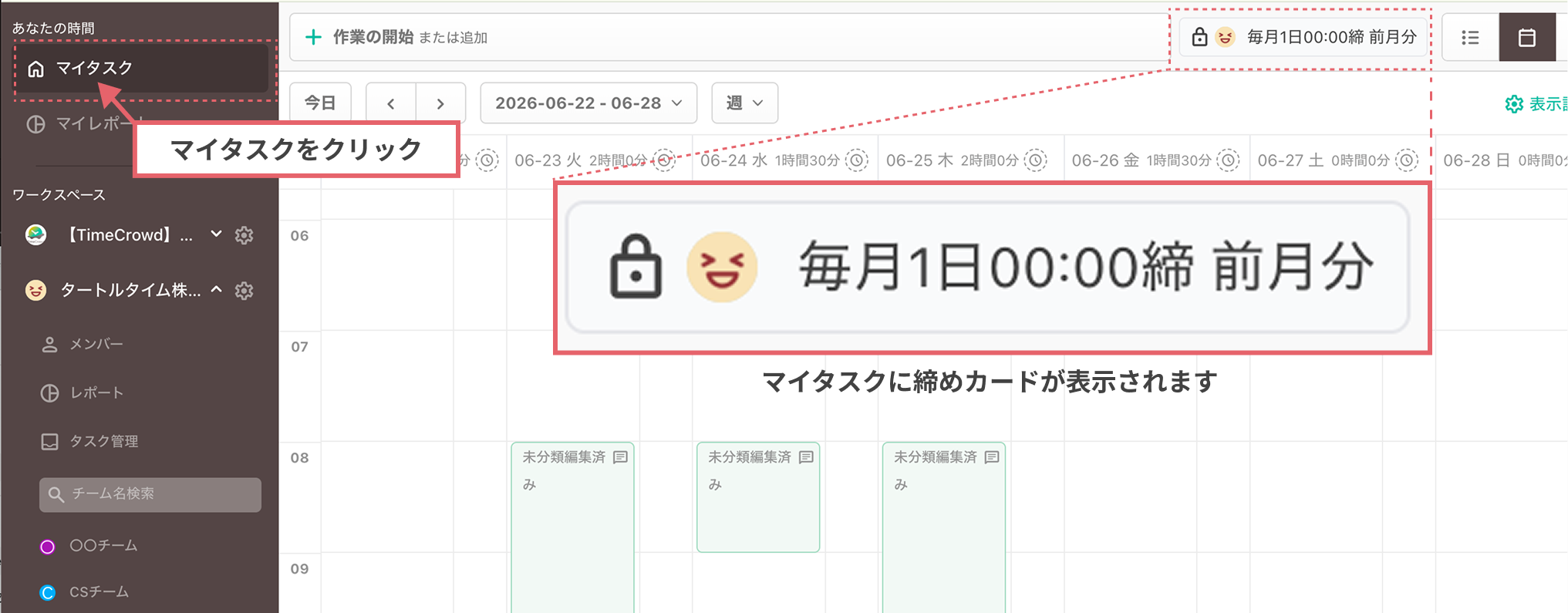
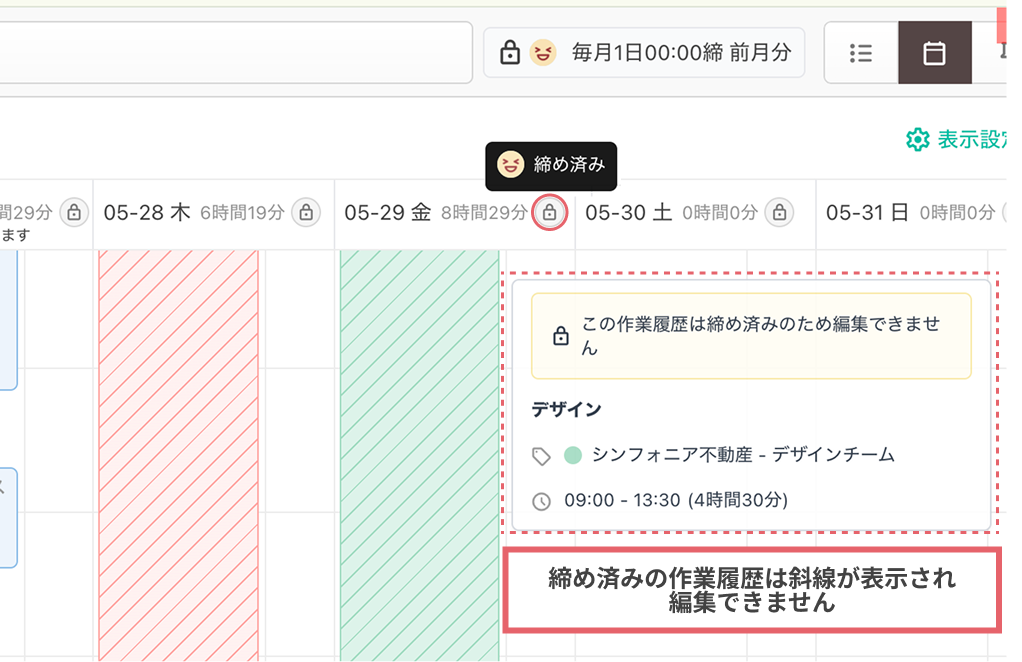
カレンダービューでは、日付ヘッダーに状態アイコン(🔒 締め済み / 🔓 解除中 など)が表示され、締め済み期間の作業履歴は斜線で表示されます。
複数のワークスペースで締めがあるとき
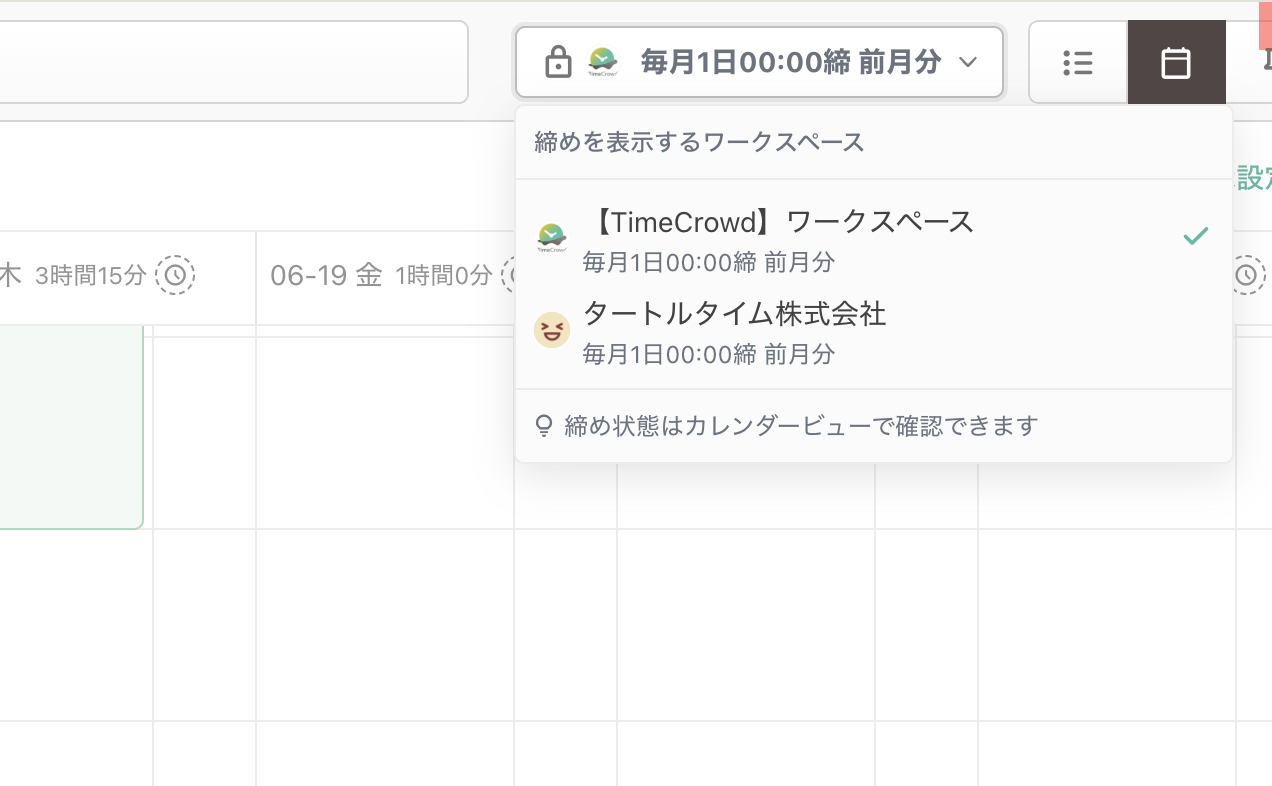
締め日機能のあるワークスペースに複数所属している場合は、締めカードに表示するワークスペースを切り替えられます。締めカードのワークスペースアイコン(▼)をクリックすると「締めを表示するワークスペース」の一覧が開くので、よく参照するワークスペースを選んでください。
選んだワークスペースに合わせて、締めの周期(例: 「毎日18:00締 前日分」「毎月1日締 前月分」)と、カレンダービューの締めアイコンの表示が切り替わります。
編集制限の範囲
締め済みの期間では、作業履歴に対して以下の制限がかかります。
- 作業履歴の編集・削除・新規追加ができません
- カレンダーダイレクト連携での作成もエラーになります(複数日を一括作成して一部が締め対象の場合は、その部分だけエラーになります)
- 締め済み期間に紐づくタスク・カテゴリーは基本的に変更・削除できません。ただし名前だけは、「締め済みのカテゴリー・タスク名の変更を許可」をONにすると変更できます(アーカイブは常に可能。詳しくは 締め済みのタスク・カテゴリーを変更したいとき)
一方、以下は締め済みでも引き続き可能です。
- 締め以降の日で、新しく打刻を開始すること
- 打刻中の作業を停止すること(ただし停止して作業履歴になった後は編集・削除できません)
よくある質問
Q. 締め日機能を有効にしても、これまで通り打刻できますか?
A. はい。新しく作業を打刻することはこれまで通りできます。締めの対象になるのは確定した過去の作業履歴で、その過去日への追加・編集・削除ができなくなります。
Q. 一度締めた月を、後から修正したくなりました。
A. ワークスペースオーナーであれば、締め状態表から月単位で「解除中」にできます。チームオーナーの場合は、メンバータブ > 週ビューからメンバーごと・日ごとに締めを解除できます。修正が終わったら再締めしてください。
Q. あるメンバーの1ヶ月分だけ、締めを解除したいです。
A. メンバータブの週ビューで、対象メンバーの行のユーザー名をクリックします。画面右側に個人の週カレンダーが開くので、「この週をまとめて解除」で1週間分をまとめて解除できます。1か月分にするには、週を切り替えながらこの操作を4〜5週分繰り返してください。修正が終わったら、同じ手順で再締めしてください。
Q. 締め日設定をチームごとに変えられますか?
A. いいえ。締め日設定はワークスペース全体で1つです。チームごとに異なる締め日を設定することはできません。
Q. 締め済みのタスク名・カテゴリー名を変更したいです。
A. 締め日設定の「締め済みのカテゴリー・タスク名の変更を許可」をONにすると、名前のみ変更できるようになります(変更は変更履歴に記録されます)。今後使用しないタスク・カテゴリーや、紐づけも変えたいタスク・カテゴリーは、アーカイブして新しく作り直してください。詳しくは 締め済みのタスク・カテゴリーを変更したいとき をご覧ください。
Q. 締め機能を無効にしたら、過去の締め状態は戻せますか?
A. いいえ。無効にすると締め設定・締め状態がすべてリセットされ、再度ONにしても過去の締め状態は復元されません。


