
 検索
検索 ChatWorkでサポート
ワークスペースの設定を強制する(エンタープライズ設定)
目次
できること
エンタープライズ設定は、ワークスペースのメンバー全員に対していくつかの設定を強制できる機能です。通常TimeCrowdでは個人設定により各ユーザーが自由に設定を変更できますが、この機能を有効化することで、ワークスペースオーナーがトップダウンで設定を管理できるようになります。
現在設定できる内容
- カレンダー予定連携(外部カレンダー同期)にて、ワークスペースのカレンダー同期設定を強制できます(メンバーは自分の設定が選べなくなります)。
- 日次、週次レポートをワークスペース一律で送信しない設定ができます。
- エンタープライズ設定の対象からワークスペースオーナーを除外できます。
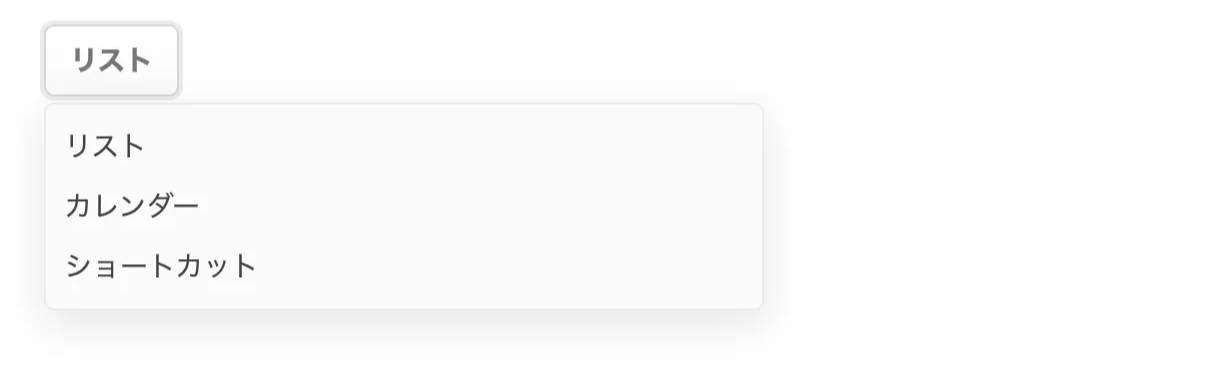
- マイタスクの初期表示のビュー(リスト、カレンダー、ショートカット)をワークスペース一律で選択できます。
今後も順次設定を追加してまいります。
エンタープライズ設定は、ミニマム・スターター・ベーシック・ビジネスプランのお客様がご利用になれます。ワークスペースオーナーがワークスペース設定から有効化できます。
設定手順
1. 設定画面を開く
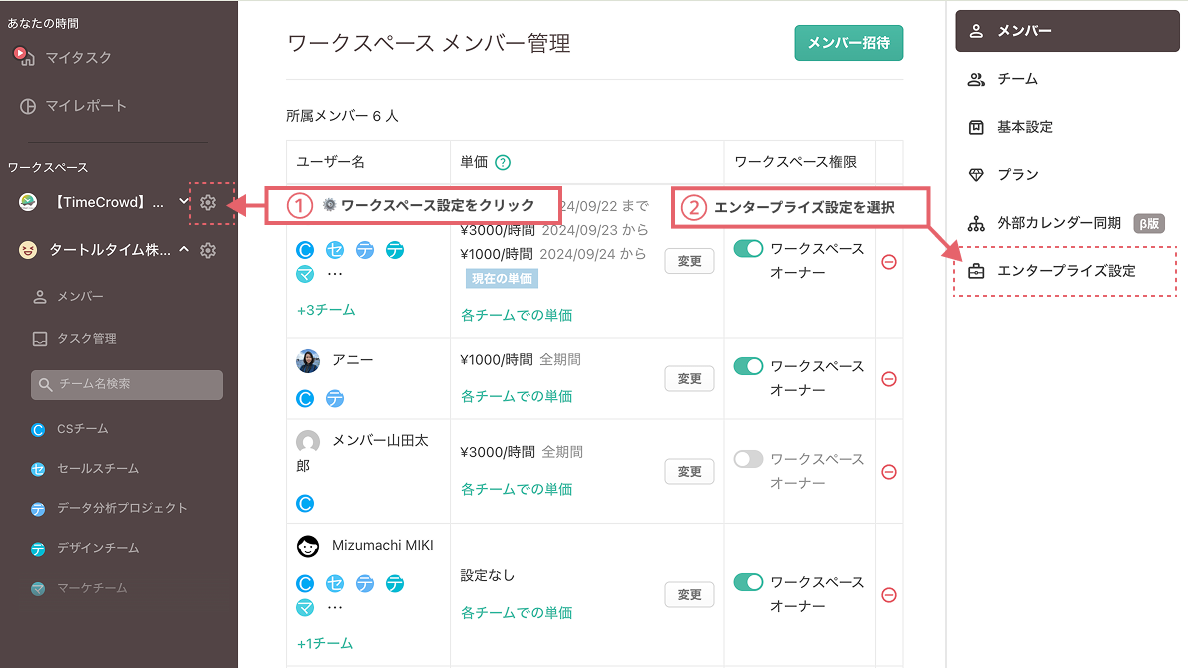
- ワークスペース名横⚙️よりワークスペース設定を開く
- 「エンタープライズ設定」メニューを選択
注意:ワークスペース設定にアクセスできるのはワークスペースオーナーのみです
2. エンタープライズ設定を有効化する
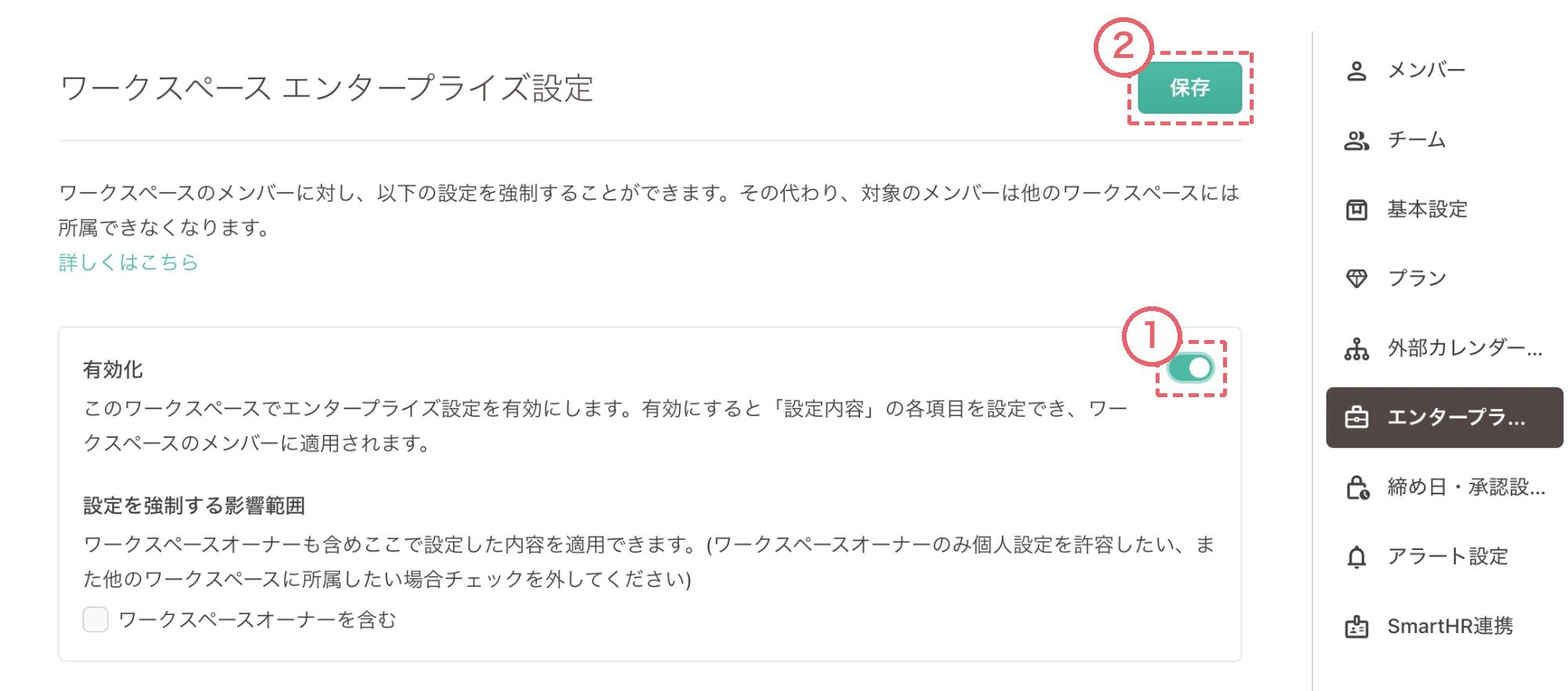
①「有効化」のスイッチをオンにして、②「保存」をクリックします。有効化すると「設定内容」の各項目を設定できるようになり、ワークスペースのメンバーに適用されます。
設定できる内容
①は「有効化」スイッチの下、②〜④は画面下部の「設定内容」で設定します。
①設定を強制する影響範囲
チェックボックス:「ワークスペースオーナーを含む」
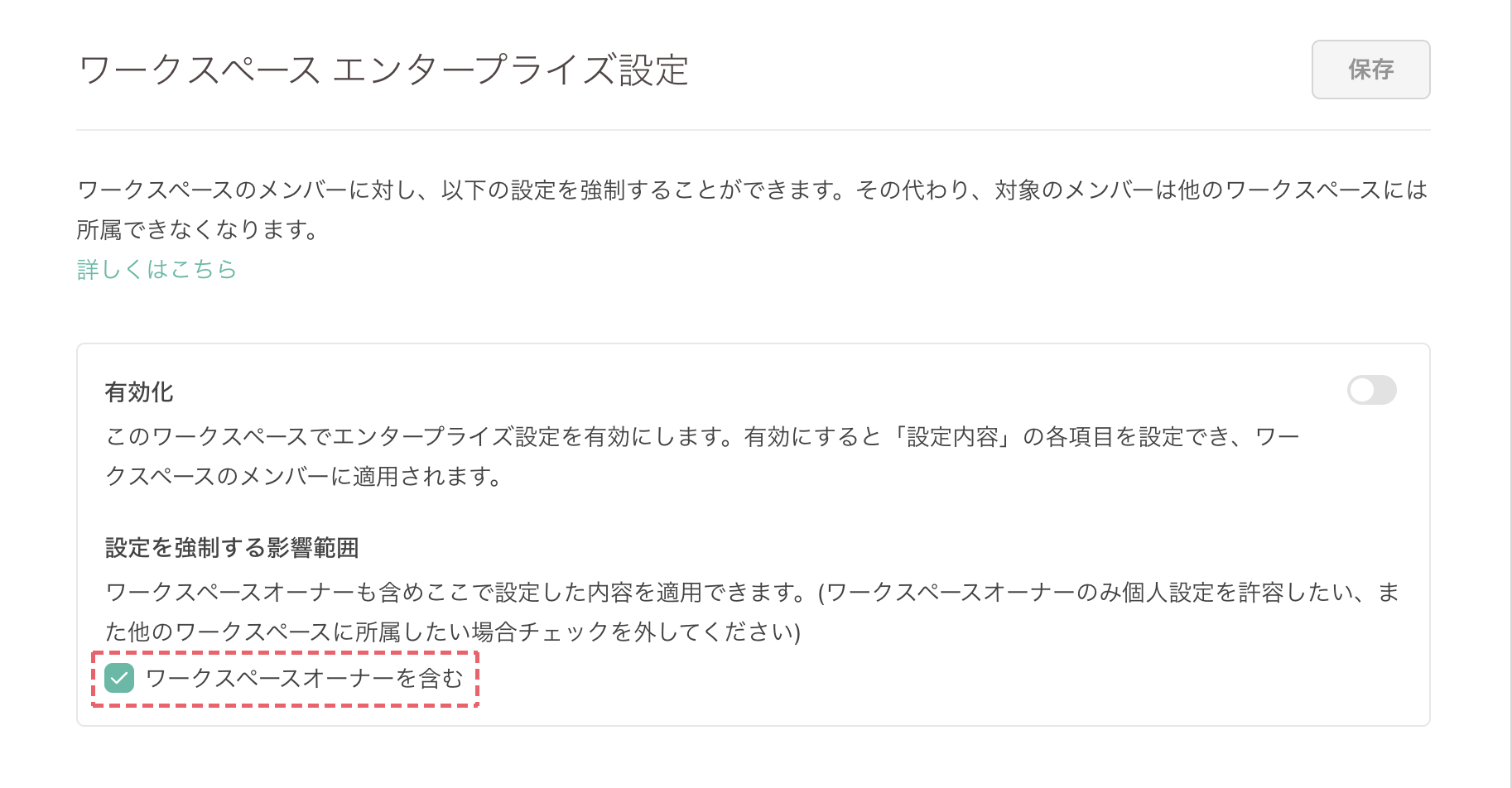
- デフォルトでは、ワークスペースオーナーは設定強制の対象外です。
- ✅この設定を有効にすると、ワークスペースオーナーも設定強制の対象に含まれます。
- 無効にしておくと、ワークスペースオーナーのみ複数のワークスペースを管理することが可能です。
②カレンダー設定の強制
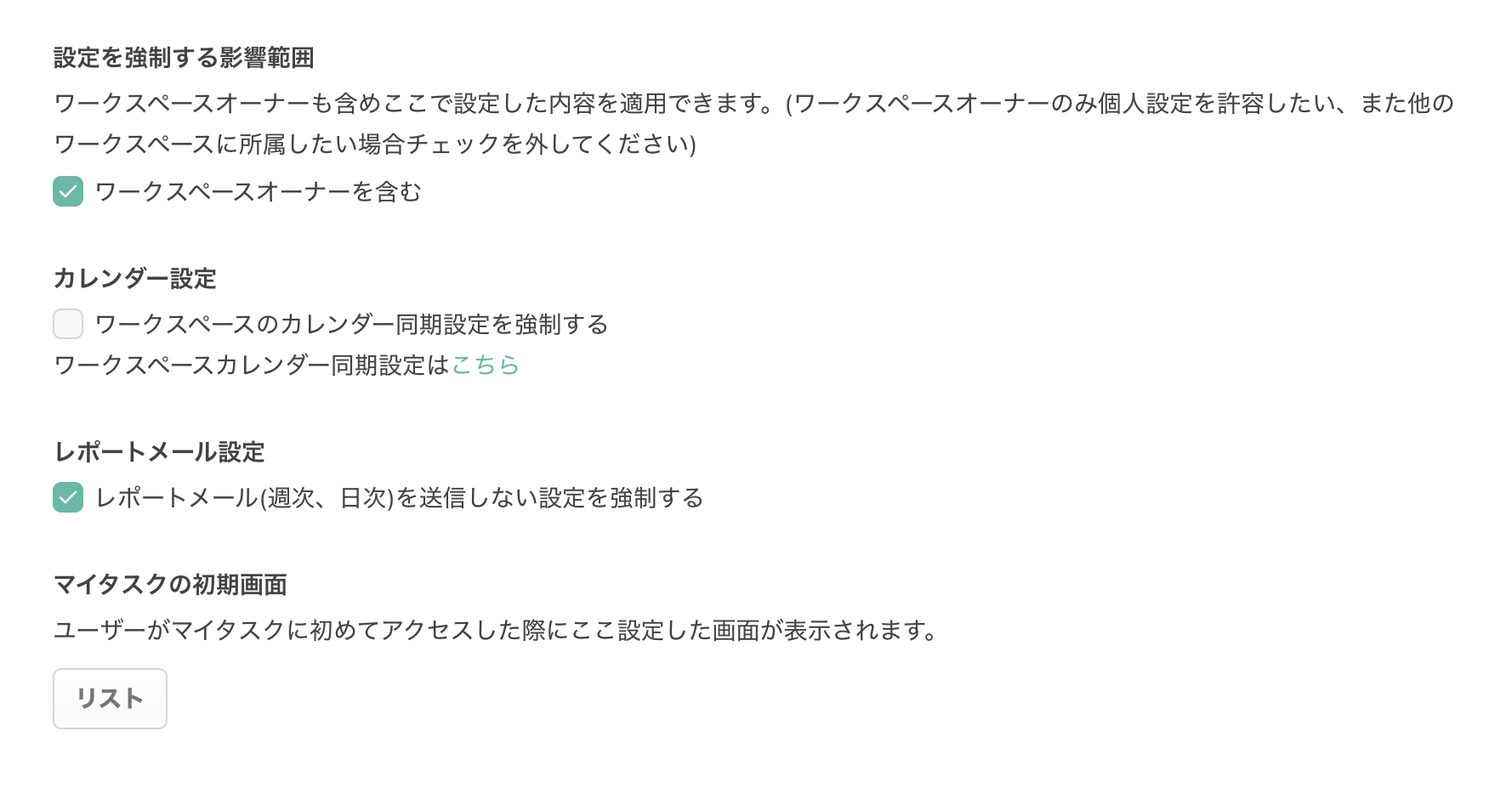
チェックボックス:「ワークスペースのカレンダー連携設定を強制する」
- 通常、カレンダー予定連携(外部カレンダー同期)は個人設定で「自分の設定」か「ワークスペースの設定」を選択できます。
- ✅この設定を有効にすると、対象メンバーの個人設定画面では「ワークスペースの設定」が自動的に選択され、変更できなくなります。(なお、カレンダーとの連携自体はメンバー個人ごとに行う必要があります。)
- ワークスペース全体で統一されたカレンダー連携設定を徹底できます。
③レポートメール設定の強制
チェックボックス:「レポートメール(週次、日次)を送信しない設定を強制する」
- 通常、レポートメールの受信可否は個人設定で決定できます。
- ✅この設定を有効にすると、対象メンバーはレポートメールを受信しない設定に固定されます。
- 組織の情報管理方針に合わせて、レポート機能の利用を制御できます。
④マイタスクの初期ビューを設定
- ワークスペース全体でマイタスクの初期画面をリスト、カレンダー、ショートカットいずれかに設定できます。
- あくまで初期画面だけなので、新規登録時最初に表示するビュー、または再ログイン時に表示するビューを指定できる機能です。ユーザー任意で他のビューへの変更は可能です。
設定変更時の注意点
既存メンバーへの影響
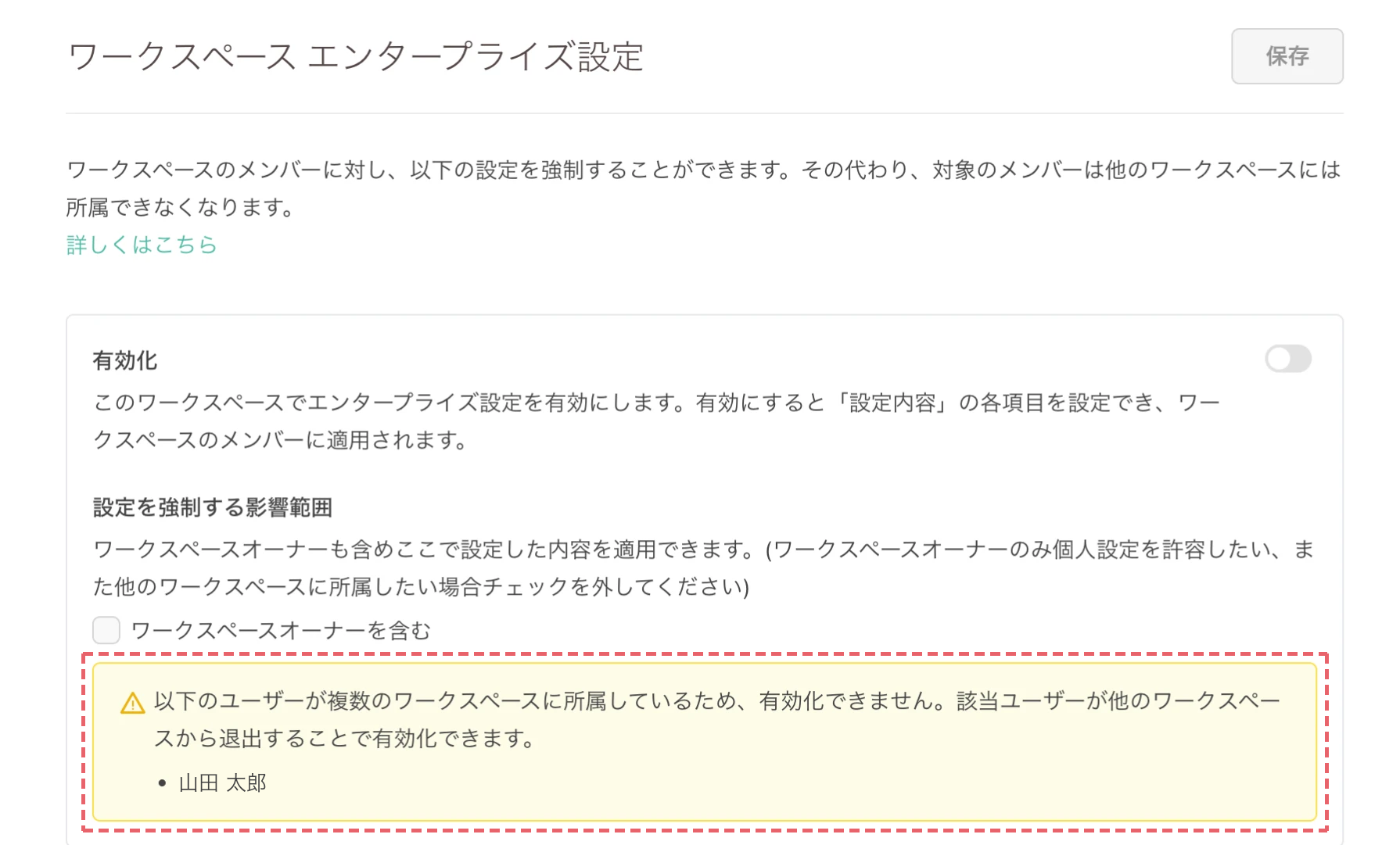
- エンタープライズ設定を有効化すると、対象のメンバーは他のワークスペースに所属できなくなります。すでに複数のワークスペースに所属しているメンバーがいる場合は有効化できず、有効化画面に該当メンバーの名前が表示されます。
メンバーの個人設定画面への影響
- 強制設定が有効になると、メンバーの個人設定画面では該当項目が変更できなくなります。
- 設定項目がグレーアウトされ、ワークスペースの設定が適用されていることが表示されます。
よくある質問
Q: エンタープライズ設定を途中で無効化できますか?
A: できます。エンタープライズ設定画面で「有効化」のスイッチをオフにして「保存」をクリックしてください。無効化すると、メンバーへの設定の強制と他のワークスペースへの所属制限が解除されます。
Q: 一部のメンバーだけに設定を強制することはできますか?
A: 現在の機能では、基本的にワークスペース全体のメンバーに対して一律で設定が適用されます。個別のメンバーのみを対象とした設定はできません。ただし、複数ワークスペース所属を継続したいメンバーは、ワークスペースオーナーになることで所属が可能になります。①設定を強制する影響範囲 にて設定いただけます。
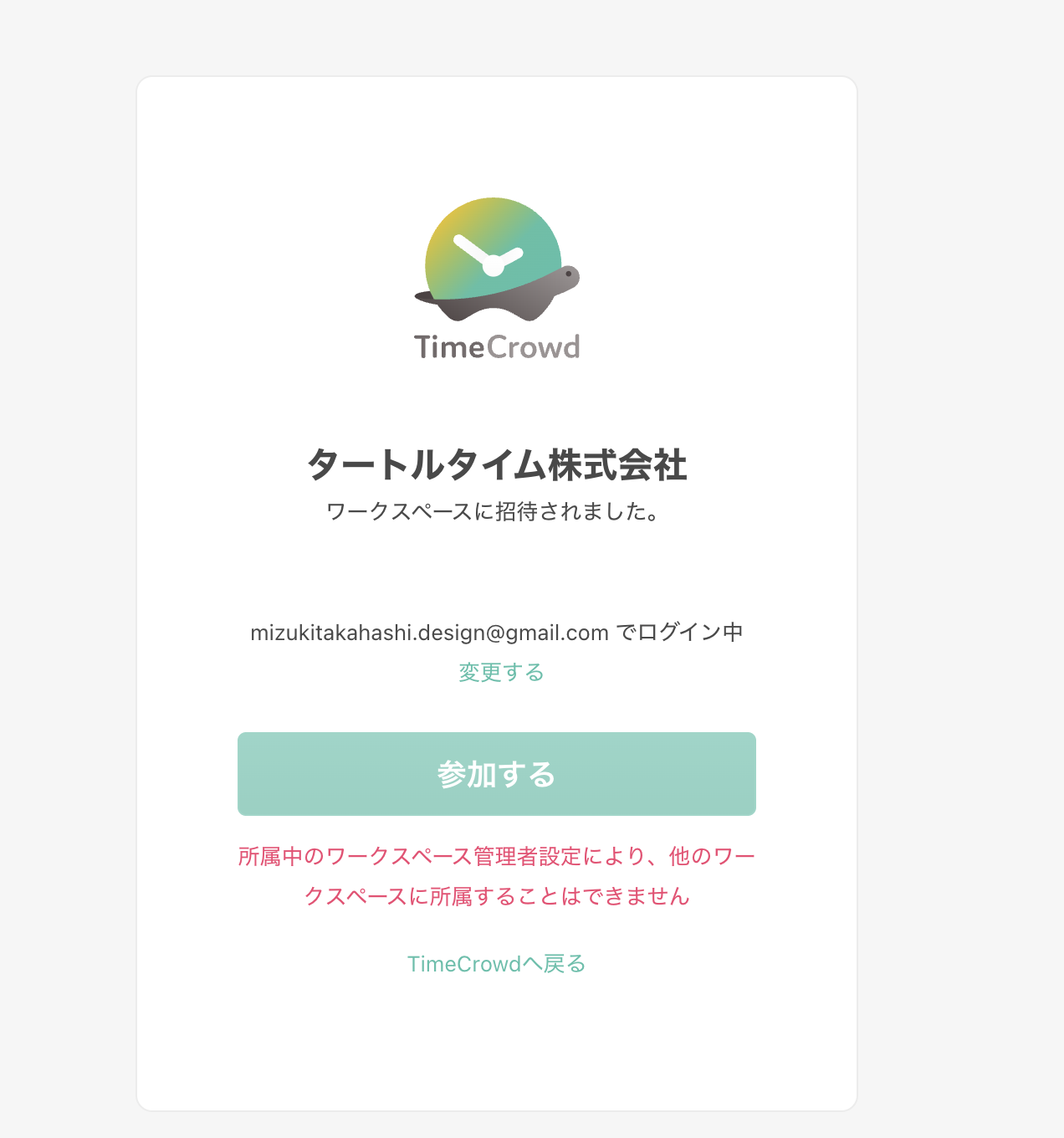
Q: 他にワークスペースに所属している人がエンタープライズ設定が有効なワークスペースに招待された時、どのような表示になりますか
A: 招待時、このように参加できない旨を伝えるメッセージが表示されます。
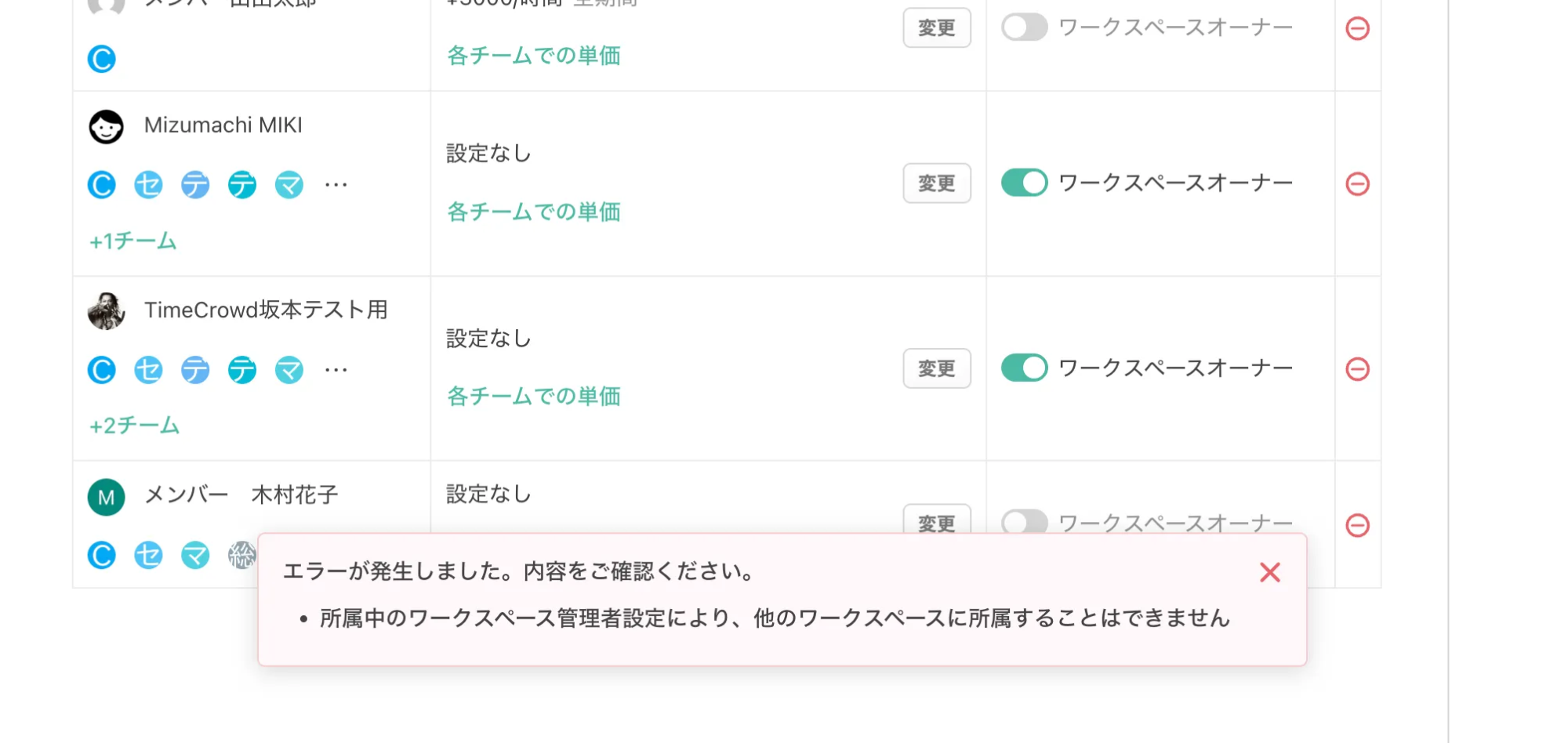
Q: エンタープライズ設定が有効なワークスペースでワークスペースオーナーの権限を外そうとしたら、他のワークスペースに所属することはできませんというエラーが発生しました。
A. 以下の場合に発生します。
- ①設定を強制する影響範囲 にてワークスペースオーナーは設定強制の対象外(チェックなし)の状態
- 1の状態で自分または他のメンバーのワークスペースオーナーで権限を「ワークスペースオーナー」から「メンバー」に変更しようとした時
- ワークスペースオーナーの設定により、ワークスペースオーナー権限でないと他のワークスペースに所属できない設定を適用しています。そのため、権限を変更できません。
関連項目:


