
 検索
検索 ChatWorkでサポート
Step3 トライアル申請シートを記入
目次
以下6つのステップに従い、 TimeCrowdトライアル利用申請シート.xlsx をダウンロード、ご記載の上、弊社営業担当へご送付ください。
1.Excelファイルをダウンロード
▼こちらをダウンロードしてください▼
2.ワークスペース名を決める
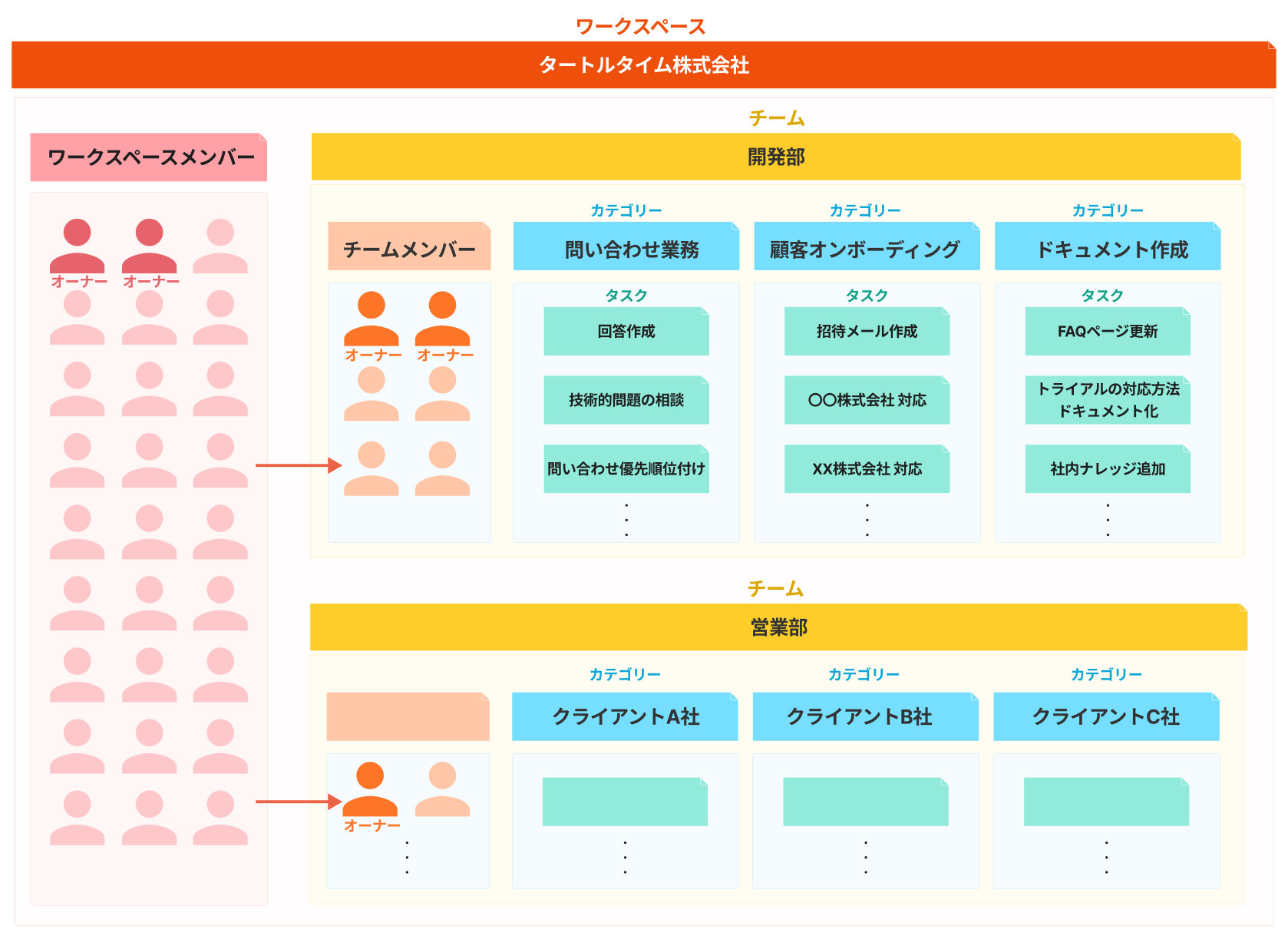
ワークスペースとは
いわばオフィスや会社、事業部にあたるような、複数のチーム、ユーザーをまとめるようなものです。
ワークスペースの名前、そしてワークスペースを管理するワークスペースオーナーの名前とメールアドレスをご記入ください。
※ワークスペースの名前の変更やワークスペースオーナーの追加は、後からいつでも可能です。
詳しい権限による機能制限につきましては以下ヘルプページをご覧ください。
3.チーム名を決める
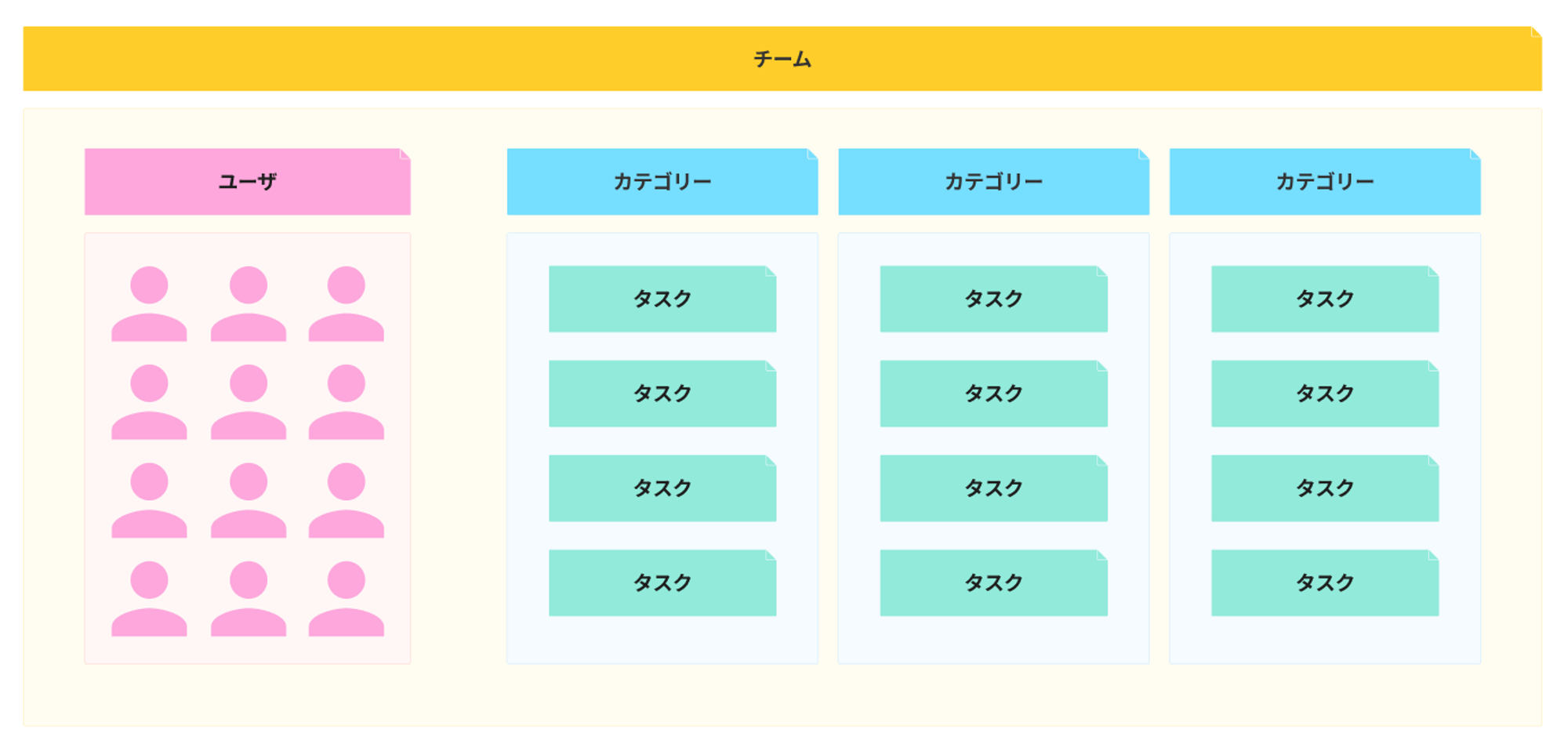
チームとは
御社の運営チーム、事業部などの単位でチームを作成できます。
所属ユーザー、作業カテゴリー、タスクなどをひとまとめにする単位です。
ワークスペース内のレポートは複数のチーム横断での時間分析が可能です。
ワークスペース内チームの合計、チームごと、そしてユーザーごとに分析することができます。さらに、同じタスク名、カテゴリー名を各チームに設定することでチームを跨いで時間を集計することも可能です。
チーム名の記載
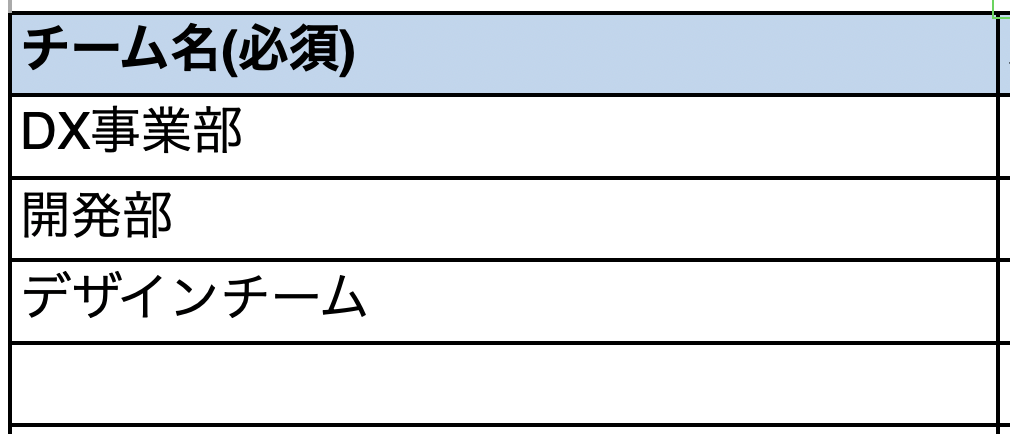
次に、「TimeCrowdトライアル申請シート/チーム」に作成したいチーム名をご記載ください。
- チーム名は後から変更することが可能です。
- チーム名はワークスペースより一つ小さい単位での部署名・サービス名などに設定すると良いでしょう。
- 例:開発事業部、管理部、デザインチーム、[運営サービス名]チームなど
4.従業員情報を記載する
TimeCrowdを利用する御社従業員様の情報をご記載ください。
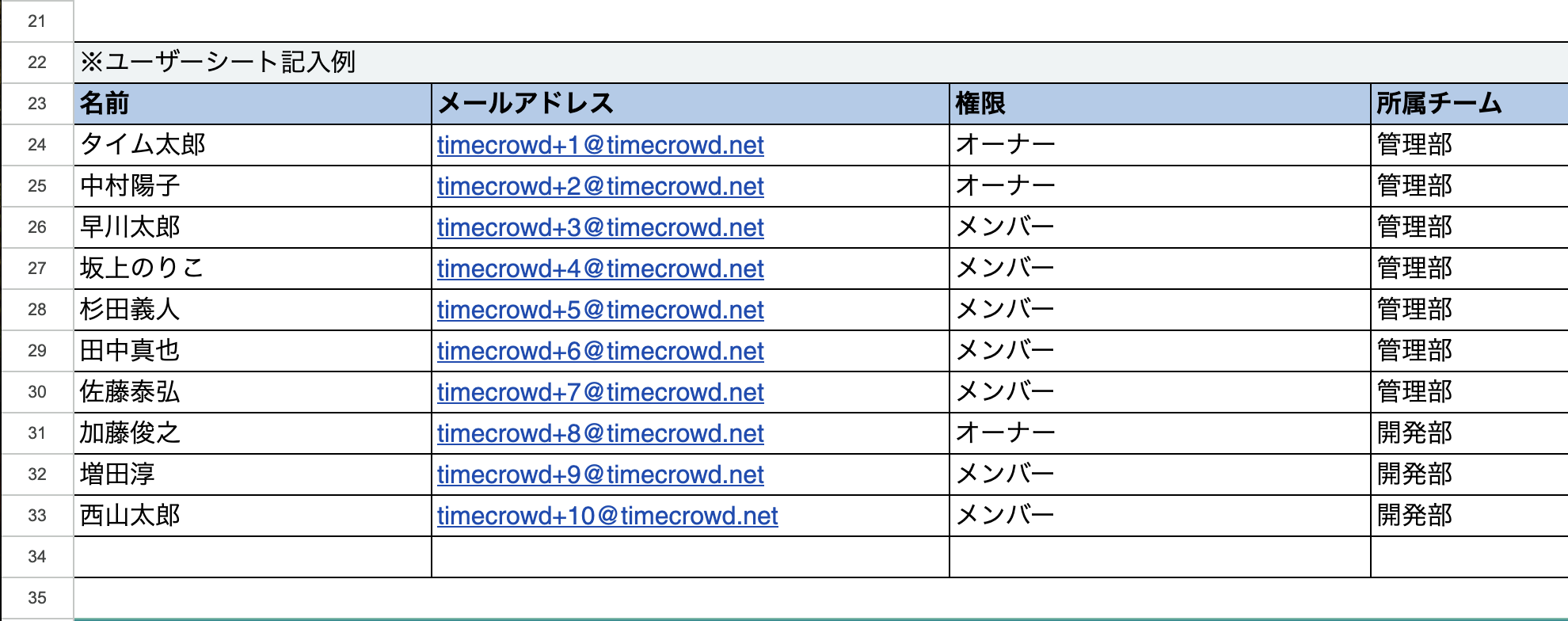
ユーザーシート各項目について
4-1. 権限
TimeCrowdのチーム権限には「チームオーナー」と「メンバー」の2種類がございます。
チームオーナー権限は他のユーザーのデータをすべて扱うことができ、メンバー権限は自分のデータのみ扱える権限です。
詳しい権限による機能制限につきましては以下ヘルプページをご覧ください。
4-2. 所属チーム
3で記載したチームのうち、従業員がどのチームに所属するかご記載ください。(1チームのみの場合はすべて同じチーム名をご記載ください)
4-3. TimeCrowd導入開始日時
弊社側で御社従業員の皆さまにTimeCrowd招待メールを配信します。
従業員の皆さまにTimeCrowdの利用を開始して欲しい日時のご希望があれば記入ください。
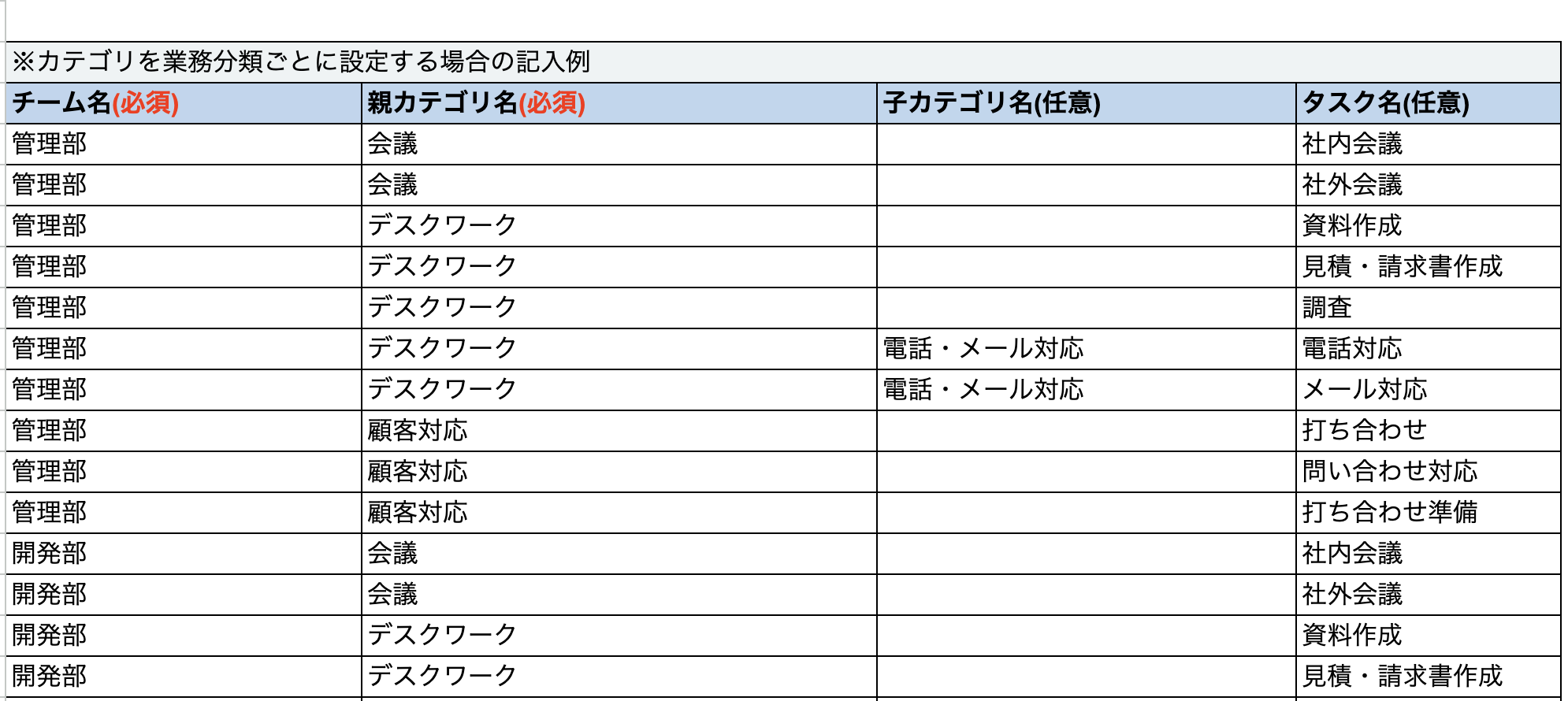
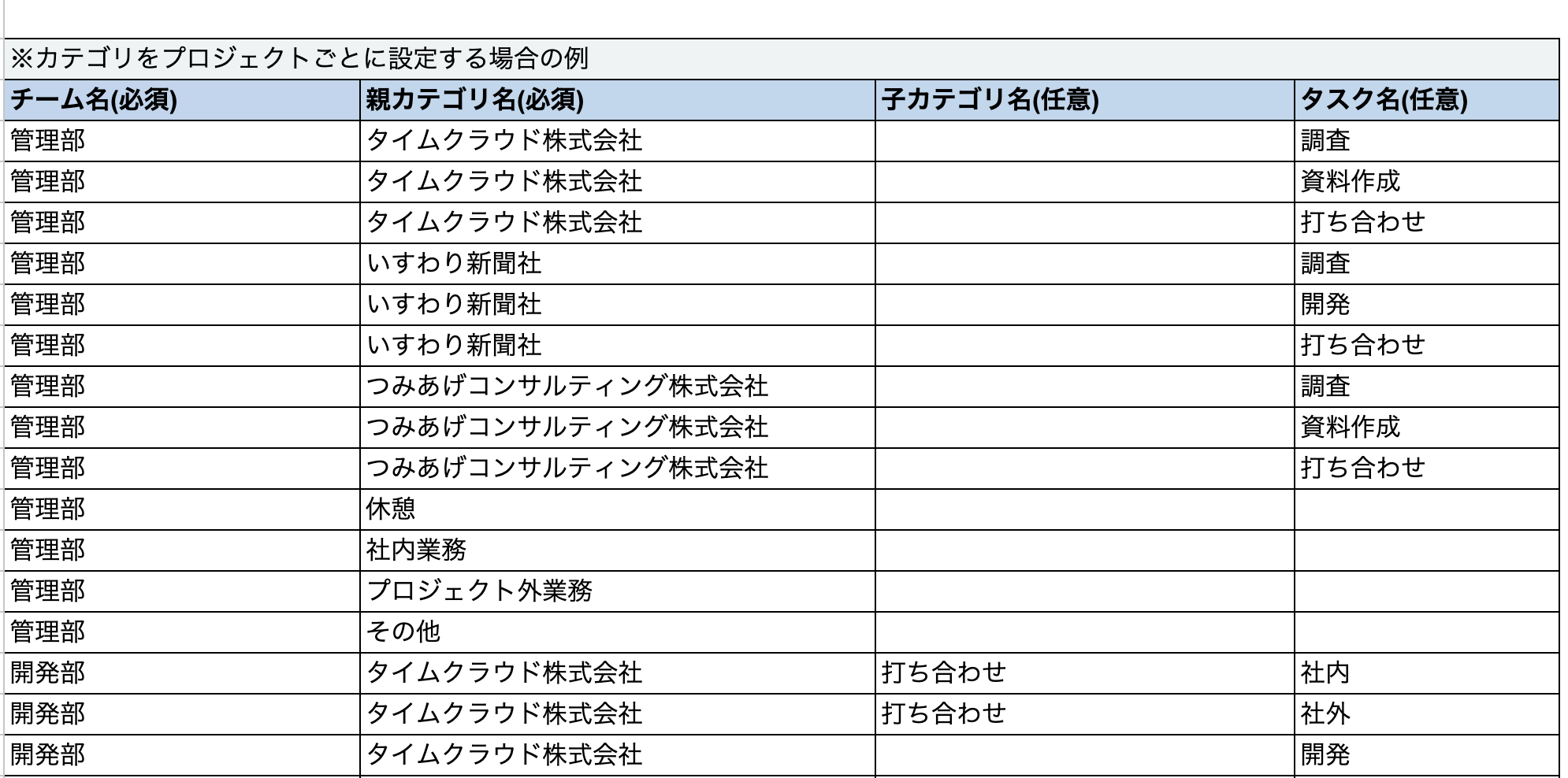
5.カテゴリータスク情報を記載する
利用したいカテゴリー・タスクをご記載ください。
カテゴリーとは
カテゴリーはタスクを分類してひとまとめにするための単位です。
「業務分類」や「プロジェクト名」を設定するケースが多いようです。
カテゴリーは2階層以上の複数階層も作成することが可能です。
以下の例は業務分類ごとにカテゴリーを作成しています。
以下の例はプロジェクトごとにカテゴリーを作成しています。
カテゴリーの決め方について詳しくは以下ヘルプページをご覧ください。
タスクとは
タスクは「作業内容」を指します。
実際にどのような作業を行うかを設定します。
例:メール対応・会議・資料作成など
実際に入力する手間が省けますので、既にある場合はご記入ください(任意)。
6.シートをTimeCrowdへ送信する
記載が終わりましたら、弊社営業担当メールアドレス宛にExcelファイルを添付してご送付ください。これでトライアル申請手続きは完了です。
データご送付後の流れ
ご送付いただきましたデータをもとに弊社にてTimeCrowdの初期設定を行います。
設定が完了いたしましたら、営業担当よりご連絡いたします。


