
 検索
検索 ChatWorkでサポート
はじめてガイド — メンバー・ワーカー向け
目次
メンバー・ワーカーは、チームに所属して日々の作業時間を記録する方向けの権限です。
招待を受けて参加し、打刻やカレンダー連携を活用して効率的に時間を記録できます。
1. 招待を受けてアカウントを作成する
ワークスペースオーナーやチームオーナーから招待URLを受け取ったら、URLをクリックして参加します。
はじめてTimeCrowdを利用する場合
招待URLにアクセスすると以下の画面が表示されます。「ユーザー登録」ボタンをクリックし、アカウントを作成してください。
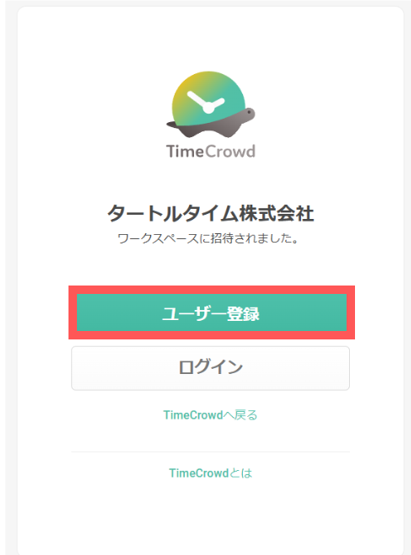
登録方法はメールアドレスのほか、Google / Microsoft / Apple アカウントでの登録も可能です。
→ 登録手順の詳細は 新規登録・ログインする をご覧ください
すでにTimeCrowdのアカウントをお持ちの場合
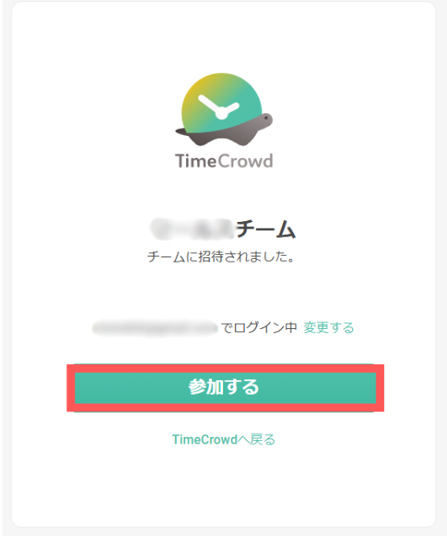
ログイン済みの状態で招待URLにアクセスすると、以下の画面が表示されます。「参加する」をクリックするとチームに参加できます。
2. 打刻する(作業時間を記録する)
TimeCrowdでの時間記録は「打刻」と呼びます。作業の開始時にスタート、終了時にストップするだけで、作業時間が自動的に記録されます。
はじめての打刻手順
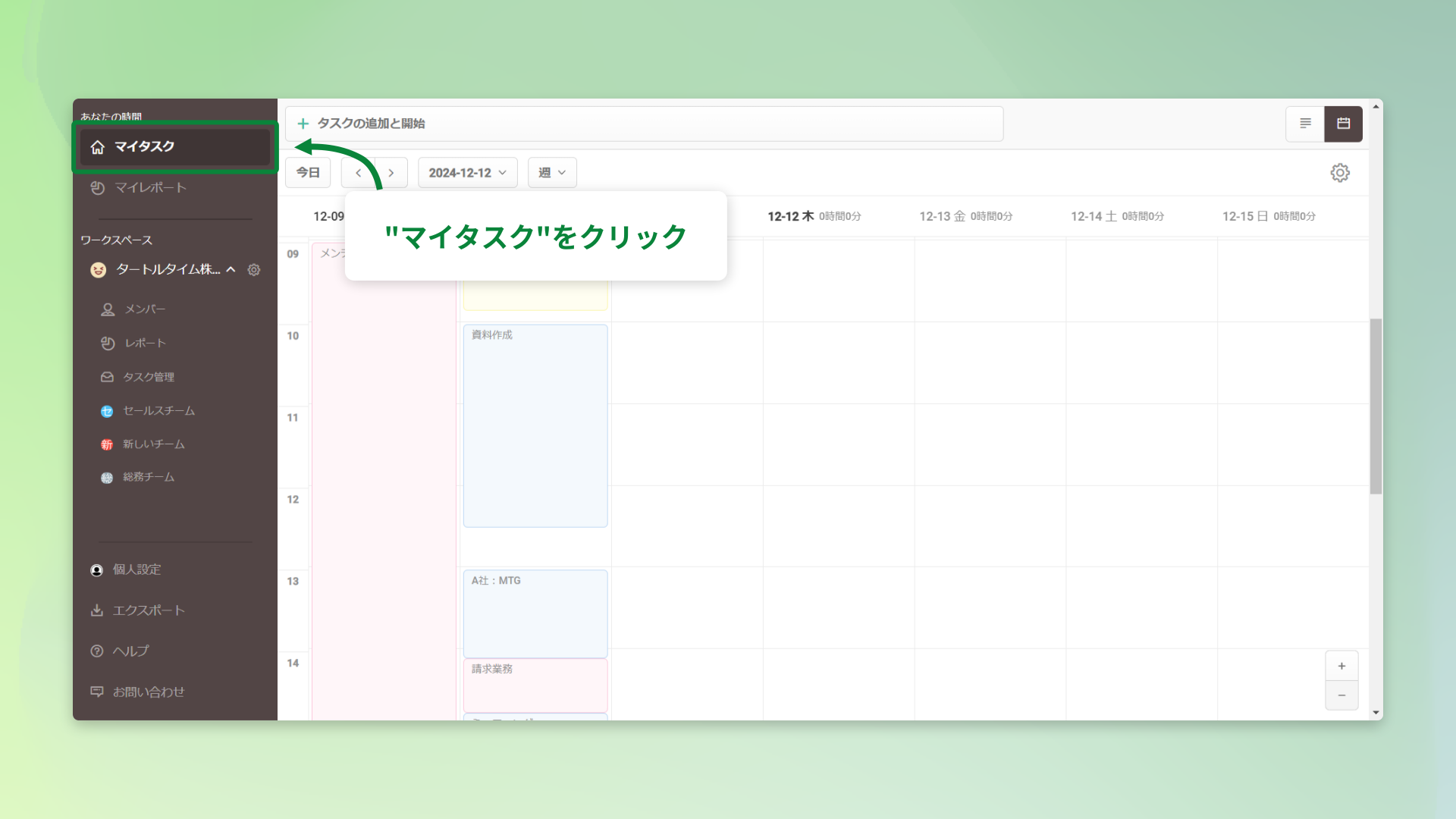
① サイドバーの「マイタスク」をクリック
ログイン後、サイドバーから「マイタスク」を選択します。所属チームのタスク一覧が表示されます。
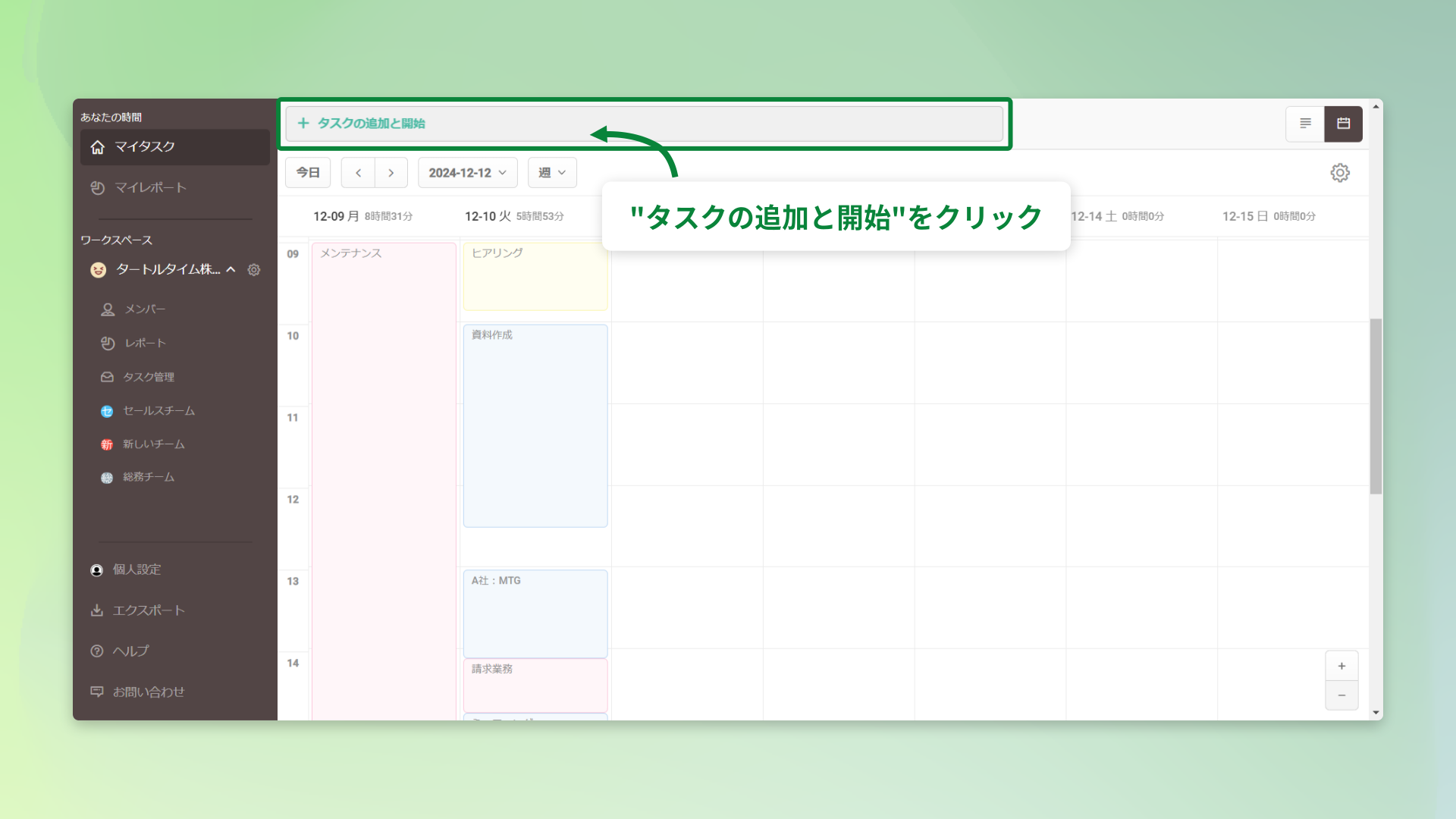
② 「作業の開始または追加」をクリック
画面上部の入力欄をクリックします。
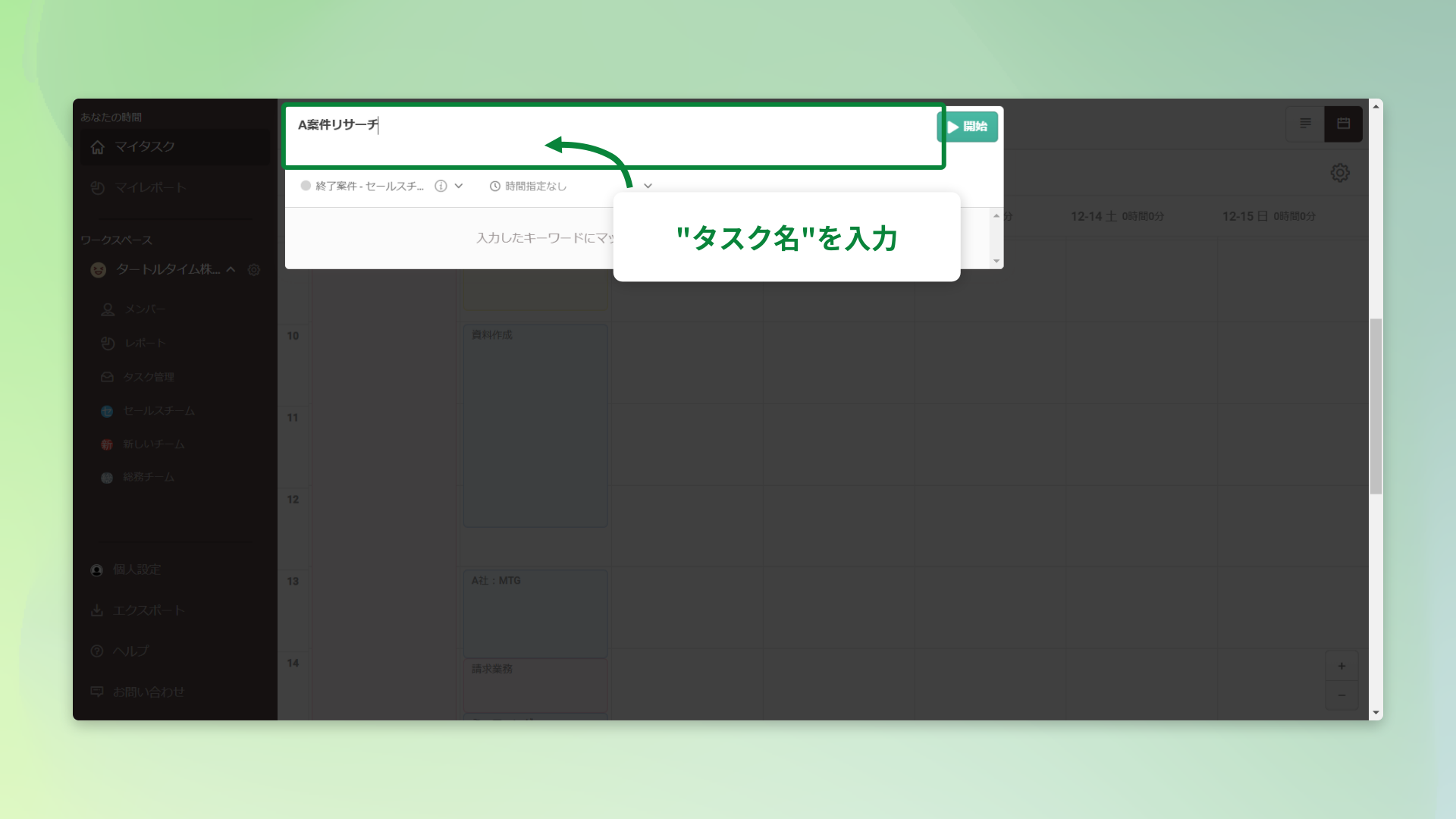
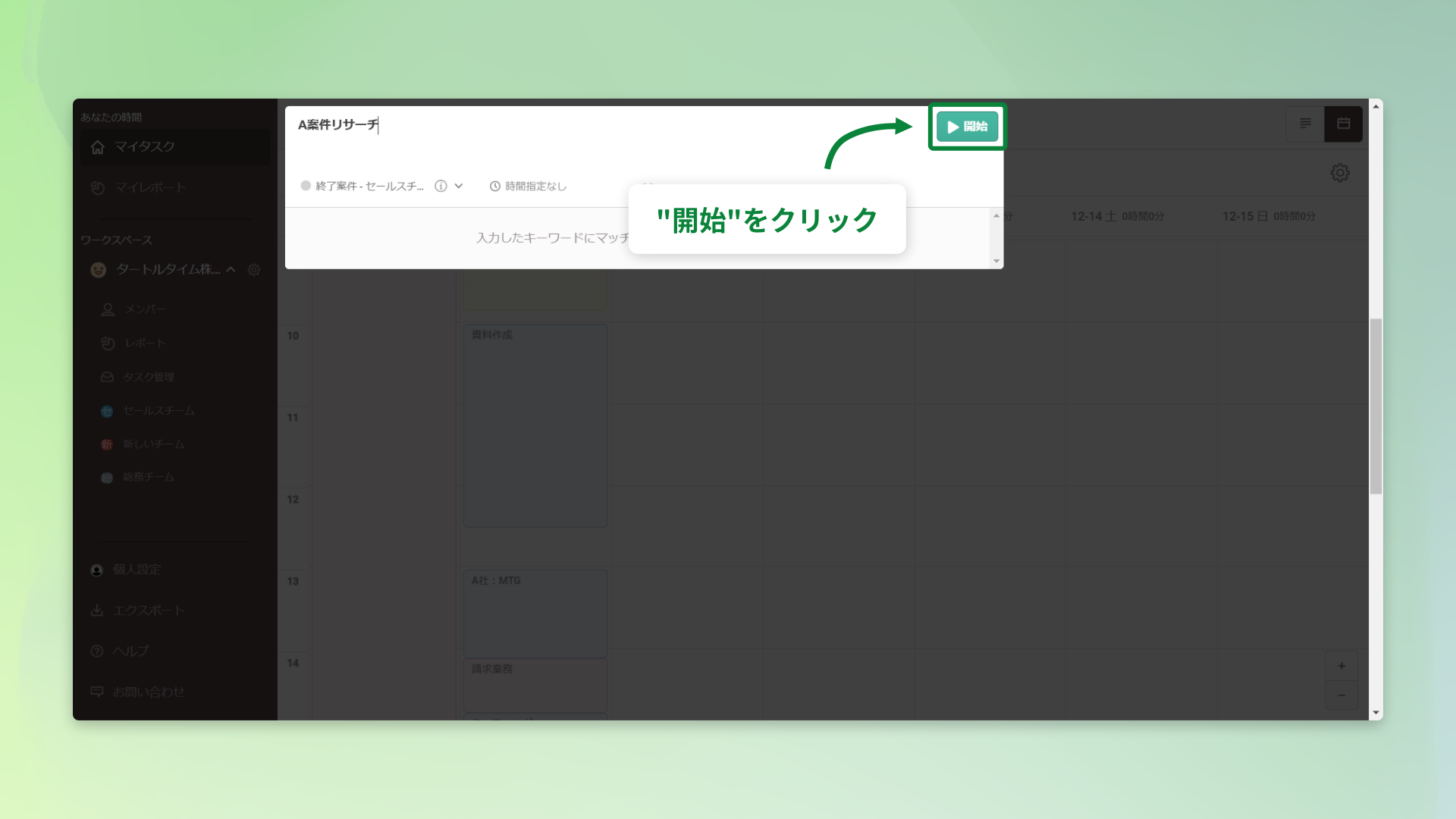
③ タスク名を入力して「開始」をクリック
これから行う作業のタスク名を入力し、「開始」ボタンをクリックすると打刻が始まります。
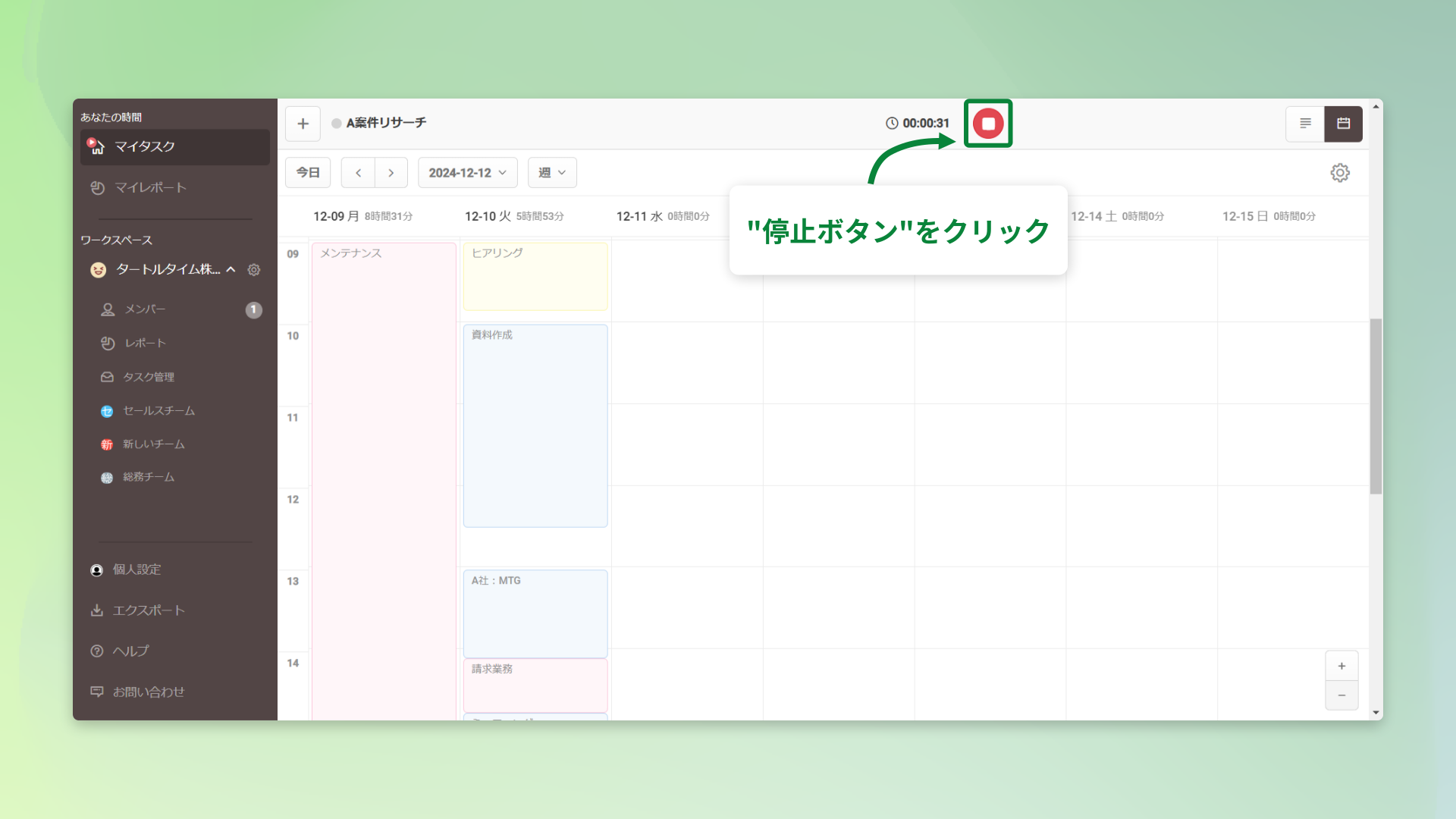
④ 作業が終わったら「停止」をクリック
画面上部の停止ボタンをクリックすると、打刻が終了し作業時間が記録されます。
→ 詳しくは 【マイタスク】日々の活動を記録する をご覧ください
他の打刻方法
マイタスク画面には、上記のほかに2つの表示方法があります。
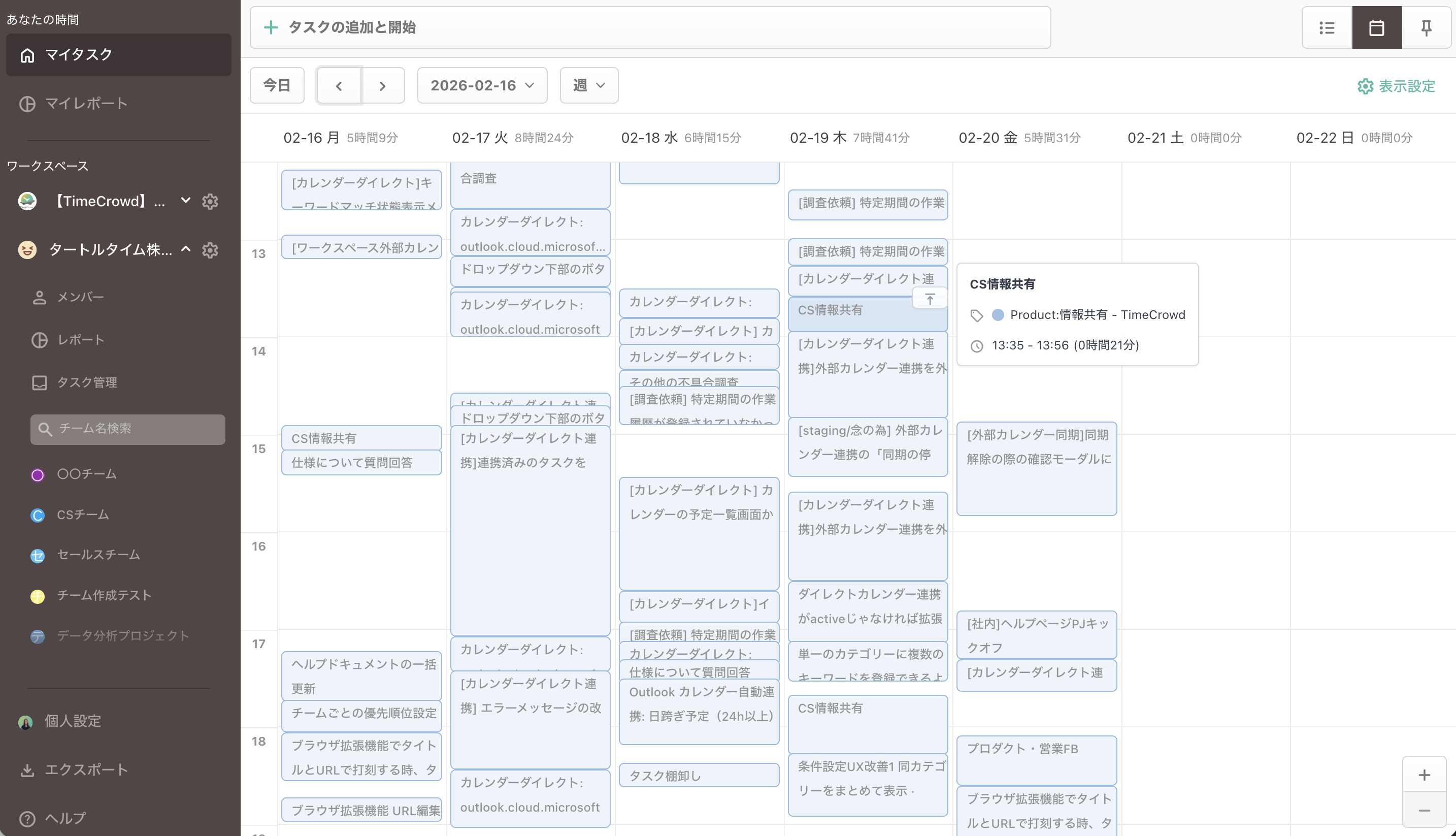
カレンダービュー
1日の作業記録を時間軸で視覚的に確認できます。開始時間をクリック&ドラッグして時間帯を指定するだけで、直感的に作業を記録できます。打刻忘れの後入れや、記録済みの時間の調整にも便利です。
→ 詳しくは 【マイタスク】日々の活動を記録する をご覧ください
ショートカットビュー
よく使うタスクをカード形式で登録しておくと、カードをクリックするだけで打刻を開始・停止できます。毎日同じタスクを繰り返す方に最適です。
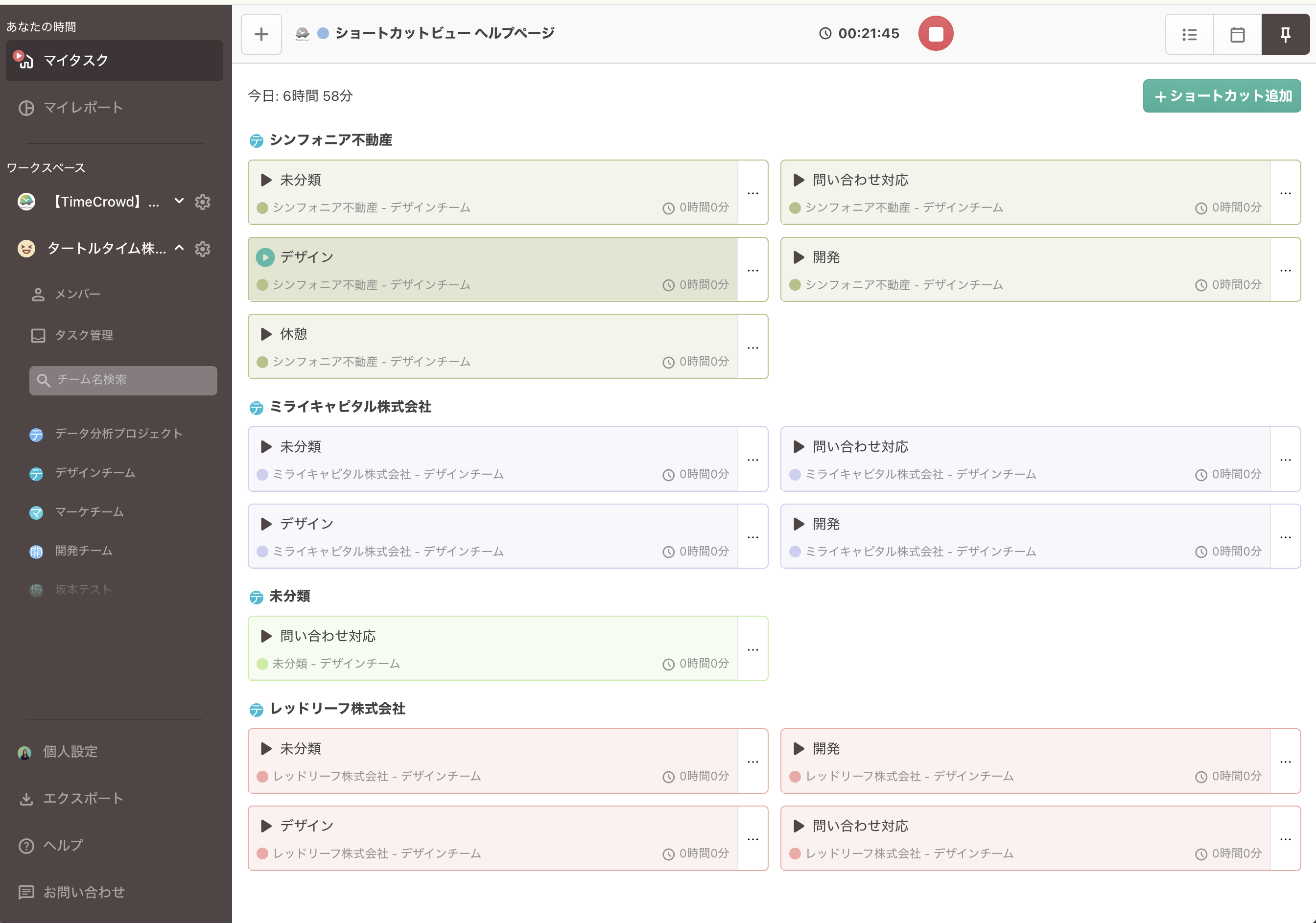
→ 詳しくは マイタスク ショートカットビューの使い方 をご覧ください
チーム・カテゴリーの選択
複数のチームに所属している場合や、チーム内に使わないカテゴリーがある場合、マイタスクに表示するチーム・カテゴリーを絞り込むことができます。
→ マイタスクで自分が打刻するチーム・カテゴリーだけ表示する
3. 便利な打刻機能
日々の打刻をさらに効率化する機能です。慣れてきたらぜひ活用してみてください。
ブラウザー打刻拡張機能
Chrome / Edgeの拡張機能を使えば、TimeCrowdを開かなくても、閲覧中のWebページからワンクリックで打刻できます。ページタイトルがタスク名として自動取得されるので入力の手間も省けます。
→ ブラウザー打刻拡張機能のインストールと設定 → ブラウザー打刻拡張機能を使って打刻する
カレンダー連携
Google カレンダーや Outlook カレンダーと連携し、カレンダーの予定をもとに自動で時間を記録する機能です。
| 方式 | 特徴 |
|---|---|
| カレンダー自動連携 | 予定の開始・終了が自動で打刻される。手動打刻との併用も可能 |
| カレンダーダイレクト連携 | カレンダーとTimeCrowdが完全同期。カレンダーだけで時間管理が完結 |
→ まずは カレンダー連携ガイド(まずはこちら) をご覧ください
4. 自分の稼働を確認する(マイレポート)
サイドバーの「マイレポート」から、自分の稼働データをレポートで確認できます。
- カテゴリーごとの稼働時間を円グラフ・棒グラフで確認
- 期間を指定して過去のデータを振り返り
- タスクごとの作業時間の内訳を確認
5. 個人設定
アカウントの基本設定を変更できます。
- プロフィール設定 — 氏名や表示名を変更 → プロフィールを設定する
- メールアドレスの変更 — ログインに使用するメールアドレスを変更 → メールアドレスを変更する
- パスワードの再設定 — パスワードを忘れた場合や変更したい場合 → パスワードを再設定する
- タイムゾーンと言語 — 表示するタイムゾーンと言語を変更 → タイムゾーンと言語を設定する


