
 検索
検索 ChatWorkでサポート
はじめてガイド — ワークスペースオーナー(管理者)向け
目次
ワークスペースオーナーは、TimeCrowd全体の管理を担う最上位の権限です。
組織の初期設定からチーム作成、メンバー招待、レポート確認まで、すべての管理操作を行うことができます。
1. 初期設定(お申込みから利用開始まで)
TimeCrowdのご利用を開始するまでの全体的な流れです。お申込み後、招待URLからアカウントを作成し、組織の初期構築を行います。
お申込みからサービス提供の流れ
お申込みからトライアル開始まで、以下のステップで進めます。
- お申込み — Webフォームよりお申込みいただきます
- トライアル申請シートの記入 — 組織構成やチーム構成を事前に整理します
- ワークスペースの作成 — TimeCrowd側でワークスペースを発行します
- 招待URLでログイン — メールに届く招待URLからアカウントを作成します
→ 詳しくは Step1 お申込からサービス提供の流れ をご覧ください
アカウント登録の手順
招待URLを受け取ったら、以下の手順でアカウントを作成します。
- メールに届いた 招待URL をクリック
- ログインページが表示されるので「新規登録」を選択
- メールアドレスを入力し「登録する」をクリック
- 届いた確認メールの 認証リンク をクリック
- パスワードを設定して「登録する」をクリック
- プロフィール情報(氏名など)を入力
- ワークスペースへの参加が完了
→ 詳しくは Step2 初期構築の準備 をご覧ください
組織設計の準備
利用開始前に、以下の点を事前に検討しておくとスムーズです。
- チーム構成 — どのようなチーム(部署・プロジェクト等)を作るか
- カテゴリー設計 — 各チームでどのような作業分類(カテゴリー)を使うか
- 権限設計 — 誰をチームオーナーにするか、メンバーとワーカーの使い分け
→ 詳しくは チーム・カテゴリー・タスク設計ガイド をご覧ください → Step3 トライアル申請シートを記入
2. メンバーを招待する
ワークスペースオーナーは、ワークスペース全体にメンバーを招待することができます。招待されたメンバーは、指定したチームに所属します。
ワークスペースへの招待方法
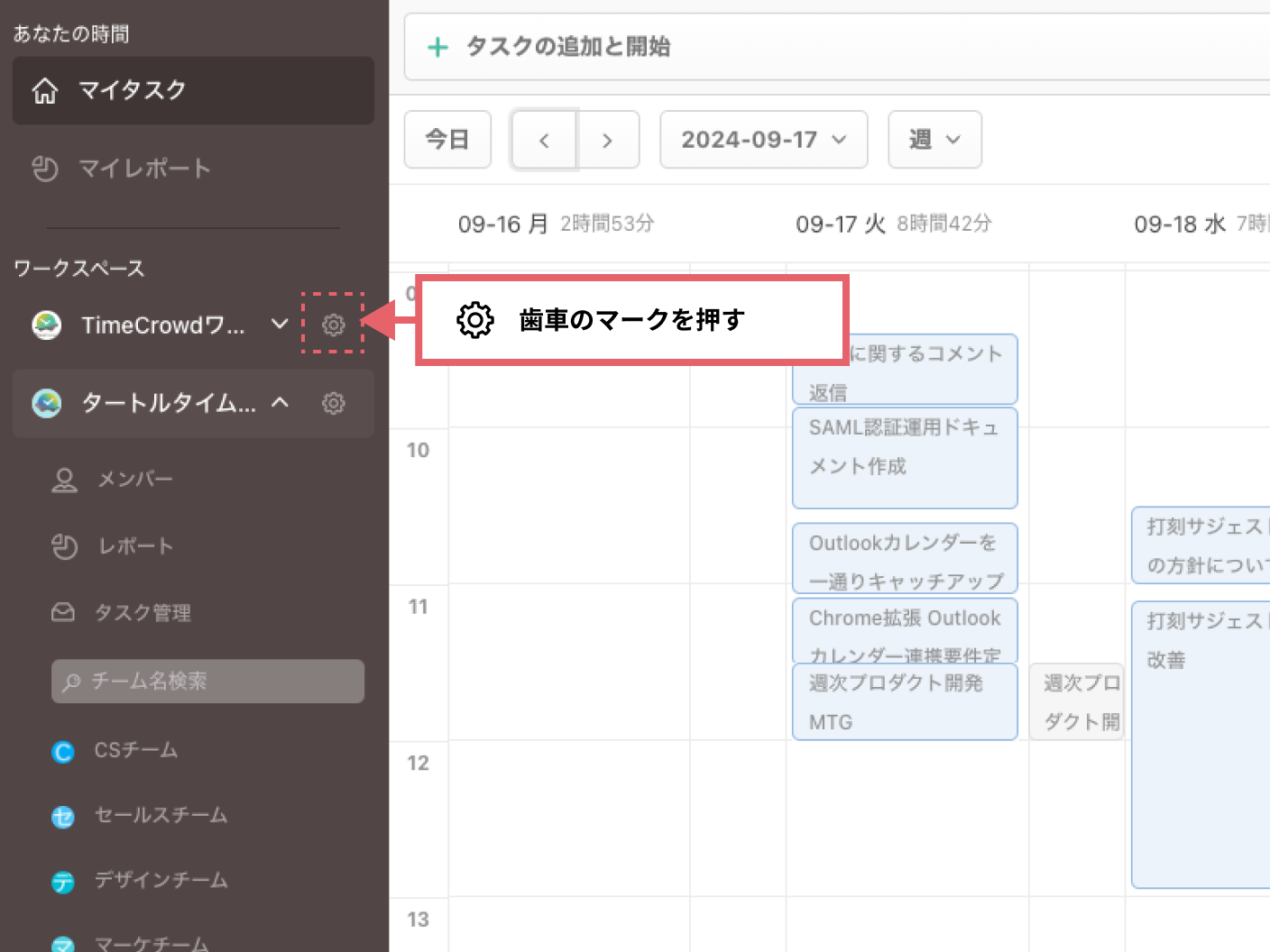
- サイドバーの「設定」→「ワークスペース設定」を開く
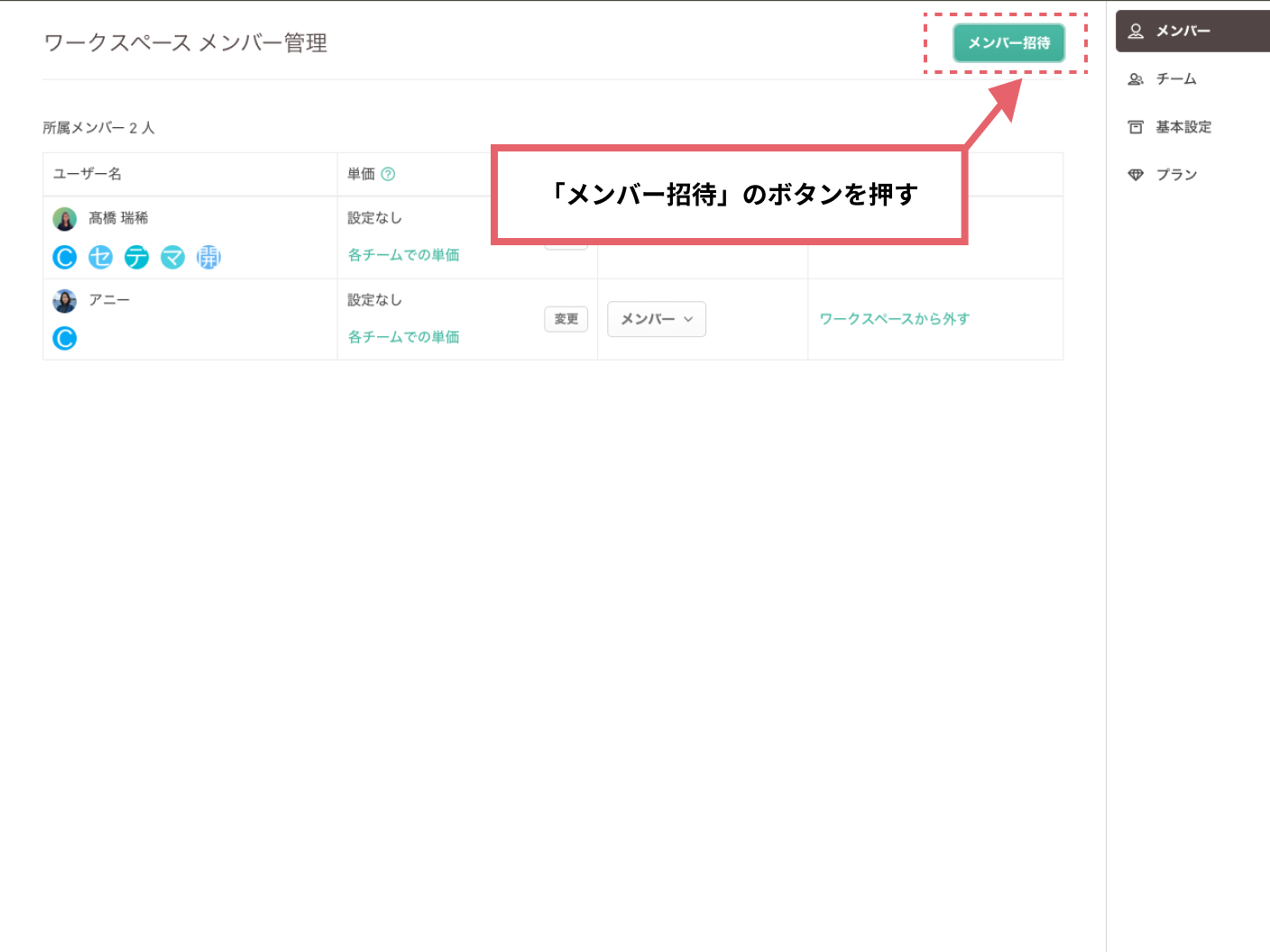
- 「メンバー招待」タブを選択
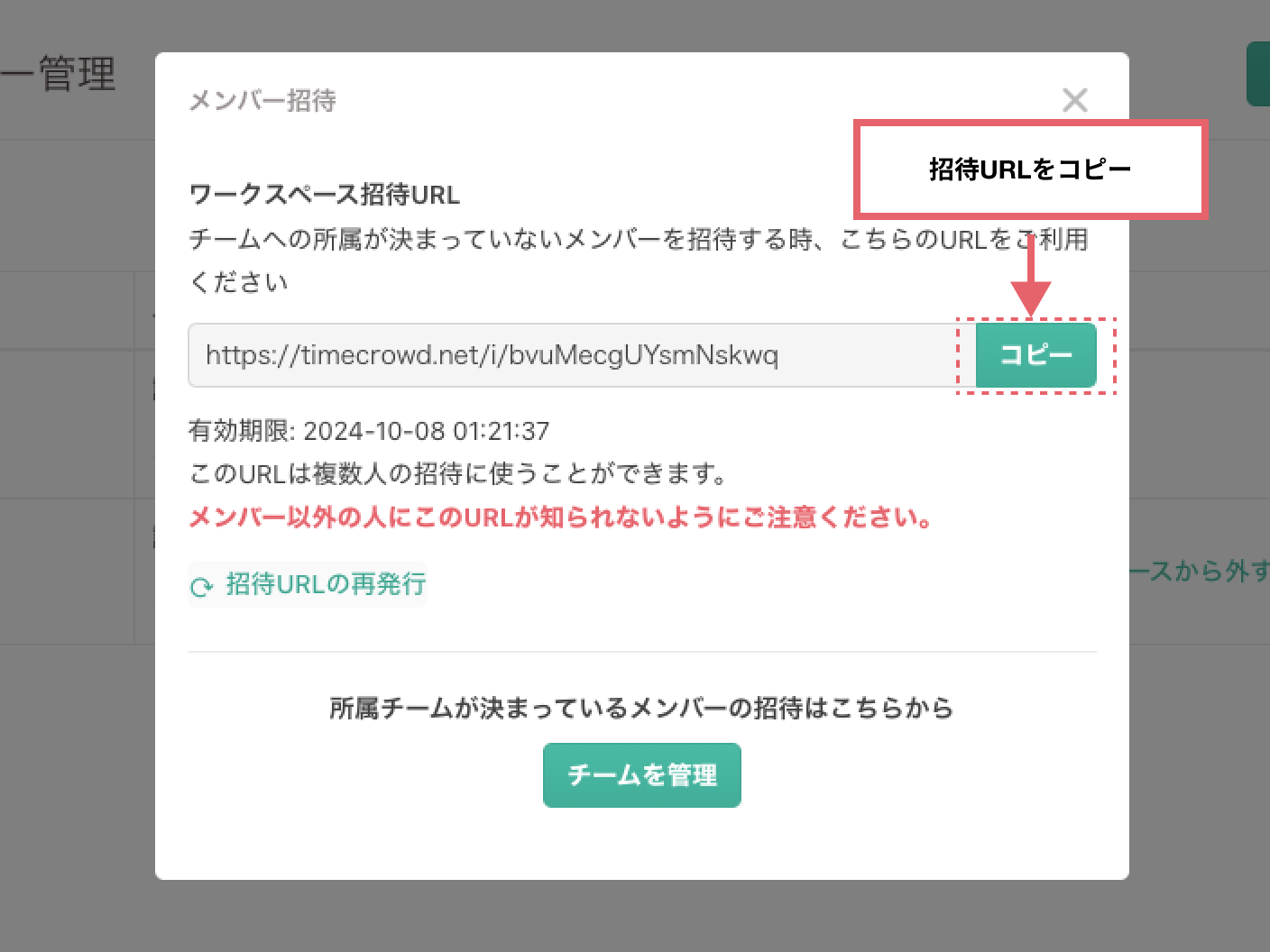
- 「招待URLを発行」をクリック
- 表示された招待URLをコピーして、メンバーに共有する
ポイント:
- 招待URLは発行から 2週間有効 です
- 1つのURLで 複数人 を招待できます
- 招待時に所属チームと権限を指定できます
→ ケース別の詳しい手順は メンバー招待ガイド をご覧ください → ワークスペースにメンバーを招待する・外す
3. チームを作成する
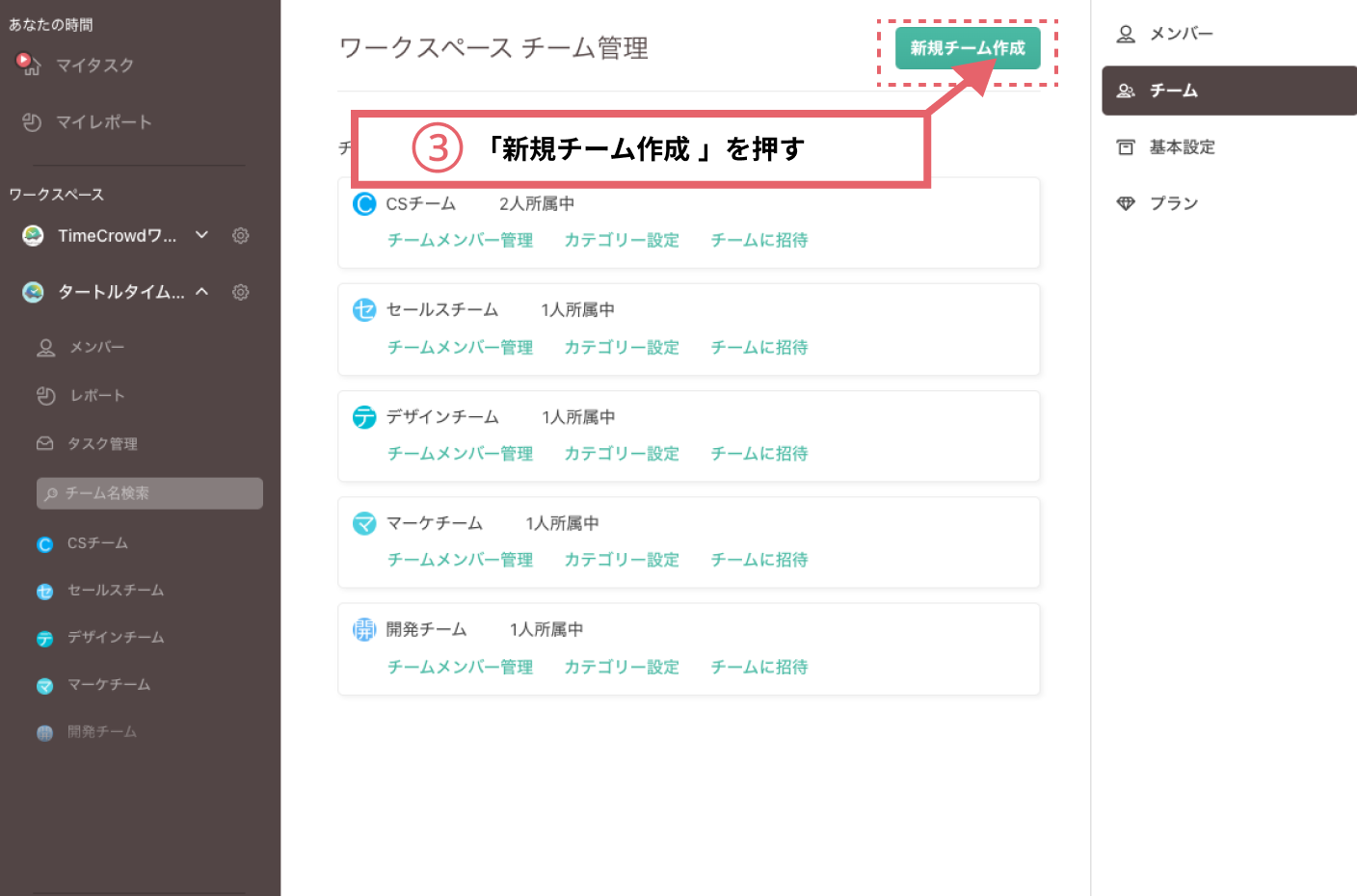
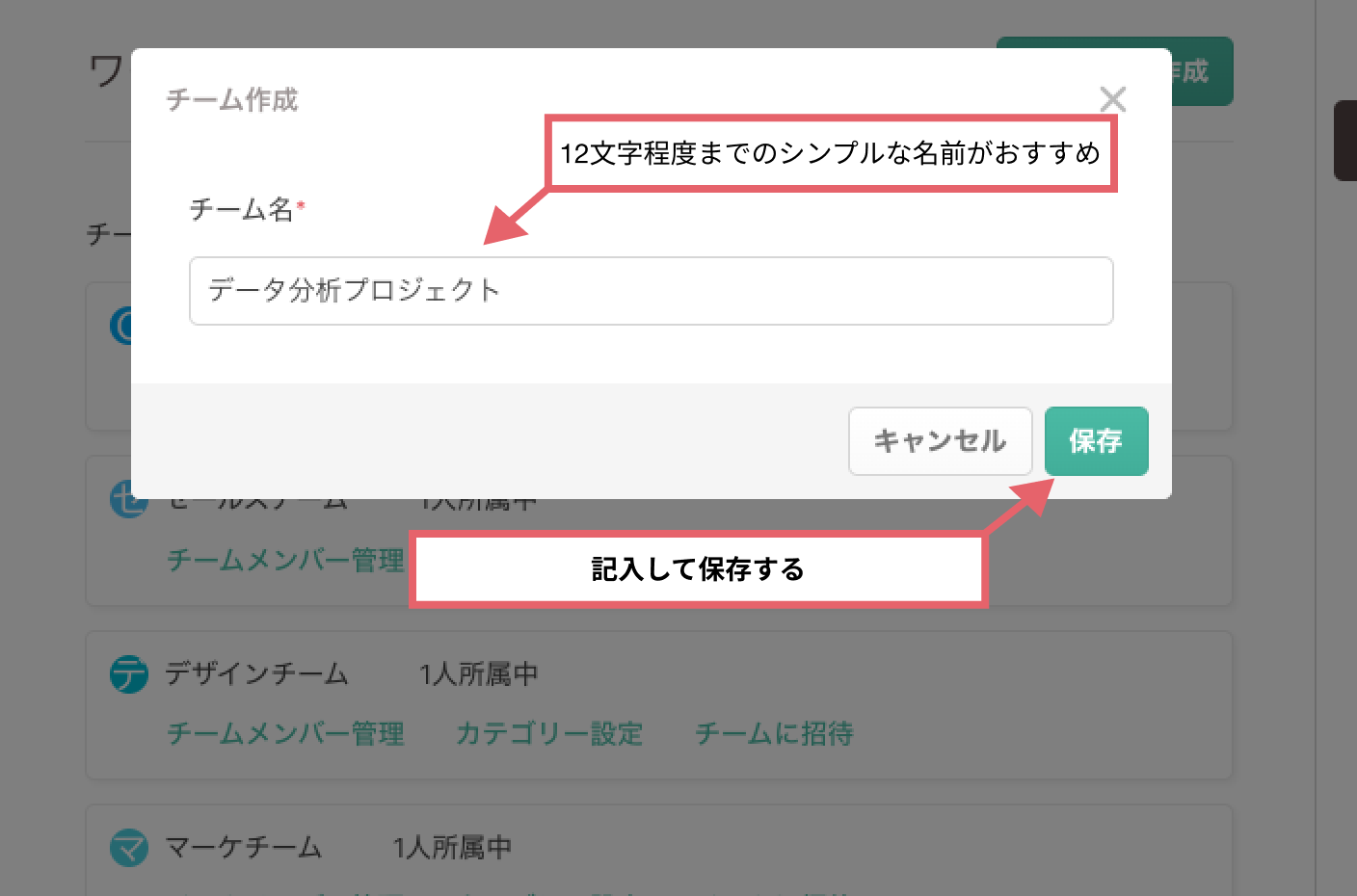
ワークスペース内にチームを作成し、メンバーを配置します。チームは部署やプロジェクト単位で作成するのが一般的です。
チーム作成の手順
- サイドバーの「チーム追加」(+アイコン)をクリック
- チーム名を入力
- チームアイコン(色・絵文字)を選択
- 「作成する」をクリック
- 作成されたチームがサイドバーに表示される
ポイント:
- チーム名やアイコンは後から変更できます
- 1つのワークスペースに複数のチームを作成可能です
- メンバーは複数のチームに所属できます
→ 詳しくは ワークスペースにチームを追加する をご覧ください
4. カテゴリーを設計・設定する
カテゴリーは、各チーム内で「何の作業に時間を使ったか」を分類するための仕組みです。タスクを打刻する際にカテゴリーを選択することで、レポートで工数を分析できるようになります。
カテゴリーの構成
カテゴリーは 親カテゴリー と 子カテゴリー の2階層で設定できます。
例:
- 親カテゴリー「営業活動」
- 子カテゴリー「商談」
- 子カテゴリー「提案書作成」
- 子カテゴリー「見積作成」
カテゴリー作成の手順
- チーム設定画面で「カテゴリー」タブを開く
- 「カテゴリーを追加」をクリック
- カテゴリー名を入力
- 必要に応じて子カテゴリーを追加
- 「保存」をクリック
→ 詳しくは カテゴリーを作成する をご覧ください → カテゴリーの決め方・他社事例 も参考になります
5. レポートで工数を確認する
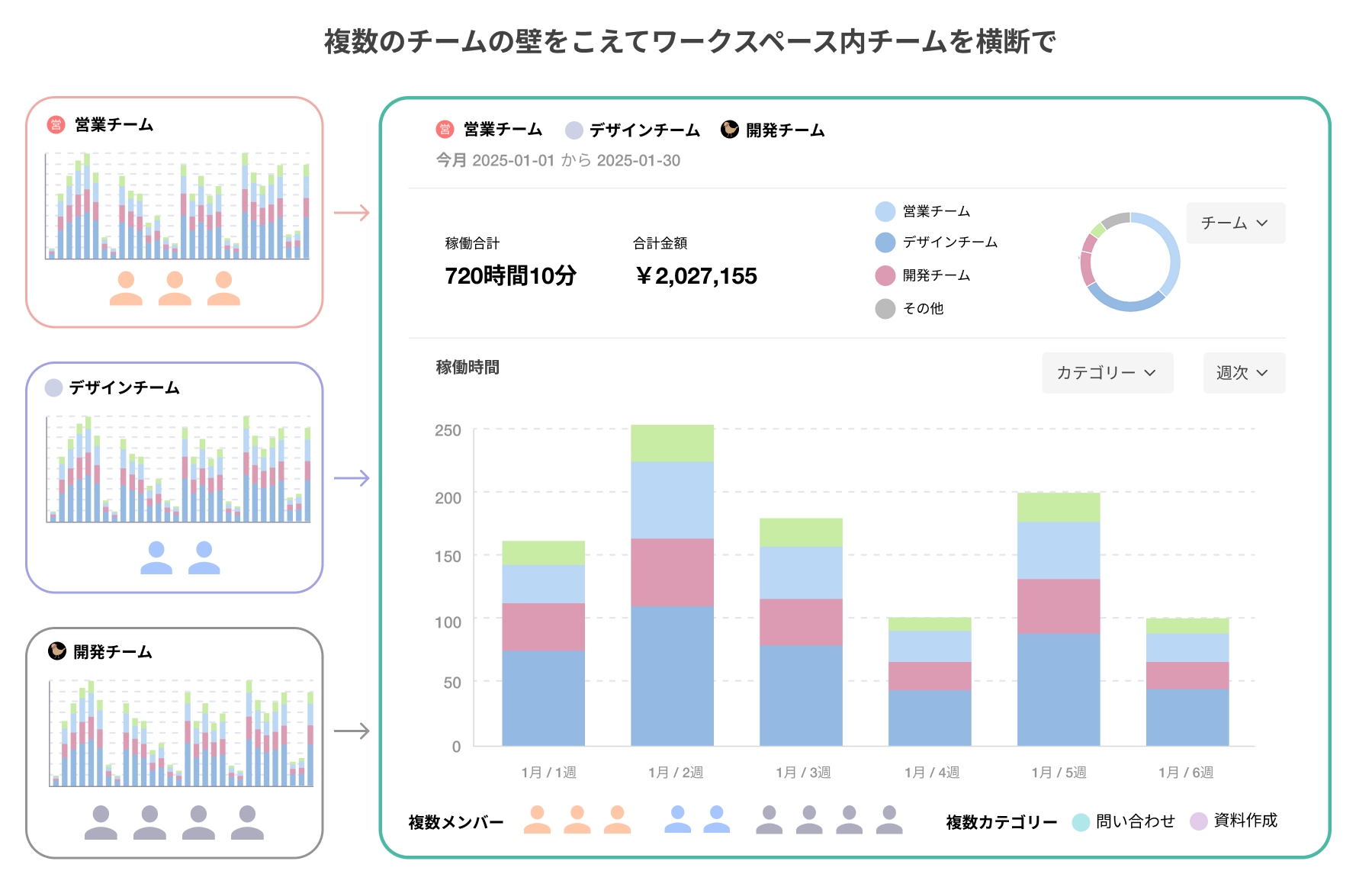
ワークスペースオーナーは、すべてのチームを横断してレポートを確認できます。チーム・メンバー・カテゴリーごとの工数を可視化し、データに基づいた業務改善が可能です。
レポートの基本
TimeCrowdのレポートでは、以下の切り口でデータを確認できます。
- チーム別 — どのチームにどれだけ時間がかかっているか
- メンバー別 — 誰がどの作業にどれだけ時間を使っているか
- カテゴリー別 — どの業務分類に最も時間が使われているか
表示条件の絞り込み
レポート画面では、チーム・メンバー・カテゴリー・期間で自由に絞り込みができます。よく使う条件は「条件の保存」機能で保存しておくと、次回からワンクリックで呼び出せます。
CSVダウンロード
レポートのデータはCSVファイルとしてダウンロードでき、Excelやスプレッドシートでさらに詳細な分析が可能です。
→ 詳しくは レポートとは?(チーム横断レポート) をご覧ください → 表示条件を絞り込む → よく使う条件を保存する → CSVダウンロードする
6. 各種管理設定
ワークスペースオーナーが行えるその他の管理設定です。組織のルールに合わせて設定してください。
権限管理
TimeCrowdには4つの権限があり、役割に応じて使い分けます。
| 権限 | できること |
|---|---|
| ワークスペースオーナー | 全チームの管理、メンバー招待、レポート閲覧、全設定の変更 |
| チームオーナー | 所属チームの管理、カテゴリー設定、チーム内メンバー招待 |
| メンバー | 打刻、チーム内メンバーの稼働確認 |
| ワーカー | 打刻のみ(他メンバーの情報は閲覧不可) |
→ 詳しくは 権限ガイド をご覧ください → メンバー権限とワーカー権限の違い
タスク作成制限
チームごとに「誰がタスクを作成できるか」を制限できます。3つのレベルから選択可能です。
- 全員が作成可能(デフォルト)
- チームオーナーのみ作成可能 — メンバーは既存タスクの打刻のみ
- 全員作成不可 — 事前に用意されたタスクのみ使用
→ 詳しくは 新規タスク作成制限設定 をご覧ください
タスク共有制限
メンバーごとに「打刻したタスクの情報を他のメンバーに共有するかどうか」を設定できます。
- 制限なし — チーム全員がタスク名を閲覧可能(デフォルト)
- 一部タスク共有 — チームオーナーのみタスク名を閲覧可能
- 非公開 — 本人以外はタスク名を閲覧不可
→ 詳しくは タスク共有制限機能(メンバーごとに設定する) をご覧ください
アラート通知
打刻漏れや打刻の止め忘れを防ぐためのアラート通知を設定できます。メンバーに対して自動でリマインドメールを送信します。
→ 詳しくは 打刻漏れや止め忘れのアラート通知を送信したい をご覧ください
エンタープライズ設定
ワークスペース全体に対して統一ルールを強制適用できます(エンタープライズプラン対象)。
→ 詳しくは ワークスペースの設定を強制する(エンタープライズ設定) をご覧ください
単価設定
ワークスペース全体、またはチームごとにメンバーの時間単価を設定し、工数コストを可視化できます。
→ 詳しくは ワークスペース内の単価を設定・確認する をご覧ください


