
 検索
検索 ChatWorkでサポート
はじめてガイド — チームオーナー向け
目次
チームオーナーは、各チームの管理を担当する権限です。
チームメンバーの管理、カテゴリーの設定、タスクに関する制限の設定などを行うことができます。
1. 招待を受けてアカウントを作成する
ワークスペースオーナーから招待URLを受け取ったら、以下の手順でアカウントを作成します。
アカウント登録の手順
- メールやチャットで届いた 招待URL をクリック
- ログインページが表示されるので「新規登録」を選択
- メールアドレスを入力し「登録する」をクリック
- 届いた確認メールの 認証リンク をクリック
- パスワードを設定して「登録する」をクリック
- プロフィール情報(氏名など)を入力
- ワークスペースへの参加が完了し、マイタスク画面が表示されます
ポイント:
- Google / Microsoft アカウントでの登録も可能です
- 登録完了後、所属チームがサイドバーに表示されます
→ はじめてガイド — メンバー・ワーカー向け → 新規登録・ログインする
2. チームの管理
チームオーナーは、自分が管理するチームの基本設定を変更できます。
チーム基本情報の変更
チーム名やアイコンは、チーム設定画面から変更できます。
- サイドバーからチームを選択
- チーム設定(⚙アイコン)を開く
- 「基本情報」タブでチーム名・アイコンを変更
- 「保存」をクリック
→ 詳しくは チーム名やアイコンを変更する をご覧ください
権限の変更
チーム内メンバーの権限(チームオーナー / メンバー / ワーカー)を変更できます。
- チームオーナー — チームの管理全般が可能
- メンバー — 打刻+チーム内メンバーの稼働確認が可能
- ワーカー — 打刻のみ可能(他メンバーの情報は閲覧不可)
→ 詳しくは チームメンバーの権限を変更する をご覧ください
単価の設定
チーム内のメンバーごとに時間単価を設定し、工数コストを可視化できます。
→ 詳しくは チーム内の単価を設定・確認する をご覧ください
3. カテゴリーの設定
カテゴリーは、チーム内で「何の作業に時間を使ったか」を分類するための仕組みです。打刻時にカテゴリーを選択することで、レポートでの分析が可能になります。
カテゴリーの構成
カテゴリーは 親カテゴリー と 子カテゴリー の2階層で設定できます。
例(営業チームの場合):
- 親カテゴリー「商談活動」
- 子カテゴリー「商談」「提案書作成」「見積作成」
- 親カテゴリー「社内業務」
- 子カテゴリー「会議」「報告書」「研修」
カテゴリー作成の手順
- チーム設定画面で「カテゴリー」タブを開く
- 「カテゴリーを追加」をクリック
- カテゴリー名を入力
- 必要に応じて子カテゴリーを追加
- 「保存」をクリック
→ 詳しくは カテゴリーを作成する をご覧ください
カテゴリーの便利な機能
- カテゴリーをコピー — 他チームのカテゴリーを複製できます → カテゴリーをコピーする
- 表示順の変更 — ドラッグ&ドロップで並び替え → カテゴリーの表示順を変更する
- 選択不可設定 — 親カテゴリーを選択させず、子カテゴリーのみ選択可能にする → 特定のカテゴリーを選択不可にする
→ カテゴリーの決め方・他社事例 も参考になります
4. メンバーの招待・管理
チームオーナーは、自分のチームにメンバーを追加・除外できます。
メンバーの追加方法
チーム設定の「メンバー」タブから、ワークスペース内のメンバーをチームに追加できます。まだワークスペースに参加していない方は、招待URLを発行して招待します。
- チーム設定画面で「メンバー」タブを開く
- 「メンバーを追加」をクリック
- 追加するメンバーを選択、または招待URLを発行
- 権限(チームオーナー / メンバー / ワーカー)を指定
ポイント:
- 招待URLは発行から 2週間有効 です
- 1つのURLで複数人を招待できます
- ワークスペースオーナーが「チームオーナーもワークスペースに招待可能」と設定している場合、ワークスペース外のメンバーも招待できます
→ ケース別の詳しい手順は メンバー招待ガイド をご覧ください → チームのメンバー追加や除外を行う
5. タスクに関する制限設定
チームの運用ルールに合わせて、タスクの作成や共有を制限できます。
タスク作成制限
チームごとに「誰がタスクを作成できるか」を制限できます。
| レベル | 説明 |
|---|---|
| 全員が作成可能 | すべてのメンバーが自由にタスクを作成可能(デフォルト) |
| チームオーナーのみ | メンバー/ワーカーは既存タスクの打刻のみ可能 |
| 全員作成不可 | 事前に用意されたタスクのみ使用可能 |
設定手順:
- チーム設定画面で「タスク設定」を開く
- タスク作成制限のレベルを選択
- 「保存」をクリック
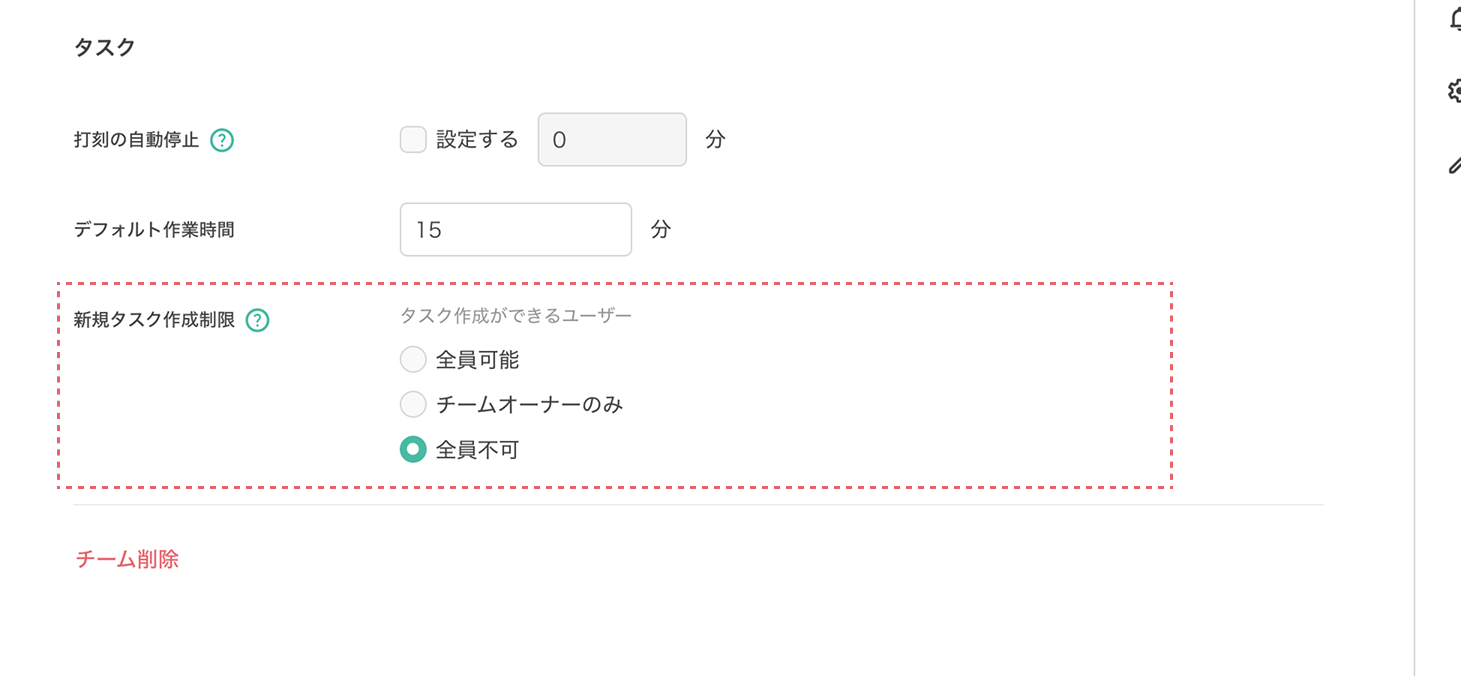
→ 詳しくは 新規タスク作成制限設定 をご覧ください
タスク共有制限
メンバーごとに「打刻したタスクの情報を他のメンバーに共有するか」を設定できます。
| レベル | 説明 |
|---|---|
| 制限なし | チーム全員がタスク名を閲覧可能(デフォルト) |
| 一部タスク共有 | チームオーナーのみタスク名を閲覧可能 |
| 非公開 | 本人以外はタスク名を閲覧不可 |
→ 詳しくは タスク共有制限機能(メンバーごとに設定する) をご覧ください
6. ユーザーグループの活用
メンバーをグループ化することで、グループ単位での管理が可能になります。
ユーザーグループでできること
- グループ単位でのレポート表示
- グループ単位でのタスク共有制限
チーム内に複数の小グループ(サブチームや拠点など)がある場合に便利です。
→ 詳しくは ユーザーグループを作成/編集/活用する をご覧ください → ユーザーグループ単位でのタスク共有制限
7. 日常の管理業務
チームオーナーが定期的に行う管理業務です。
アラート通知の設定
打刻漏れや打刻の止め忘れを防ぐためのアラート通知を設定できます。メンバーに対して自動でリマインドメールが送信されます。
→ 詳しくは 打刻漏れや止め忘れのアラート通知を送信したい をご覧ください
レポートの確認
チームオーナーは自分のチームのレポートを確認できます。チーム・メンバー・カテゴリーごとの工数をグラフや表で可視化できます。
→ 詳しくは レポートとは?(チーム横断レポート) をご覧ください → CSVダウンロードする


