
 検索
検索 ChatWorkでサポート
ユーザーグループ単位でのタスク共有制限
目次
この機能について
ユーザーグループに対してタスク共有制限を設定できます。グループ単位で設定することで、複数のメンバーに同じ共有範囲を一括で適用できます。
こんなときに便利です
- 複数のメンバーに同じタスク共有制限を一括で適用したい
- チーム内の役割ごとにタスクの見える範囲を制限したい
- 新しく入ってくるメンバーを既存の制限設定に簡単に追加したい
- ワーカー権限のメンバーに見せるタスクを限定したい
- ※ワーカー権限は11/19(水)のリリース予定の最も制限された権限です
タスク共有制限の基本
タスク共有制限は、チーム内の特定のメンバーに対して、閲覧・編集できるタスクの範囲を制限する機能です。
共有範囲の種類
- 制限なし: チーム内の全タスクを閲覧・編集できます(初期設定)
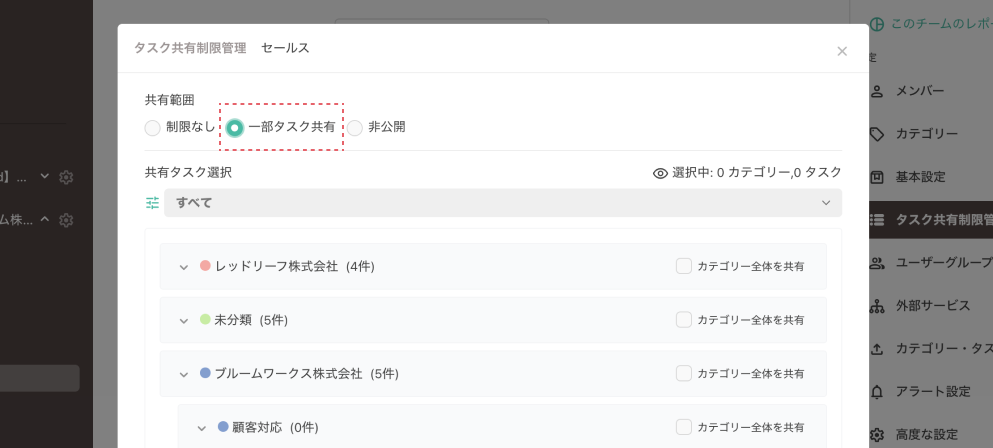
- 一部タスク共有: 指定したカテゴリーまたはタスクのみ閲覧できます
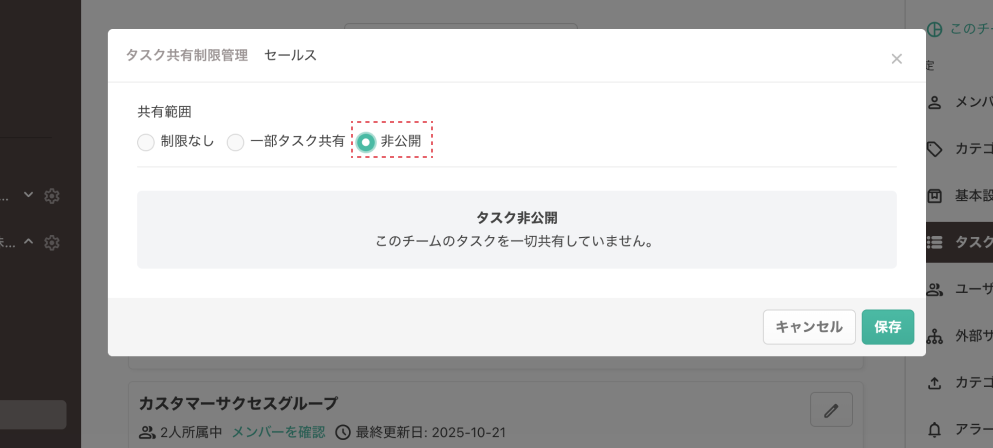
- 非公開: タスクが一切表示されません
共有制限したタスクはどう見える?
共有されていないタスクは、そのメンバーには存在しないものとして扱われます。
タスク共有制限されたメンバーへの主な影響:
- タスク管理: 共有外のタスクは一覧に表示されません
- マイタスク: 作業追加時、共有外のタスクは選択肢に出ません
- マイレポート: 共有外のタスクは集計に含まれません
- CSV出力: 共有外のタスクは出力されません
例外: メンバー本人が過去に記録した作業時間は、共有解除後もマイタスクとマイレポートで参照できます(ただし編集・削除は不可)
グループのタスク共有制限を設定する
1. 設定画面を開く
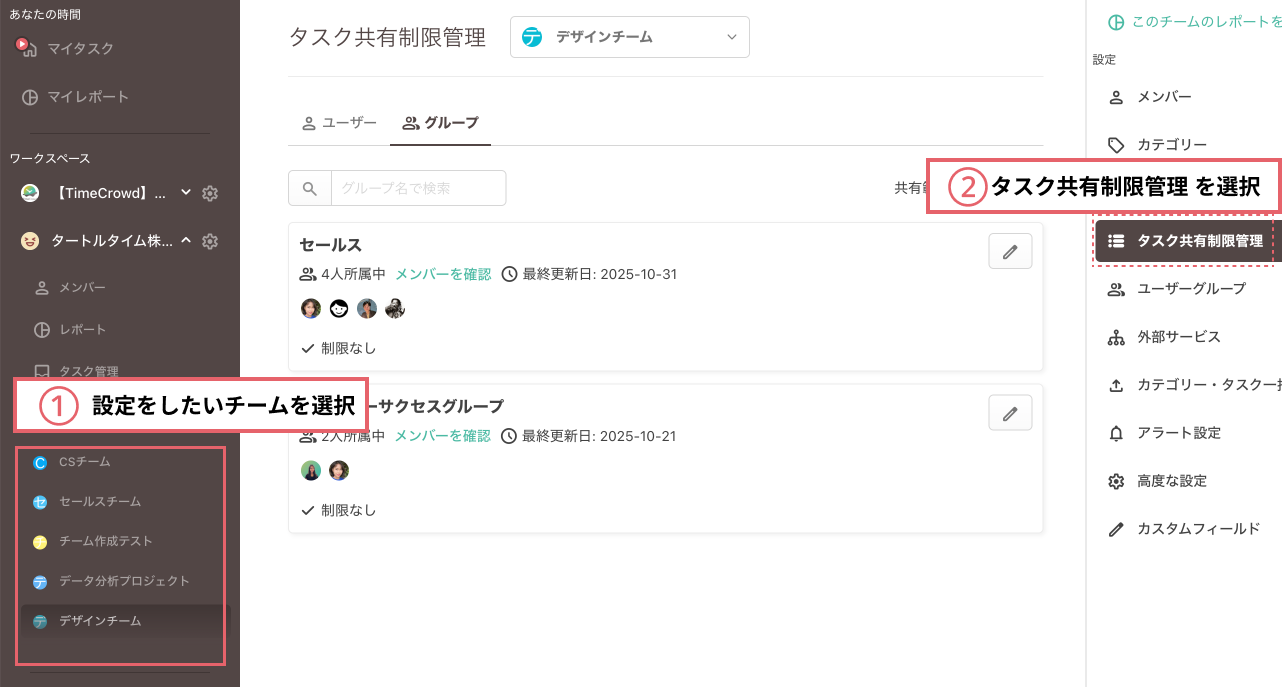
方法1: タスク共有制限管理画面から
- 設定したいチーム設定を開く
-
「タスク共有制限管理」を選択
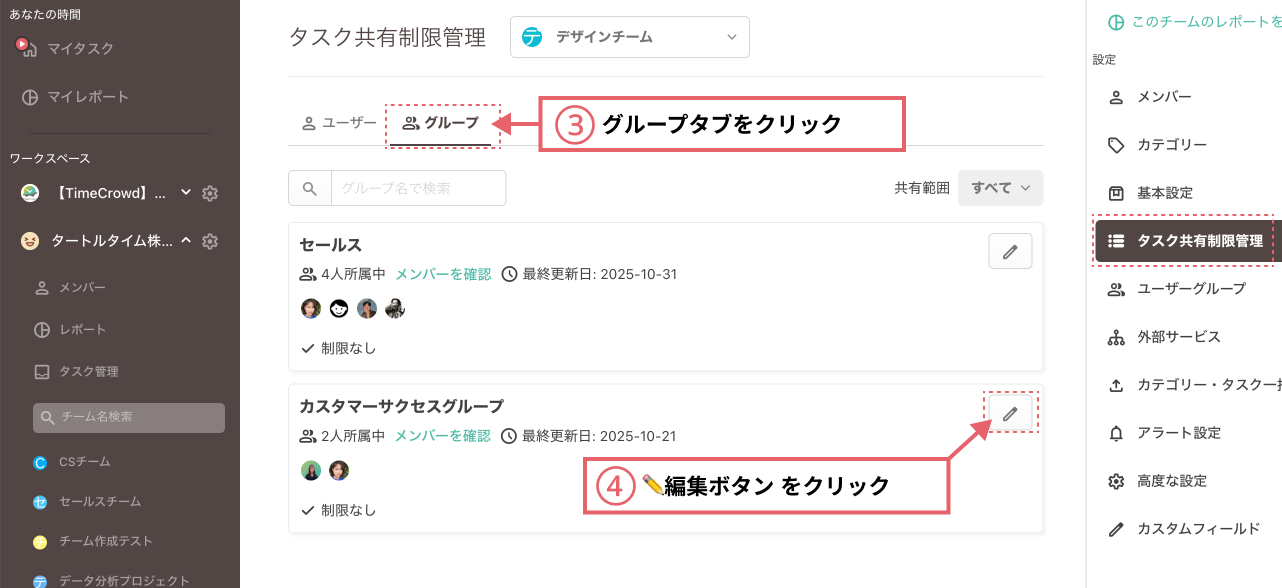
- 「グループ」タブをクリック
-
設定したいグループの「編集」ボタンをクリック
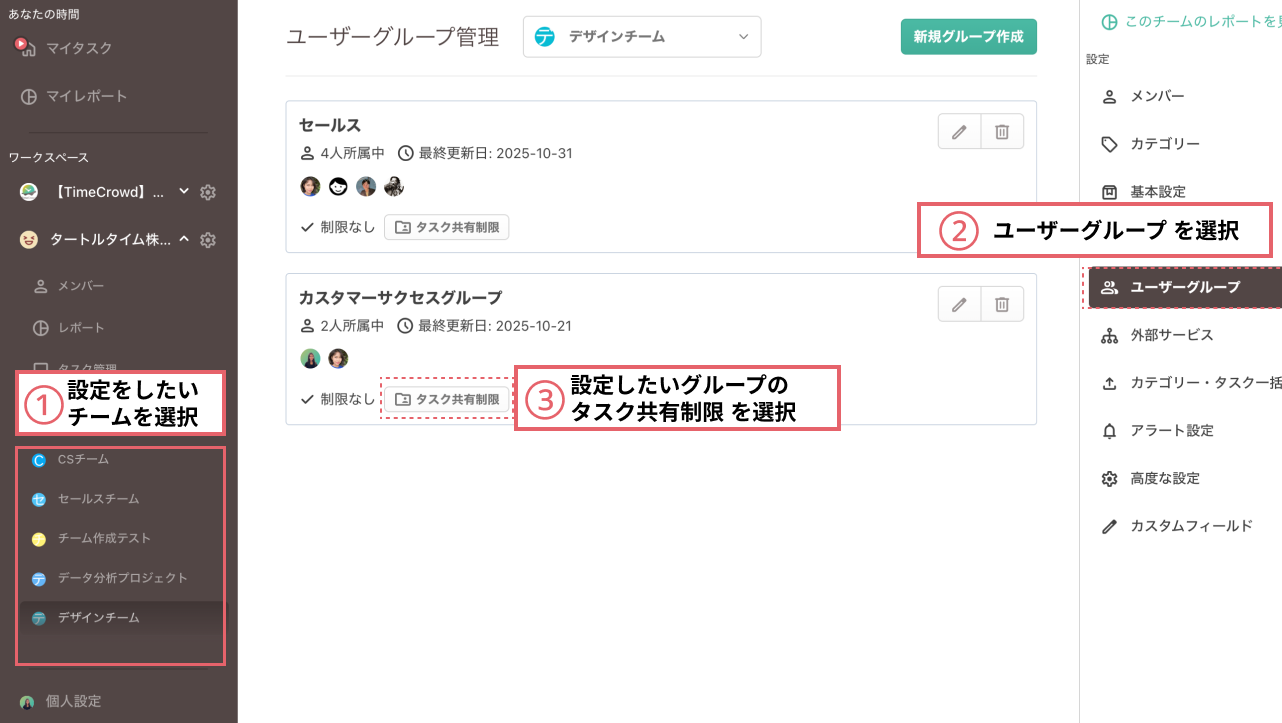
方法2: ユーザーグループ一覧から
- 設定したいチーム設定を開く
- 「ユーザーグループ管理」を選択
-
設定したいグループの「タスク共有制限」ボタンをクリック
2. 共有範囲を設定
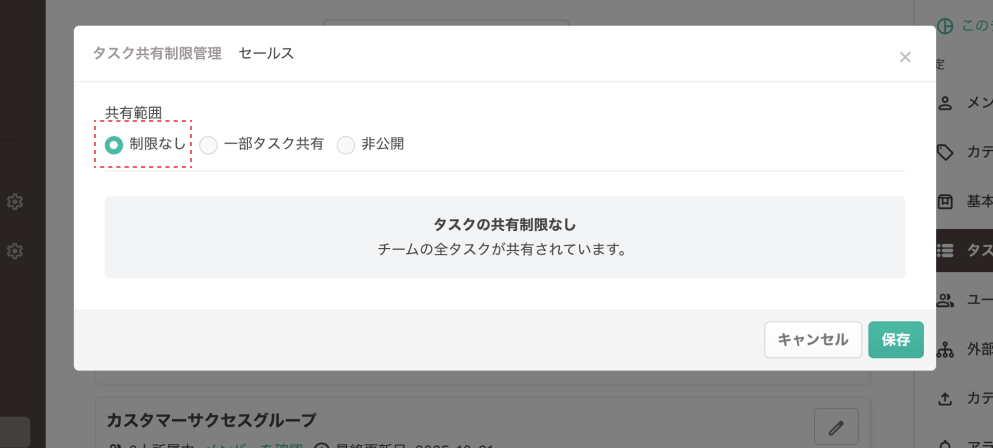
グループに適用する共有範囲を選択します。
-
制限なし: グループメンバー全員がチーム内の全タスクを閲覧できます
-
一部タスク共有: 指定したカテゴリーまたはタスクのみグループメンバーが閲覧できます
-
非公開: グループメンバーはタスクが一切表示されません
3. 一部タスク共有の設定方法
特定のカテゴリーやタスクだけを選んで共有できます。
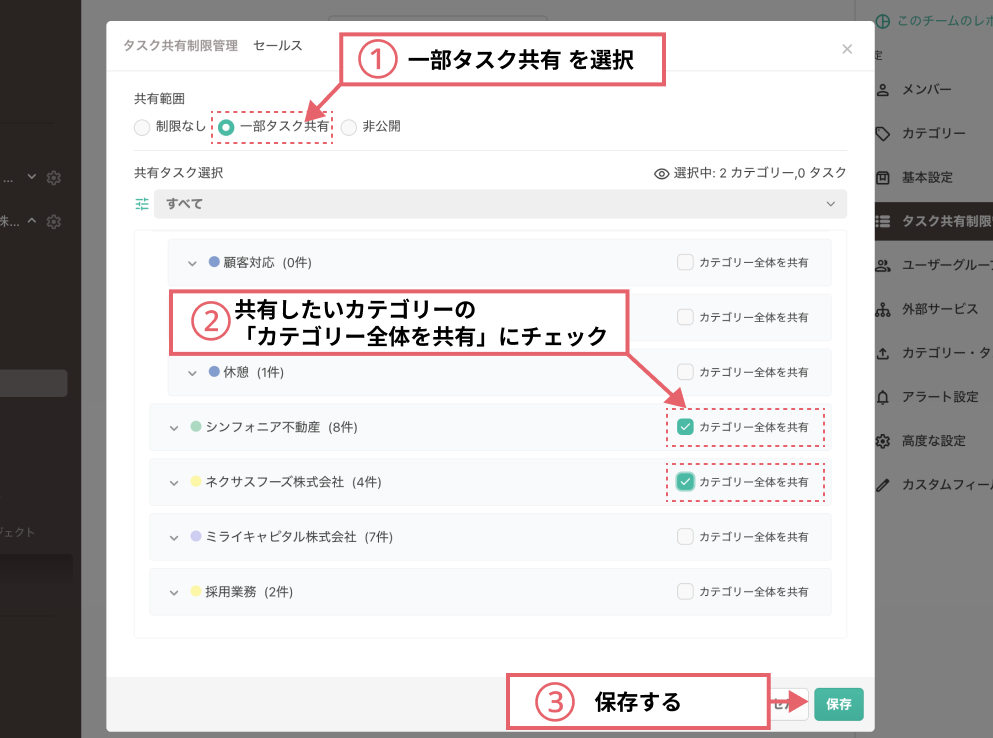
設定方法:
- 「一部タスク共有」を選択
- 共有したいカテゴリーまたはタスクにチェック
- 「保存」をクリック
カテゴリー全体を共有: チェックすると、今後追加される新しいタスクも自動で共有されます
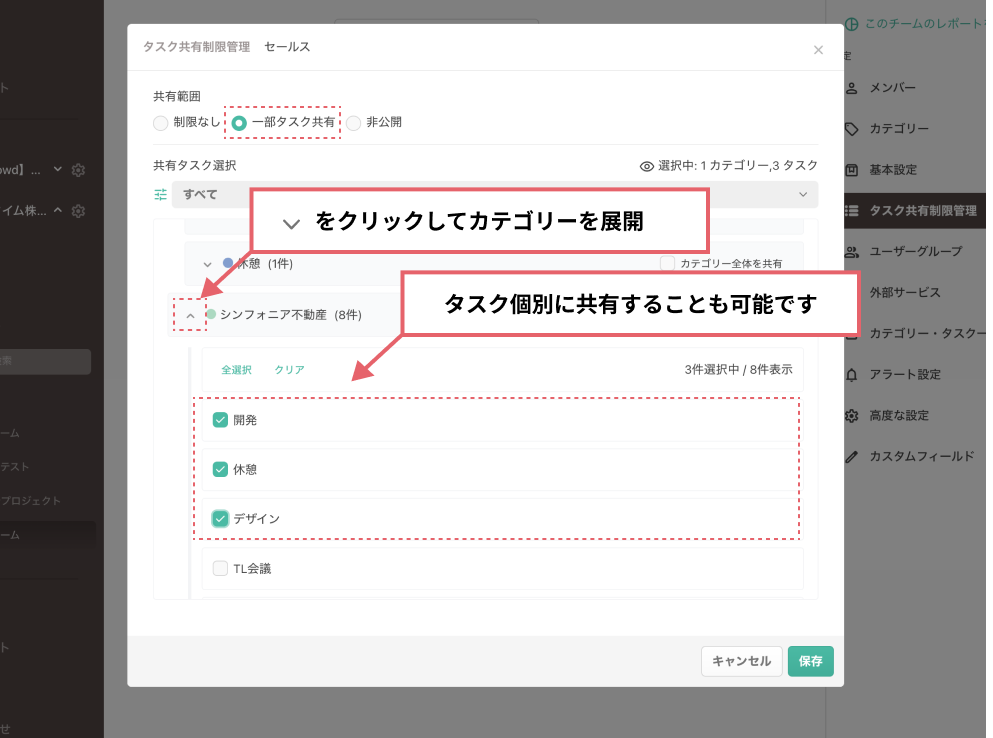
タスクを個別選択: 必要なタスクだけを細かく選べます
4.設定内容を確認する
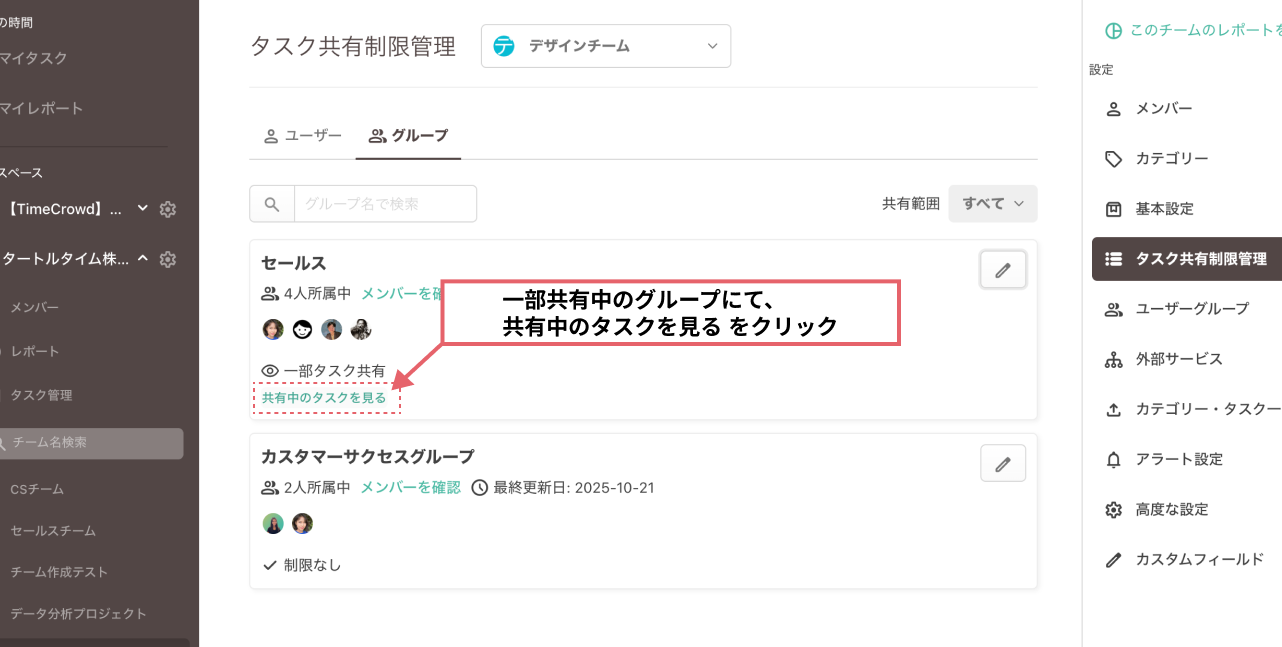
保存後、そのグループに共有されているタスクの一覧を確認できます。
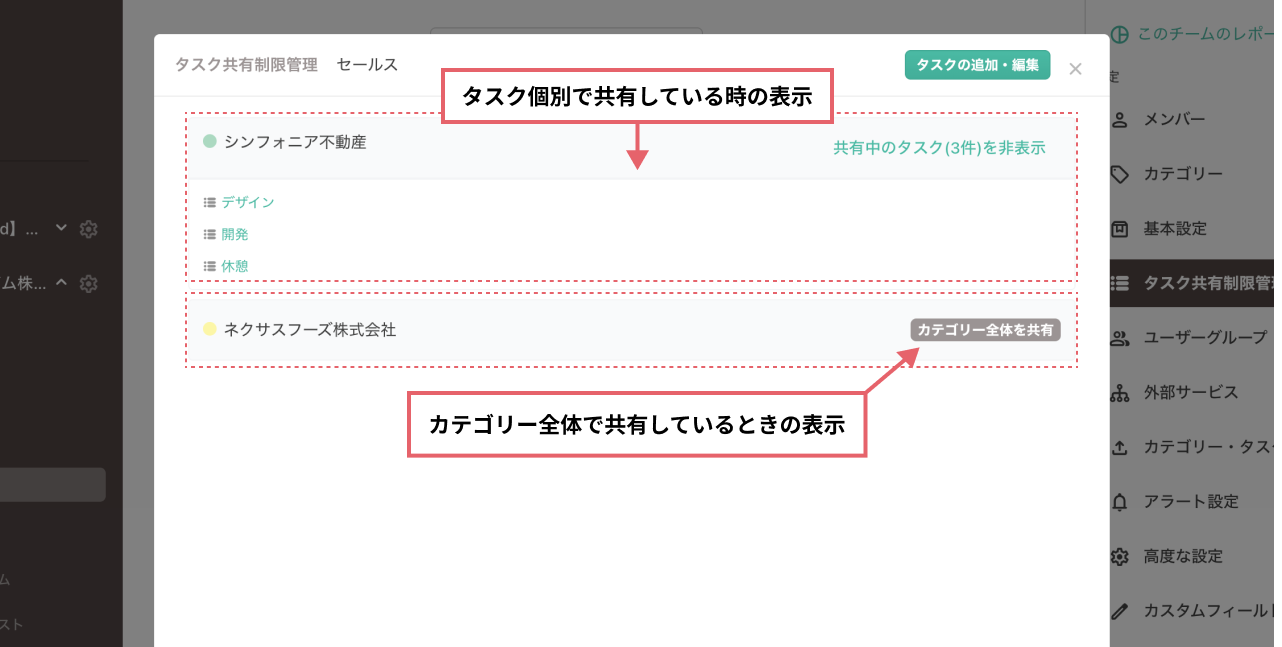
「グループで共有中のタスクを表示」をクリックすると、どのカテゴリーやタスクが共有されているか確認できます。
共有中のタスク一覧を以下のように確認できます。
個人設定とグループ設定の関係
メンバーには、個人単位とグループ単位の両方でタスク共有制限を設定できます。両方に設定がある場合、最も厳しい設定が適用されます。
優先度ルール
非公開 > 一部タスク共有 > 制限なし
最も厳しい設定が優先的に適用されます。
よくあるパターン
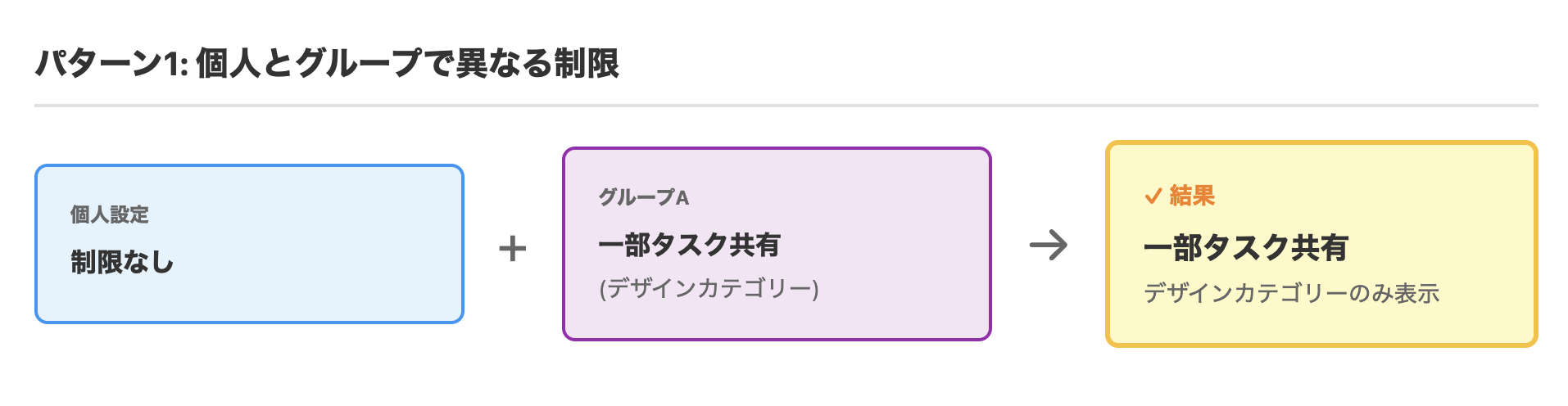
パターン1: 個人とグループで異なる制限
- 個人設定: 制限なし
- グループA: 一部タスク共有(デザインカテゴリー)
-
→ 結果: 一部タスク共有が適用され、デザインカテゴリーのみ表示
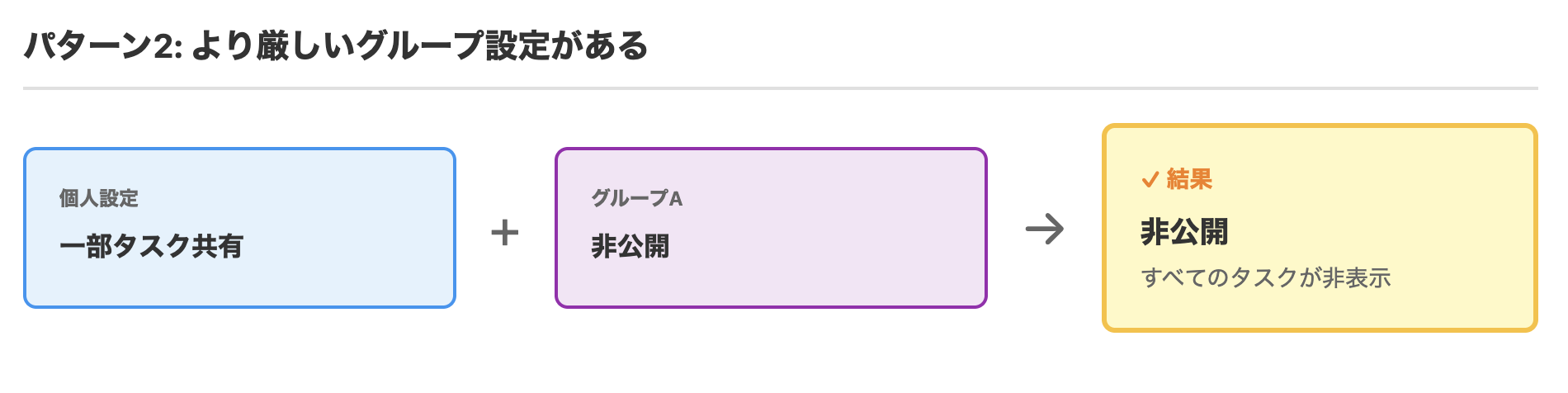
パターン2: より厳しいグループ設定がある
- 個人設定: 一部タスク共有
- グループA: 非公開
-
→ 結果: 非公開が適用され、すべてのタスクが非表示
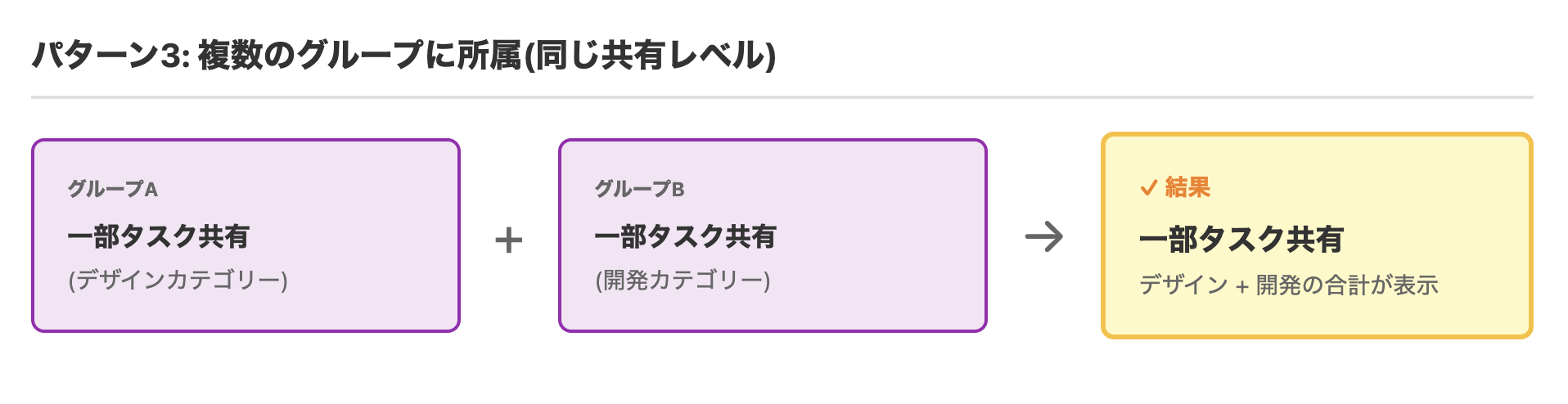
パターン3: 複数のグループに所属(同じ共有レベル)
- グループA: 一部タスク共有(デザインカテゴリー)
- グループB: 一部タスク共有(開発カテゴリー)
-
→ 結果: 両方のグループで共有されているタスクの合計が表示される(デザイン + 開発)
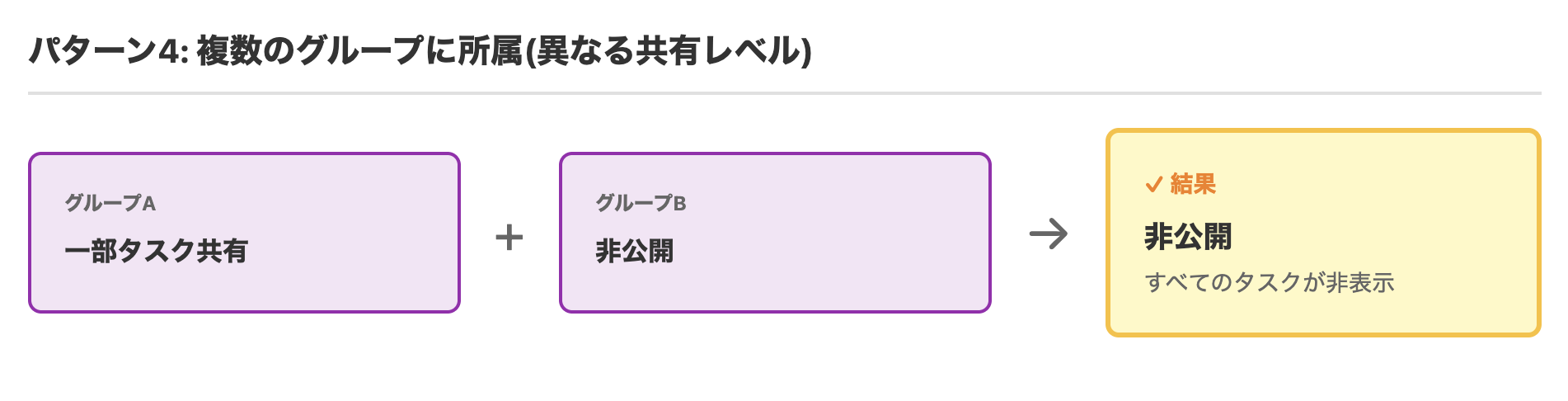
パターン4: 複数のグループに所属(異なる共有レベル)
- グループA: 一部タスク共有
- グループB: 非公開
-
→ 結果: 非公開が適用され、すべてのタスクが非表示
設定の確認方法
個人単位のタスク共有制限管理画面では、グループによる設定が適用されている場合、アラートで通知されます。
- 個人設定よりグループ設定が厳しい場合、グループの設定が優先される旨が表示されます
- どのグループによる設定が適用されているか確認できます
グループからメンバーを外す際の注意
メンバーをグループから外すと、そのグループ経由のタスク共有が適用されなくなります。
メンバーを外す方法はこちらをご覧ください。 ユーザーグループを作成/編集/活用する
メンバー権限の場合
- グループ経由の共有がなくなると、個人設定または他のグループ設定が適用されます。
- グループから外した後に共有タスクが0になる場合: チーム内のすべてのタスクが表示されるようになります(メンバー権限のデフォルトは「制限なし」のため)
ワーカー権限の場合
- ※ワーカー権限は11/19(水)のリリース予定の最も制限された権限です
- グループ経由の共有がなくなると、個人設定または他のグループ設定が適用されます。
- グループから外した後に共有タスクが0になる場合: タスクが完全に表示されなくなります(ワーカー権限のデフォルトは「非公開」のため)
チームオーナーの場合
- チームオーナーはタスク共有制限の影響を受けず、常にすべてのタスクが表示されます。
よくある使い方
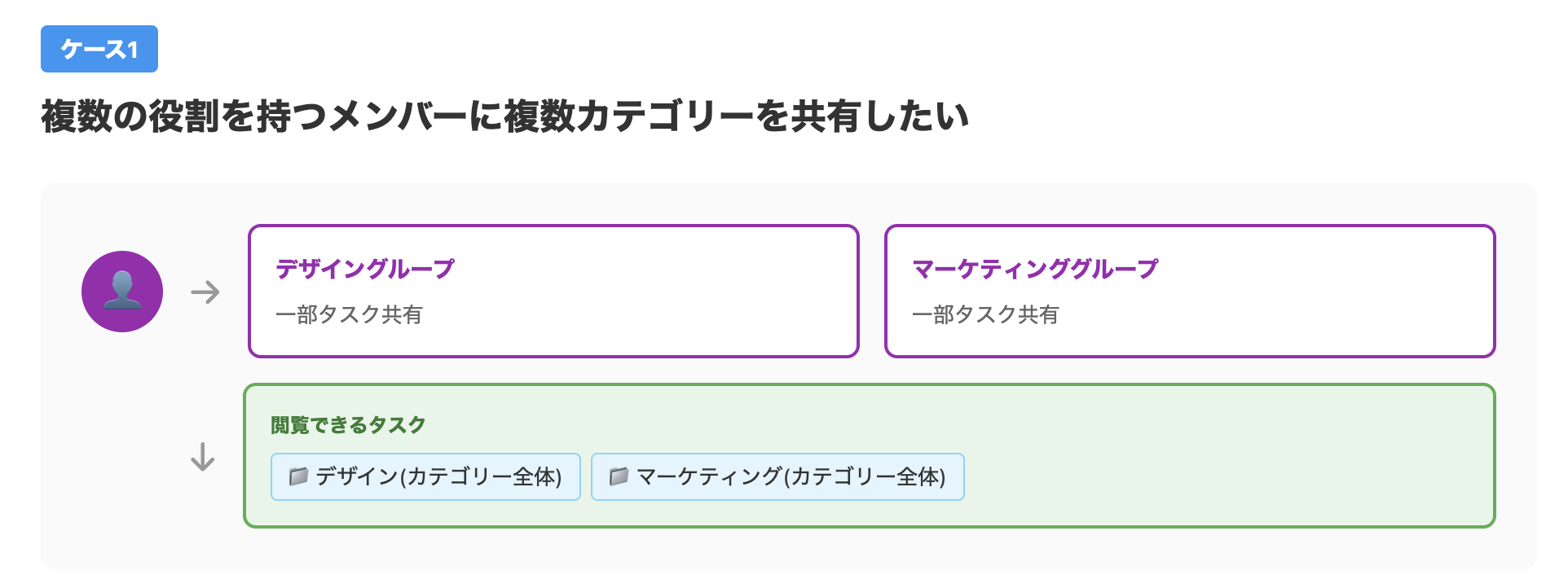
ケース1: 複数の役割を持つメンバーに複数カテゴリーを共有したい
- デザイングループとマーケティンググループを作成
- それぞれのグループで該当カテゴリーを「一部タスク共有」で設定
- メンバーを両方のグループに追加
→ メンバーはデザインとマーケティングの両方のカテゴリーが閲覧できます
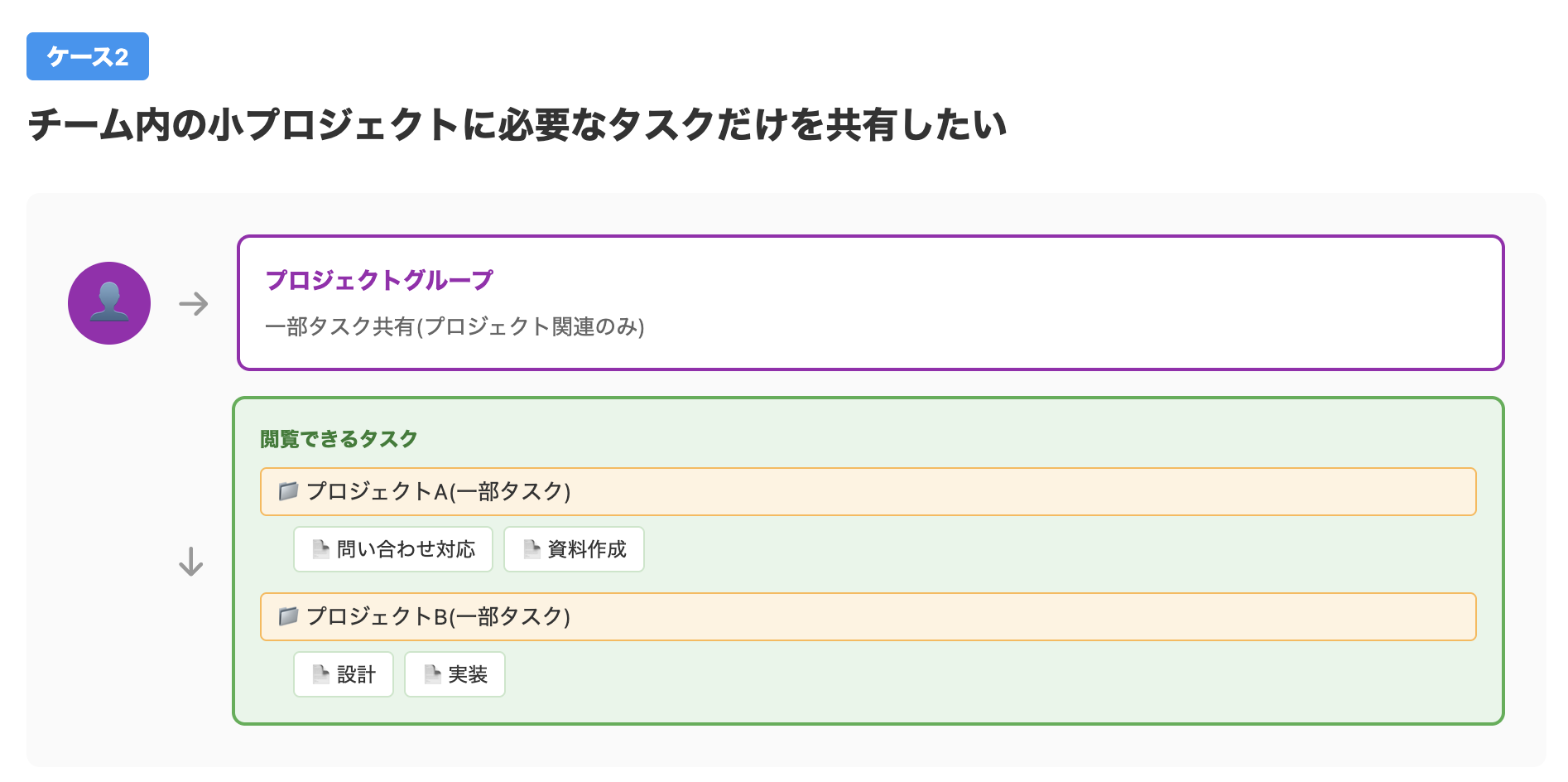
ケース2: チーム内の小プロジェクトに必要なタスクだけを共有したい
- プロジェクト用のユーザーグループを作成
- グループのタスク共有制限で「一部タスク共有」を選択
- プロジェクト関連のカテゴリーやタスクを選択
- プロジェクトメンバーをグループに追加
→ メンバーは個人設定に関わらず、プロジェクト関連のタスクのみ閲覧できます
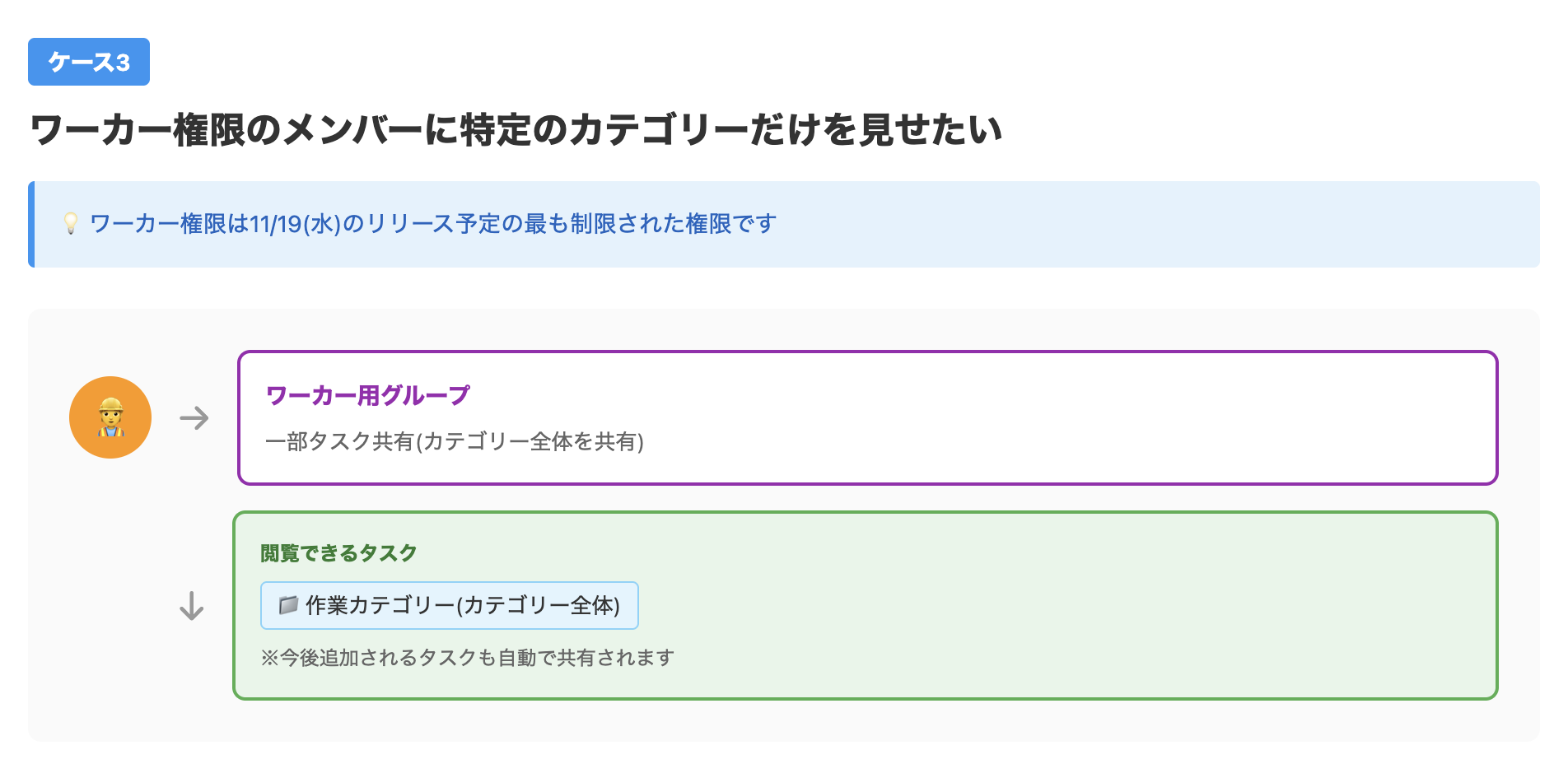
ケース3: ワーカー権限のメンバーに特定のカテゴリーだけを見せたい
※ワーカー権限は11/19(水)のリリース予定の最も制限された権限です
- ワーカー用のユーザーグループを作成
- グループのタスク共有制限で「一部タスク共有」を選択
- 見せたいカテゴリーの「カテゴリー全体を共有」をオン
- 新しく入ってくるワーカーをこのグループに追加
→ ワーカーは指定されたカテゴリーのタスクのみ閲覧できます
グループの削除について
ユーザーグループを削除すると、そのグループに設定されていたタスク共有制限も削除されます。
削除後は、メンバーに残っている設定(他のグループ設定や個人設定)の中で最も厳しいものが適用されます。
よくある質問
Q. グループの設定を変更すると、メンバーに通知されますか?
A. いいえ、通知はありません。必要に応じて直接お伝えください。
Q. 設定はいつから反映されますか?
A. 「保存」ボタンを押した瞬間から反映されます。
Q. グループに新しいメンバーを追加したら、自動でタスク共有制限が適用されますか?
A. はい、グループに追加した時点で、そのグループのタスク共有制限が適用されます。
Q. 個人設定とグループ設定、どちらを優先すべきですか?
A. 用途によります。複数のメンバーに同じ制限を適用したい場合はグループ設定が効率的です。特定のメンバーだけ例外的に制限を変更したい場合は、個人設定を使用してください。ただし、最終的には最も厳しい設定が適用されることを覚えておいてください。
Q. メンバーは自分にどのタスクが共有されているか確認できますか?
A. メンバー側では特別な表示はなく、共有されたタスクだけが閲覧できます。共有設定の詳細はチームオーナーのみ確認できます。メンバー権限とワーカー権限のユーザーには自分自身の所属グループ含め一切公開されません。
Q. グループ設定を削除せずに一時的に無効化できますか?
A. 直接的な無効化機能はありませんが、グループからメンバーを削除することで、そのメンバーへのグループ設定の適用を停止できます。グループ自体の設定は残るため、後からメンバーを再度追加できます。


