
 検索
検索 ChatWorkでサポート
ユーザーグループを作成/編集/活用する
目次
ユーザーグループとは
ユーザーグループは、チームメンバーをグループ化して管理できる機能です。
グループを作成することで、レポートでの絞り込み単位として管理、またはグループに特定のカテゴリーや個別タスクを割り当てたりなど、複数のメンバーをまとめて管理できるようになります。
ユーザーグループでできること
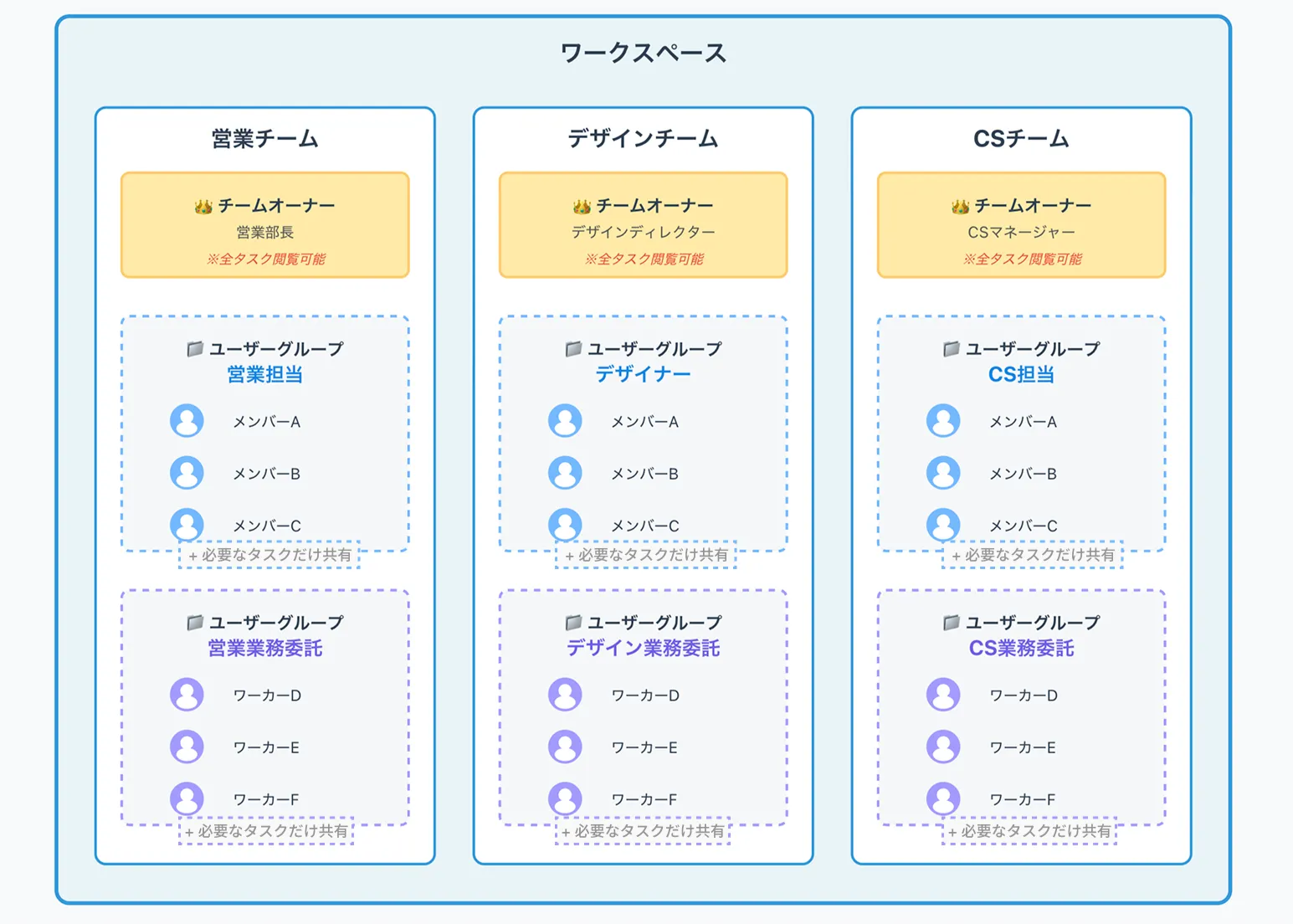
- チーム内での役割やプロジェクト、契約形態など、任意の単位でメンバーをグループ化(チームを横断してのグループ化できません)
- レポート機能でのグループ絞り込み
- グループ単位でのタスク共有制限の設定
例: チーム内に契約形態別のユーザーグループを作成したイメージ
ユーザーグループの作成方法
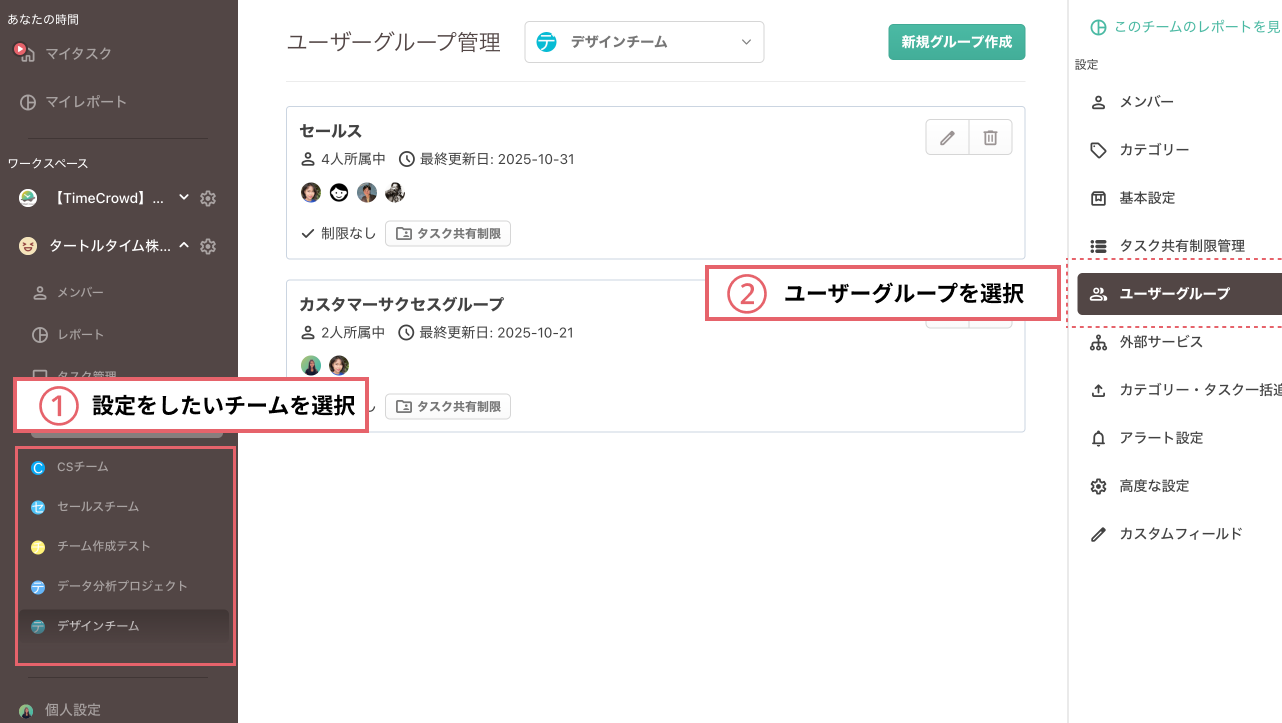
1. ユーザーグループ管理画面を開く
チームメニューから「ユーザーグループ管理」を選択します。
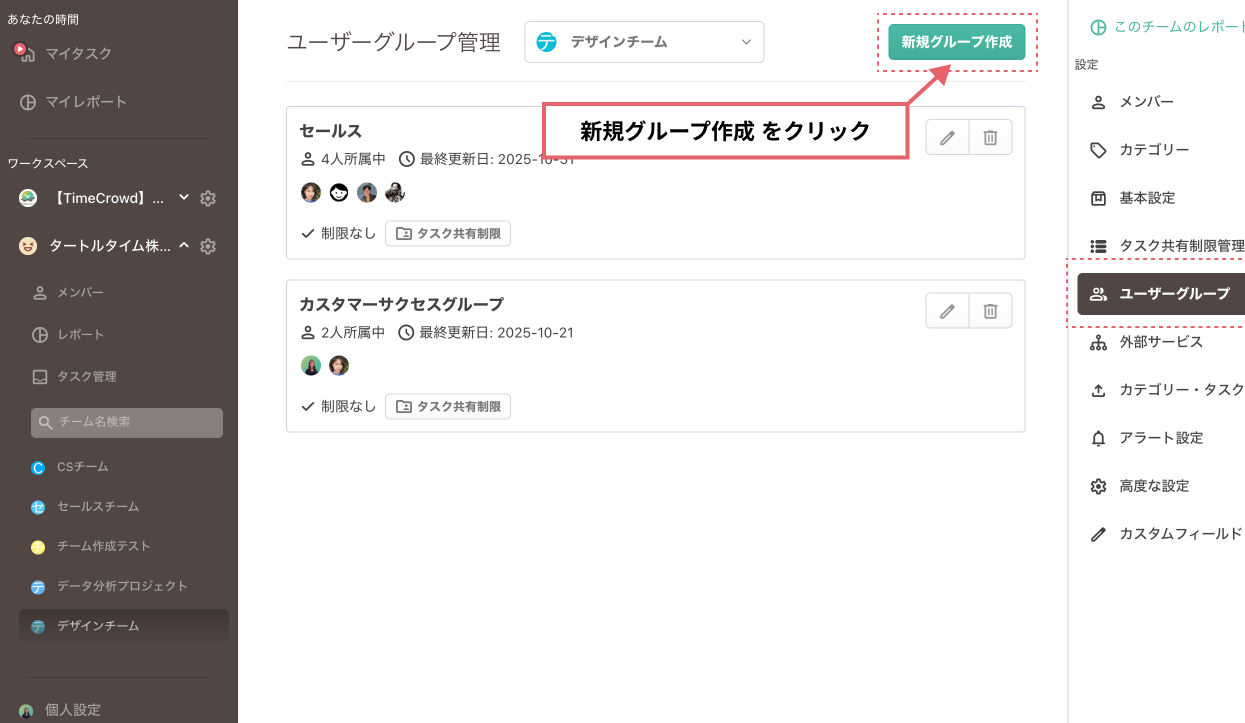
2. 新規グループを作成
「新規グループを作成」ボタンをクリックして、グループ作成画面を開きます。
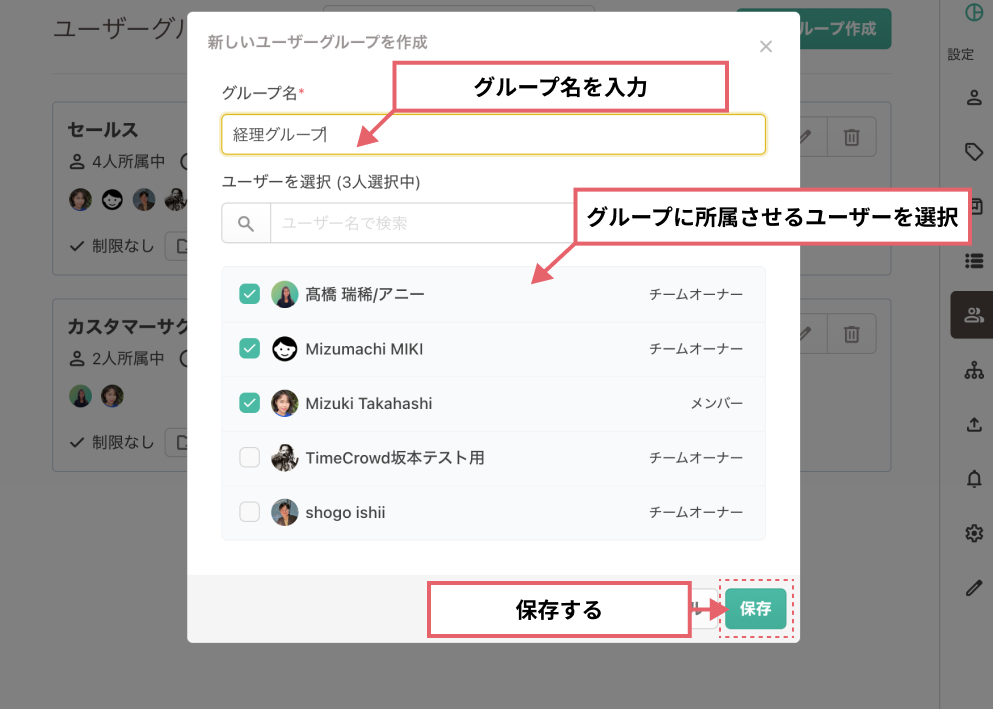
3. グループ情報を入力して保存する
- グループ名: グループの名前を入力します。
- メンバー選択: グループに追加したいチームメンバーを選択します(任意)
- メンバーの名前と権限が表示されます。
- 複数のメンバーを選択できます。
- ユーザーを選択しなくてもグループを作成できます。
- 後ほど新規登録するユーザーに対してあらかじめグループを用意することが可能です。
「保存」ボタンをクリックして、グループを作成します。
ユーザーグループの編集
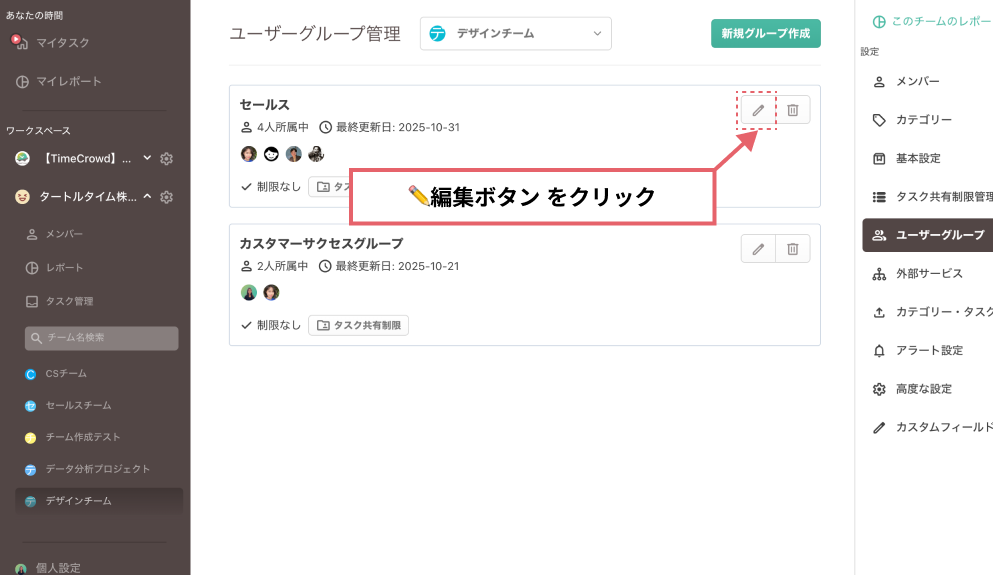
まず、ユーザーグループ一覧で、編集したいグループの✏️「編集」ボタンをクリックします。
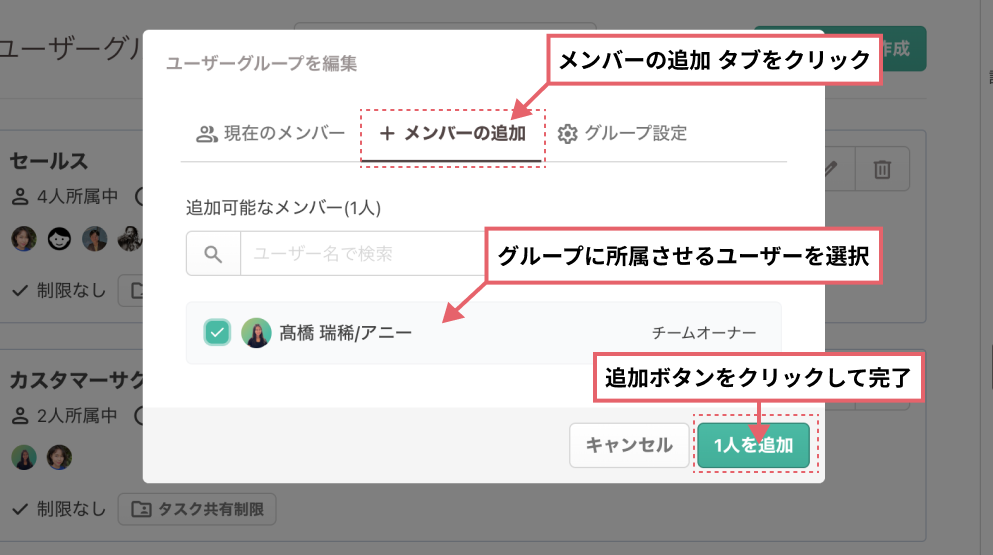
メンバーの追加
- 「メンバーの追加」タブを選択
-
追加したいメンバーを選択して「保存」をクリック
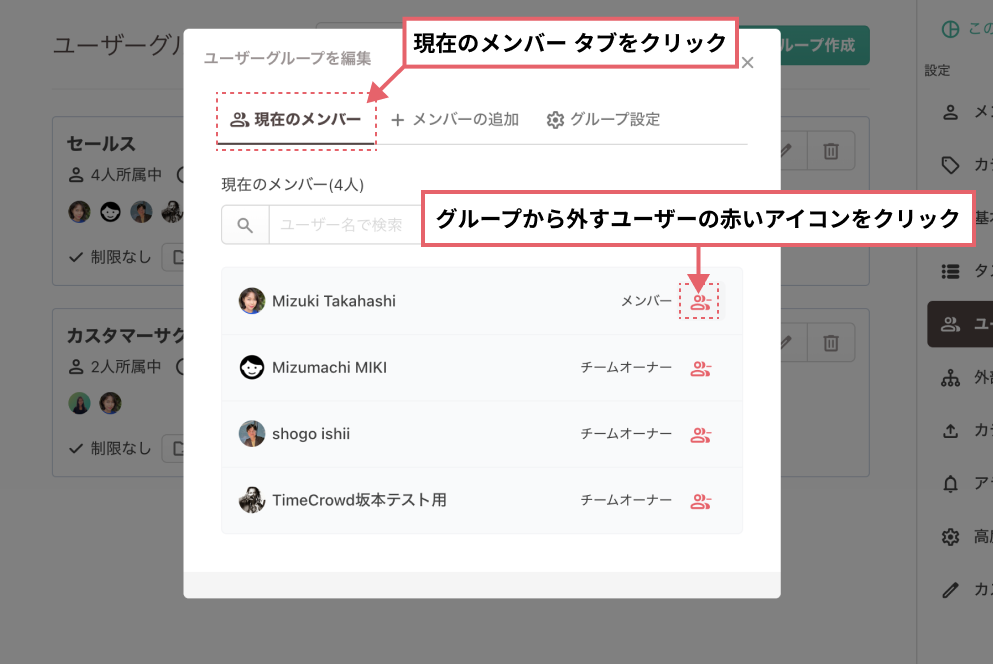
メンバーを外す
- 「現在のメンバー」タブを選択
-
外したいメンバーの「グループから外す」ボタンをクリック
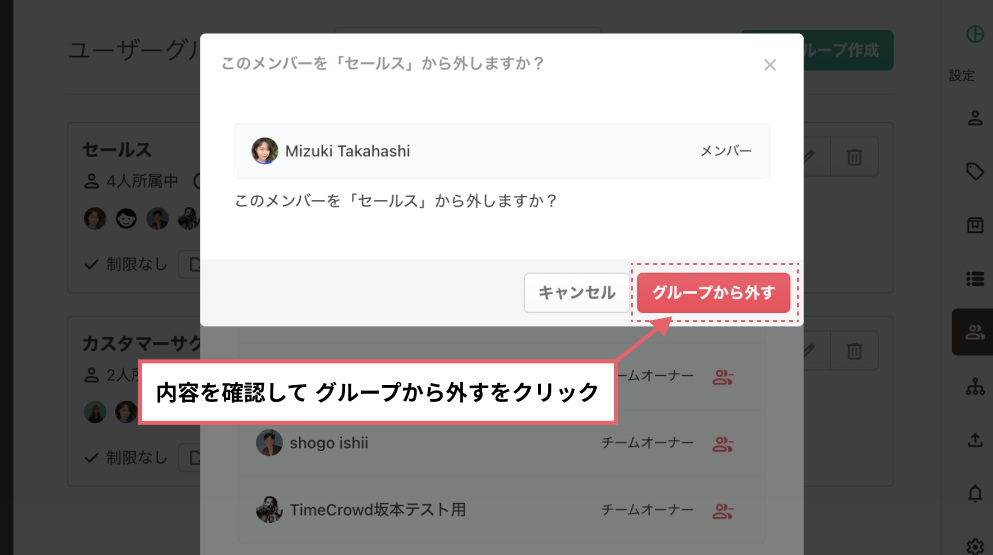
-
確認モーダルで内容を確認し、「グループから外す」をクリック
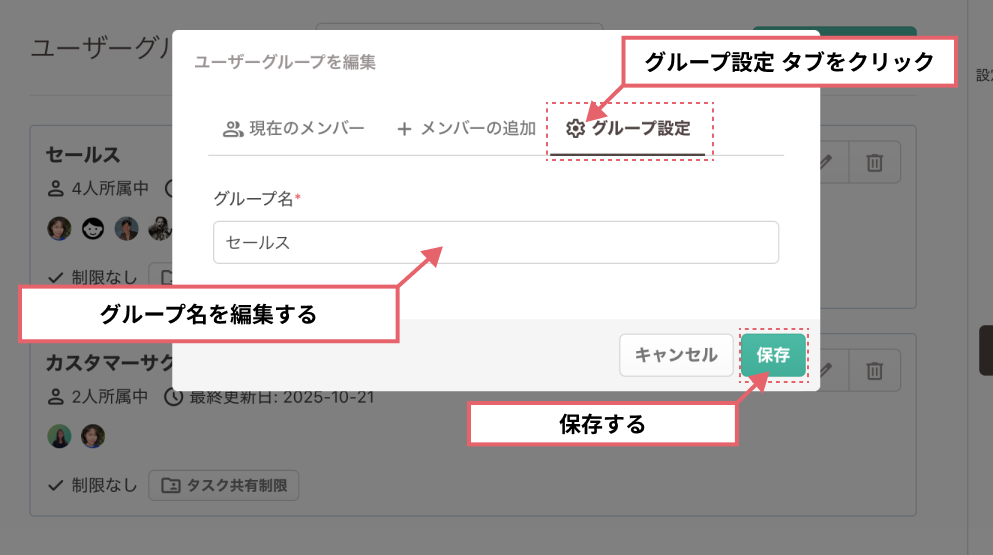
グループ名の変更
- 「グループ設定」タブを選択
-
グループ名を変更して「保存」をクリック
ユーザーグループの削除
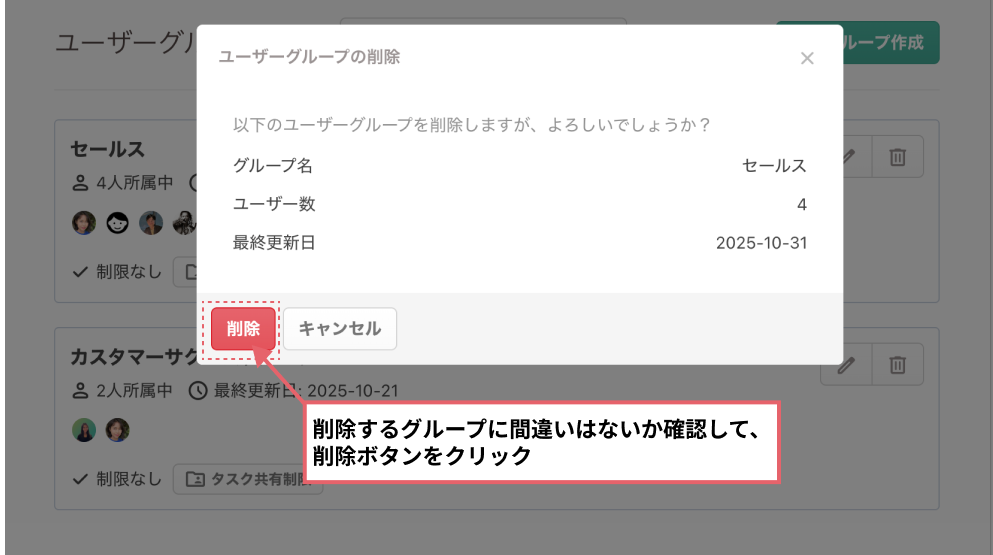
- ユーザーグループ一覧で、削除したいグループの「削除」ボタンをクリック
- 確認モーダルで「削除」をクリック
グループを削除すると、そのグループに設定されていたタスク共有制限なども削除されます。
ユーザーグループ一覧の見方
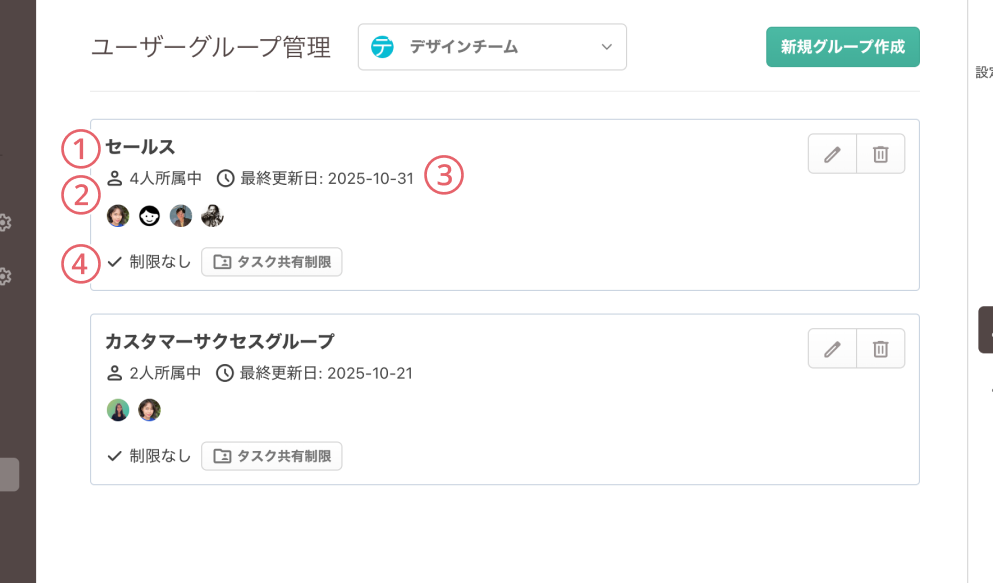
ユーザーグループ一覧では、以下の情報が表示されます:
- グループ名
- メンバー数: グループに所属しているメンバーの人数
-
最終更新日時
グループは最終更新日時の新しい順に表示されます。
- タスク共有範囲: グループに設定されているタスク共有の状態
- 制限なし: すべてのタスクが共有されています(初期設定)
- 一部共有: 特定のタスクのみ共有されています
- 非公開: タスクが共有されていません
レポートでの絞り込み
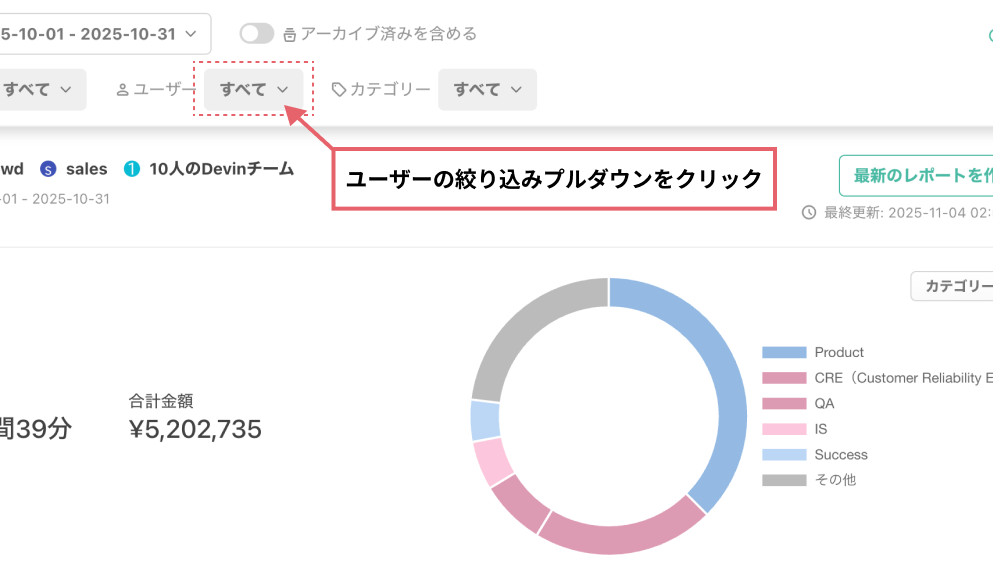
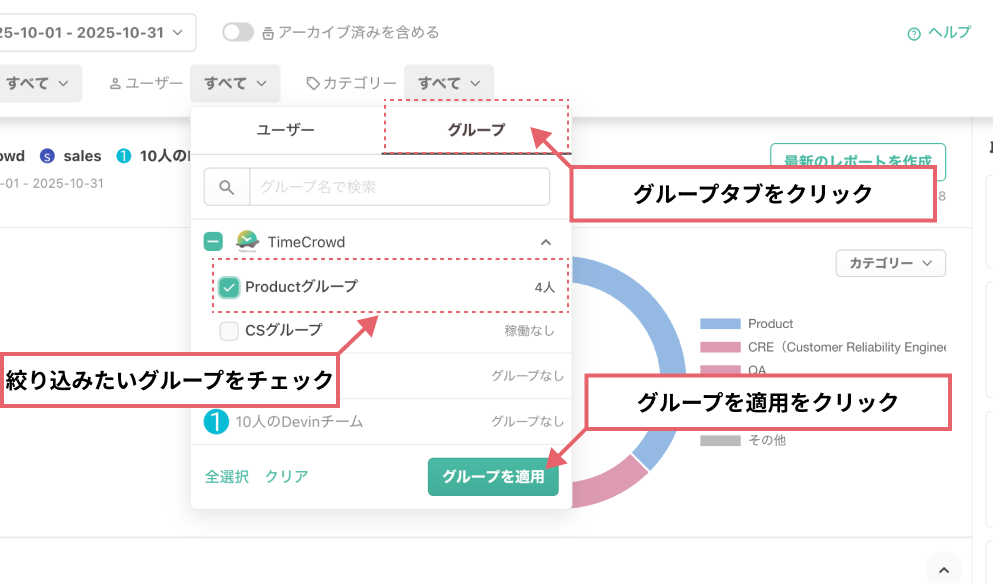
作成したユーザーグループを使って、レポートを絞り込むことができます。
絞り込み方法
-
レポート画面でユーザープルダウンを開きます。
- 「グループ」タブを選択します。
- 絞り込みたいユーザーグループにチェックを入れます。
-
「グループを適用」ボタンをクリックします。
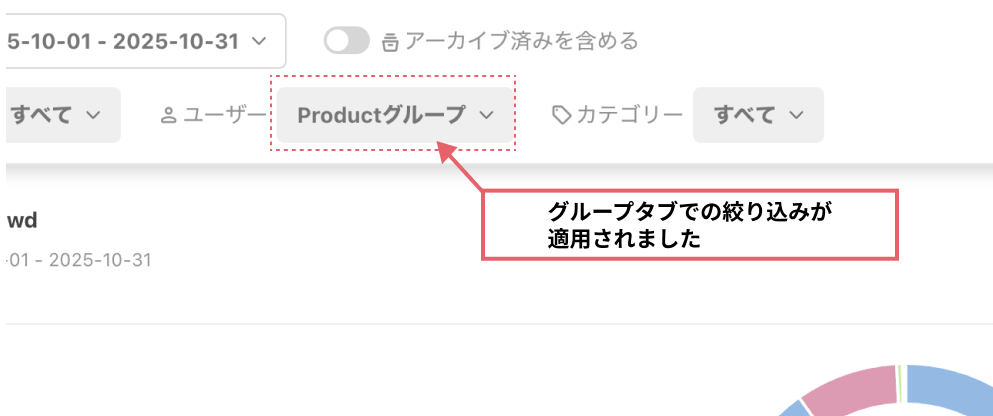
- グループで絞り込むと、そのグループに現在所属しているメンバーの稼働データが表示されます。
活用例
- 契約形態別: 正社員・業務委託など契約形態別の稼働状況を比較
- 職種別: 営業・開発・デザインなど職種別のパフォーマンス分析
- 階層別: マネージャー・リーダー・メンバー別の時間配分を確認
タスク共有制限との連携
各グループには、タスク共有制限を設定できます。詳しくは「グループ単位でのタスク共有制限」ヘルプページをご覧ください。ユーザーグループ単位でのタスク共有制限
ユーザーグループ一覧の各グループカードにある「タスク共有制限」ボタンをクリックすると、そのグループのタスク共有制限設定画面に移動できます。
よくある質問
Q. 1人のメンバーを複数のグループに追加できますか?
A. はい、可能です。1人のメンバーが複数のユーザーグループに所属できます。
Q. グループを削除すると、メンバーも削除されますか?
A. いいえ、グループを削除してもメンバーはグループを外れるだけです。グループとグループの設定のみが削除されます。
Q. グループのメンバーは何人まで追加できますか?
A. チームに所属しているメンバーであれば、人数制限なく追加できます。


