
 検索
検索 ChatWorkでサポート
カレンダー連携ガイド
目次
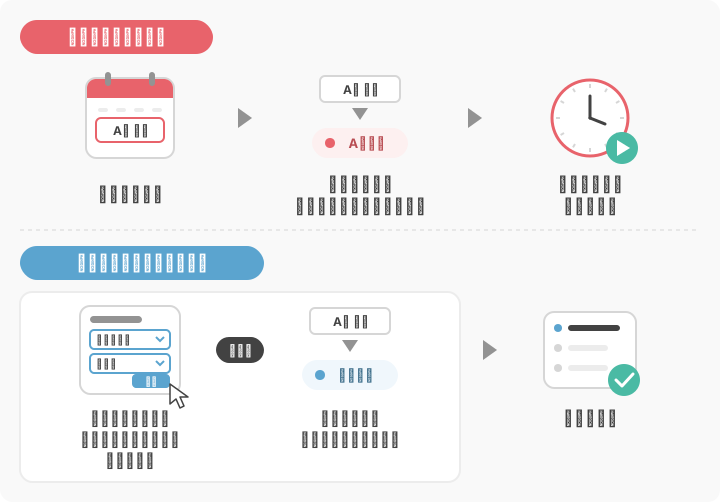
業務のやり方に合わせてカレンダー自動連携とカレンダーダイレクト連携の2種類の連携方式があり、どちらか一方をお使いになれます。(導入前にぜひ担当者にご相談ください。)
連携方法
お使いのカレンダーサービスに合わせて、以下の手順で連携を設定してください。連携後、同期設定の選択・方式の選択・カレンダーの選択を行います。
🟥 カレンダー自動連携
普段お使いのカレンダーの予定をTimeCrowdに連携し、カテゴリーによるタスクの仕分けを行います。
👤 個人としての設定方法
👥 ワークスペース全員への設定方法
🟦 カレンダーダイレクト連携
普段お使いのカレンダーの予定ポップアップで、直接TimeCrowdのカテゴリーとタスクを詳細に選択し仕分けを行います。予定はタスクより小さい単位、作業履歴として登録でき、予定名はコメントとして登録されます。
インストール手順
👤 個人としての設定方法
👥 ワークスペース全員への設定方法
こんなときどうなる?
🔐 情報システム部門・セキュリティ部門の方へ
共通の仕様
よくある質問
Q. カレンダー自動連携で、TimeCrowdはどのようなデータを取得・保持しますか?
TimeCrowdが保持するのは、タスクの自動記録に必要な以下の情報です。
- 予定のタイトル(件名)
- 開始日時・終了日時
- 出欠の応答状態(承諾・辞退など)
- 予定の種別(単発・定期など)
予定の詳細本文、添付ファイル、参加者情報、場所などは保持しておりません。
データの取得方法:OAuth 2.0 認証により、お客様がカレンダーへのアクセスを許可した上で、Microsoft Graph API(Outlookの場合)または Google Calendar API(Googleの場合)を通じてデータを取得しています。連携後は、カレンダーの予定が作成・変更・削除された際に各サービスからTimeCrowdへ通知が届き、その都度上記の必要データのみを差分で取得する仕組みです。
Q. カレンダーダイレクト連携で、TimeCrowdはどのようなデータを取得しますか?拡張機能にはどのような権限が必要ですか?
取得するデータ項目・データフロー・拡張機能の権限一覧を、以下のページにまとめています。社内の情報システム部門・情報セキュリティ部門への説明資料としてもご利用いただけます。


