検索
検索 ChatWorkでサポート
カレンダーダイレクト連携 Outlookカレンダー版のインストール
目次
カレンダーダイレクト連携(Outlookカレンダー版)とは?
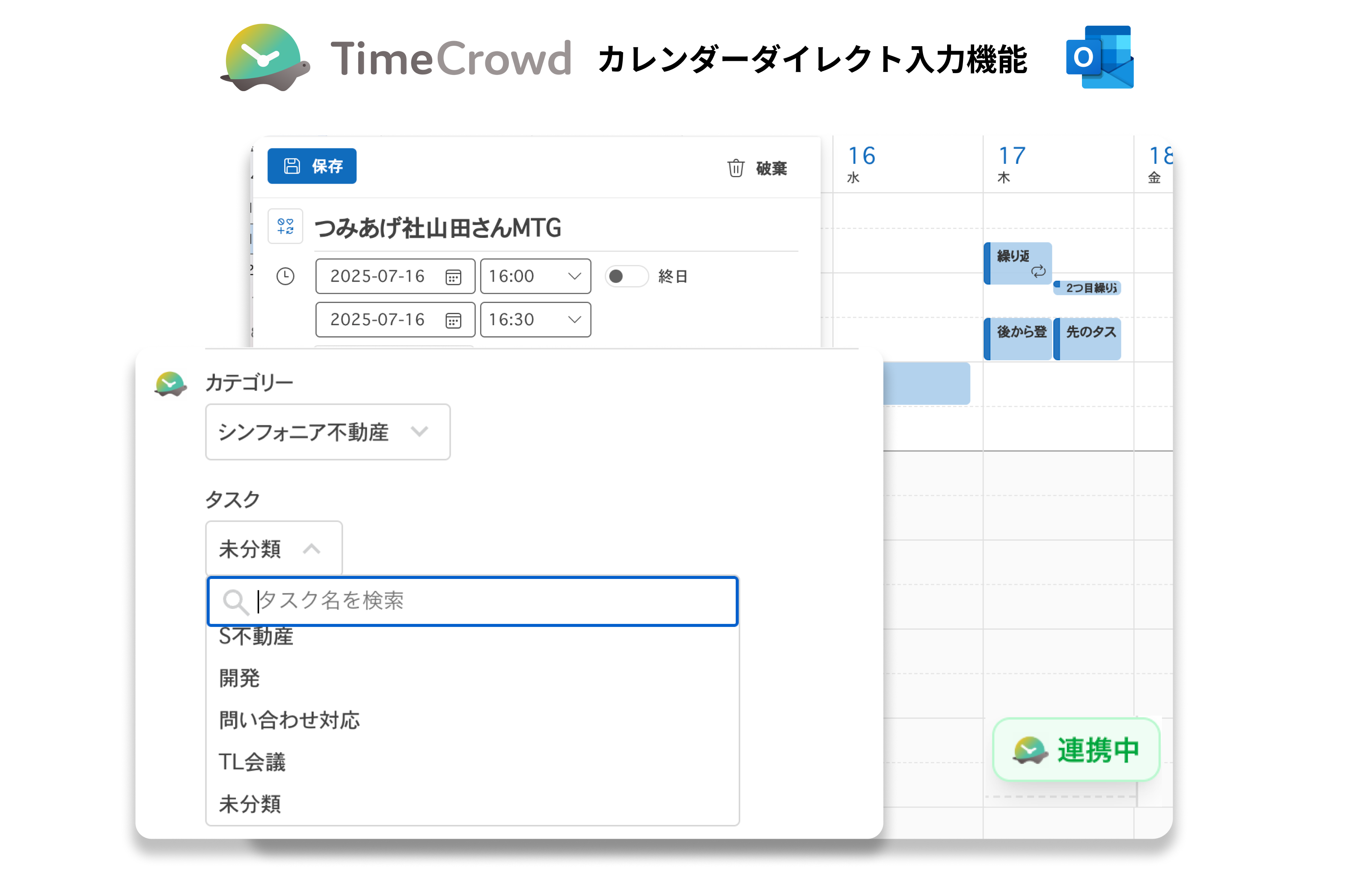
Outlookカレンダー上で予定を入れるとき、カレンダーから作業内容を選ぶだけで作業記録ができます。TimeCrowdを開く必要はありません。
対応ブラウザはGoogle Chrome, Edgeになります。
1. カレンダー連携を行う
個人設定>外部カレンダー同期より連携を行い、連携方式をカレンダーダイレクト連携に設定します。
連携と方式選択がまだの方はOutlookカレンダーとの連携方法をご参照ください。
2. 拡張機能インストール方法
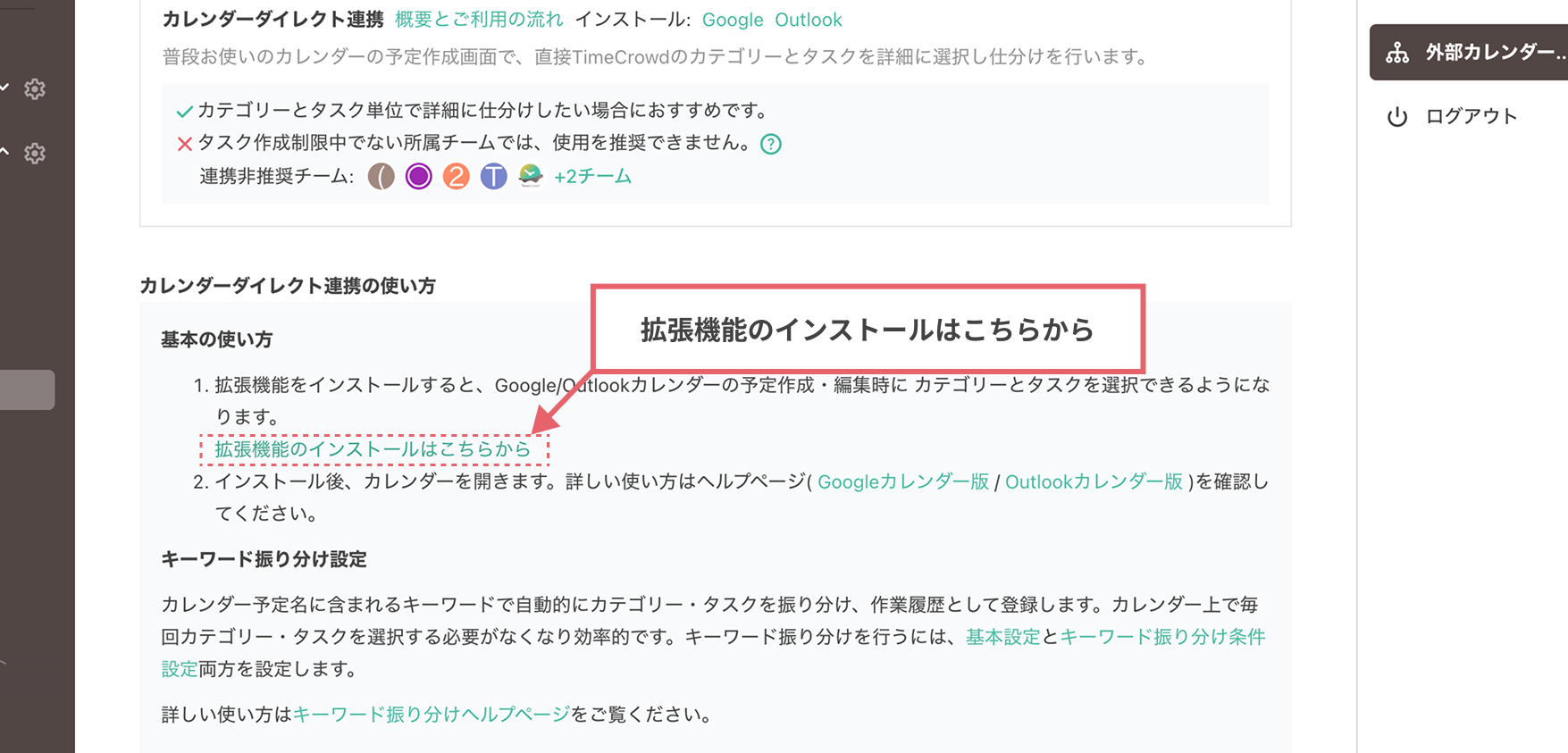
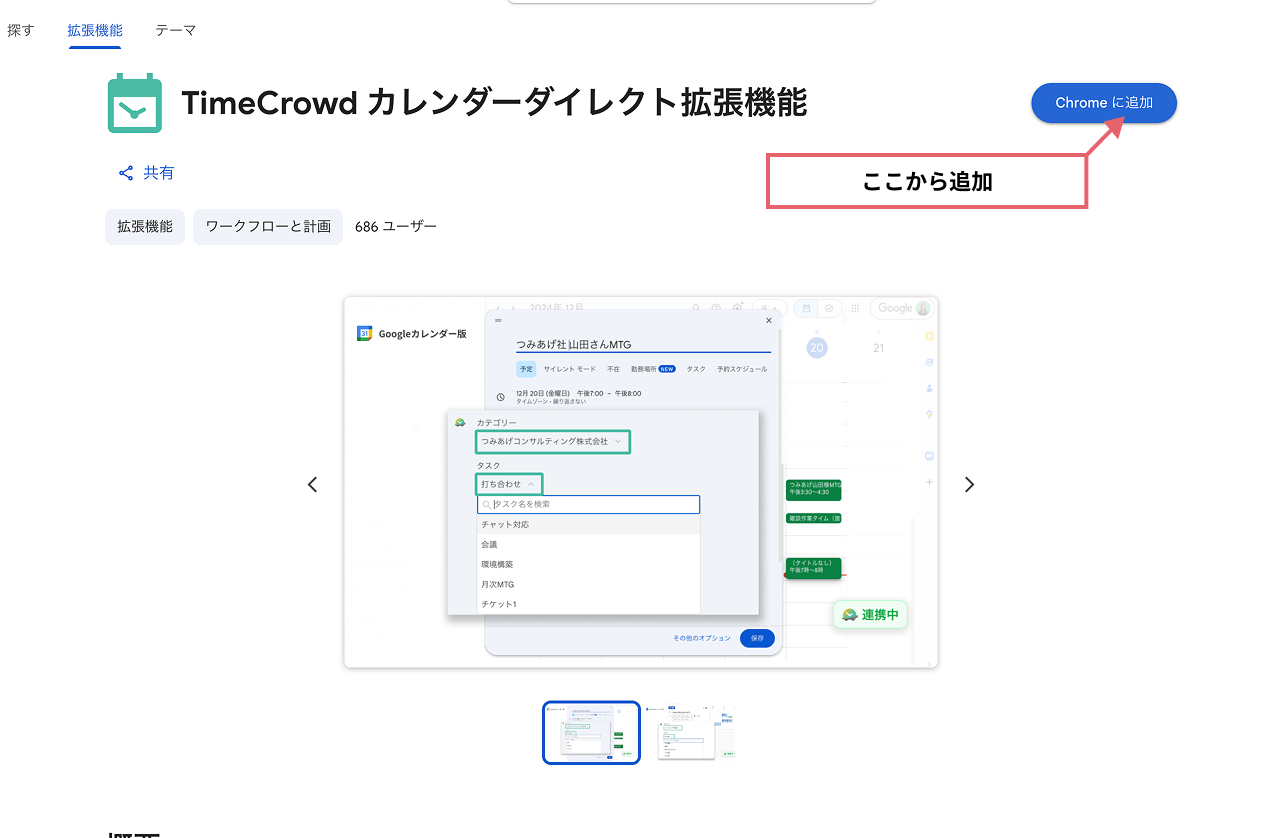
カレンダーダイレクト連携を選択すると、「カレンダーダイレクト連携の使い方」セクションに拡張機能のインストールリンクが表示されます。ここから拡張機能をインストールします。
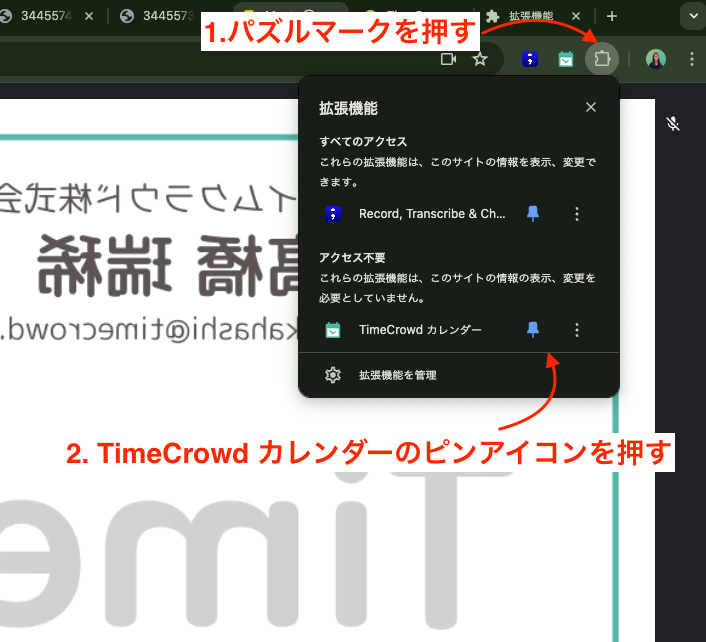
3. 拡張機能をブラウザに固定する
Chromeブラウザ右上拡張機能(パズルマーク)を押すと拡張機能一覧が出てきますので、TimeCrowdカレンダーの横のピンマークを押します。
4. 拡張機能からTimeCrowdにログイン
緑のカレンダーマークを押してTimeCrowdにログインします。
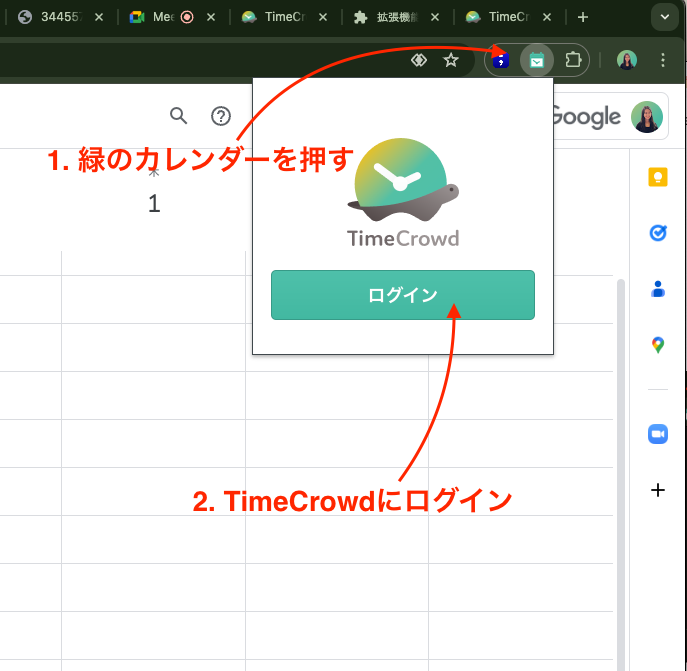
※いつもお使いのTimeCrowdで登録しているログインアドレスでログインしてください。
5. ステータス表示について
Outlookカレンダーの右下にTimeCrowdとの連携状態を確認できるステータスが表示されます。
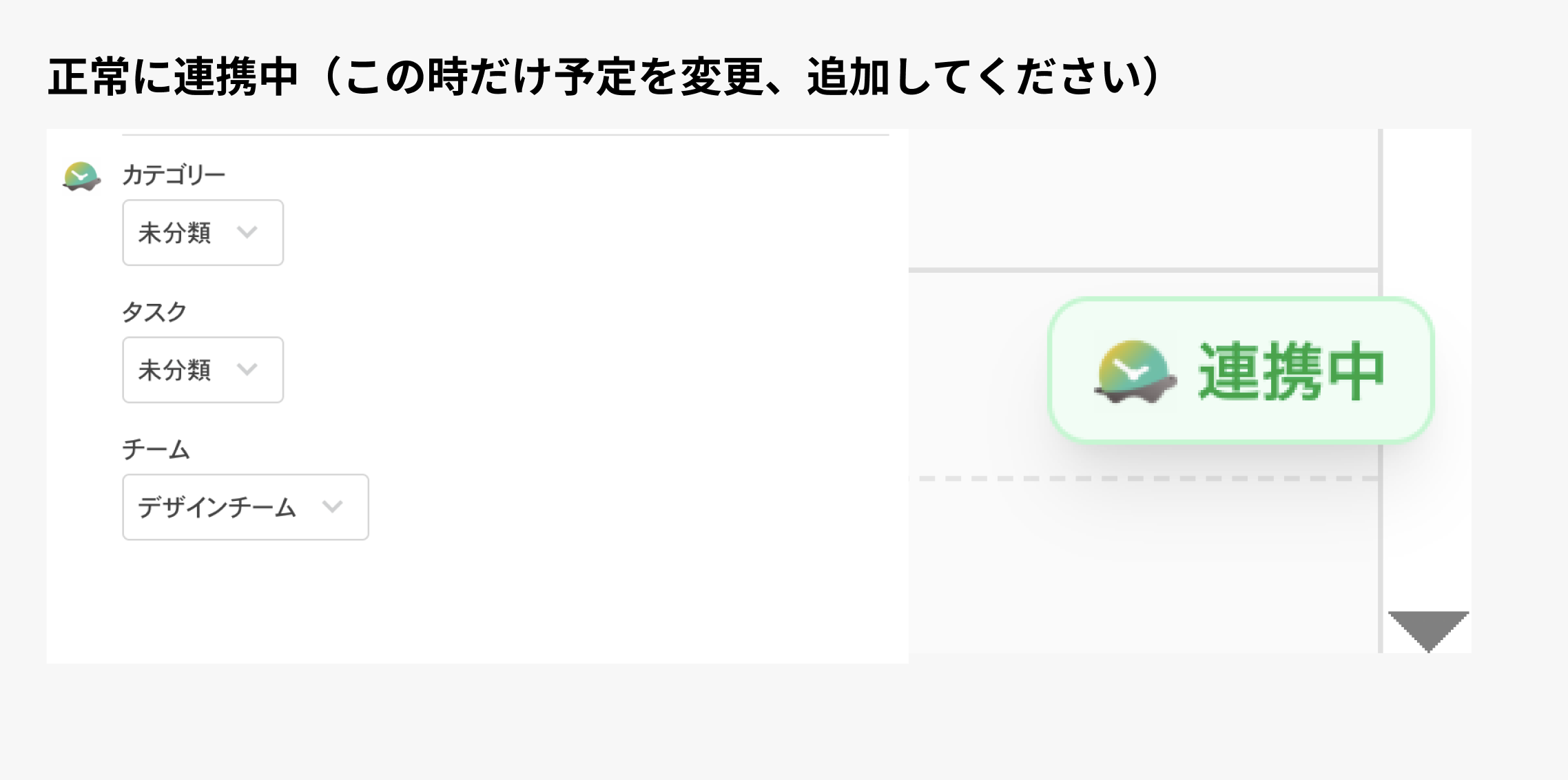
🟢 連携中
正常に連携されている状態です。「連携中」の表示が出ている時だけカテゴリーとタスクを選択して作業記録を行えます。
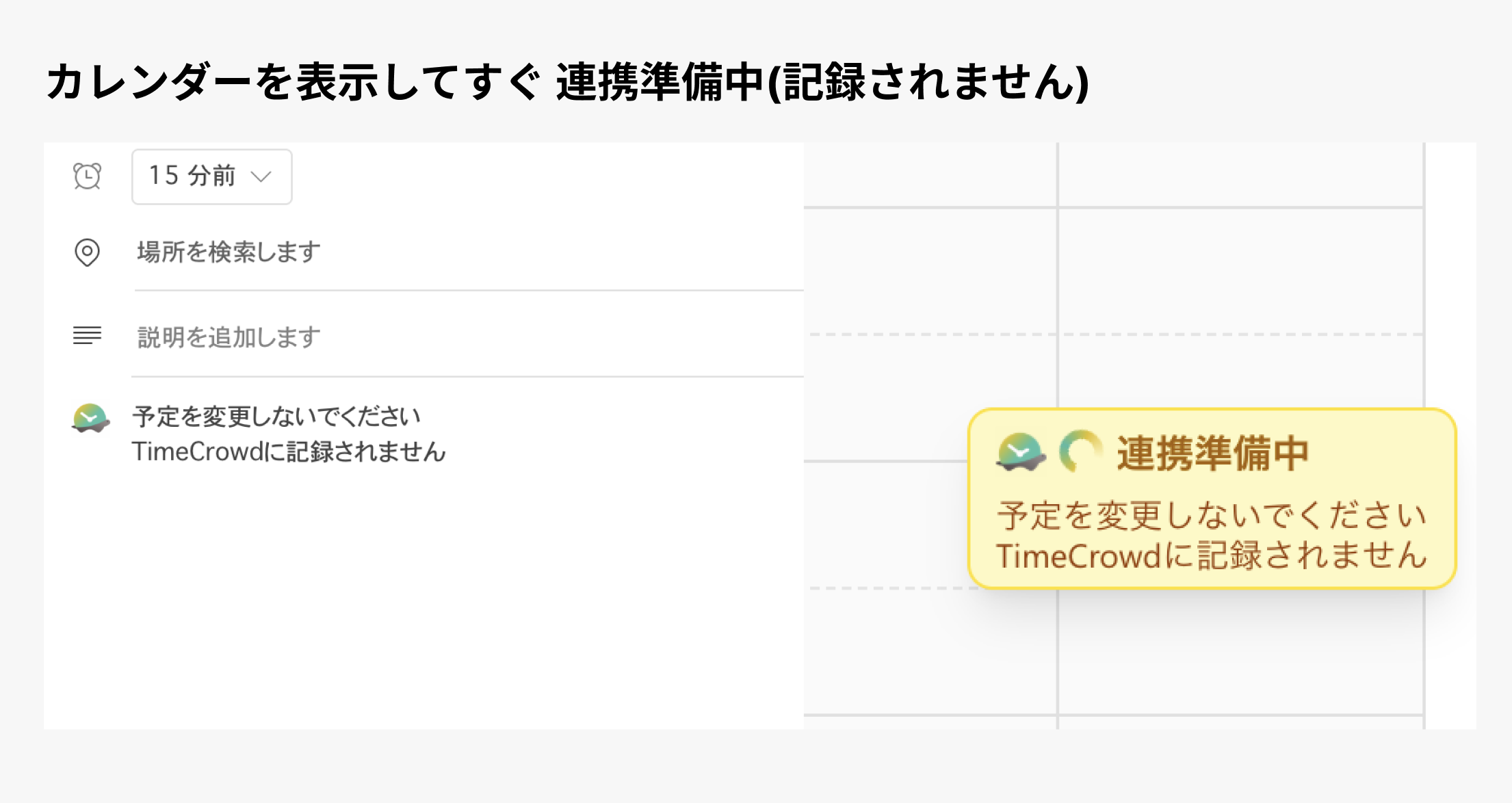
🟡 連携準備中
カレンダーを開いてすぐ、またはシステムが読み込み中の状態です。
- 予定を変更してもTimeCrowdに記録されません。
- この状態ではカテゴリーとタスクの選択ができません。
-
数秒お待ちいただき、「連携中」になってから操作してください。
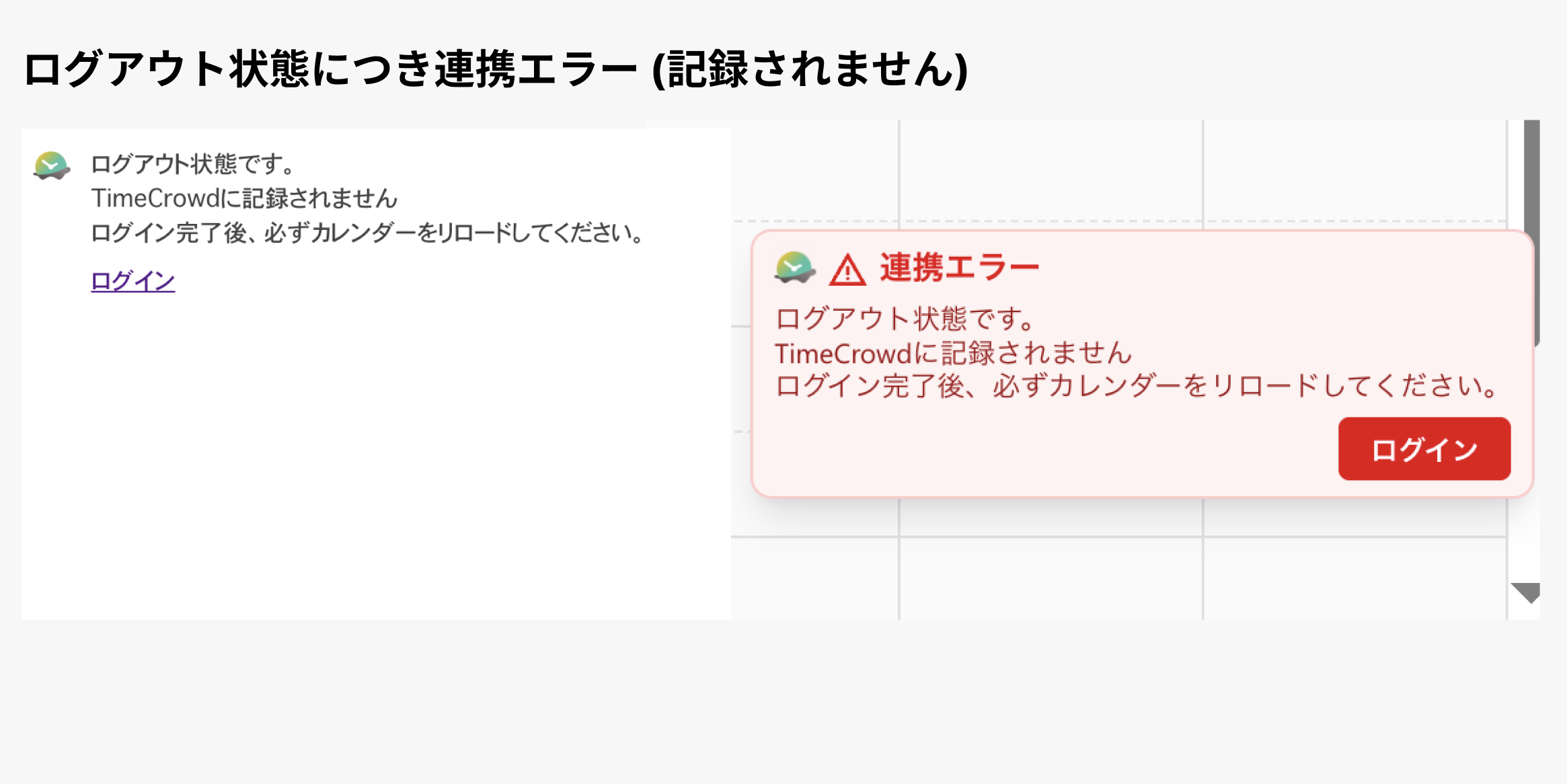
🔴 連携エラー(ログアウト状態)
TimeCrowdにログインできていない状態です。
- ログアウト状態では作業記録、変更ができません。
- 「ログイン」ボタンをクリックしてTimeCrowdにログインしてください。
-
ログイン後、必ずカレンダーをリロードしてください。
次のステップ
インストールが完了したら、TimeCrowdの管理画面で初期設定を行ってください。
- 同期するカレンダーを選択する(必須): 個人設定 > 外部カレンダー同期で、同期するカレンダーを選択します。カレンダーが未選択の場合、拡張機能にエラーが表示され連携できません
- デフォルトのチーム・カテゴリー・タスクを設定する: キーワード振り分けにマッチしなかった予定で使われるデフォルト値を設定します
使い方・設定の詳細はこちら:
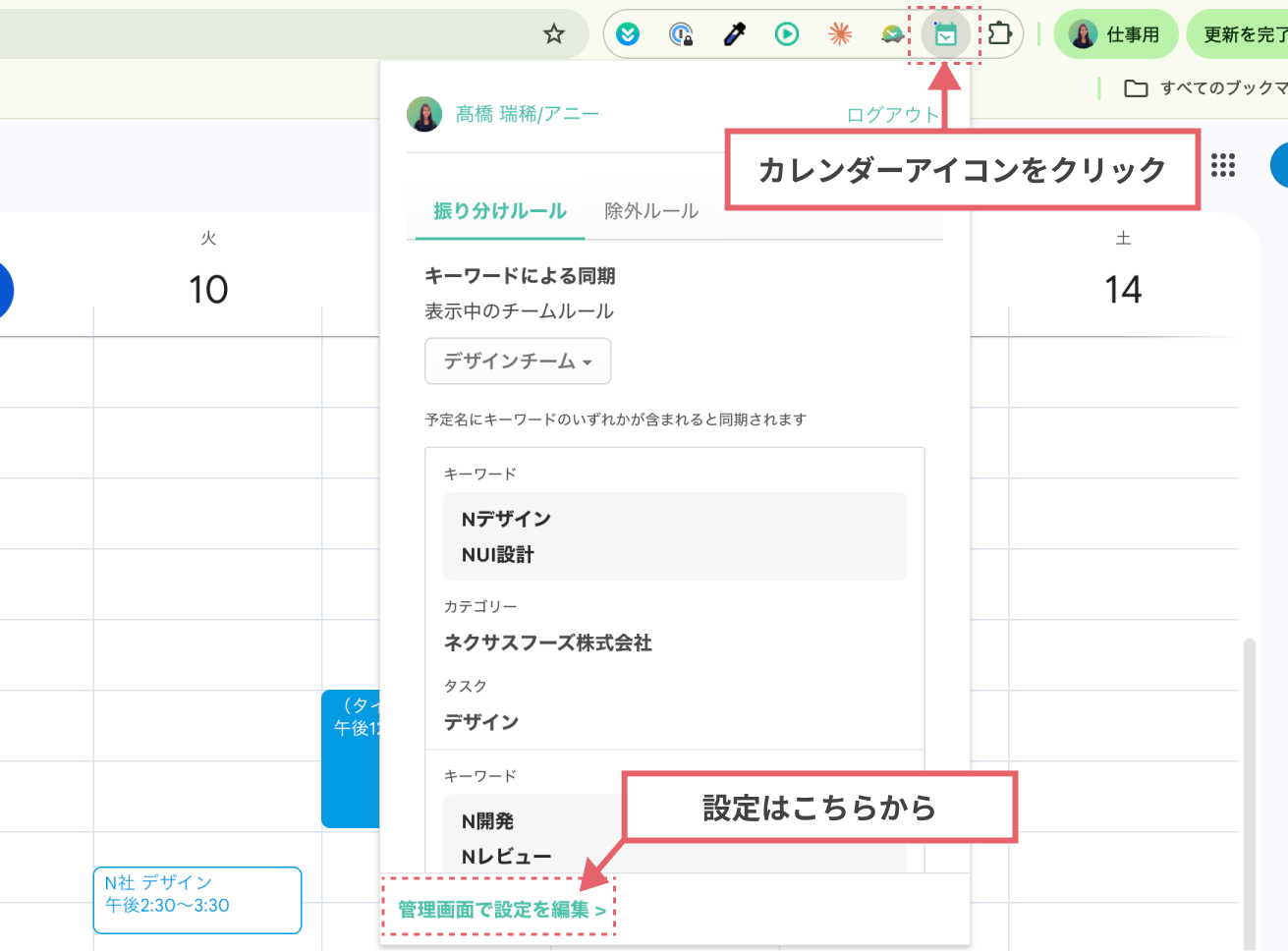
拡張機能のポップアップ(ブラウザ右上の緑のカレンダーマーク)から、現在の振り分けルールの確認や管理画面へのアクセスができます。