カレンダーダイレクト連携(Googleカレンダー版)の使い方

カレンダーダイレクト連携(Googleカレンダー版)とは?

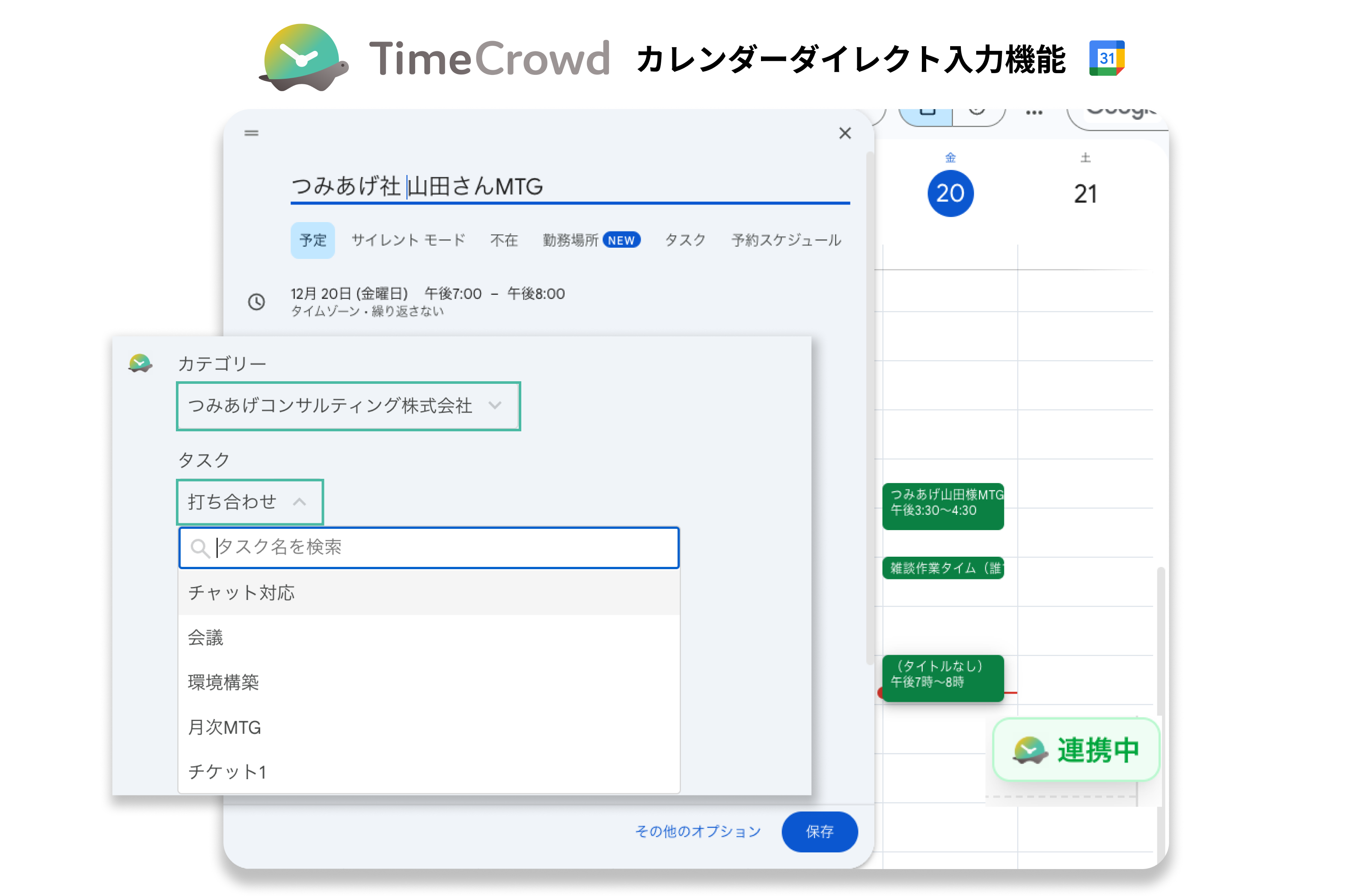
Googleカレンダー上で予定を入れるとき、カレンダーから作業内容を選ぶだけで作業記録ができます。TimeCrowdを開く必要はありません。

対応ブラウザはGoogle Chrome, Edgeになります。
google_direct.png

0. 組織全体でお使いを希望される場合はご連絡ください

ご利用前にまずはご連絡ください。より効果的にご利用いただくために、タスクとカテゴリーを最適化してご案内いたします。

お手数ですが、担当者または以下からご連絡いただけますようお願いいたします。

1. カレンダー連携を行う

個人設定>外部カレンダー同期より連携を行い、連携方式をカレンダーダイレクト連携に設定します。

連携と方式選択がまだの方は以下をご参照ください。

Googleカレンダーとの連携方法

カレンダー連携 自分またはワークスペースの同期設定を選び、方式を選択

2. 拡張機能インストール方法

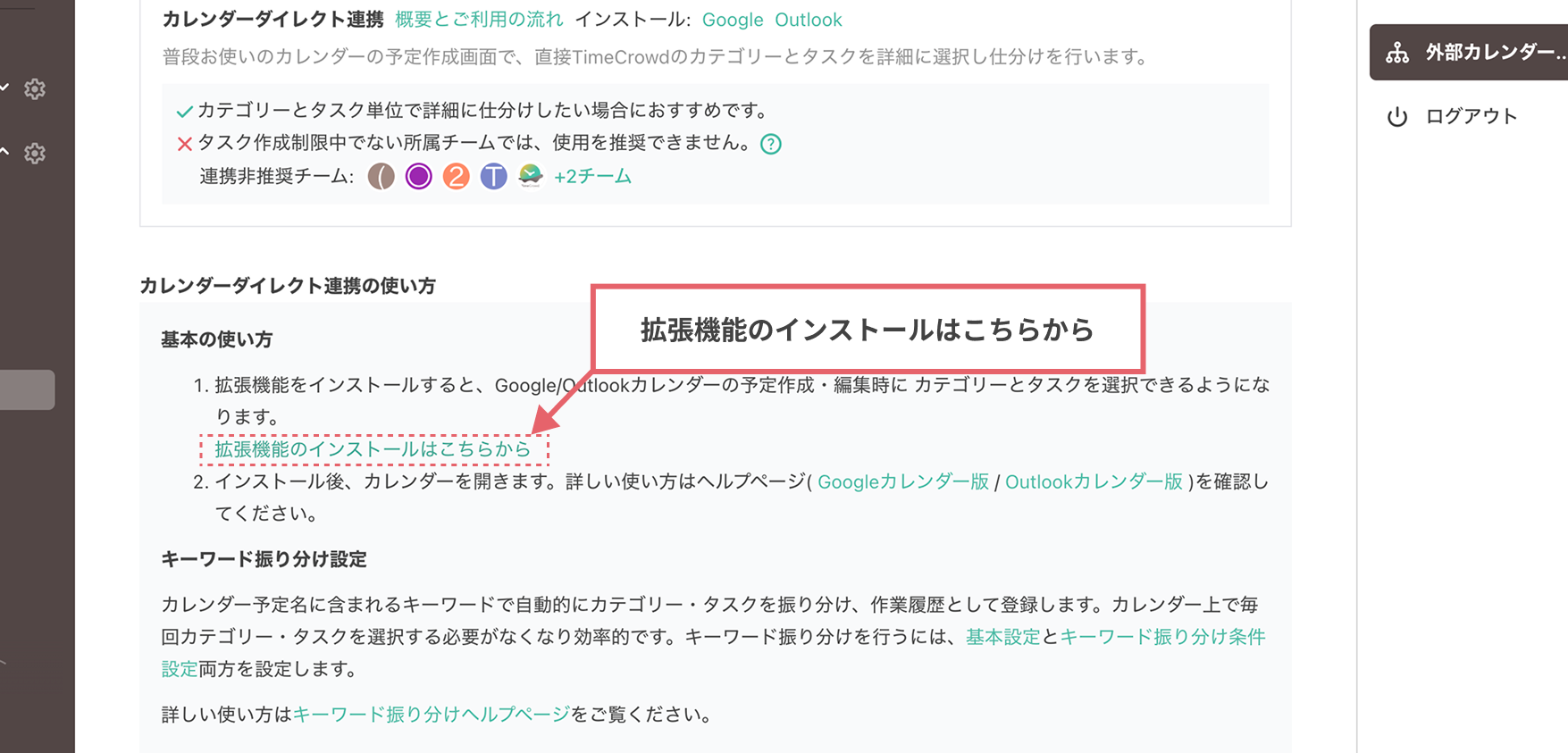
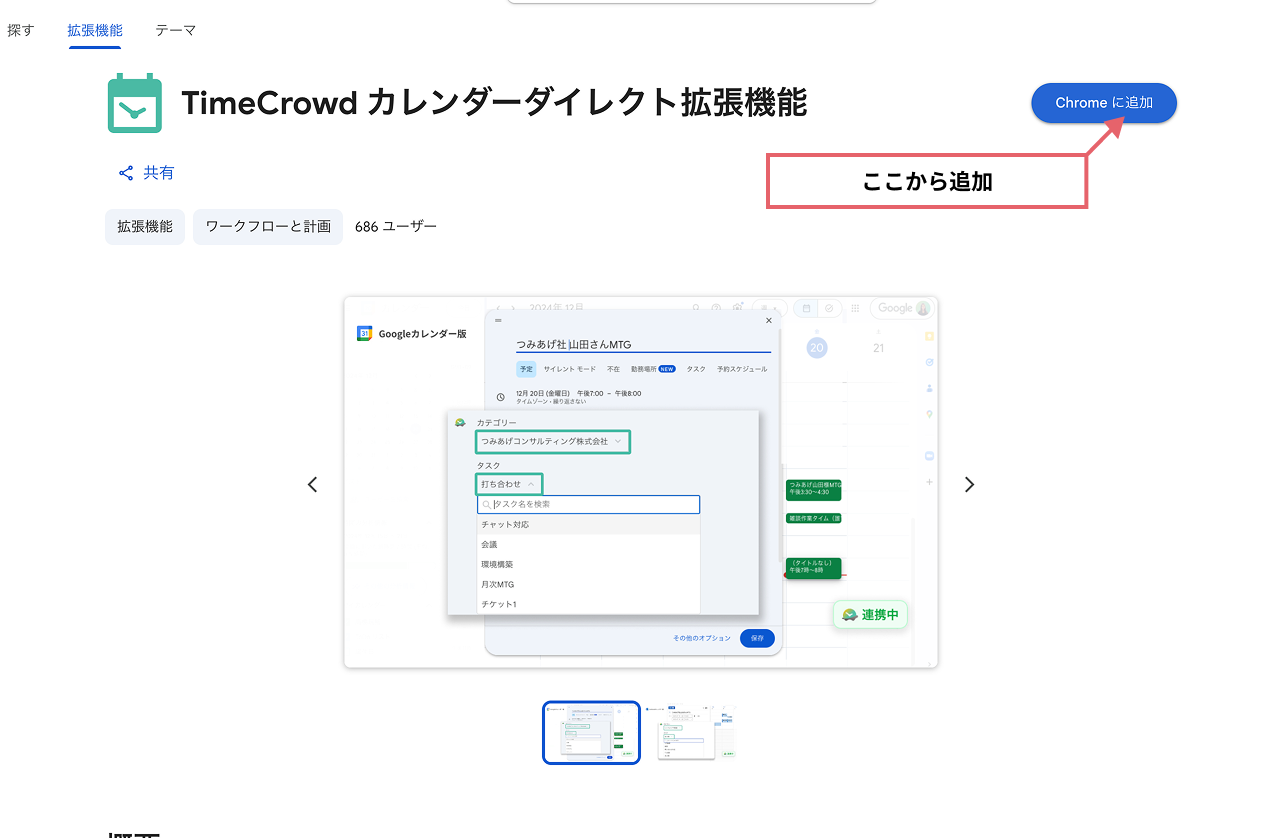
カレンダー連携 自分またはワークスペースの同期設定を選び、方式を選択 にて、カレンダーダイレクト連携を選択すると、カレンダーダイレクト拡張機能のインストールのリンクが表示されます。ここから拡張機能をインストールします。

calendar-integration_11.png

cd-extention.png

3. 拡張機能をブラウザに固定する

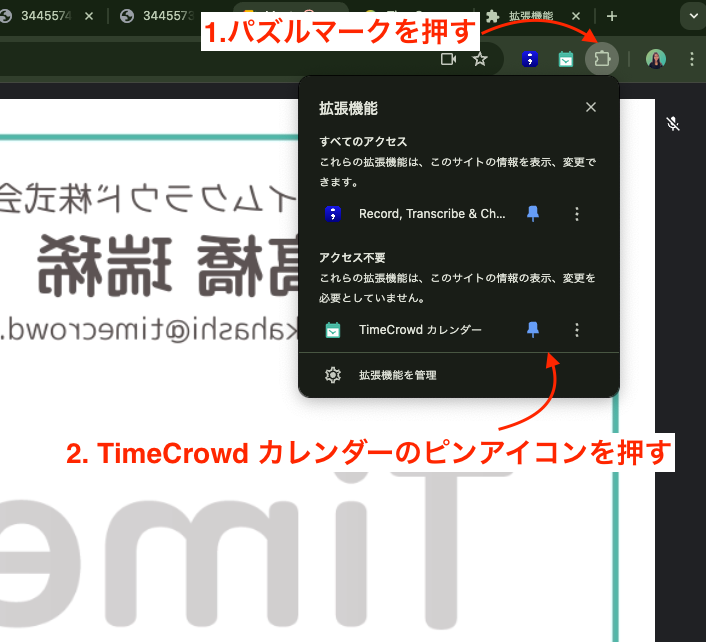
Chromeブラウザ右上拡張機能(パズルマーク)を押すと拡張機能一覧が出てきますので、TimeCrowdカレンダーの横のピンマークを押します。
スクリーンショット 2024-07-03 17.21.51.png

4. 拡張機能からTimeCrowdにログイン

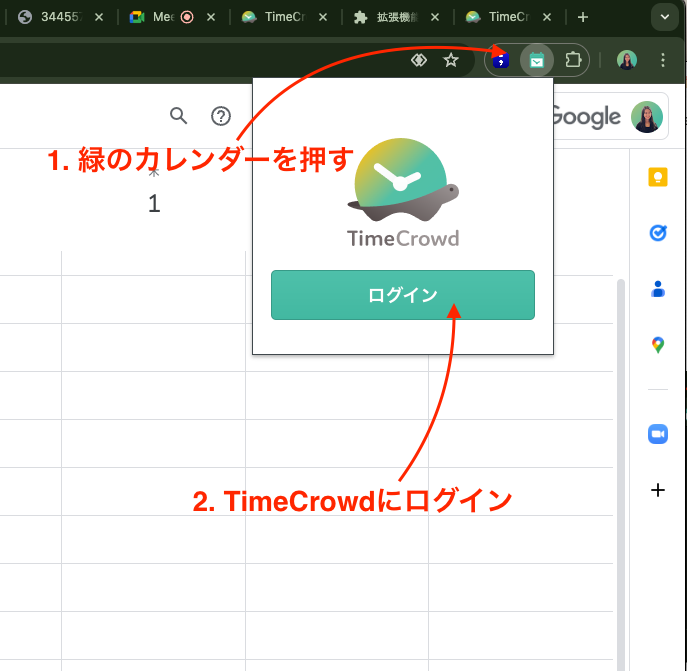
緑のカレンダーマークを押してTimeCrowdにログインします。
スクリーンショット 2024-07-03 17.25.52.png

※いつもお使いのTimeCrowdで登録しているログインアドレスでログインしてください

5. タスクとカテゴリーを設定を確認する(チームオーナーのみ)

カテゴリーに対してタスクは必ず事前に設定が必要です。(初期構築時にチームのカテゴリーとタスクの準備ができていれば問題ありません。)

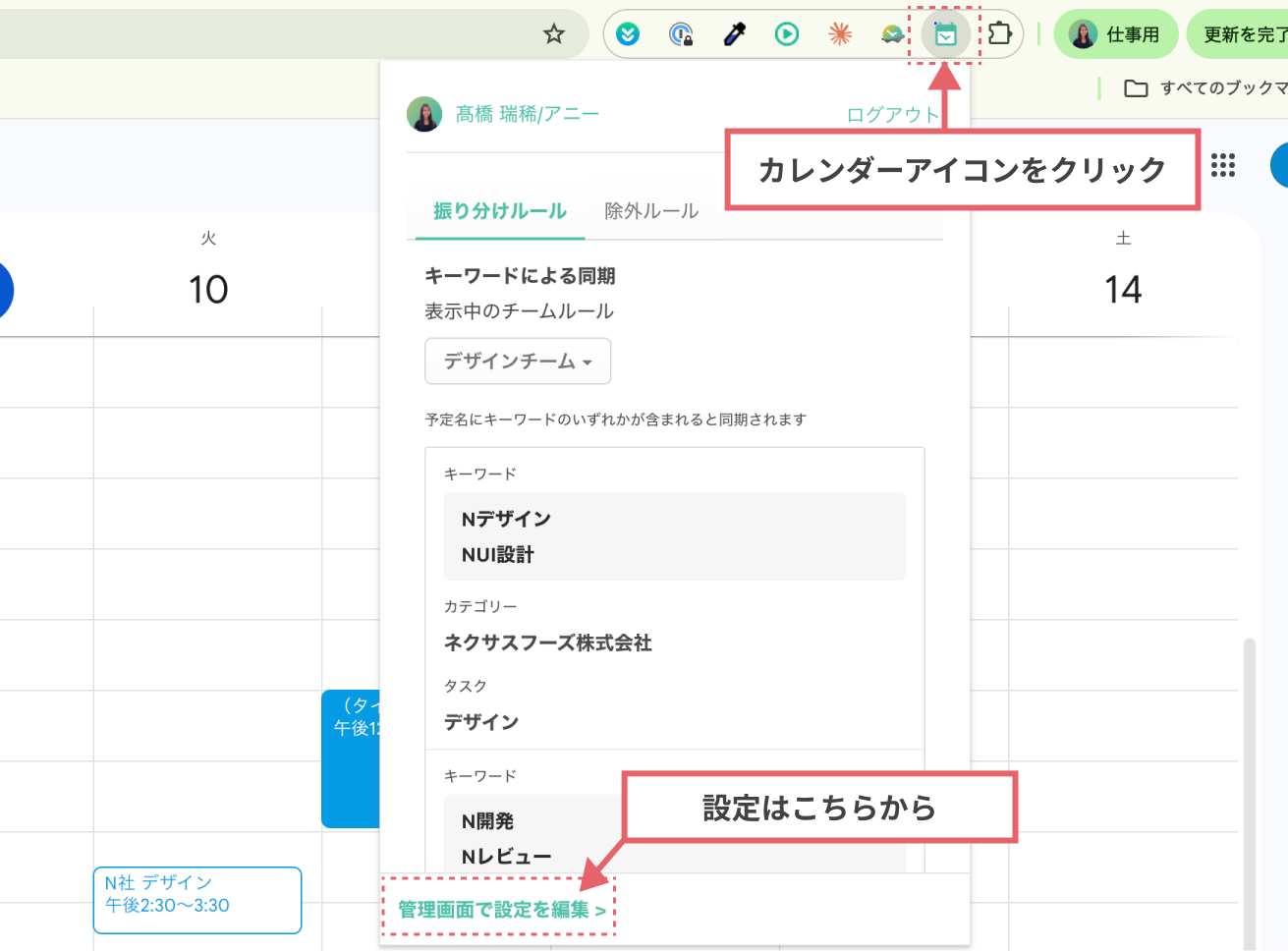
よりカテゴリーとタスクを選択しやすくする工夫はこちらをご参照ください。8. カテゴリーとタスクを選択しやすくする工夫

6. 作業記録の方法

基本的な使い方

  1. いつもお使いのGoogleカレンダーに移動します。
  2. カレンダーに新しい予定を追加します。
  3. 予定ポップアップの下部にTimeCrowdで設定したカテゴリー、タスクが選択できる場所が出現します。打刻したいカテゴリーを選択し、タスクを選択してください。タイトルに作業履歴の詳細内容をご記入し、保存を押してください。
    1. この時ステータスが[🟢 連携中]であることを必ず確認してください。詳しくはこちらステータス表示について

google_usage.png

ステータス表示について

Googleカレンダーの右下にTimeCrowdとの連携状態を確認できるステータスが表示されます。

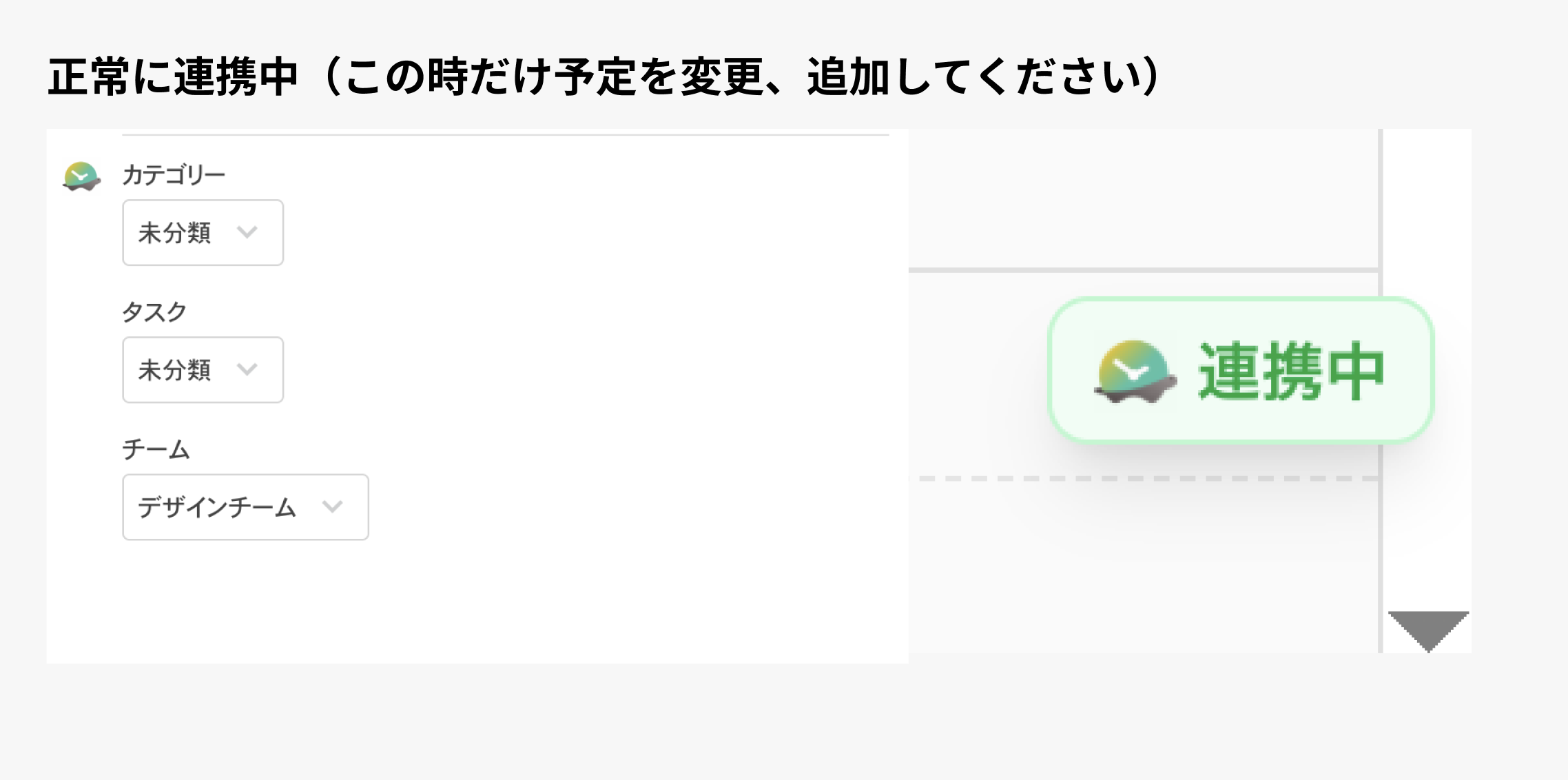
🟢 連携中

正常に連携されている状態です。「連携中」の表示が出ている時だけカテゴリーとタスクを選択して作業記録を行えます。
スクリーンショット 2025-07-15 15.37.13.png

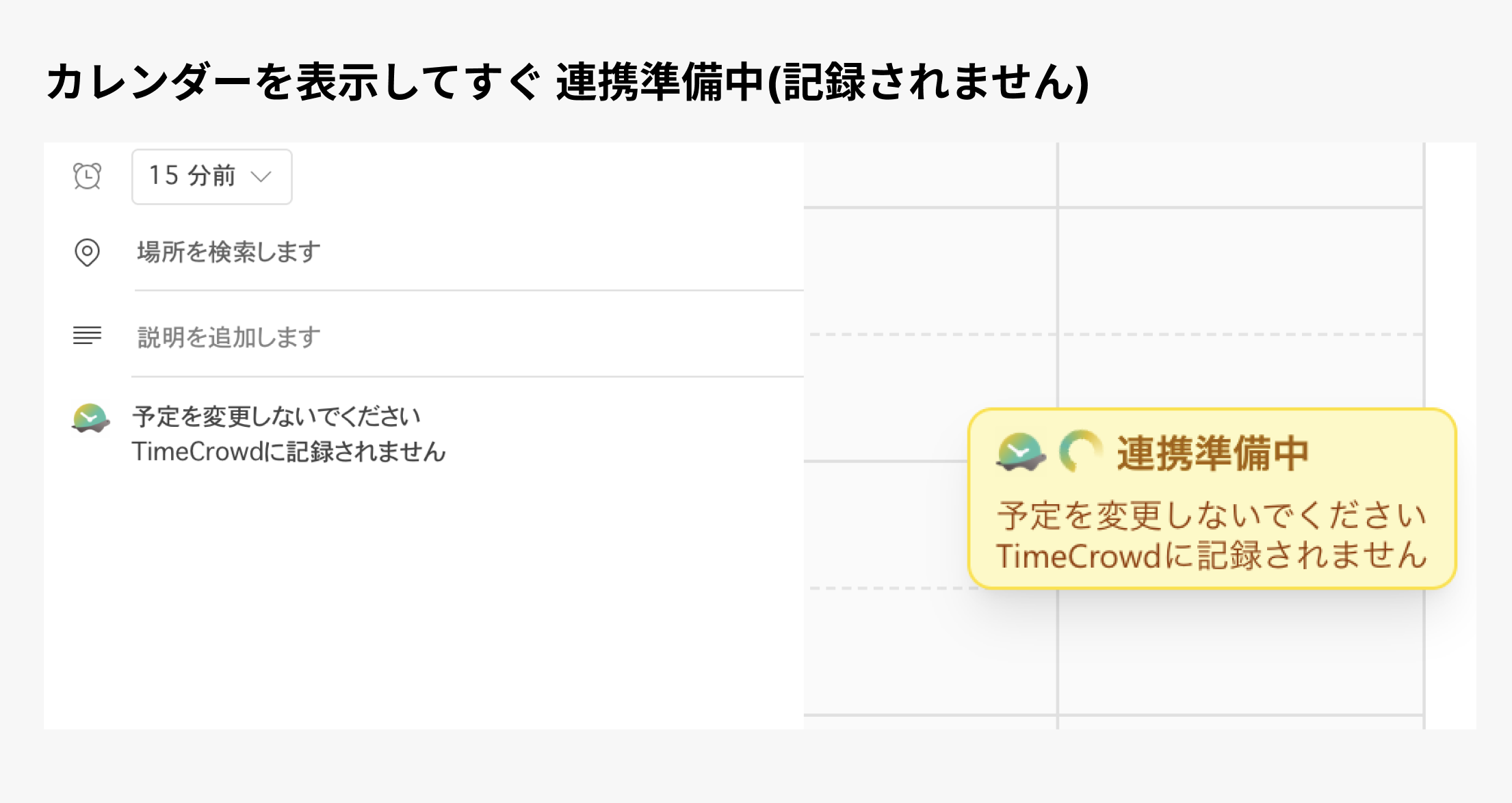
🟡 連携準備中

カレンダーを開いてすぐ、またはシステムが読み込み中の状態です。

  • 予定を変更してもTimeCrowdに記録されません。
  • この状態ではカテゴリーとタスクの選択ができません。
  • 数秒お待ちいただき、「連携中」になってから操作してください。

    スクリーンショット 2025-07-15 15.37.42.png

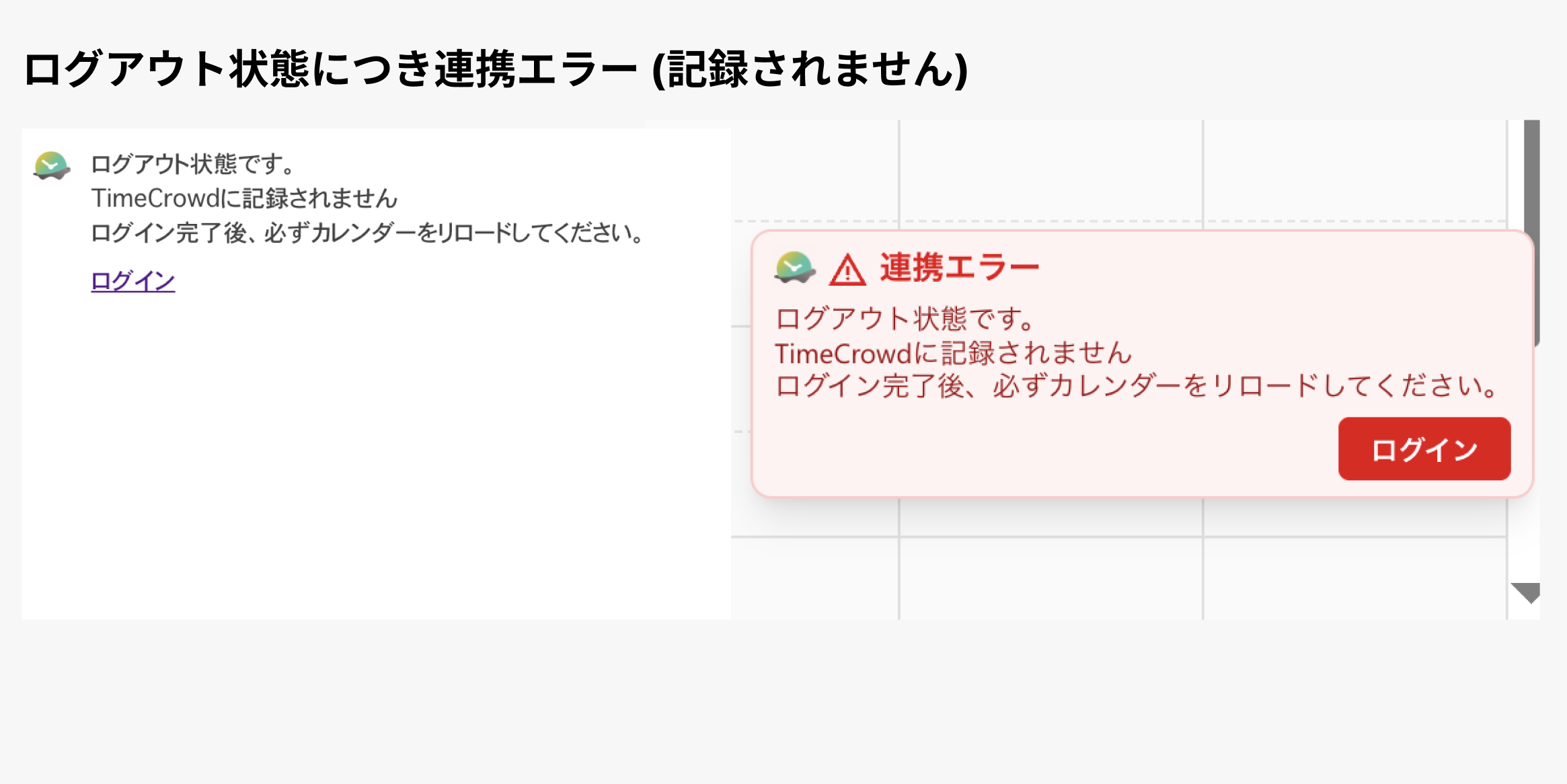
🔴 連携エラー(ログアウト状態)

TimeCrowdにログインできていない状態です。

  • ログアウト状態では作業記録、変更ができません。
  • 「ログイン」ボタンをクリックしてTimeCrowdにログインしてください。
  • ログイン後、必ずカレンダーをリロードしてください。

    スクリーンショット 2025-07-15 15.37.47.png

7. 編集の方法

  1. 既存のイベントを選択し、編集ボタンを押してください。

    スクリーンショット 2024-12-21 16.49.26.png

  2. 編集画面よりカテゴリ、タスク、作業履歴コメントを編集してください

    Group 71.png

8. カテゴリーとタスクを選択しやすくする工夫

カテゴリーの表示順について

カレンダーでのカテゴリーを表示する順番を変更できます。

スクリーンショット 2024-12-21 17.06.49.png

ここで表示されるカテゴリーの順は、TimeCrowdのチーム設定>カテゴリー設定にあるカテゴリーの順番と同じ並びになります。一番先頭のカテゴリーがデフォルトカテゴリーとなります。(デフォルトカテゴリーとはカレンダーの予定ポップアップを開いた時に一番初めに表示するカテゴリーのことです。)

カテゴリー順変更はTimeCrowd本体の設定が必要です。設定方法はカテゴリーを閲覧・編集する をご参照ください。

スクリーンショット 2024-12-21 17.30.10.png

親カテゴリーの選択制限(🔒マーク)

カテゴリーに階層関係を持たせている場合、親カテゴリーを選択させず、子カテゴリーのみを選択させる設定がチームごとにできます。

「未分類」タスクの仕様

「未分類」という名前のタスクの表示には以下のルールがあります:

  1. 「未分類」という名前のタスクがあれば、それを自動でデフォルトタスクとして設定します。
    1. デフォルトタスクとはカレンダーの予定ポップアップを開いた時に一番初めに表示するタスクのこと
    2. デフォルトカテゴリーは、本体で設定したカテゴリーの並び順の先頭のカテゴリが適用されますカテゴリーの表示順について

スクリーンショット 2025-07-15 16.15.12.png

  1. あるカテゴリーを別のカテゴリーに変更した後:
    • 変更先カテゴリー内のタスクに「未分類」があればデフォルトでセットされます
    • もしなければ、一番最後に作成したタスクがセットされます

      スクリーンショット 2025-07-15 16.15.03.png

異なるカテゴリーの同名タスクを選択した時

同名のタスクがあれば、異なるカテゴリーを間違えて選択しても、タスクが自動選択されます。

左の図のようにあらかじめ「デザイン」というタスクを選択した後、カテゴリーの間違いに気付いた時、カテゴリー変更先に同じ名前のタスクがあれば、そちらが選択されます。

スクリーンショット 2025-07-15 16.41.25.png

その他、時間管理に関する業務改善・効率化を得意としています。
業務フローやご利用中のサービスに合わせてカスタマイズも可能です。
お気軽にお問い合わせください。

お問い合わせ