
 検索
検索 ChatWorkでサポート
カレンダーダイレクト連携:使い方・設定・仕様
目次
カレンダーダイレクト連携とは
カレンダーダイレクト連携は、Chrome拡張機能を通じて、普段お使いのカレンダー上でTimeCrowdのカテゴリー・タスクを直接選択し、作業記録ができる機能です。カレンダーの予定がTimeCrowdの作業履歴として自動同期されます。
この記事では、セットアップ完了後の使い方・設定・仕様を説明します。
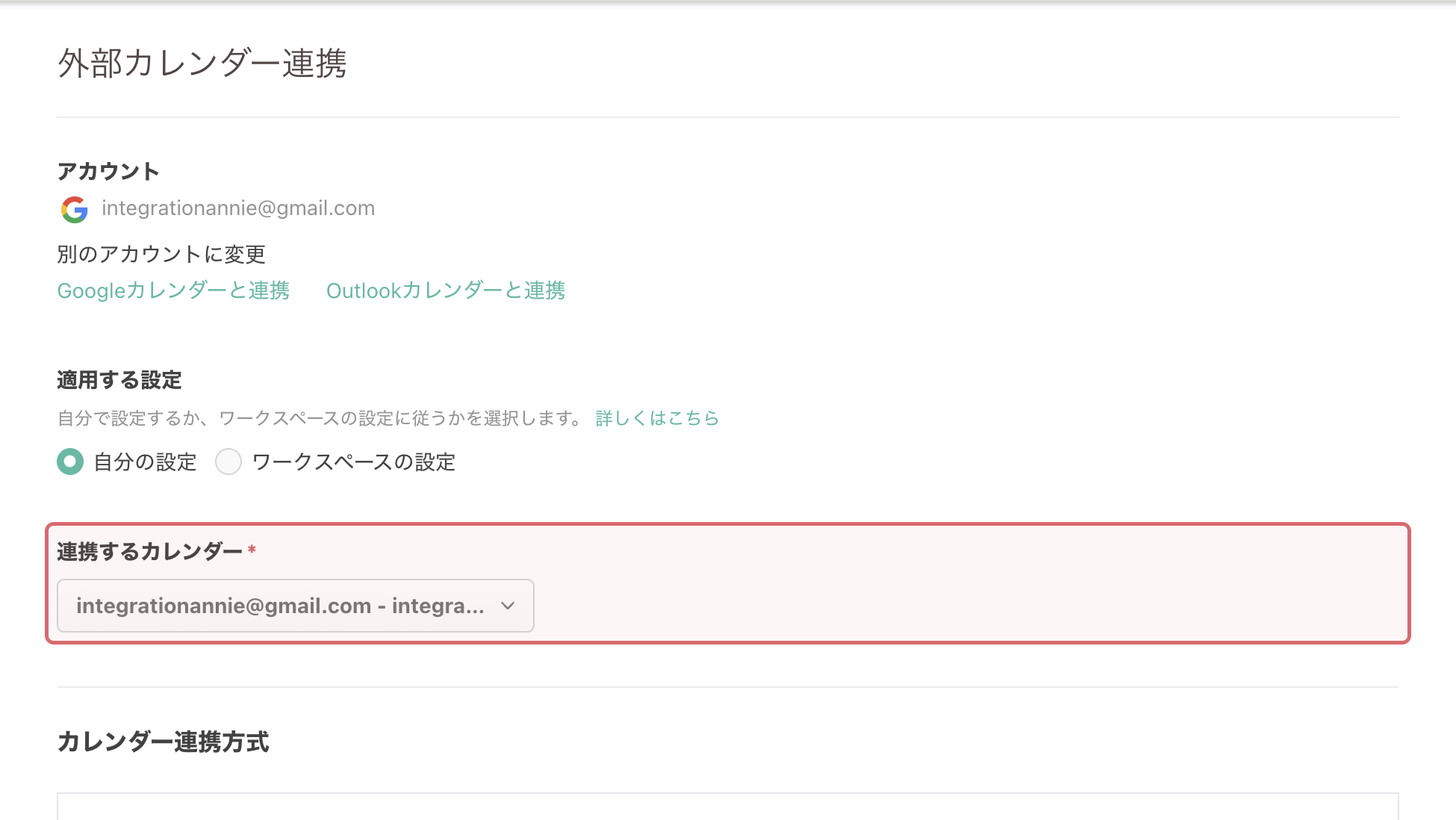
同期するカレンダーの選択
個人設定 > 外部カレンダー同期で、TimeCrowdと同期するカレンダー(メールアドレス/アカウント)を選択する必要があります。
カレンダーが1つしかない場合でも、ユーザー自身が必ず選択する必要があります。
カレンダー上での操作(拡張機能)
カレンダーダイレクト連携の日常的な操作は、すべてカレンダー上のChrome拡張機能で行います。
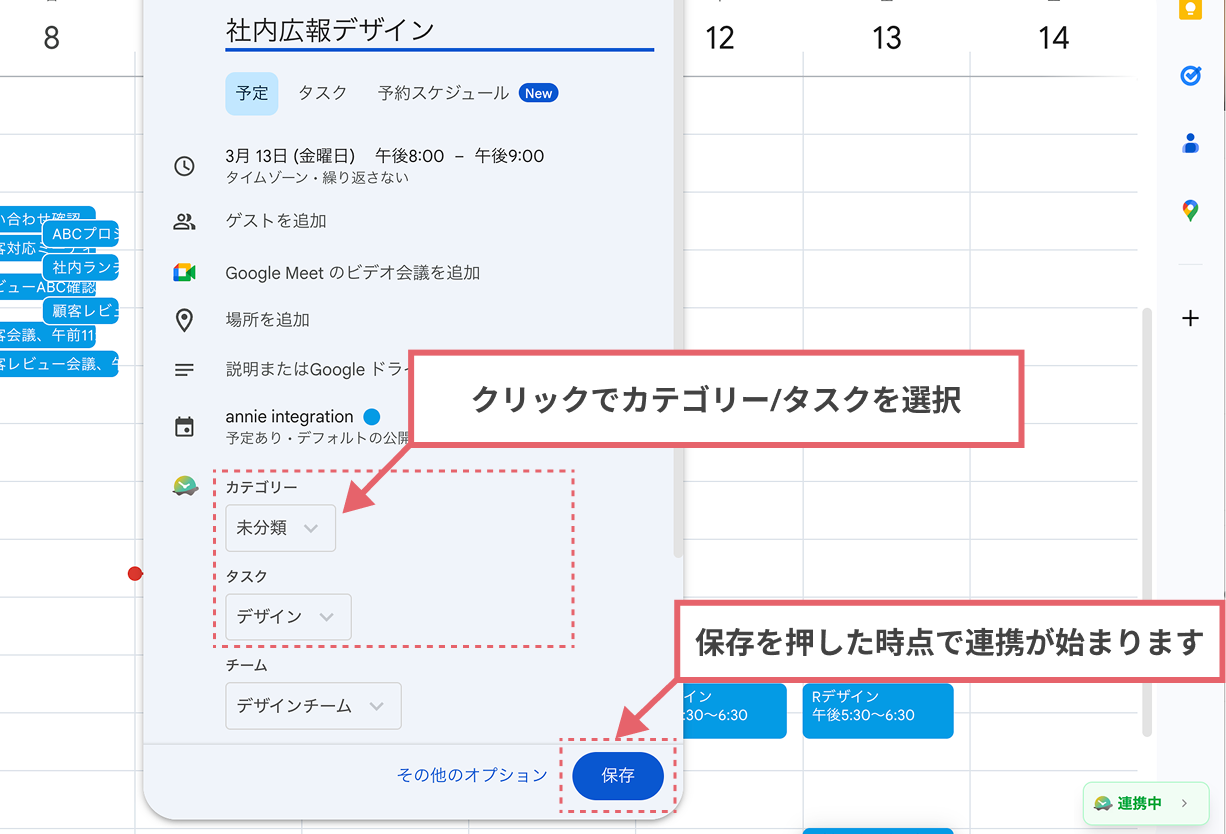
基本的な使い方(新規予定の作成)
- カレンダーで新しい予定を作成します
- 予定ポップアップの下部にTimeCrowdのカテゴリー・タスク・チームの選択欄が表示されます
- カテゴリーとタスクを確認・選択し、カレンダーの「保存」ボタンを押します
カレンダーの保存ボタン(Googleカレンダーでは青いボタン)を押すと、予定の作成とTimeCrowdへの連携が同時に行われます。キーワード自動振り分けが設定されている場合はカテゴリー・タスクが自動選択されますが、内容を確認のうえ保存してください。
カテゴリー・タスクの選択方法
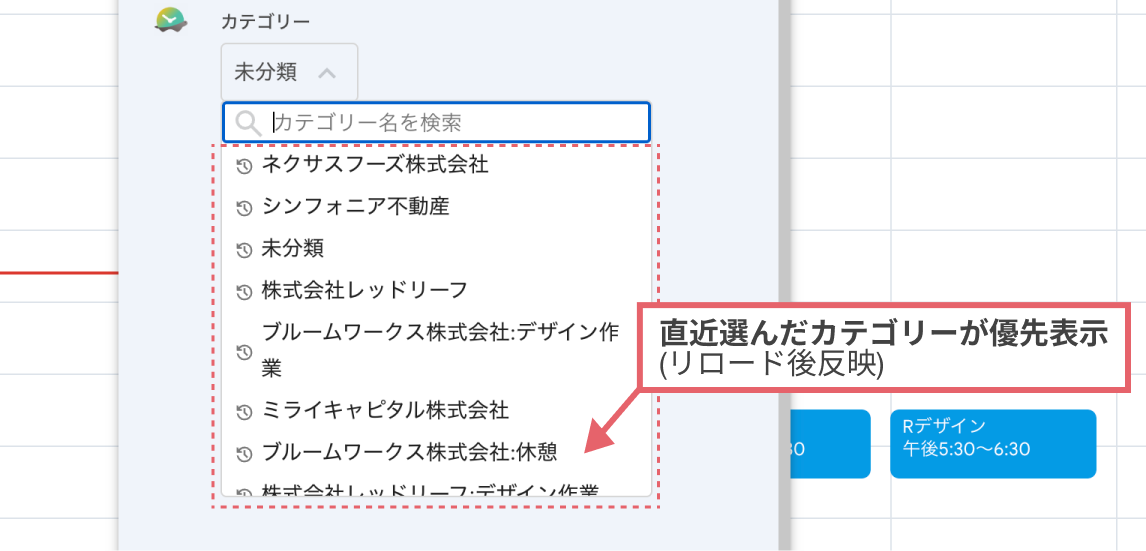
カテゴリーのプルダウンを開くと、以下の順序で選択肢が表示されます。
- 履歴(直近で選択したカテゴリーが最大10件表示されます)
- 全カテゴリー一覧(チーム設定のカテゴリー並び順と同じ)
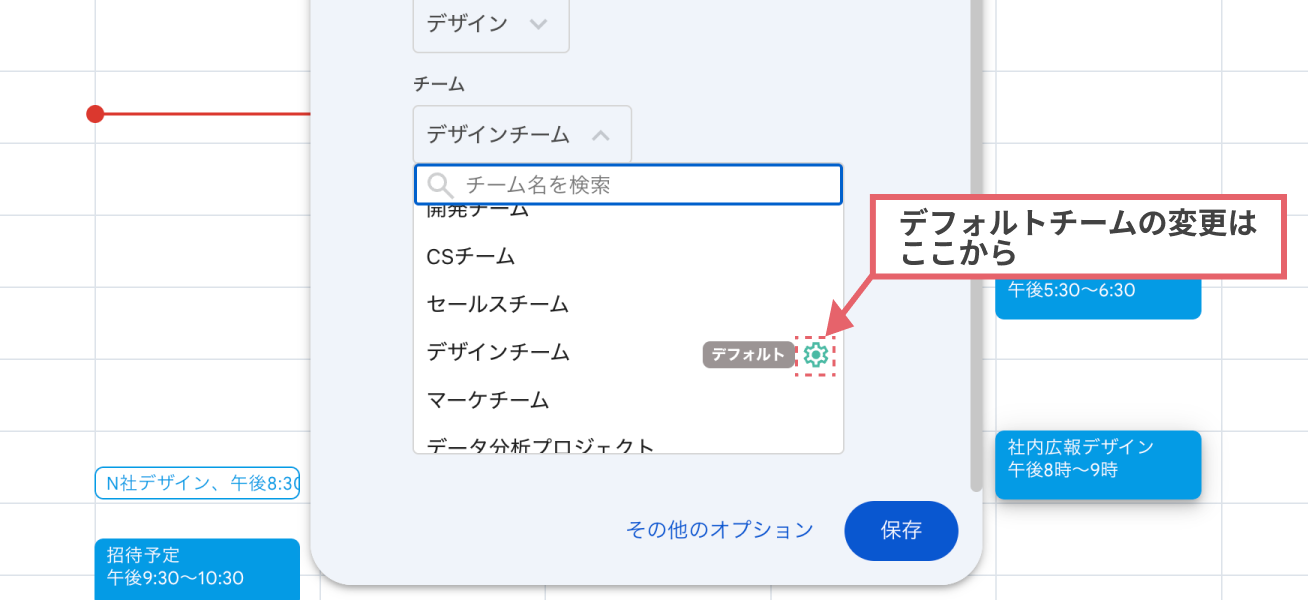
チームの切り替えは、チーム欄のプルダウンから行えます。
手動で選択することもできますが、キーワード自動振り分けの設定をしておくと、予定タイトルに応じて自動でカテゴリー・タスクが選択されます。設定方法はキーワード振り分けをご参照ください。
🔒マークが付いたカテゴリーはチーム設定により選択不可です。子カテゴリーから選択してください(詳細)。
保存済み予定の編集
一度保存した予定を後から開いてカテゴリー・タスクを変更することもできます。
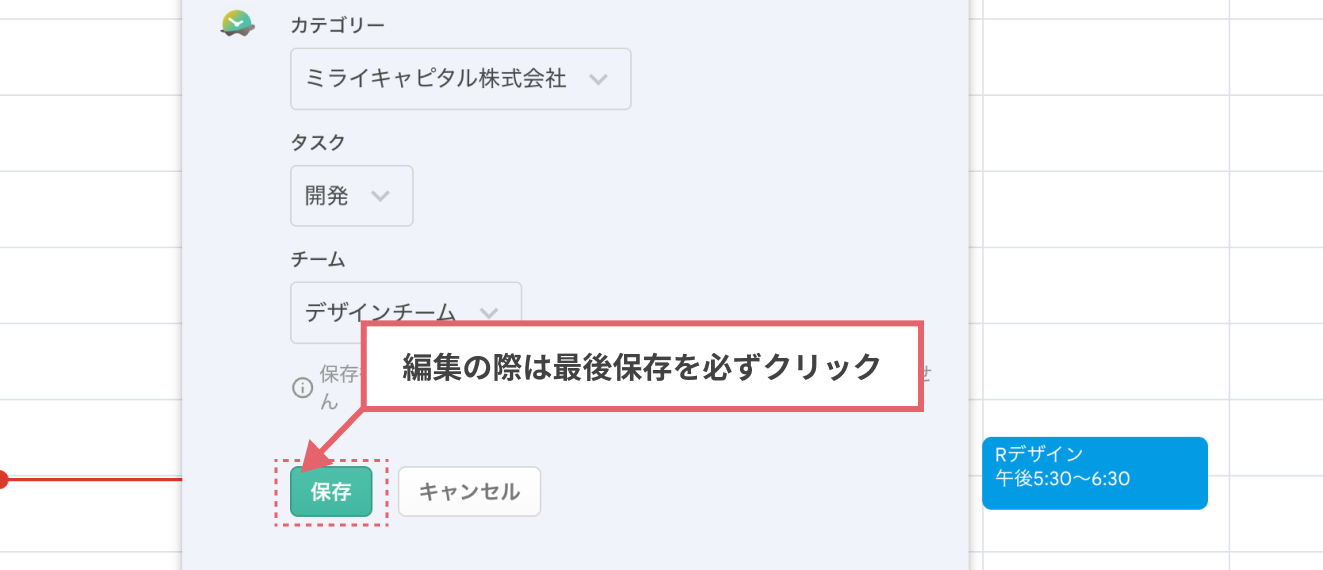
既存の予定を開いた場合、カレンダー側には保存ボタンがないため、拡張機能が表示する緑の「保存」ボタンを押してください。新規作成時のカレンダーの保存ボタン(青)とは異なります。
キーワード振り分け・除外時のメッセージ
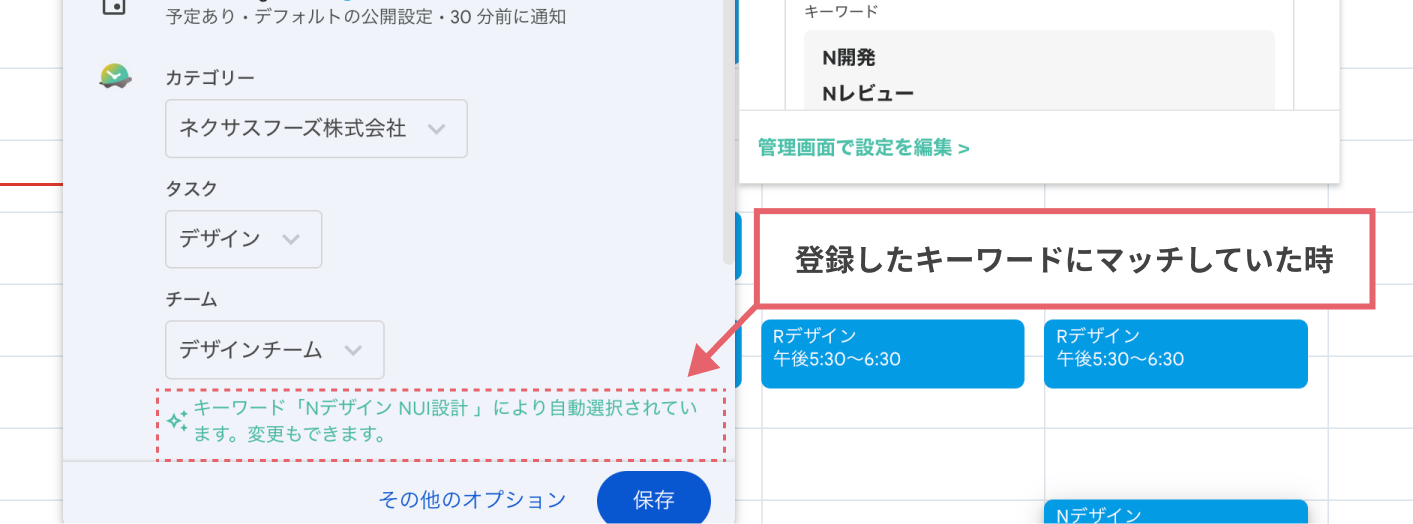
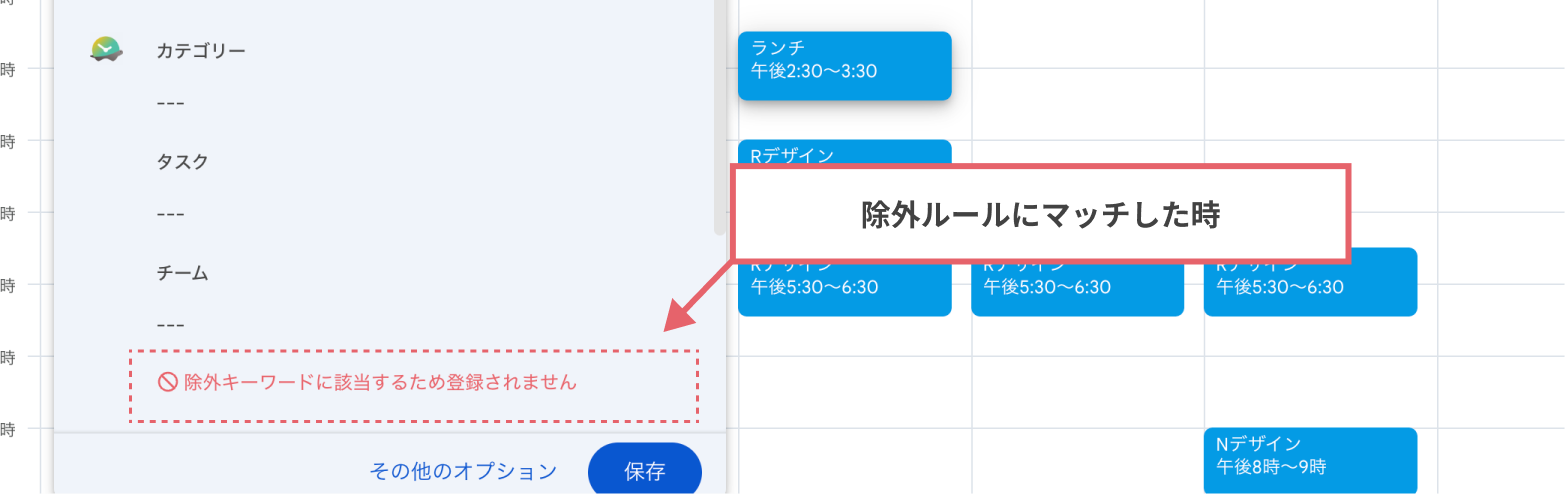
キーワード振り分けや除外キーワードが設定されている場合、予定ポップアップに判定結果のメッセージが表示されます。手動で選択した場合は表示されません。
| メッセージ | 意味 |
|---|---|
| ✨ キーワード「○○」により自動選択されています。変更もできます | キーワードにマッチし、カテゴリー・タスクが自動選択された |
| ℹ️ 保存後のタイトル編集時はキーワードによる自動選択は適用されません | 一度保存した予定のタイトルを変更しても、キーワード再判定は行われない |
| 🚫 除外キーワードに該当するため登録されません | 除外キーワードに該当し、連携対象外になった |
自動選択されたカテゴリー・タスクは、手動で変更することもできます。
連携されない予定
以下の予定はTimeCrowdに連携されません。
- 終日イベント: 作業工数として追加されません
- 参加/承諾していない招待予定: 「参加」(Google)または「承諾」(Outlook)を選択した予定のみ連携されます。仮承諾(未定)は対象外です
- 除外キーワードに該当する予定: 除外キーワードの設定をご確認ください
振り分けルール・除外ルールの確認
拡張機能のポップアップ(拡張機能アイコンをクリック)から、現在設定されているキーワード振り分けルールと除外ルールを確認できます。
振り分けルールタブ: チームごとのキーワード条件とカテゴリー・タスクの一覧を確認できます。
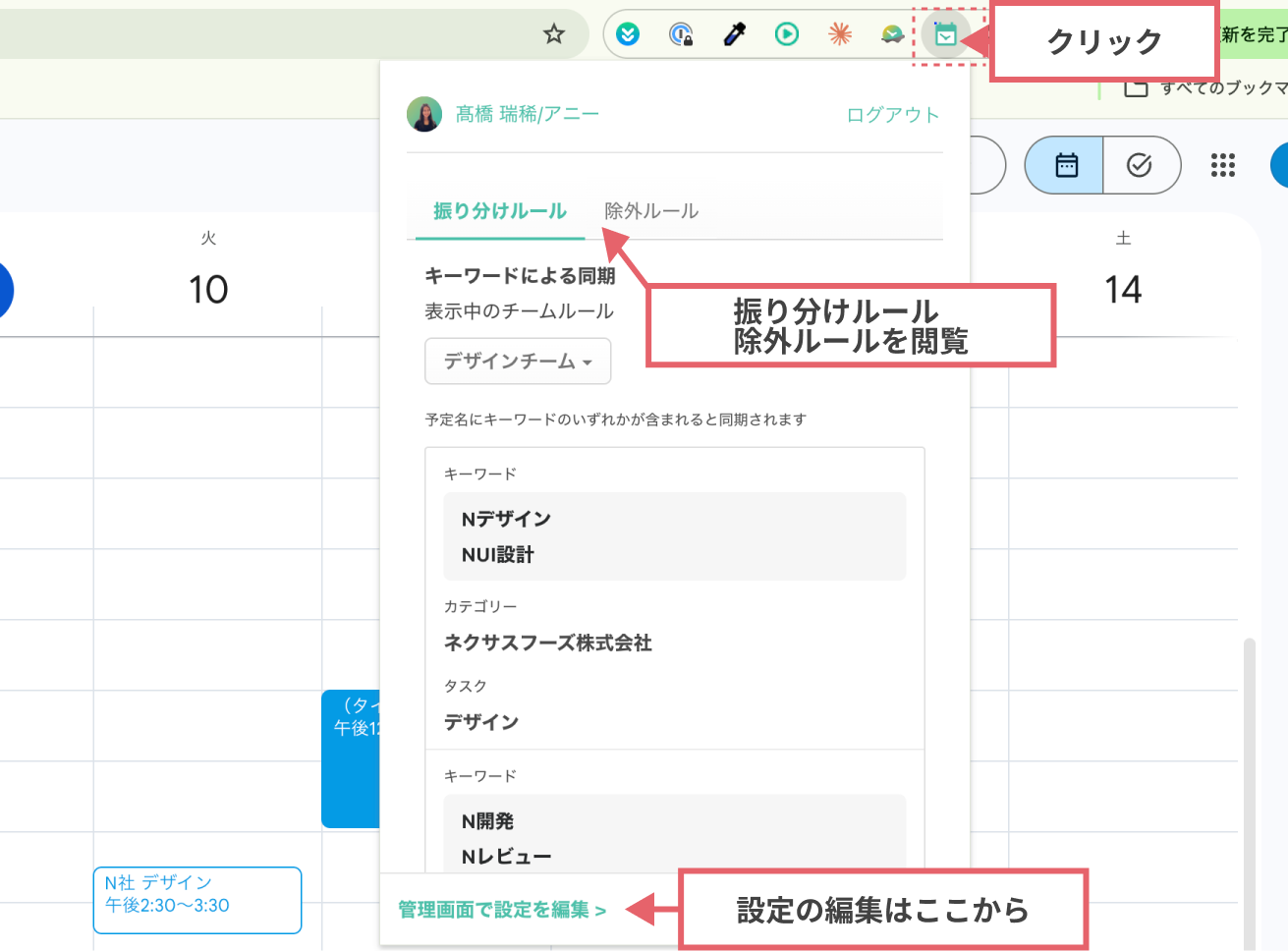
除外ルールタブ: ワークスペースの除外キーワードと自分の除外キーワードを確認できます。
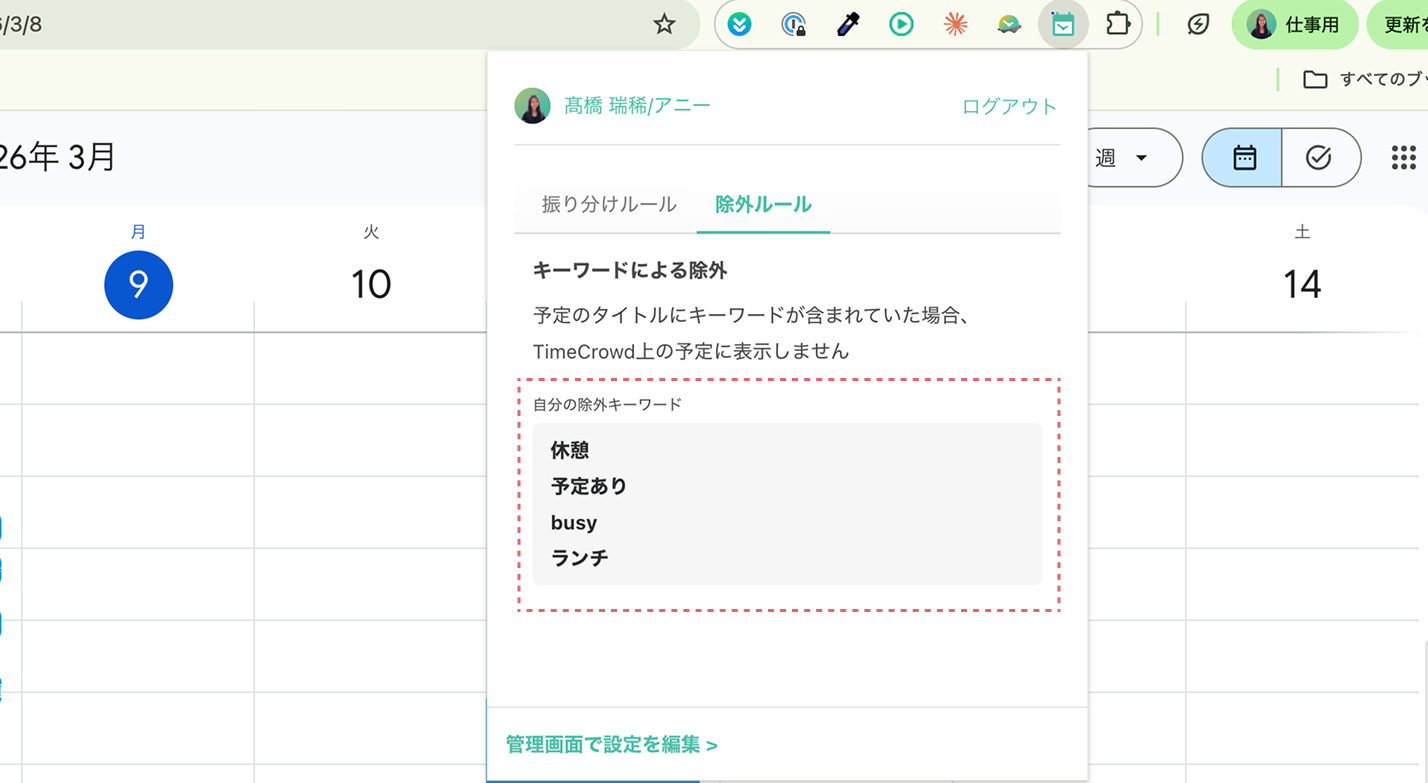
表示するチームはドロップダウンで切り替えられます。デフォルトではデフォルトのチームに設定したチームが表示されます。
ルールの追加・編集は、ポップアップ下部の「管理画面で設定を編集 >」からTimeCrowd本体の設定画面で行います。
未同期予定パネル
カレンダーダイレクト連携は、通信環境やGoogle / Outlook側の仕様変更、長時間のブラウザ放置など、さまざまな要因で予定がTimeCrowdに連携されないことがあります。
カレンダー右下の「🟢 連携中」表示をクリックすると、未同期の予定一覧パネルが開きます。意図せず同期されなかった予定がないか確認してください。
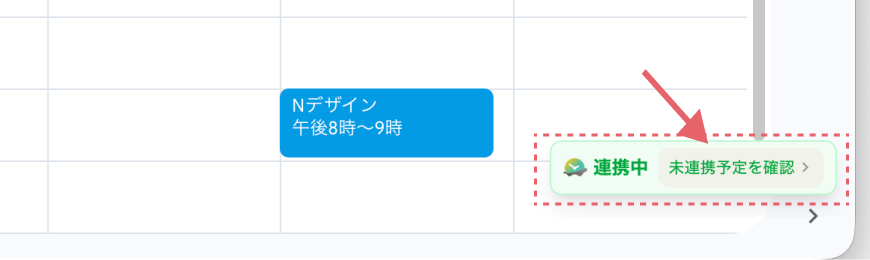
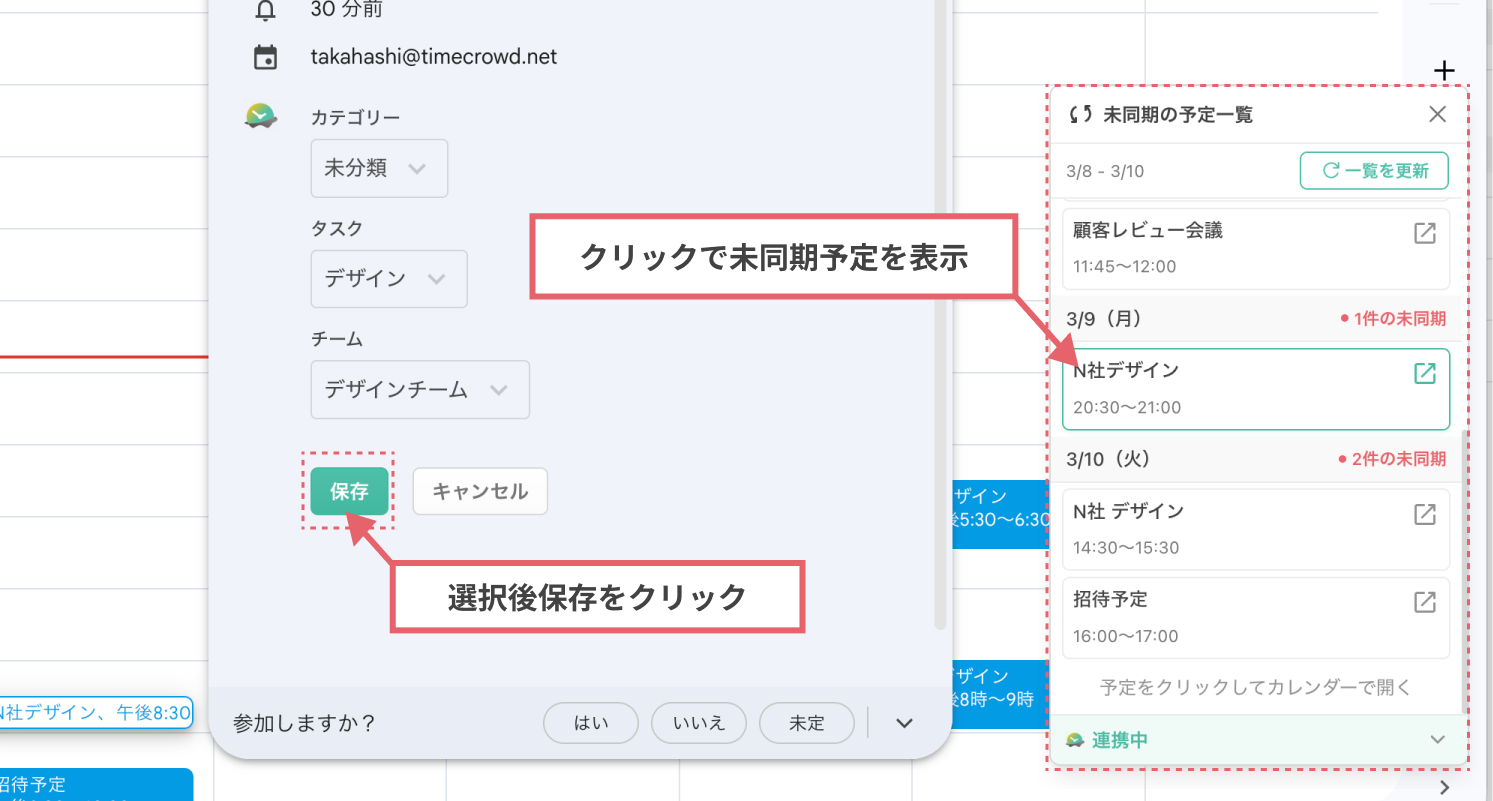
- 予定名をクリックするとカレンダー上で予定ポップアップが開きます。そこからカテゴリー・タスクを確認し保存することで再連携できます
- 表示範囲: カレンダーに表示中の1週間分の予定が対象です。カレンダーの週表示でご利用ください
- 「一覧を更新」ボタン: パネルを開いている間はリストが自動更新されません。連続して同期を修正した場合は、このボタンを押すか、一度パネルを閉じて開き直してください
TimeCrowd管理画面での設定
キーワード振り分け・除外・デフォルト設定は、TimeCrowd本体の個人設定 > 外部カレンダー同期画面で行います。
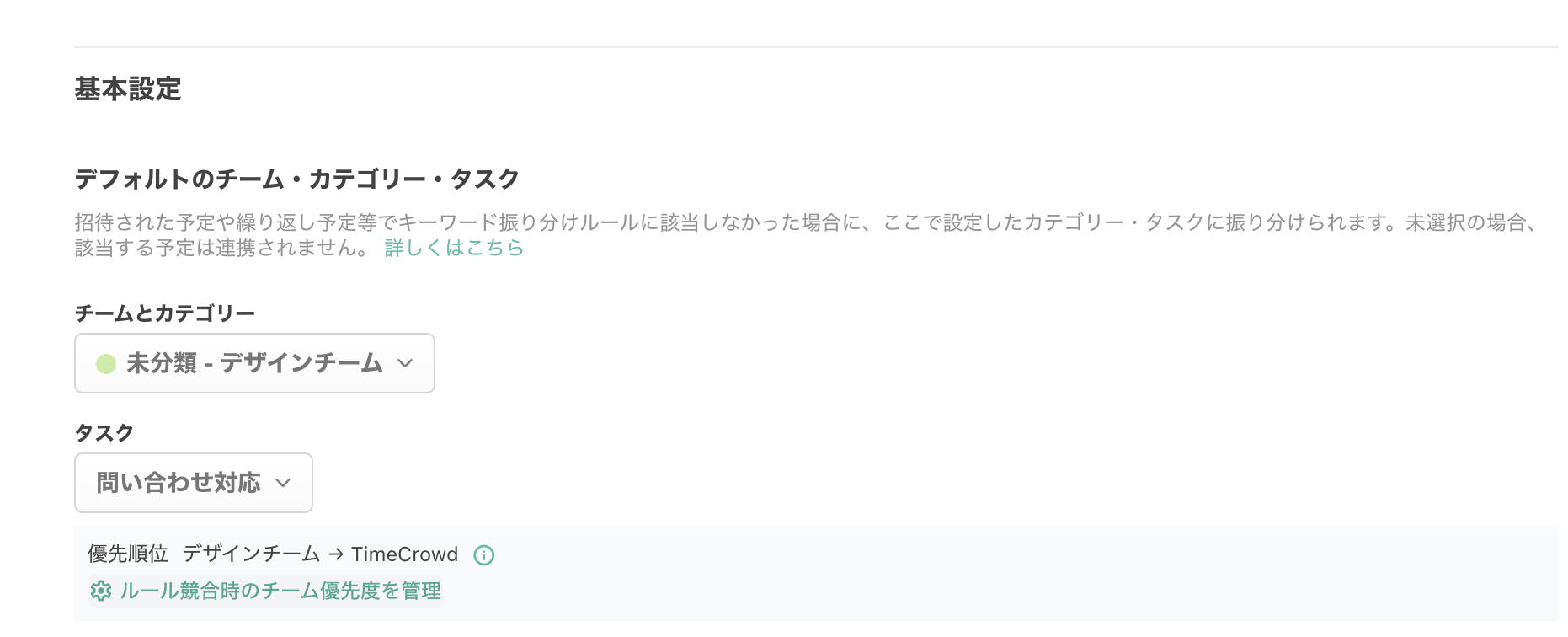
デフォルトのチーム・カテゴリー・タスク
キーワード振り分けにマッチしなかった予定は、ここで設定したデフォルトのチーム・カテゴリー・タスクで登録されます。
キーワード振り分け
予定の件名(タイトル)に指定したキーワードが含まれている場合、あらかじめ設定したチーム・カテゴリー・タスクを自動で選択します。毎回手動でカテゴリーとタスクを選ぶ手間が省けます。
📅 カレンダーの予定「N社キックオフMTG」
→ キーワード「N社」にマッチ
→ ⏱ TimeCrowdにネクサスフーズ株式会社の作業履歴が自動作成
キーワードの条件にはOR条件(デフォルト)とAND条件があり、用途に応じて使い分けられます。詳しくはOR条件とAND条件をご参照ください。
設定方法
個人設定 > 外部カレンダー同期の「キーワード振り分け」セクションで設定します。
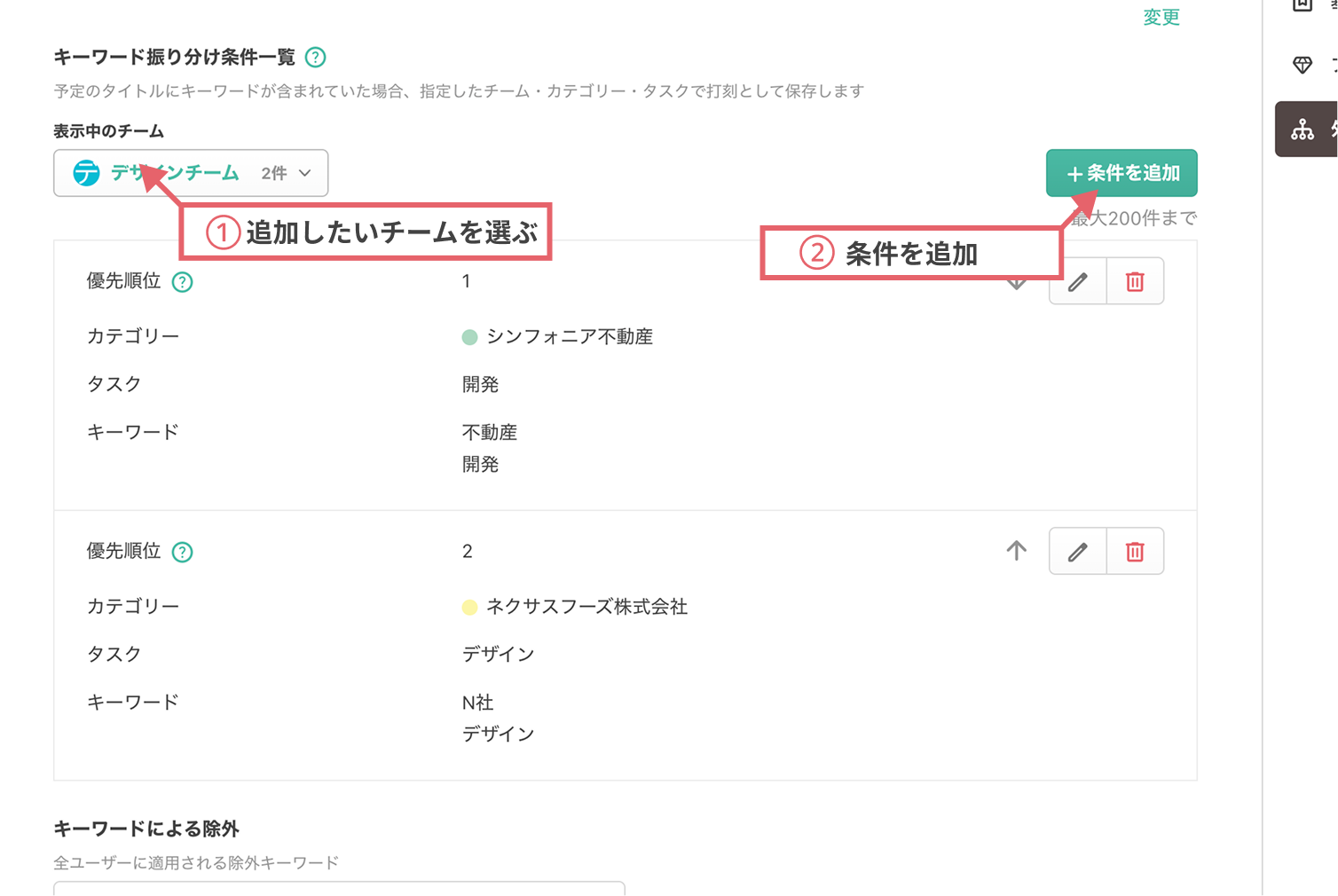
- 「表示中のチーム」で追加したいチームを選び、「条件を追加」ボタンをクリック
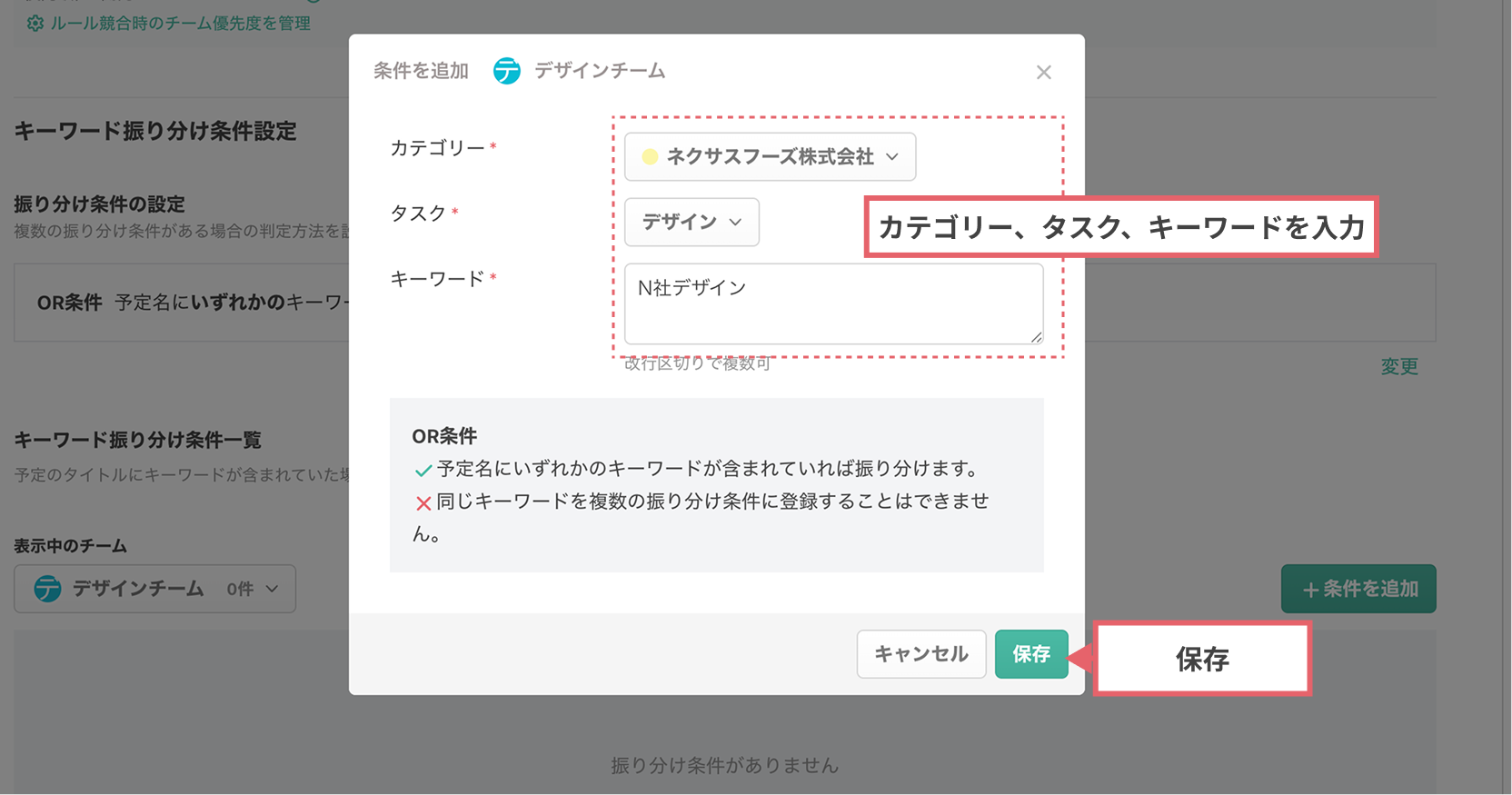
- 振り分け先のカテゴリー・タスクを選択し、キーワードを入力して「保存」をクリック
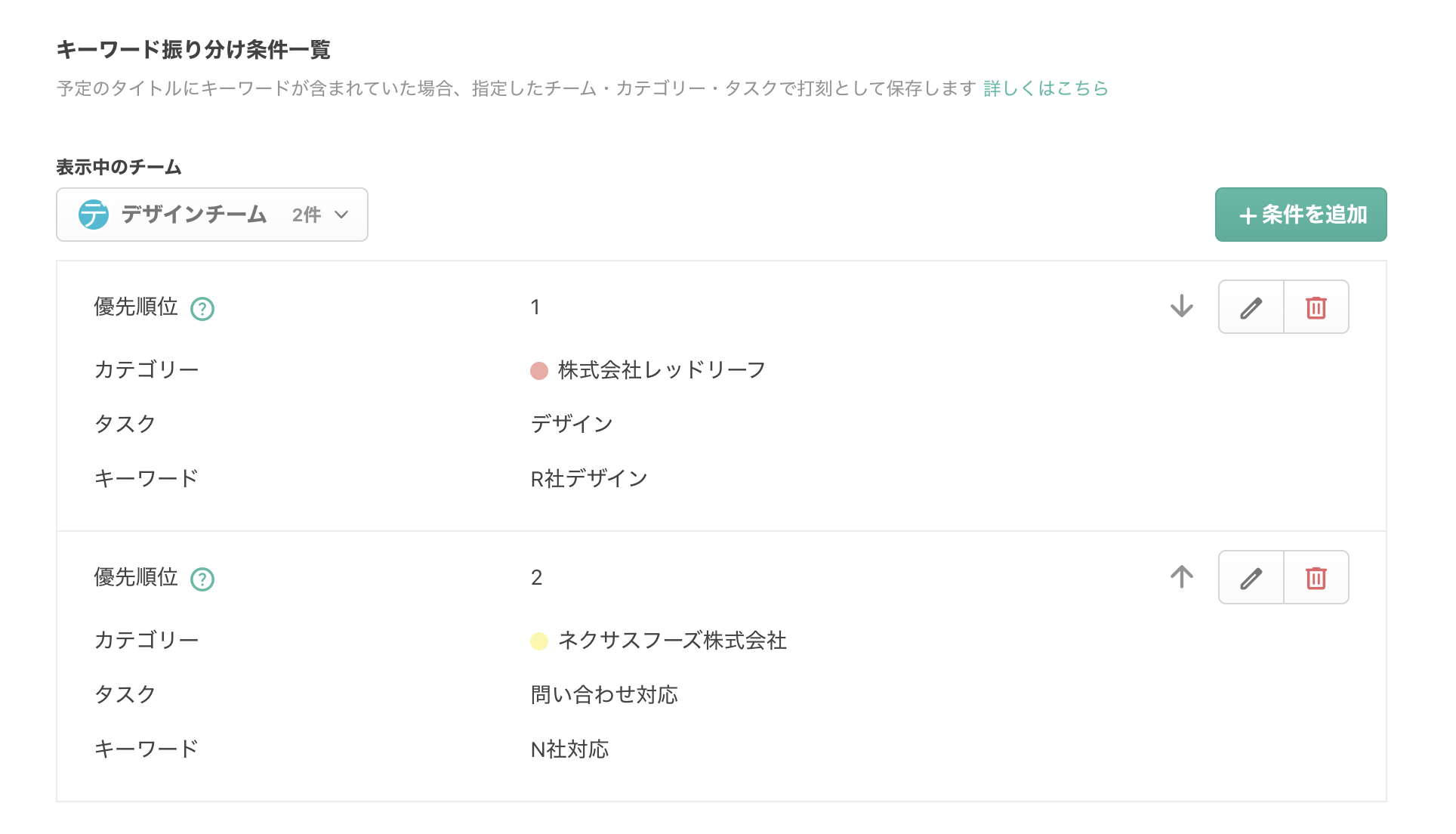
条件は複数追加でき、上から順に優先されます。優先順位は↑↓ボタンで変更できます。
より具体的(長い)キーワードに高い優先順位を設定するのがポイントです。
OR条件とAND条件
キーワードの振り分け条件は、OR条件(デフォルト)とAND条件のいずれかを選択できます。選択した条件は、すべての振り分けルールに適用されます。
| 条件 | 特徴 | キーワード重複 |
|---|---|---|
| OR条件(デフォルト) | いずれか1つのキーワードでざっくり振り分け | 不可 |
| AND条件 | すべてのキーワードが揃って精密に振り分け | 可 |
OR条件(デフォルト)では、1つのキーワードでカテゴリーをざっくり振り分けます。
OR条件の例:
| 予定の件名 | キーワード | 振り分け先カテゴリー | 振り分け先タスク |
|---|---|---|---|
| N社キックオフMTG | N社 | ネクサスフーズ株式会社 | 未分類 |
| 社内1on1 | 1on1 | 社内ミーティング | 未分類 |
AND条件では、すべてのキーワードが揃ったときだけ振り分けます。同じクライアントでも作業内容ごとに異なるタスクを振り分けたい場合に便利です。
AND条件の例:
| 予定の件名 | キーワード | 振り分け先カテゴリー | 振り分け先タスク |
|---|---|---|---|
| N社参加デザイン | N社, デザイン | ネクサスフーズ株式会社 | デザイン |
| N社開発定例 | N社, 開発 | ネクサスフーズ株式会社 | 開発 |
詳しくはキーワード振り分け: OR条件とAND条件の違いをご参照ください。
チーム優先度(複数チームに所属している場合)
キーワードの重複チェックはチーム単位のため、異なるチーム間では同じキーワードを使用できます。異なるチームの条件で同じキーワードが競合した場合、チーム優先度の高いチームの条件が適用されます。
「デフォルトのチームとカテゴリー」設定の下にある「⚙ ルール競合時のチーム優先度を管理」から優先順位を変更できます。
除外キーワード
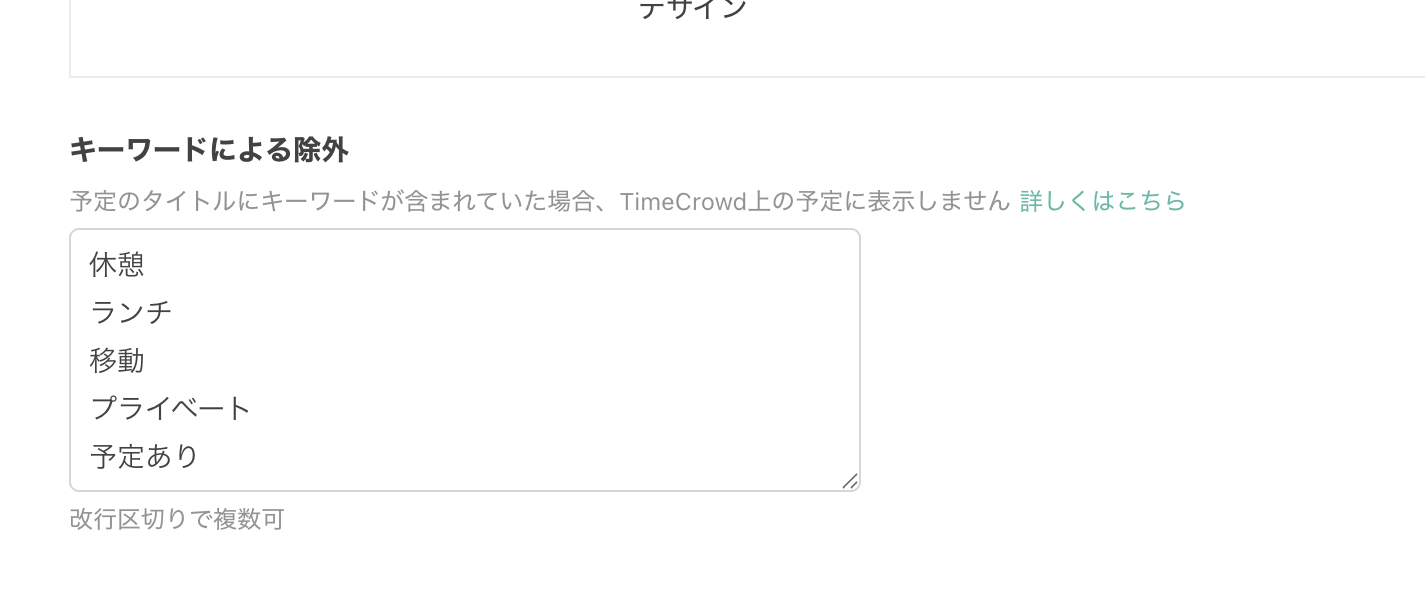
予定の件名に除外キーワードが含まれている場合、その予定はTimeCrowdに連携されません。打刻不要な予定(休憩、移動、プライベートな予定など)を自動で除外するのに便利です。
除外キーワードは改行区切りで複数登録できます。
判定の優先順位
キーワードの判定は以下の順序で行われます。
- 除外キーワードに該当 → 連携しない
- 招待された予定で未承諾 → 連携しない
- 振り分けキーワードにマッチ → 自動でカテゴリー・タスクを選択
- どれにも該当しない → デフォルト設定で登録
ワークスペース設定について
ワークスペースオーナーがメンバー全員のキーワード振り分け・除外設定を一括で管理することもできます。
詳しくはカレンダーダイレクト連携: ワークスペースでの設定をご参照ください。
同期の仕様・こんなときどうなる?
予定の作成・編集・招待・設定変更など、さまざまなシナリオでTimeCrowdにどう登録されるかをまとめた早見表を用意しています。


