
 検索
検索 ChatWorkでサポート
カレンダー自動連携:ワークスペースでの設定
目次
設定できるユーザー
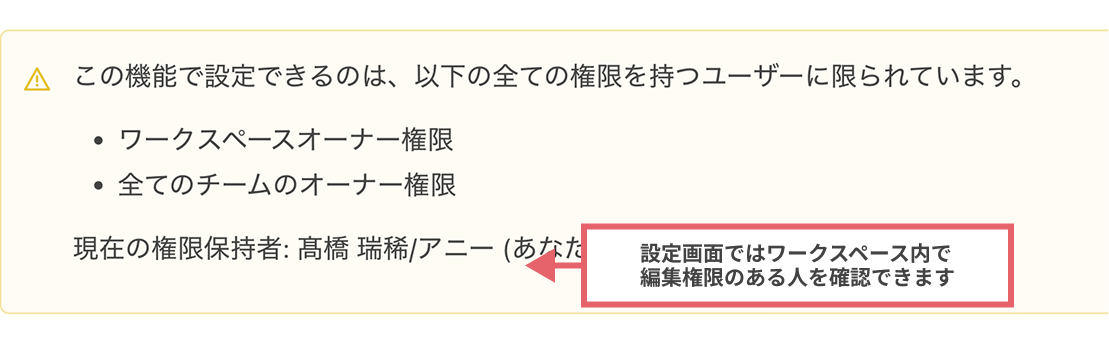
ワークスペースオーナーで、かつワークスペース内のすべてのチームに所属しているユーザーが利用できます。
概要
ワークスペースのカレンダー自動連携は、ワークスペース全体で共通のカレンダー連携設定を管理し、メンバー全員に適用できる機能です。
主に以下の設定が可能です。
- 自動打刻設定: カレンダーの予定による自動開始・終了
- カテゴリー自動振り分け設定: キーワードによるカテゴリー・タスクの自動振り分け
- 除外設定: 特定キーワードを含む予定の除外
設定画面へのアクセス
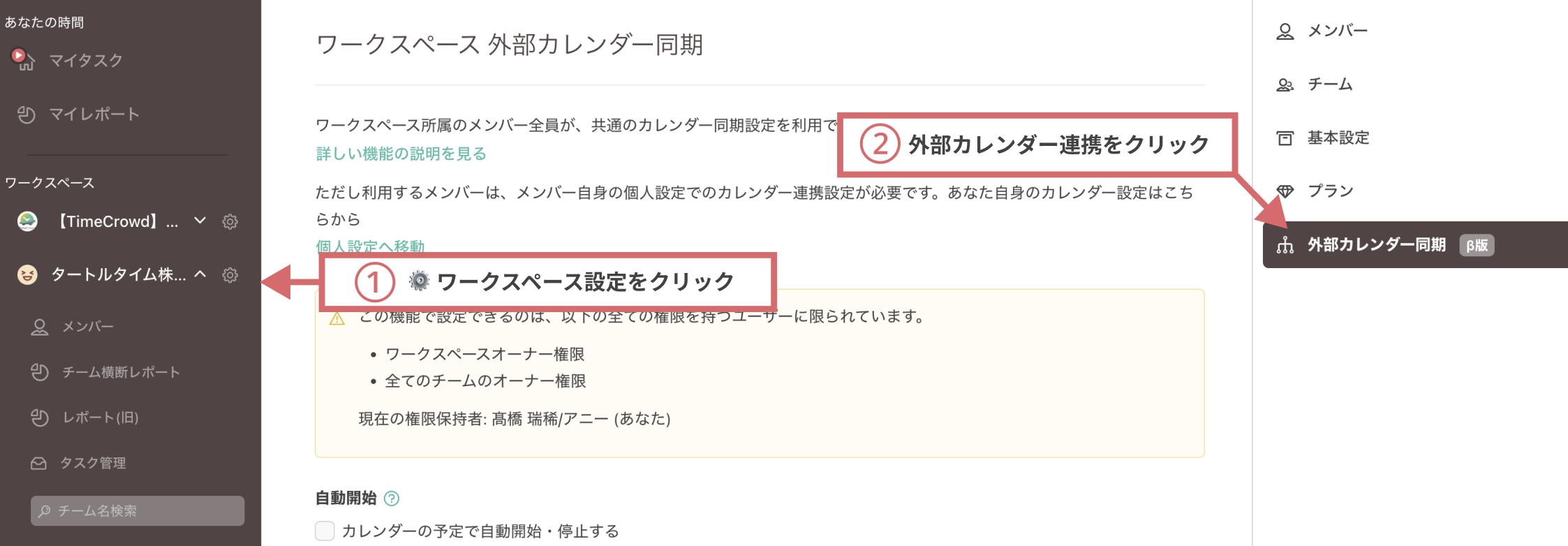
- 画面左側のワークスペース名横の⚙️をクリックし、「ワークスペース設定」にアクセスします
- 「外部カレンダー同期」をクリックします
設定の適用方法
ワークスペース設定をメンバーに適用するには、メンバーごとに以下の手順が必要です。
- メンバーは個人設定で外部カレンダー(Google または Outlook)との連携を行います
- 「適用する同期設定」で「ワークスペースの設定」を選択します
- 設定を適用するワークスペースを選択し「適用」ボタンをクリックします
詳細はカレンダー連携 自分またはワークスペースの同期設定を選び、方式を選択をご覧ください。
自動打刻設定
「ワークスペースメンバー全員の自動開始設定」セクションから設定ができます。
自動開始・終了の有効化
「カレンダーの予定で自動開始・停止する」のチェックボックスをオンにすると、カレンダーの予定時間に合わせて自動的にタスクの開始・終了を行います。
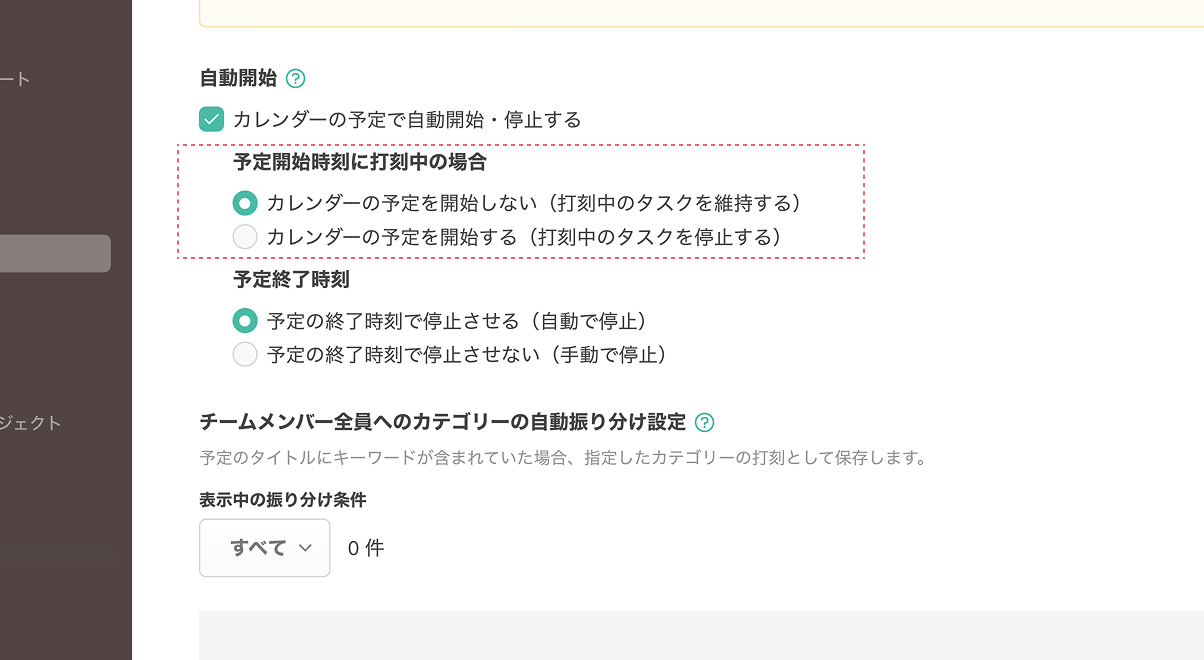
予定開始時刻に打刻中の場合
カレンダーの予定が始まる時点で、すでに別のタスクで打刻中の場合の動作を選択できます。
- カレンダーの予定を開始しない(打刻中のタスクを継続する): 現在のタスクを継続します
- カレンダーの予定を開始する(打刻中のタスクを停止する): 現在のタスクを停止し、カレンダーの予定に対応するタスクを開始します
予定終了時刻の設定
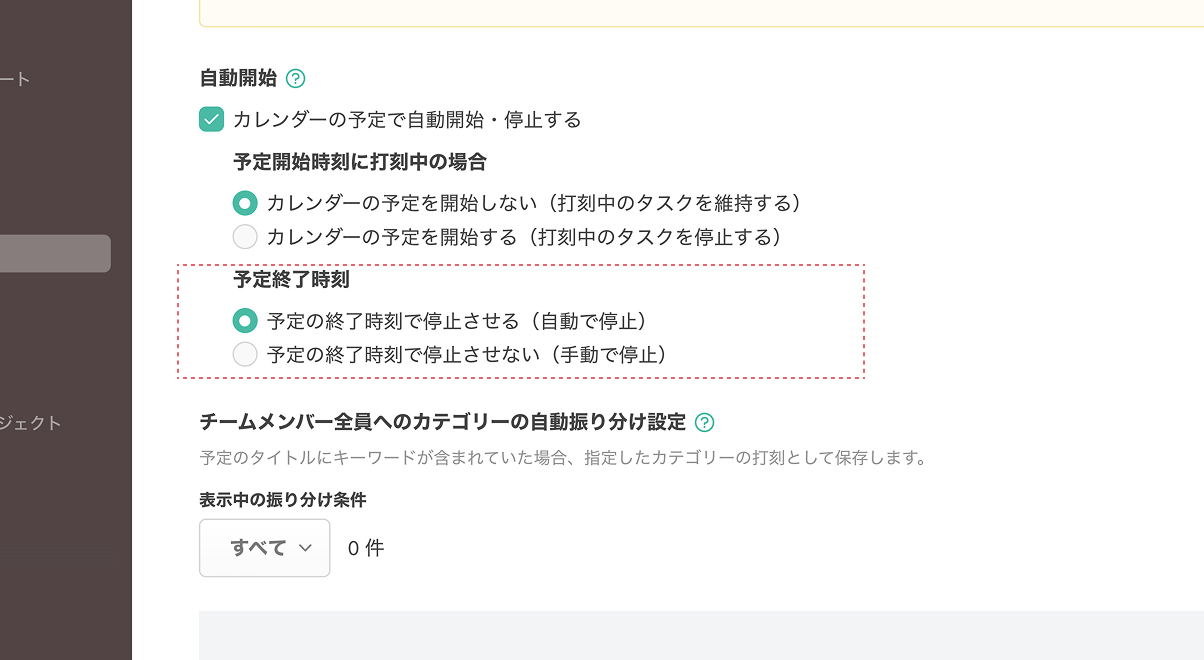
カレンダーの予定が終了した時点での動作を選択できます。
- 予定の終了時刻で停止させる(自動で停止): 予定終了時刻に自動的にタスクを停止します
- 予定の終了時刻で停止させない(手動で停止): 予定が終了しても自動的には停止せず、手動で停止する必要があります
カテゴリー自動振り分け設定
「チームメンバー全員へのカテゴリーの自動振り分け設定」セクションで設定します。
チームごとの表示
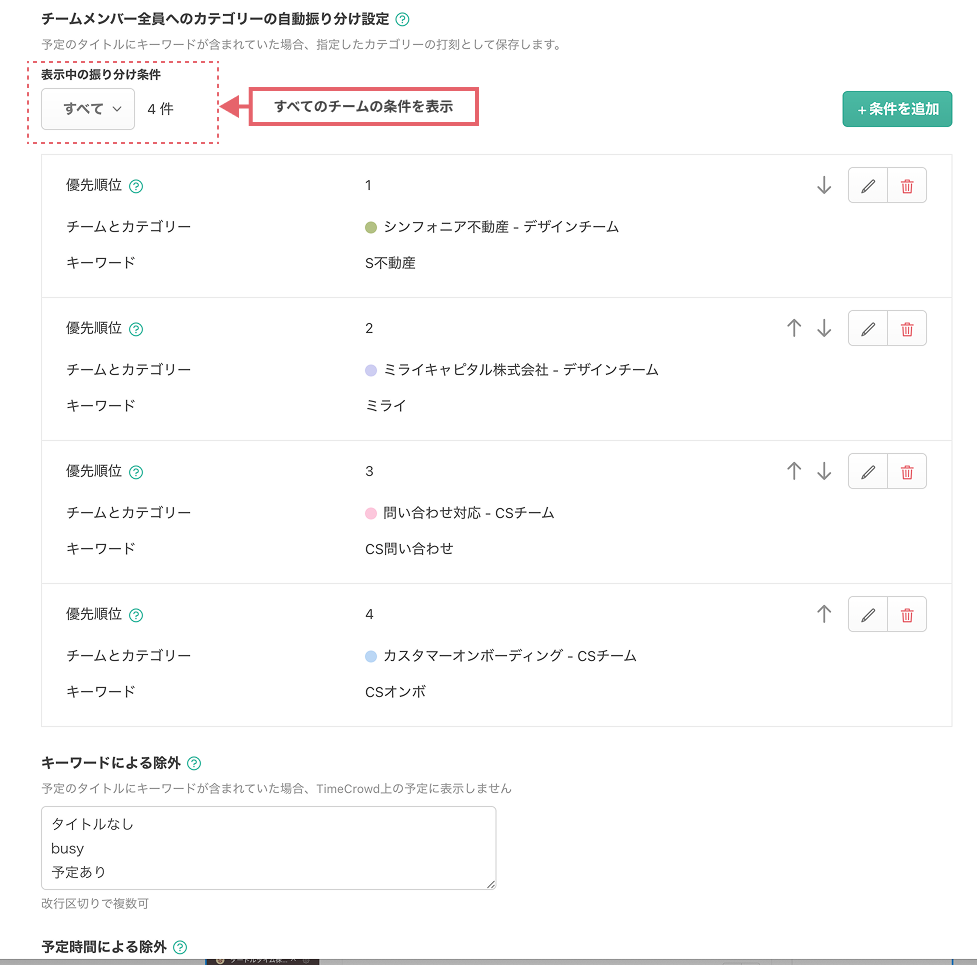
「表示中の振り分け条件」プルダウンから表示するチームを選択します。
- 「すべて」を選択すると、ワークスペース内の全ての条件が表示されます
- 特定のチームを選択すると、そのチームの条件だけが表示されます
条件を追加する
-
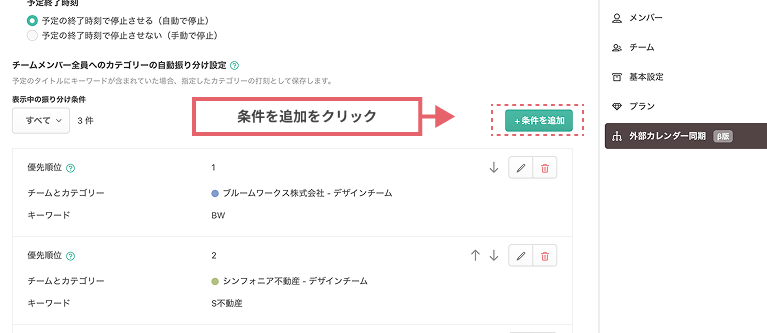
「条件を追加」ボタンをクリックします
-
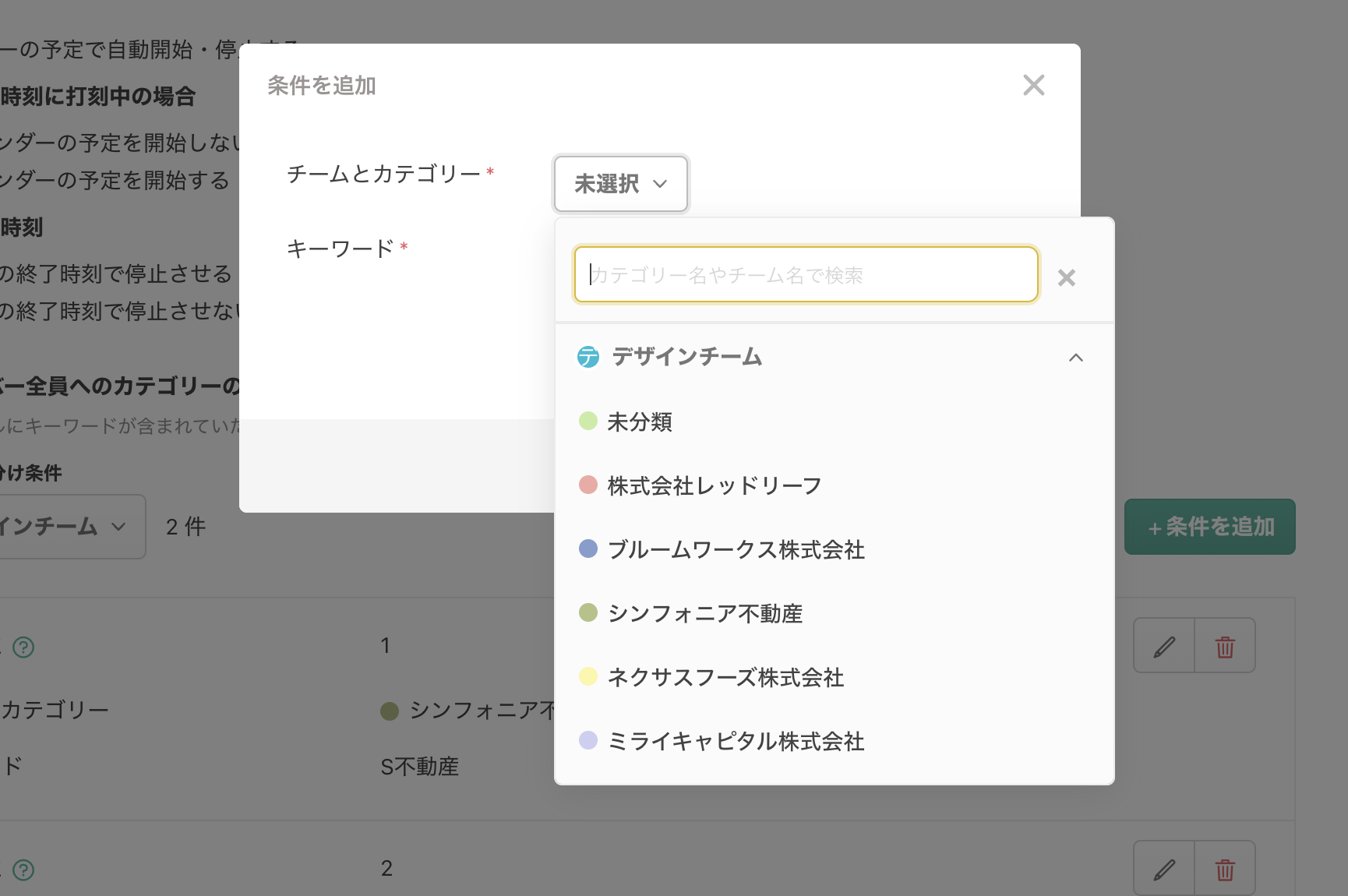
「チームとカテゴリー」欄でチームとカテゴリーを選択します
- 「キーワード」欄に予定タイトルに含まれるべきキーワードを入力します
- 予定タイトルとそのキーワードが部分一致している時、振り分けが行われます
- 複数のキーワードを入力する場合は、改行で区切ります
- 各キーワードは他の条件と重複しないようにしてください
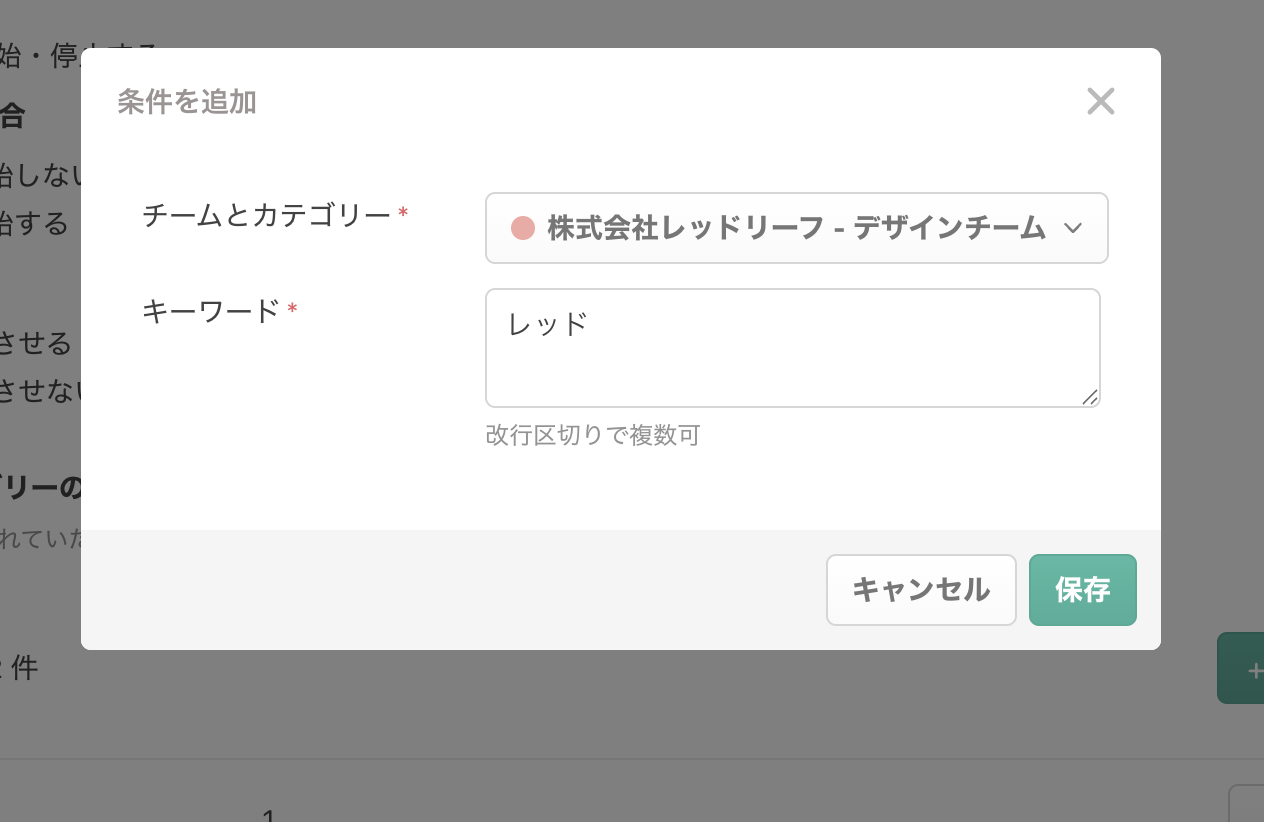
- 「保存」ボタンをクリックします
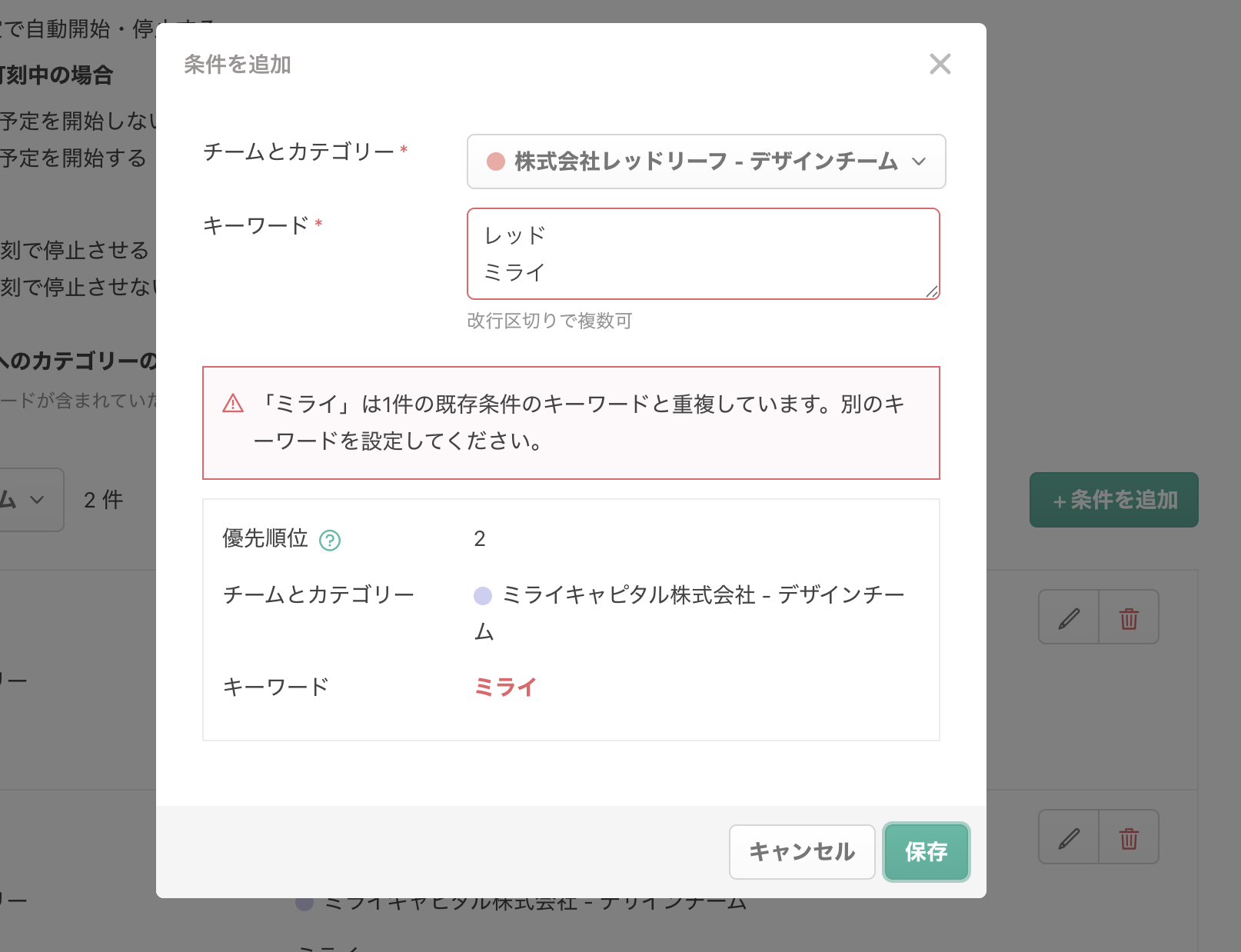
キーワードの重複チェック
条件を保存する際、同じチーム内で既に使われているキーワードとの重複がチェックされます。重複がある場合はキーワードが赤字で表示され、保存できません。
条件の優先順位
予定のタイトルに複数の条件に一致するキーワードが含まれている場合、優先順位の高い条件が適用されます。
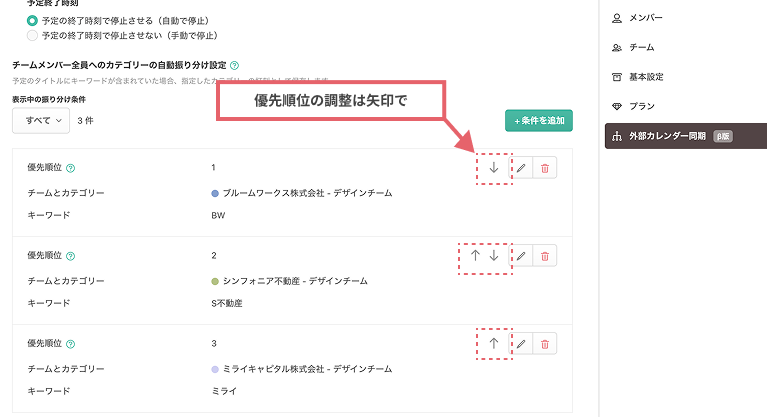
- 「表示中の振り分け条件」で「すべての条件」を選択すると、優先順位の調整ができます
- 上下の矢印ボタンで優先順位を変更できます(変更は即時保存)
優先順位の設定のポイント:
- より具体的(長い)キーワードには高い優先順位を設定する(例:「A社」より「A社プロジェクト」を優先)
- 新しい条件はデフォルトで優先度が最も低く追加されます
| 優先順位 | キーワード条件 | 一致状況 | 適用結果 |
|---|---|---|---|
| 1 | A社プロジェクト | ✅ 一致 | ⭐ この条件が適用されます |
| 2 | B社 | ❌ 不一致 | 一致しないため適用されません |
| 3 | A社 | ✅ 一致 | 優先順位が低いため適用されません |
条件の編集・削除
- 各条件の右側にある編集アイコン(ペンマーク)をクリックすると編集できます
- 赤いゴミ箱アイコンを選択すると条件を削除できます
OR条件とAND条件
キーワードの振り分け条件は、OR条件とAND条件のいずれかを選択できます。詳しくはキーワード振り分け: OR条件とAND条件の違いをご参照ください。
除外設定
特定の予定をカレンダー自動連携の対象から除外できます。
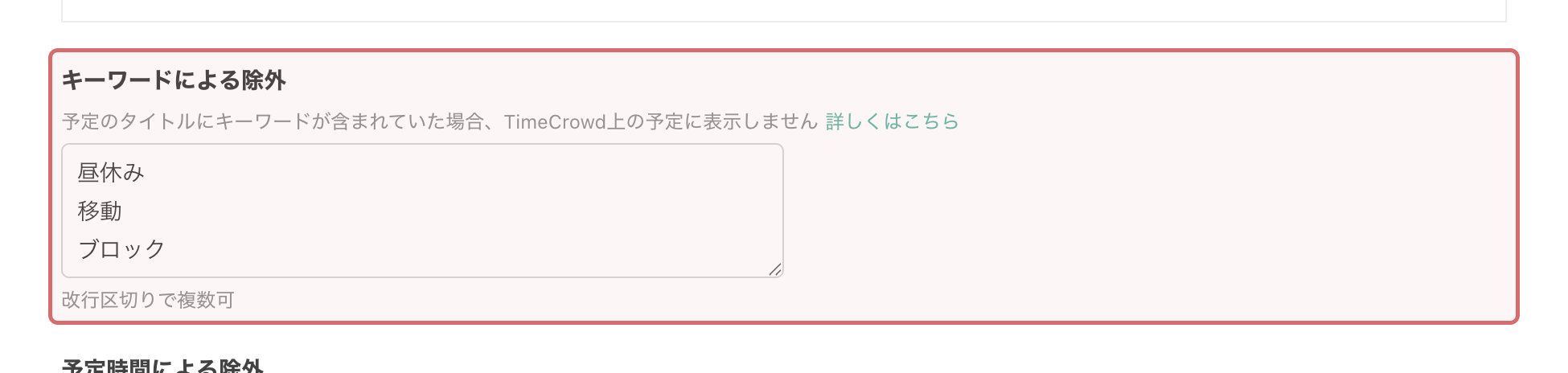
キーワードによる除外
予定タイトルに特定のキーワードが含まれる場合、その予定を同期対象から除外します。
- 複数のキーワードを指定する場合は、改行で区切ります
- 大文字・小文字は区別しません
予定時間による除外
指定した時間(分)以上の予定を除外できます。たとえば「480分(8時間)以上の予定は除外」のように設定することで、長時間の研修やイベントを対象外にできます。

判定の優先順位
予定の処理は以下の順序で判定されます。
- 除外キーワードに一致 → 同期されない(最優先)
- 振り分けキーワードに一致 → 該当カテゴリーで同期
- いずれにも一致しない → デフォルトのカテゴリーで同期
チーム所属パターンと設定適用の関係
ワークスペースの設定は、メンバーが所属しているチームの条件のみが適用されます。
設定例
| チーム | カテゴリー | キーワード条件 | 適用対象 |
|---|---|---|---|
| 開発チーム | ABC社 | 開ABC | 開発チームに所属するメンバー |
| 営業チーム | ABC社 | 営ABC | 営業チームに所属するメンバー |
| 総務チーム | 会議 | 総務会議 | 総務チームに所属するメンバー |
ユーザーの所属パターンと適用される設定
| ユーザー | 所属チーム | 適用される設定 | 適用されない設定 |
|---|---|---|---|
| ユーザーA | 開発チームのみ | 開発チームの設定 | 営業・総務チームの設定 |
| ユーザーB | 開発チーム+営業チーム | 開発・営業チームの設定 | 総務チームの設定 |
| ユーザーC | 営業チームのみ | 営業チームの設定 | 開発・総務チームの設定 |
| ユーザーD | 全チーム所属 | 全チームの設定 | なし |
運用のポイント
キーワード設定の工夫
- チーム内で使用するキーワードのルールを統一する(例:「営業-」「開発-」など)
- プロジェクトコードを活用する(例:「PRJ001」「PRJ002」など)
- より具体的なキーワードには高い優先順位を設定する
- 定期的にキーワード設定を見直す
複数チームで同名カテゴリーを使用する場合
複数チームに同名カテゴリーがある場合、チーム区別用のキーワードを予定タイトルに付けることで正確な振り分けが可能です。
| チーム | カテゴリー | キーワード条件 | 予定タイトル例 |
|---|---|---|---|
| 営業部 | ABC社 | 営ABC | 「営ABC 週次MTG」 |
| 開発部 | ABC社 | 開ABC | 「開ABC システム打合せ」 |
メンバーへの周知
- 設定変更時はメンバーに通知する
- メンバー側でも個人設定 > 外部カレンダー同期からワークスペースのキーワード設定を確認できることを伝える
- 個人設定からワークスペース設定への切り替え方法を説明する(詳細)
制限事項
- 一つのワークスペースの設定しか参照できません
- ワークスペース設定と個人設定は同時に使用できません
- 管理者がメンバーのカレンダー認証(GoogleやOutlookとの連携)を一括で行うことはできません
- 条件のCSV等の一括登録はできません(重複チェックが必要なため)


