
 検索
検索 ChatWorkでサポート
キーワードテンプレート・入力支援機能
目次
キーワード振り分け条件の設定を効率化するテンプレート機能と入力支援機能について説明します。
活用イメージ
例えば、複数のクライアントに対して同じ業務カテゴリー(問い合わせ対応など)を設定する場合を考えます。
テンプレートがない場合:
クライアントごとに同じキーワード(電話、メール、顧客対応…)を毎回手入力する必要があります。
テンプレート+入力支援を使う場合:
業務内容のキーワードセットをテンプレートとして1回保存すれば、共通キーワード(クライアント名)を変えるだけで、各カテゴリーに同じセットの条件を一括生成できます。
メール
顧客対応
A社メール
A社顧客対応
B社メール
B社顧客対応
C社メール
C社顧客対応
電話
メール
顧客対応
テンプレートとは
テンプレートは、よく使うキーワードのセットを保存し、条件追加時に入力支援機能から呼び出せる機能です。
複数のカテゴリーで同じキーワードパターンを使う場合に特に便利です。
テンプレートの作成方法
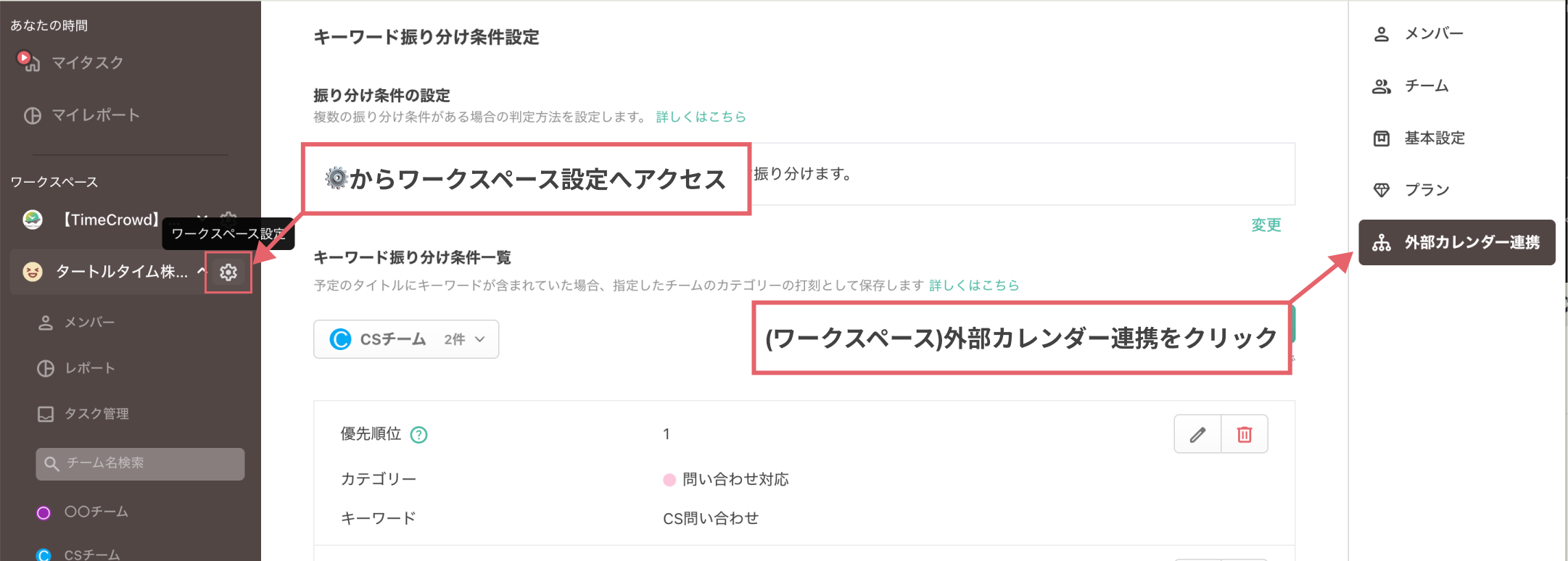
- ワークスペース設定の外部カレンダー連携画面を開きます。
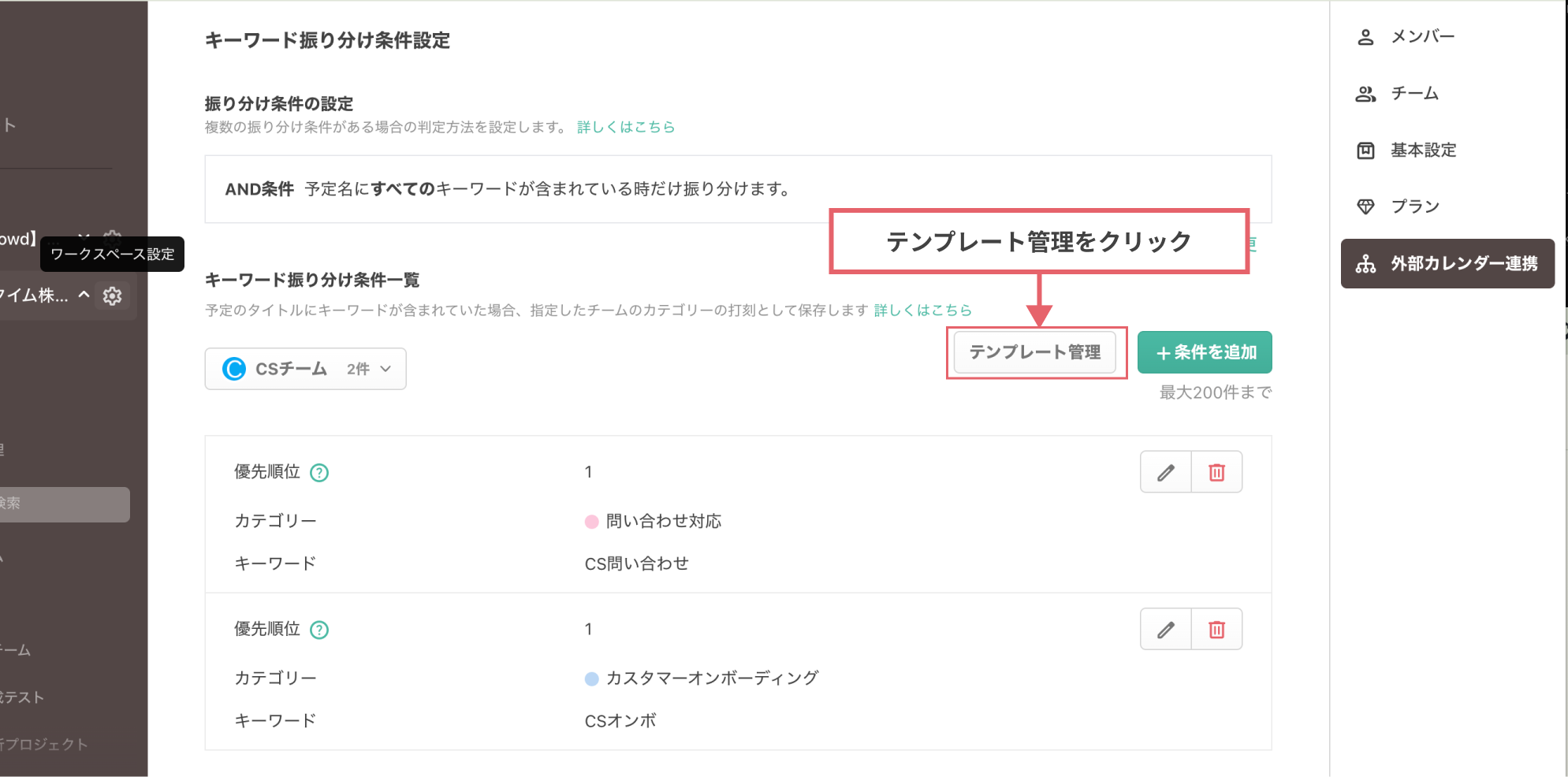
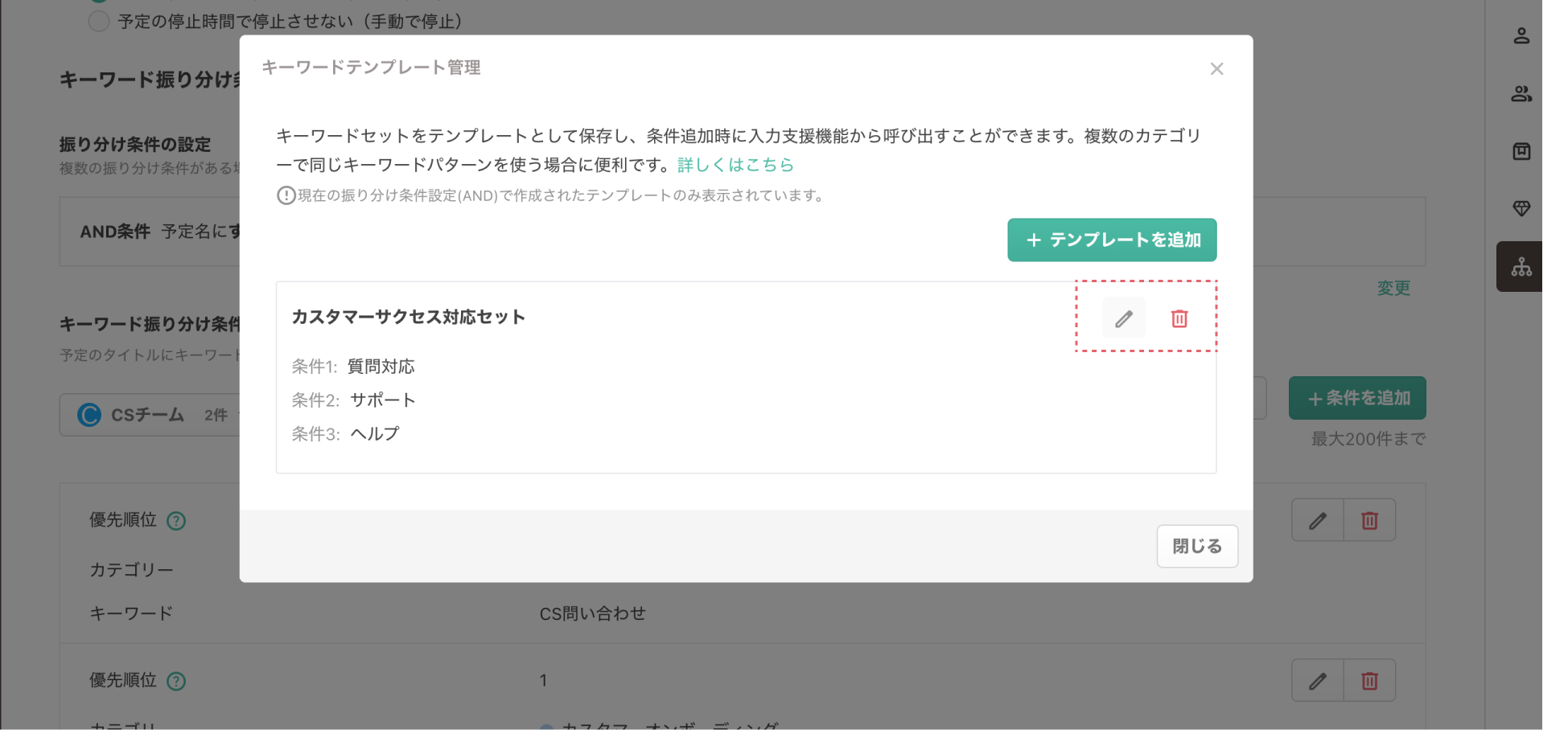
- キーワード振り分け条件一覧の「テンプレート管理」ボタンをクリックします。
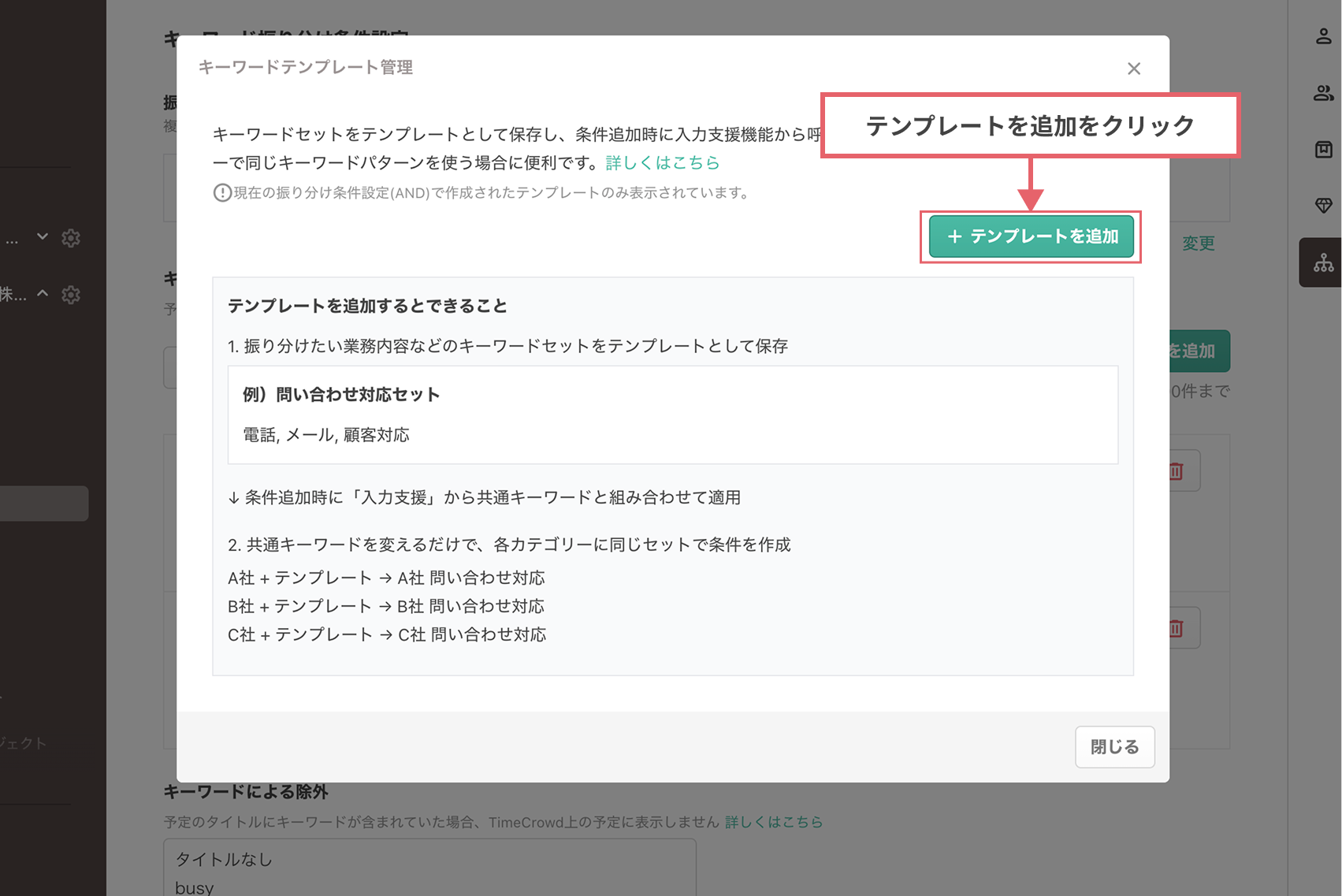
- 「+ テンプレートを追加」をクリックします。
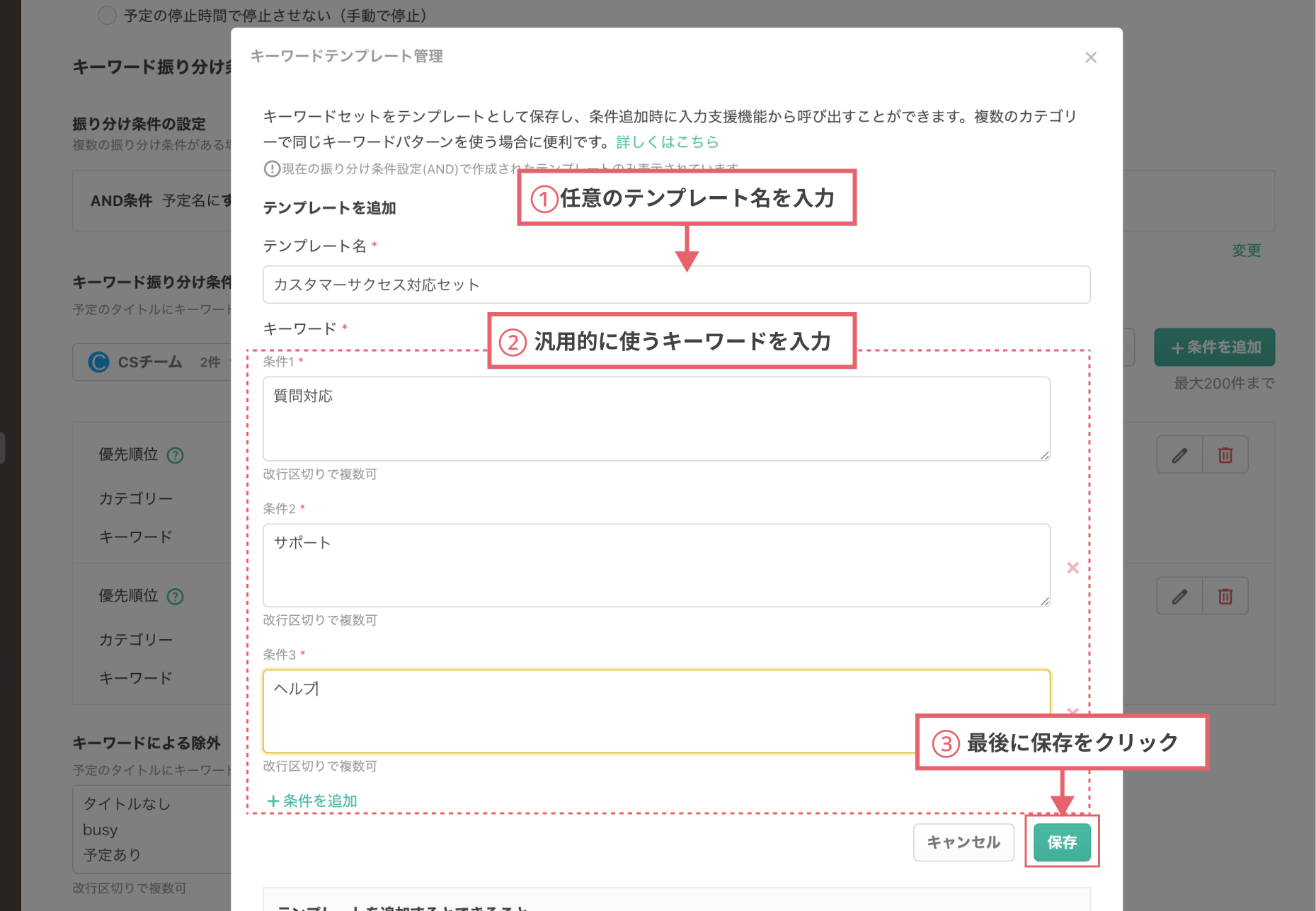
- テンプレート名とキーワードを入力し、「保存」をクリックします。
AND/OR条件でのキーワード入力の違い
テンプレートのキーワード入力方法は、ワークスペースの振り分け条件設定(AND/OR)によって異なります。
OR条件の場合
1つの条件フォームに、改行区切りで複数のキーワードを入力します。
メール
顧客対応
いずれか1つのキーワードが予定名に含まれていれば振り分けられます。
AND条件の場合
キーワードを1つずつ別々の条件フォームに入力します。
このテンプレートのキーワードを含め、すべてのキーワードが予定名に含まれている時だけ振り分けられます。
テンプレートの編集・削除
テンプレート管理モーダルの一覧から、各テンプレートの編集(✏️)・削除(🗑️)アイコンで操作できます。
入力支援機能
入力支援機能は、テンプレートのキーワードに共通キーワードを付与し、新たな条件を一括生成する機能です。すでに入力済みの条件には影響しません。
使い方
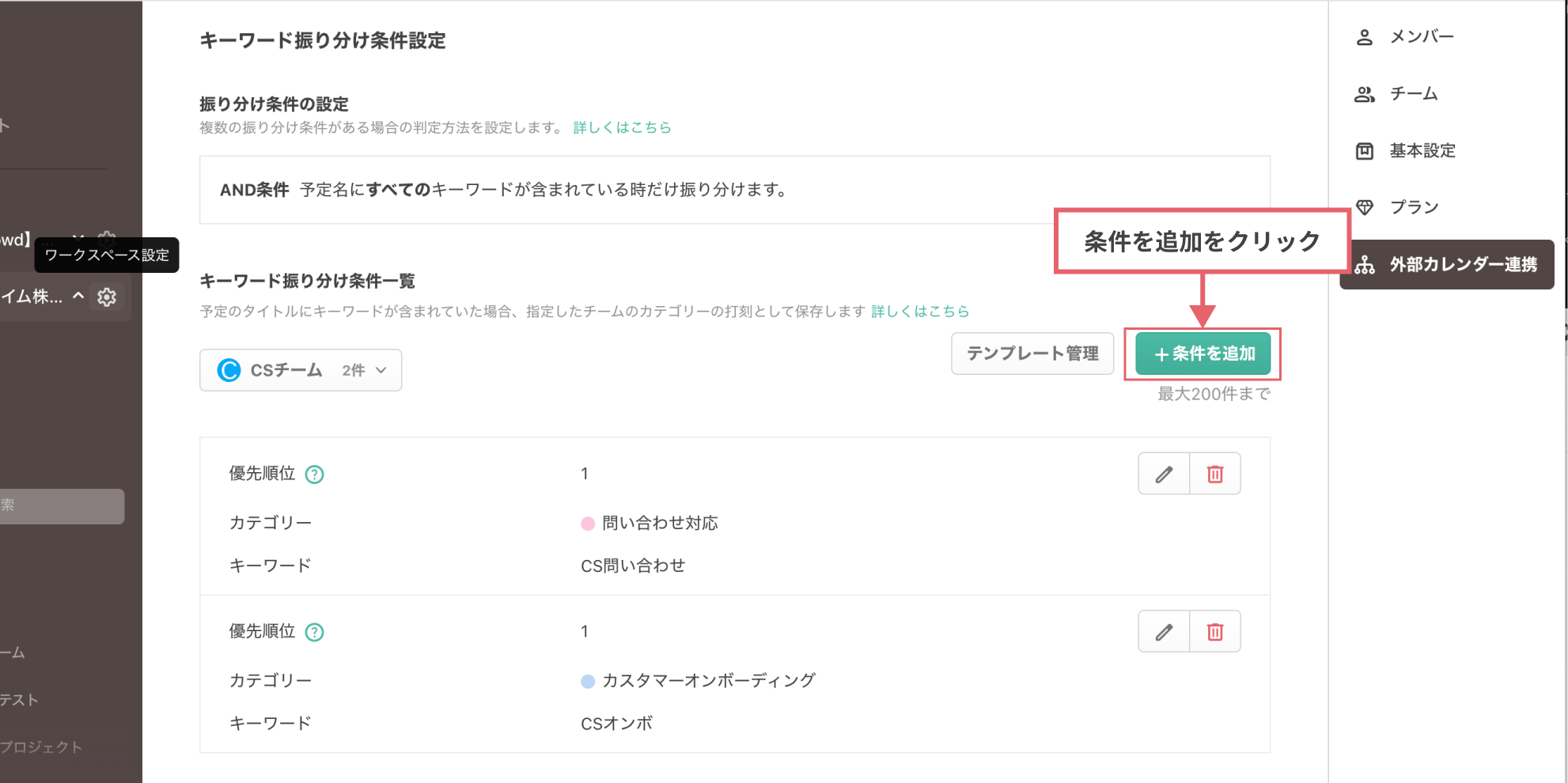
- 「+条件を追加」をクリックします。
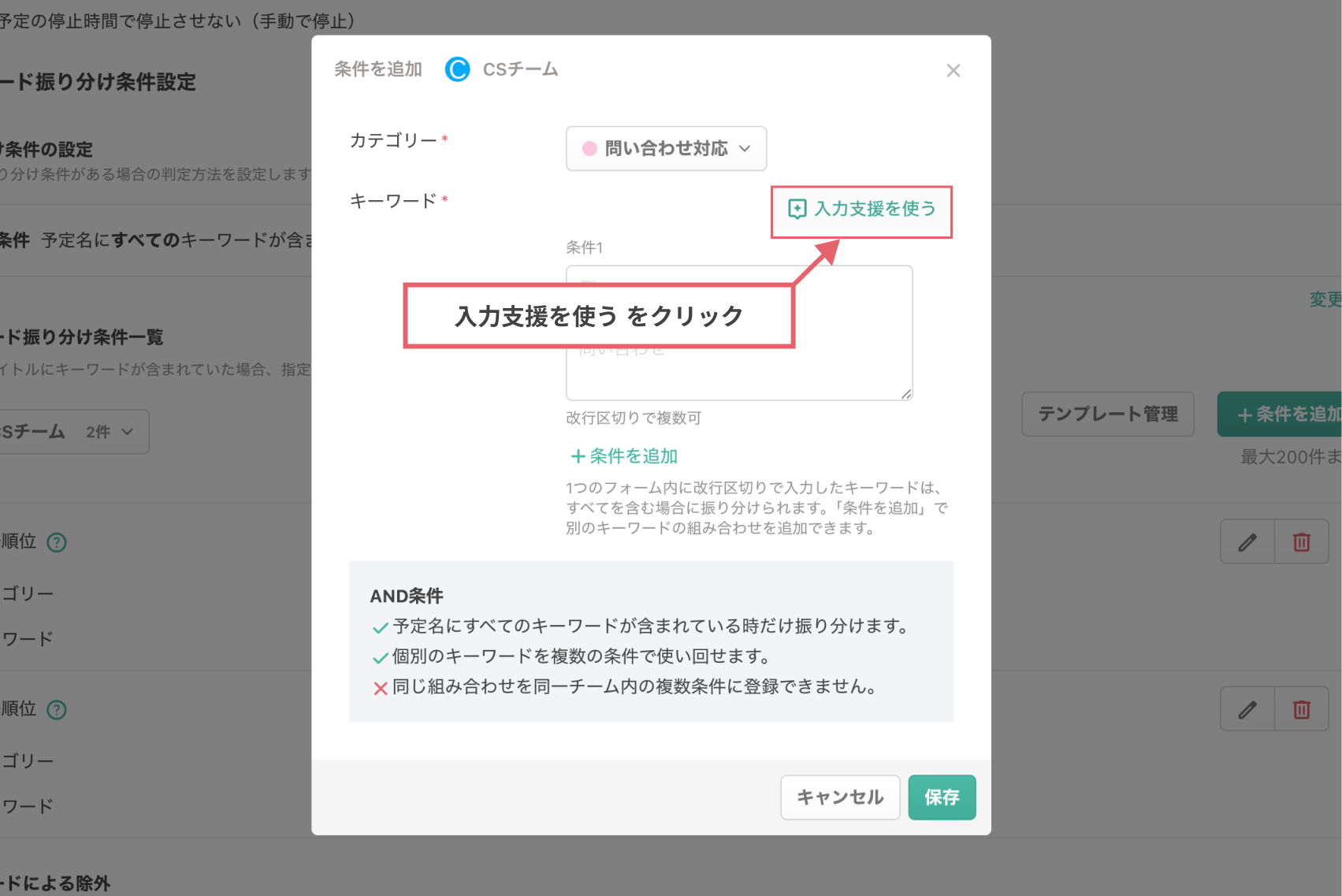
- 条件追加モーダルで「入力支援を使う」をクリックします。
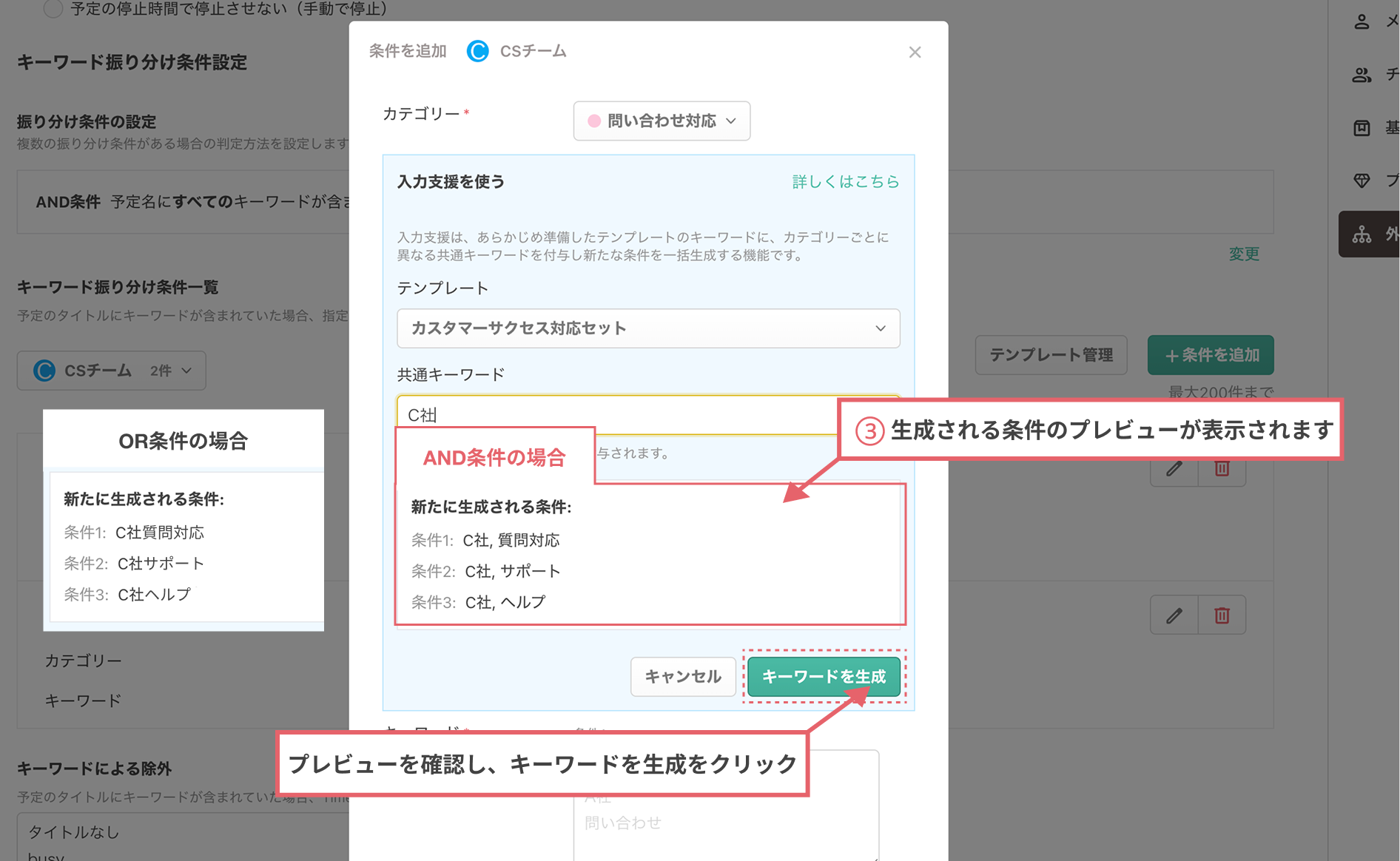
- テンプレートを選択し、共通キーワードを入力します。共通キーワードの付与方法はAND/OR条件によって異なります。
- AND条件: テンプレートの各条件の先頭に改行で追加されます
- OR条件: テンプレートの各キーワードの先頭に結合されます(スペースなし)
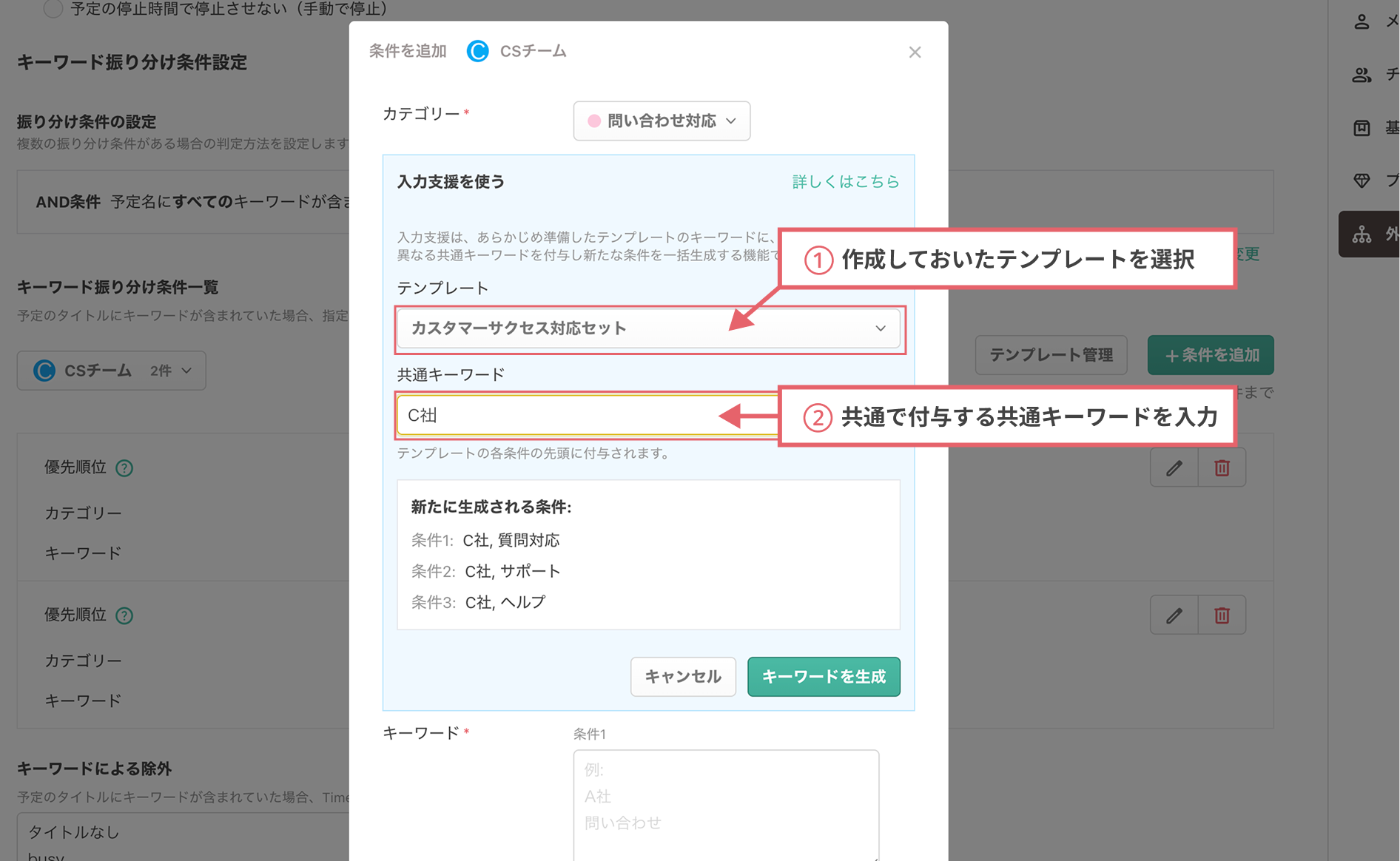
- プレビューを確認し「キーワードを生成」をクリックします。テンプレートを選択すると、キーワードがどのように展開されるかプレビューで確認できます。意図した通りの結果になっているか確認してから生成してください。
- 生成されたキーワードが条件フォームに反映されます。
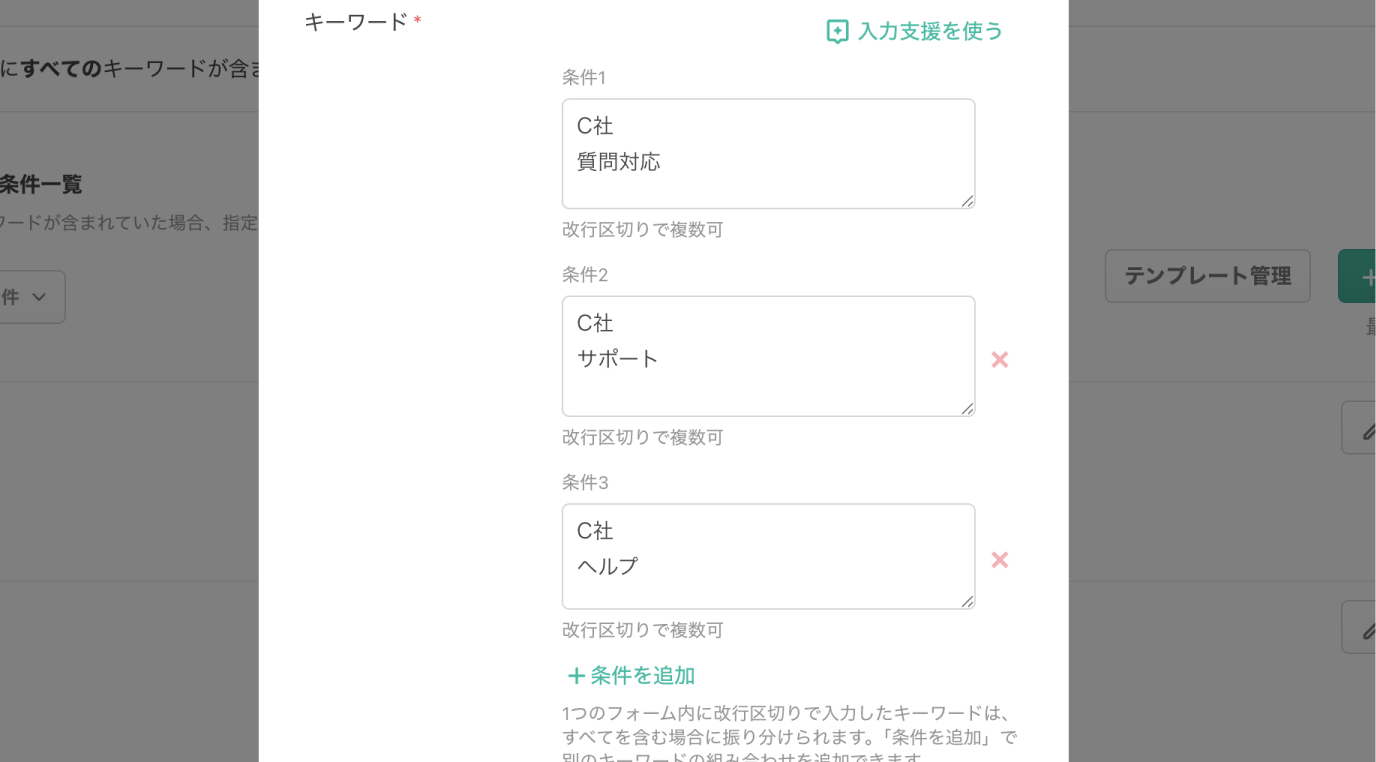
この例(AND条件)では、カレンダーの予定名に「C社」と「質問対応」が含まれている場合や、「C社」と「サポート」が含まれている場合に、選択したカテゴリーに自動振り分けされるようになります。
よくある質問
この機能はどんな時に使うと便利ですか?
1つのカテゴリーに対して複数の条件をまとめて登録したい時に有効です。
例えば「問い合わせ対応」カテゴリーに「電話」「メール」「顧客対応」など複数のキーワード条件を設定し、さらにそれをクライアントごとに作成する場合、入力支援を使えば共通キーワード(クライアント名)を変えるだけで一括生成できます。
1つのカテゴリーに振り分ける条件が1つだけであれば、この機能を使わず直接条件を入力する方が簡単です。
共通キーワードだけで使えますか?
いいえ、共通キーワードは必ずテンプレートとセットで使用します。テンプレートを選択せずに共通キーワードだけでキーワードを生成することはできません。
テンプレートを編集したら、すでに適用済みの条件も変わりますか?
いいえ、変わりません。テンプレートはコピー方式のため、生成時にテンプレートの内容がコピーされます。その後テンプレートを編集しても、すでに条件に反映済みのキーワードには影響しません。


