
 検索
検索 ChatWorkでサポート
カレンダーダイレクト連携:こんなときどうなる?
目次
カレンダーダイレクト連携で「こんなとき、TimeCrowdにはどう登録される?」をシナリオ別にまとめています。
設定方法や操作手順はカレンダーダイレクト連携: 使い方・設定・仕様をご参照ください。
📅 自分でカレンダーに予定を作る
| 操作 | 結果 | 備考 |
|---|---|---|
| 予定を作成 → キーワードにマッチ | ✨ カテゴリー・タスクが自動選択される。保存で連携開始 | 手動で変更も可能 |
| 予定を作成 → マッチしない | ℹ️ デフォルト設定が選択される。保存で連携開始 | デフォルト設定が必要 |
| 予定を作成 → 除外キーワードに該当 | 🚫 TimeCrowdに連携されない | ワークスペース設定・個人設定の両方が対象 |
| 終日イベントを作成 | ⏸ 連携されない | 作業工数として追加されません |
📩 他の人から招待された予定
他のユーザーから招待された予定は、以下のいずれかの方法でTimeCrowdに作業履歴が登録されます。
- 予定への参加を承諾すると、サーバー側で自動的に連携されます(拡張機能の保存ボタンは不要です)
- 承諾前でも、拡張機能の保存ボタンを押すことで連携できます
承諾していない場合
| 操作 | 結果 |
|---|---|
| 招待されたが未承諾(未回答・仮承諾含む) | ⏸ TimeCrowdに連携されない |
| その後承諾した | → 承諾した時点で連携が開始される(下記参照) |
| 承諾前に拡張機能の保存ボタンを押した | → 承諾に関係なく連携される |
承諾した場合
承諾すると、自分のキーワード設定に基づいて以下のいずれかになります。
| 条件 | 結果 |
|---|---|
| キーワードにマッチ | ✨ 自動振り分け |
| マッチしない | ℹ️ デフォルト設定で登録 |
| 除外キーワードに該当 | 🚫 連携されない |
✏️ 保存済みの予定を編集する
大原則:タイトルを変えても、分類は変わりません
キーワードによるカテゴリー・タスクの自動振り分けは、作業履歴がまだ存在しない予定に対してのみ実行されます。すでに連携済み(作業履歴が作成済み)の予定は、タイトルを変更してもキーワードの再評価は行われません。
| 操作 | 結果 |
|---|---|
| タイトルを別のキーワードに変更 | 🔒 元の分類を維持(再マッチしない) |
| タイトルからキーワードを削除 | 🔒 元の分類を維持 |
| タイトルを除外キーワードに変更 | 🔒 元の連携を維持(除外されない) |
- カテゴリー・タスクを変更したい場合は手動で変更してください
カレンダーが管理するもの
以下の情報はカレンダー側の値が常に優先されます。TimeCrowd側で変更しても、次の同期時にカレンダーの値に戻ります。
- 開始日時・終了日時: 作業時間を変更したい場合は、カレンダー側で予定の時間を編集してください
ユーザーが管理するもの
以下の情報はTimeCrowd側で自由に変更でき、同期で上書きされることはありません。
- カテゴリー・タスクの割り当て
- 作業履歴を残すかどうか(削除した場合、その予定は同期対象から外れます)
予定を削除した場合
- カレンダー側で予定を削除した場合: TimeCrowdの作業履歴も自動的に削除されます
- TimeCrowd側で作業履歴を削除した場合: その予定は同期対象から外れ、再び作業履歴が作成されることはありません
⚙️ キーワード設定を変更する
| 対象 | 結果 |
|---|---|
| 既に保存済みの予定 | 🔒 影響なし。過去の作業履歴は変わりません |
| これから作る予定 | ✅ 新しい設定で振り分けされます |
キーワードの追加・変更・削除を行っても、既に登録済みの作業履歴のカテゴリー・タスクはそのままです。集計データの一貫性が保たれます。設定変更は新規の予定にのみ適用されます。
これはワークスペース設定・個人設定のどちらを変更した場合も同じです。
🔄 繰り返し予定
繰り返し予定を作成すると、各日程の予定に対してキーワード振り分けが実行されます。すべての予定が同じタイトルであるため、同じカテゴリー・タスクで作業履歴が登録されます。キーワードにマッチしない場合は、デフォルト設定で登録されます。
| 操作 | 結果 |
|---|---|
| 繰り返し予定を作成 → KWマッチ | ✨ 全日程が同じカテゴリー・タスクで登録 |
| 繰り返し予定を作成 → マッチなし | ℹ️ 全日程がデフォルト設定で登録 |
| 個別の予定のカテゴリーを手動変更 | ✅ その回だけ変更される |
| カテゴリーを一括で変更したい | → 繰り返し予定を作り直してください |
その他の仕様
予定タイトルの扱い
カレンダーの予定タイトルは、TimeCrowdの作業履歴のコメントとして保存されます。TimeCrowdのマイタスク画面(カレンダービュー)では、コメントが登録されている作業履歴にコメントアイコンが表示されます。
同期のタイミング
カレンダー上で予定の作成・変更・削除などの操作が行われると、カレンダーサービス(Google / Outlook)からTimeCrowdサーバーに通知が届き、その都度同期が行われます。
判定の優先順位
キーワードの判定は以下の順序で行われます。
- 招待された予定で未承諾 → 連携しない
- 除外キーワードに該当 → 連携しない
- 振り分けキーワードにマッチ → 自動でカテゴリー・タスクを選択
- どれにも該当しない → デフォルト設定で登録
⚠️ エラーメッセージが表示されたら
カレンダーダイレクト連携の拡張機能でエラーが表示される場合があります。拡張機能側でエラーが出ても、サーバー側の同期で正しく保存されているケースが多いため、まずはカレンダーの予定を開いて保存状況を確認してください。
「予定の保存に失敗しました」
拡張機能の保存処理で問題が発生しています。
対処法:
- カレンダーの予定を開いて、TimeCrowdに正しく連携されているか確認してください
- 連携されていない場合は、もう一度保存をお試しください
- 繰り返し発生する場合は、ページを再読み込みしてください
「タスクの選択を確認できませんでした」
タスクの選択状態が正しく取得できませんでした。
対処法:
- カレンダーの予定を開いて保存状況を確認してください
- もう一度タスクを選択して保存をお試しください
「予定IDが取得できませんでした」
カレンダーの予定IDの取得に失敗しました。
対処法:
- カレンダーの予定を開いて、TimeCrowdに連携されているか確認してください
- 連携されていない場合は、ページを再読み込みしてからもう一度お試しください
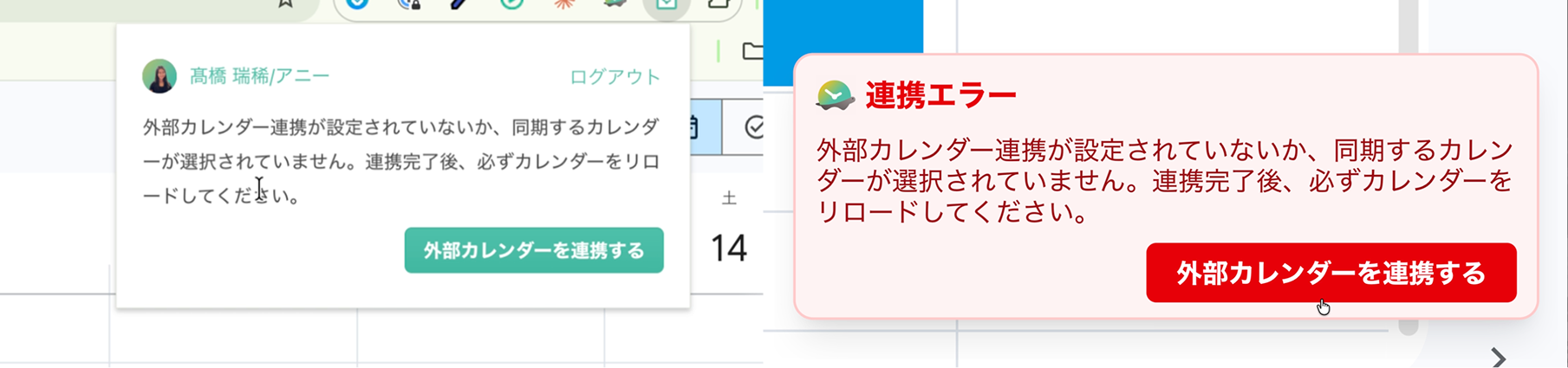
「外部カレンダー連携が設定されていないか、同期するカレンダーが選択されていません」
外部カレンダーとの連携がまだ行われていないか、同期するカレンダーが選択されていません。
対処法:
- 「外部カレンダーを連携する」ボタン、または個人設定 > 外部カレンダー同期から、カレンダー連携を行ってください
- 連携済みの場合は、同期するカレンダーが選択されているか確認してください
- 連携完了後、必ずカレンダーを再読み込みしてください
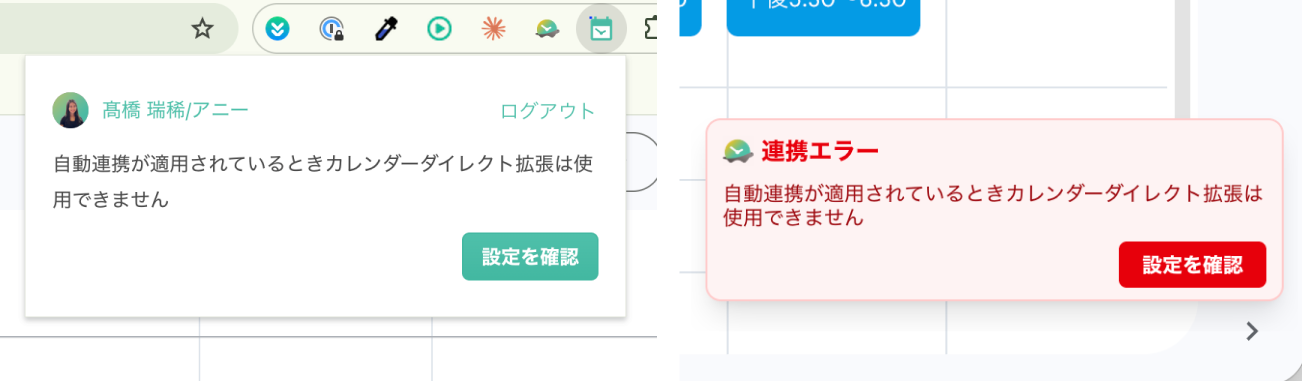
「自動連携が適用されているときカレンダーダイレクト拡張は使用できません」
カレンダー自動連携が適用されている状態では、カレンダーダイレクト連携の拡張機能は使用できません。
対処法:
- 「設定を確認」ボタン、または個人設定 > 外部カレンダー同期から、連携方式をカレンダーダイレクト連携に変更してください
- 変更後、必ずカレンダーを再読み込みしてください
APIエラー(ステータスコード付き)
「想定外のリクエストです (400)」「操作権限がありません (403)」「操作対象のデータが見つかりません (404)」「予期せぬエラーが発生しました (500)」などのメッセージが表示される場合があります。
対処法:
- ページを再読み込みして、予定の保存状況を確認してください
- 繰り返し発生する場合は、エラーメッセージのスクリーンショットを添えてお問い合わせください
よくある質問
Q. スマートフォンで予定を登録した場合、キーワード振り分けは動作しますか?
はい、キーワードマッチングによる自動振り分けは動作します。カレンダーサービスからTimeCrowdサーバーへの同期時にサーバー側で実行されるためです。ただし、カテゴリー・タスクをプルダウンから手動で選択するUIはChrome拡張機能(Chrome / Edge)のみで利用できます。スマートフォンアプリはありません。
Q. キーワード設定を変更した場合、過去の作業履歴に影響はありますか?
いいえ、ありません。設定変更はこれから作成する予定にのみ適用されます。既に保存済みの作業履歴のカテゴリー・タスクは変わりません。
Q. エラーが表示されたのに、TimeCrowdには正しく登録されています。なぜですか?
カレンダーダイレクト連携は拡張機能(ブラウザ側)とサーバーの二重体制で同期しています。拡張機能側で保存処理に失敗しても、サーバー側の自動振り分けにより正しく保存されているケースがあります。エラーが出た場合は、カレンダーの予定を開いて正しいカテゴリー・タスクで振り分けられているかご確認ください。
Q. 招待された予定のキーワード振り分けは、招待者と同じ設定が適用されますか?
いいえ。キーワード振り分け・除外の設定は各ユーザーごとに独立しています。招待者の設定は影響しません。
管理者としてメンバー全員のルールを統一したい場合は、ワークスペースでの一括設定をご利用ください。


