
 検索
検索 ChatWorkでサポート
カレンダーダイレクト連携:ワークスペースでの設定
目次
設定できるユーザー
上記の両方の権限を持つユーザーが設定できます。
概要
ワークスペースオーナーは、カレンダーダイレクト連携のキーワード振り分け・除外設定をメンバー全員に対して一括で管理できます。
全員に同じルールを適用することで、以下のメリットがあります。
- レポートの集計精度が上がる: メンバーごとの振り分けのばらつきがなくなり、カテゴリー・タスク別の工数集計が正確になります
- 設定の属人化を防げる: メンバーの入退社や異動時に、個人ごとの設定を引き継ぐ必要がありません
- 運用ルールが明確になる: どの予定がどのカテゴリー・タスクに振り分けられるかが統一され、メンバーの迷いが減ります
各設定の詳しい内容はカレンダーダイレクト連携:使い方・設定・仕様をご参照ください。
設定画面へのアクセス
- 画面左側のワークスペース名横の⚙️をクリックし、「ワークスペース設定」にアクセスします
- 「外部カレンダー同期」をクリックします
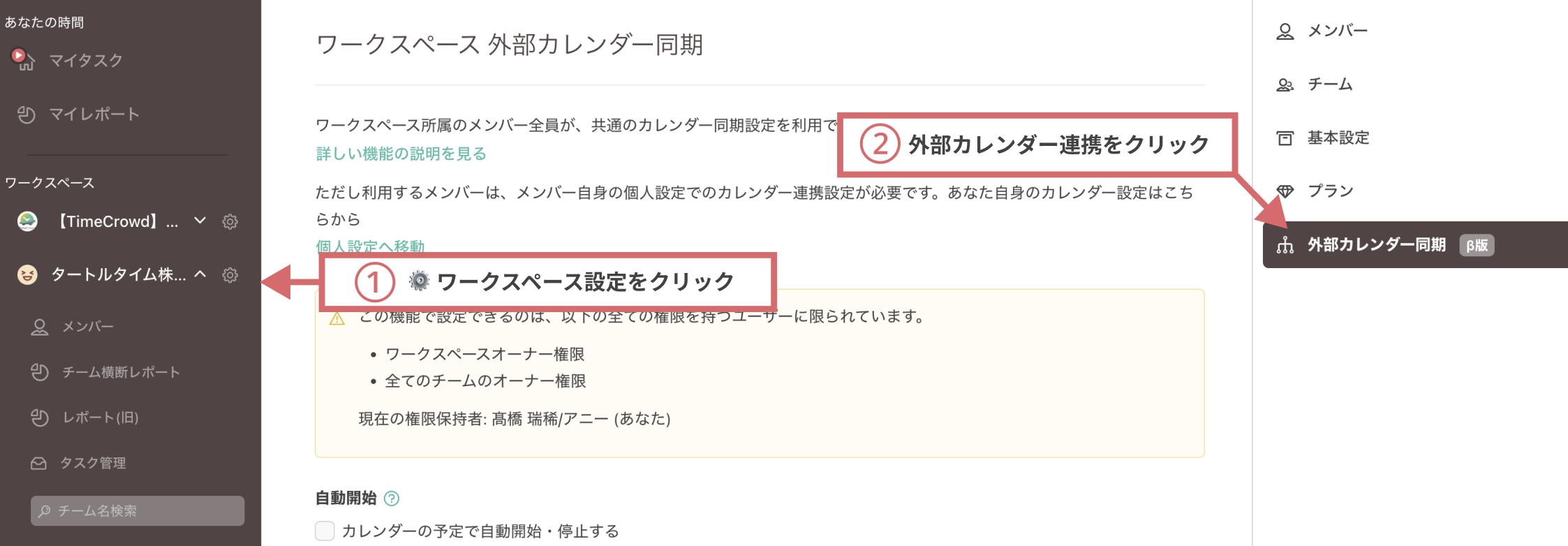
ワークスペースで設定できる項目
ワークスペース設定では、以下の項目をメンバー全員に対して一括で設定できます。
- キーワード振り分け設定: 予定の件名に含まれるキーワードに基づく、カテゴリー・タスクの自動振り分け
- 除外設定: 特定のキーワードを含む予定をTimeCrowdへの連携対象から除外
- OR条件 / AND条件の選択: キーワード振り分けの条件モード
各設定のUIの操作方法は個人設定と共通です。操作手順はキーワード振り分け・除外設定をご参照ください。
キーワード振り分け設定
予定の件名(タイトル)に含まれるキーワードに基づいて、チーム・カテゴリー・タスクを自動で振り分けます。カテゴリーだけでなくタスクまで振り分けられるのが、カレンダーダイレクト連携の特徴です。
キーワード振り分けを設定しておくことで、メンバーがカレンダー上の予定を開いたときあらかじめ正しいチーム・カテゴリー・タスクが選択された状態になります。メンバーの手間を大幅に減らせます。
振り分けの仕組み
- メンバーがカレンダーに予定を作成(または招待された予定を承諾)します
- 予定の件名がキーワード条件にマッチすると、対応するカテゴリー・タスクが自動選択されます
- メンバーはそのまま保存することも、手動でカテゴリー・タスクを変更することもできます
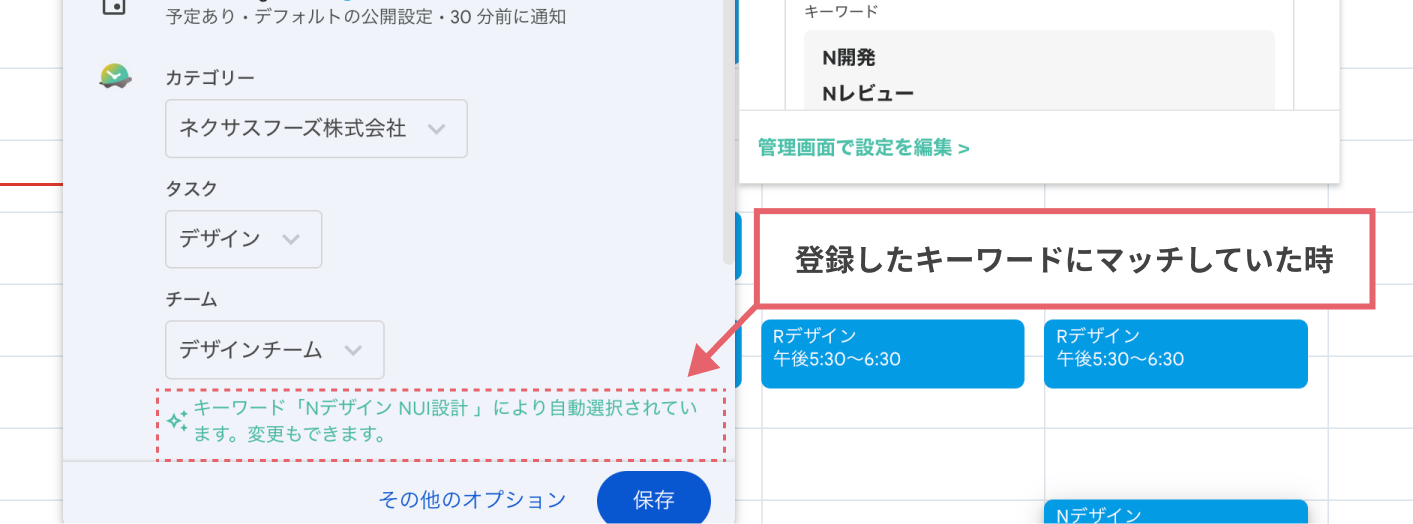
設定方法
まず「表示中のチーム」で条件を追加したいチームに絞り込まれているか確認してください。「条件を追加」ボタンを押すと、表示中のチームに対して条件が追加されます。
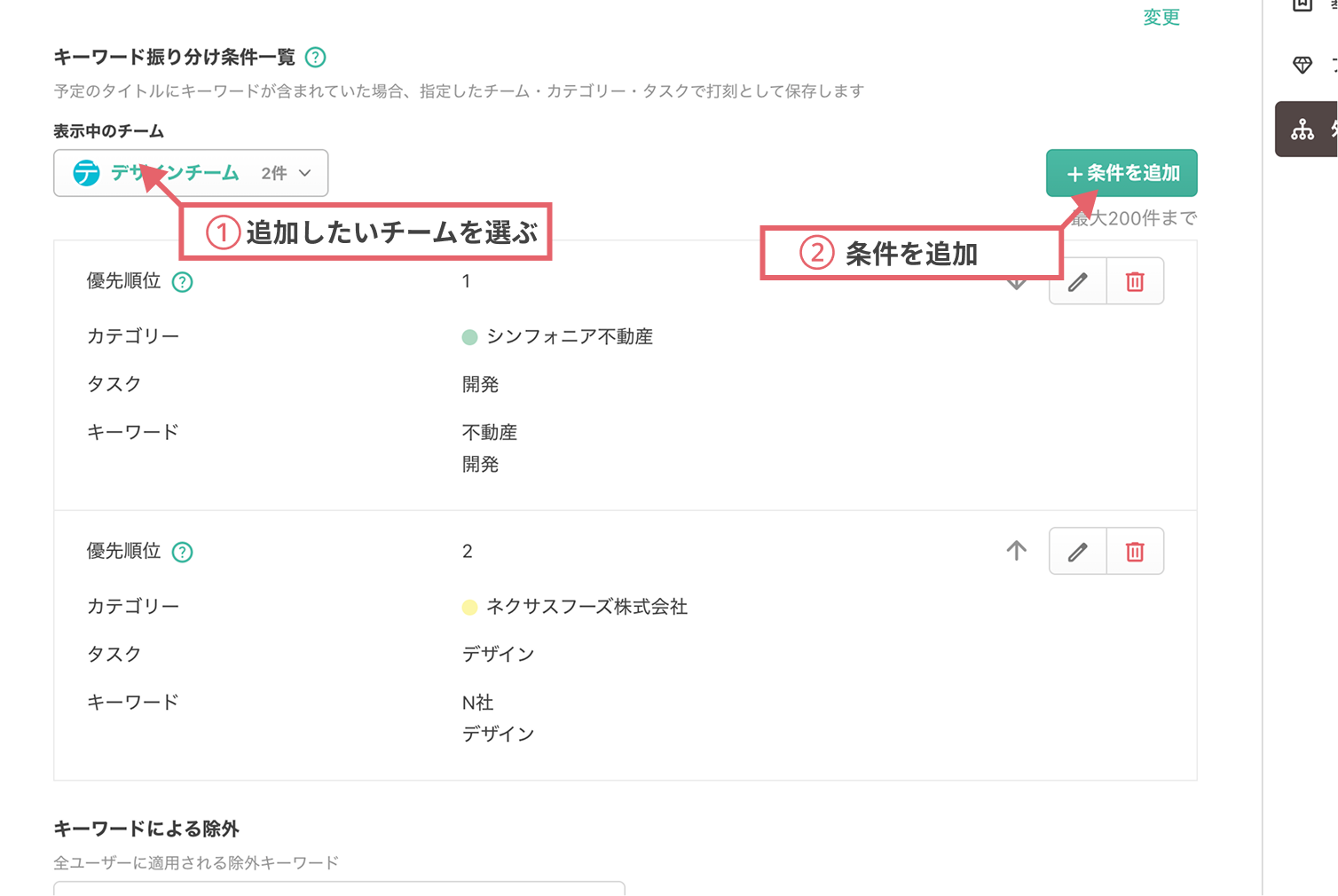
- 「条件を追加」ボタンをクリックします
- 振り分け先のチーム・カテゴリー・タスクを選択します
- キーワードを入力します(改行区切りで複数設定可能、最大1,000文字)
- 「保存」をクリックします
条件は複数追加でき、上から順に優先されます。優先順位は↑↓ボタンで変更できます。
条件の優先順位
条件は以下の順序で評価されます。
- 除外キーワードが最も優先されます。予定タイトルに除外キーワードが含まれていれば、振り分け条件に関係なく連携対象外になります
- キーワード振り分け条件は、優先順位の高い条件から順にマッチ判定されます。複数の条件にマッチする場合、最も優先順位の高い条件が適用されます
| 優先順位 | キーワード条件 | 予定「A社プロジェクト 定例MTG」 | 適用結果 |
|---|---|---|---|
| 1 | A社プロジェクト | ✅ マッチ | ⭐ この条件が適用されます |
| 2 | B社 | ❌ マッチしない | 適用されません |
| 3 | A社 | ✅ マッチ | 優先順位が低いため適用されません |
より具体的(長い)キーワードに高い優先順位を設定するのがポイントです。
除外設定
予定の件名に除外キーワードが含まれている場合、その予定はTimeCrowdに連携されません。
打刻不要な予定(休憩、移動、プライベートな予定など)がメンバーのカレンダーに入っていても、除外キーワードを設定しておけば自動的に連携対象から外れます。メンバーが手動で削除する必要がなくなります。
除外すべき予定の例
| 除外キーワード | 対象となる予定例 |
|---|---|
| 昼休み | 「昼休み」「昼休み休憩」 |
| 移動 | 「移動時間」「本社へ移動」 |
| プライベート | 「プライベート予定」 |
| 休暇 | 「休暇」「有給休暇」 |
| ブロック | 「作業ブロック」(集中時間の確保用) |
設定方法
除外キーワードは改行区切りで複数登録できます(最大1,000文字)。
ワークスペースの除外キーワードとは別に、メンバーが個人設定で独自の除外キーワードを追加することもできます。たとえば、ワークスペースでは全員共通の「昼休み」「休暇」を除外し、メンバー個人で「通院」「習い事」など個別の予定を除外する、といった使い分けが可能です。
OR条件とAND条件
キーワードの振り分け条件は、OR条件とAND条件のいずれかを選択できます。選択した条件は、すべての振り分けルールに適用されます。
| 条件 | 特徴 | 適したケース |
|---|---|---|
| OR条件 | いずれか1つのキーワードでざっくり振り分け | 顧客名だけでカテゴリーをざっくり仕分けたい場合 |
| AND条件 | すべてのキーワードが揃って精密に振り分け | カテゴリーとタスクを細かく振り分けたい場合 |
カレンダーダイレクト連携では、カテゴリーだけでなくタスクまで振り分けるため、AND条件がおすすめです。OR条件では1つのキーワードで振り分け先が1つに決まるため、同じ顧客でも「定例」「レビュー」「提案」など異なるタスクに分けたい場合に対応が難しくなります。AND条件なら「A社 + 定例」「A社 + レビュー」のようにキーワードの組み合わせで細かく振り分けられます。
詳しくはキーワード振り分け: OR条件とAND条件の違いをご参照ください。
キーワードの重複について
キーワードの重複チェックはチーム単位で行われます。異なるチーム間では同じキーワードを使用できます。
| 条件モード | 同一チーム内 | 異なるチーム間 |
|---|---|---|
| OR条件 | キーワード重複不可 | 重複OK |
| AND条件 | キーワード重複可(組み合わせで区別) | 重複OK |
親カテゴリーの選択制限(🔒マーク)
カテゴリーに階層関係がある場合、親カテゴリーを選択不可にし、子カテゴリーのみを選択させる設定がチームごとにできます。🔒マークが表示されているカテゴリーはメンバーが選択できなくなり、カレンダーダイレクト連携のカテゴリー選択にも適用されます。
この設定はチームオーナーまたはワークスペースオーナーが変更できます。設定方法は特定のカテゴリーを選択不可にするをご参照ください。
キーワード設計のコツ
ワークスペース全員に適用される設定だからこそ、キーワードの設計が重要です。よく設計されたキーワードは、メンバーが毎回カテゴリーやタスクを選び直す手間をなくし、正確な工数管理につながります。
メンバーの予定タイトルの傾向を把握する
まず、メンバーが実際にどんな予定名を使っているかを把握しましょう。全員が同じ命名ルールを使っていることは少ないため、よくあるパターンを拾い上げてキーワードに設定すると効果的です。
よくある予定タイトルのパターン:
| パターン | 例 | おすすめの条件モード |
|---|---|---|
| 顧客名 + 内容 | 「A社 定例」「B社 要件確認」 | AND条件 |
| チーム名 + 活動 | 「営業 朝会」「開発 レビュー」 | AND条件 |
| 内容のみ | 「定例」「1on1」 | OR条件 |
カレンダーダイレクト連携ではカテゴリーだけでなくタスクまで振り分けるため、複数のキーワードの組み合わせで精密に振り分けられるAND条件がおすすめです。顧客名だけでざっくりカテゴリーを仕分けたい場合はOR条件でも十分です。
具体的なキーワードから設定する
短いキーワード(「会議」「MTG」など)は多くの予定にマッチしやすく、意図しない振り分けが発生する可能性があります。
まずは顧客名やプロジェクト名など、具体的なキーワードから設定し、徐々に汎用的なキーワードを追加していくのがおすすめです。
設定例(段階的に追加):
| 順序 | キーワード | 振り分け先 | ポイント |
|---|---|---|---|
| 1 | A社 | A社案件 カテゴリー | 顧客名は誤マッチが少ない |
| 2 | B社プロジェクト | B社案件 カテゴリー | プロジェクト固有名も安全 |
| 3 | 1on1 | 社内ミーティング カテゴリー | 社内の定型イベント名 |
| 4 | 定例 | 定例会議 カテゴリー | 広めのキーワードは最後に追加 |
予定タイトルの命名ルールを決める
キーワード設定と合わせて、メンバーに予定タイトルの命名ルールを周知すると、より正確な振り分けが実現できます。
予定タイトルに顧客名やプロジェクト名など、振り分けキーワードが自然に含まれるような命名を心がけるだけで十分です。
- 例: 「A社 定例ミーティング」「B社 要件確認」
カテゴリー間で同名タスクを使う
各カテゴリーに同じ名前のタスク(例:「ミーティング」「開発」「レビュー」など)を作成しておくと、カレンダー上でカテゴリーを切り替えたときに同名のタスクが自動で選択されます。メンバーがタスクを選び直す手間が減り、レポートでの集計もしやすくなります(同名タスクはレポートでまとめて集計されます)。
デフォルトのチーム・カテゴリー・タスクについて
キーワードにマッチしなかった予定は、各メンバーが個人設定で設定したデフォルトのチーム・カテゴリー・タスクで登録されます。この設定はワークスペースオーナーが一括で制御することはできないため、メンバーに各自での設定を案内してください。
メンバーによるルールの確認
メンバーはカレンダー上の拡張機能ポップアップ(拡張機能アイコンをクリック)から、現在適用されている振り分けルール・除外ルールをいつでも確認できます。管理画面にアクセスする必要はありません。
除外キーワードは先に設定する
振り分けキーワードを設定する前に、まず除外キーワードを設定しておくことをおすすめします。打刻不要な予定が除外されることで、振り分け設定の精度が上がります。
複数チームに同じキーワードを使う場合
キーワードの重複チェックはチーム単位で行われるため、異なるチームに同じキーワード(例:「ABC」)を設定しても問題ありません。メンバーが1つのチームにのみ所属している場合は、シンプルなキーワードでそのまま正しく振り分けられます。
メンバーが複数のチームに所属しており、同じキーワードが複数チームの条件にマッチする場合は、そのメンバーが個人設定で設定したチーム優先度に従って振り分けられます。ほとんどの場合はこれで意図通りに動作します。
例: シンプルなキーワードで振り分ける場合(一般的)
| チーム | カテゴリー | タスク | キーワード |
|---|---|---|---|
| 営業部 | ABC社 | 提案準備 | ABC |
| 開発部 | ABC社 | システム開発 | ABC |
予定タイトル「ABC 週次MTG」→ チーム優先度が高いチームのカテゴリー・タスクで自動振り分け
例: 予定ごとにチームを使い分けたい場合(稀なケース)
複数チームの両方で振り分けたい場合に限り、チームを区別できるキーワードを設定します。
| チーム | カテゴリー | タスク | キーワード |
|---|---|---|---|
| 営業部 | ABC社 | 提案準備 | 営ABC |
| 開発部 | ABC社 | システム開発 | 開ABC |
予定タイトル「営ABC 週次MTG」→ 営業部のABC社 / 提案準備で振り分け
定期的な見直し
プロジェクトの開始・終了や組織変更に合わせて、キーワード設定を定期的に見直しましょう。
- 終了したプロジェクトのキーワードは削除または優先順位を下げる
- 新しいプロジェクトのキーワードを追加する
- メンバーから「振り分けがうまくいかない」というフィードバックがあれば設定を調整する
ワークスペース設定と個人設定の関係
- ワークスペースの設定を適用している場合、個人ではキーワード振り分け・除外設定を編集できません
- 個人設定を使用している場合、各メンバーが自分で設定を行います
メンバーへの適用方法
ワークスペース設定をメンバーに適用するには、メンバーごとに以下の手順が必要です。
- メンバーは個人設定で外部カレンダー(Google または Outlook)との連携を行います
- 「適用する同期設定」で「ワークスペースの設定」を選択します
- 設定を適用するワークスペースを選択し「適用」ボタンをクリックします
詳細な手順はカレンダー連携 自分またはワークスペースの同期設定を選び、方式を選択をご覧ください。
メンバーへの周知
- 設定変更時はメンバーに通知しましょう
- 拡張機能ポップアップから振り分け・除外ルールを確認できることを伝えましょう
- カテゴリー・タスクは自動選択されても手動で変更できることを説明しましょう
- デフォルトのチーム・カテゴリー・タスクは各自で設定が必要なことを案内しましょう
連携がうまくいかないとき
予定がTimeCrowdに連携されていないと感じたら、未同期予定パネルを確認してください。カレンダー右下の「🟢 連携中」表示をクリックすると、未同期の予定一覧が表示されます。ここからまとめて確認・再連携できます。詳しくは未同期予定パネルをご参照ください。
エラーメッセージが表示された場合は、画面全体のスクリーンショットを添えてお問い合わせください。スクリーンショットが難しい場合は、エラーメッセージをコピーして送っていただくだけでも構いません。
注意事項
- ワークスペース設定と個人設定は同時に使用できません
- メンバーの個人設定画面からも、適用中のワークスペース設定を確認できます(編集はできません)
- 設定変更は即時反映されます
- 設定変更はこれから作成される予定にのみ適用されます。既に保存済みの作業履歴のカテゴリー・タスクは変わりません
- キーワードは最大1,000文字まで登録できます(振り分け・除外それぞれ)


