カレンダー連携 自分またはワークスペースの同期設定を選び、方式を選択
目次
カレンダー(GoogleカレンダーやOutlookカレンダー)と連携し、予定をTimeCrowdに自動で取り込むことができます。「自分の設定」と「ワークスペースの設定」のどちらかを選んで適用することができます。
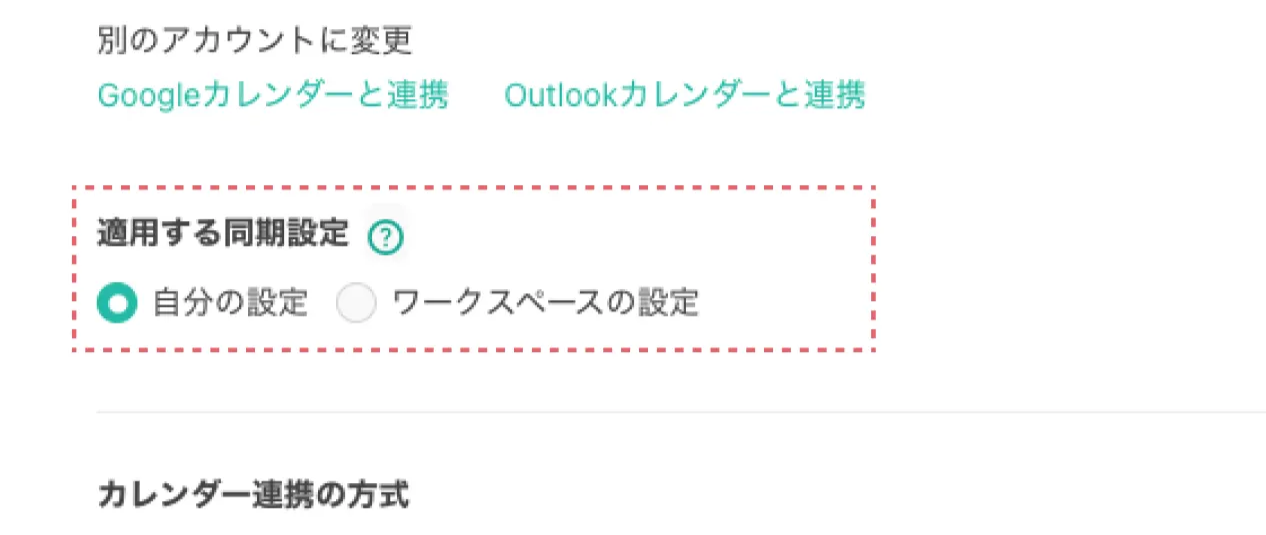
適用する同期設定 ワークスペース/自分の設定の違い
| 設定タイプ | 使用できる設定 |
|---|---|
| ワークスペースの設定 | ワークスペースの管理者が作成した共通の設定です。ワークスペースのメンバー全員が同じ設定を使用できます。複数ワークスペースに所属の方は適用ワークスペース1つ選択します。エンタープライズ管理によりワークスペースの設定を全ユーザーに強制させることも可能です。 |
| 自分の設定 | ユーザー自身がカレンダー自動連携設定またはカレンダーダイレクト連携設定を使用できます。自分で条件を追加し、カスタマイズできます。(複数ワークスペースに所属している方は横断的に条件を作成でき便利です。) |

1. 各カレンダーとの連携方法
外部カレンダーの同期設定を選択する前に、まず外部カレンダー(GoogleカレンダーまたはOutlookカレンダー)と連携する必要があります。
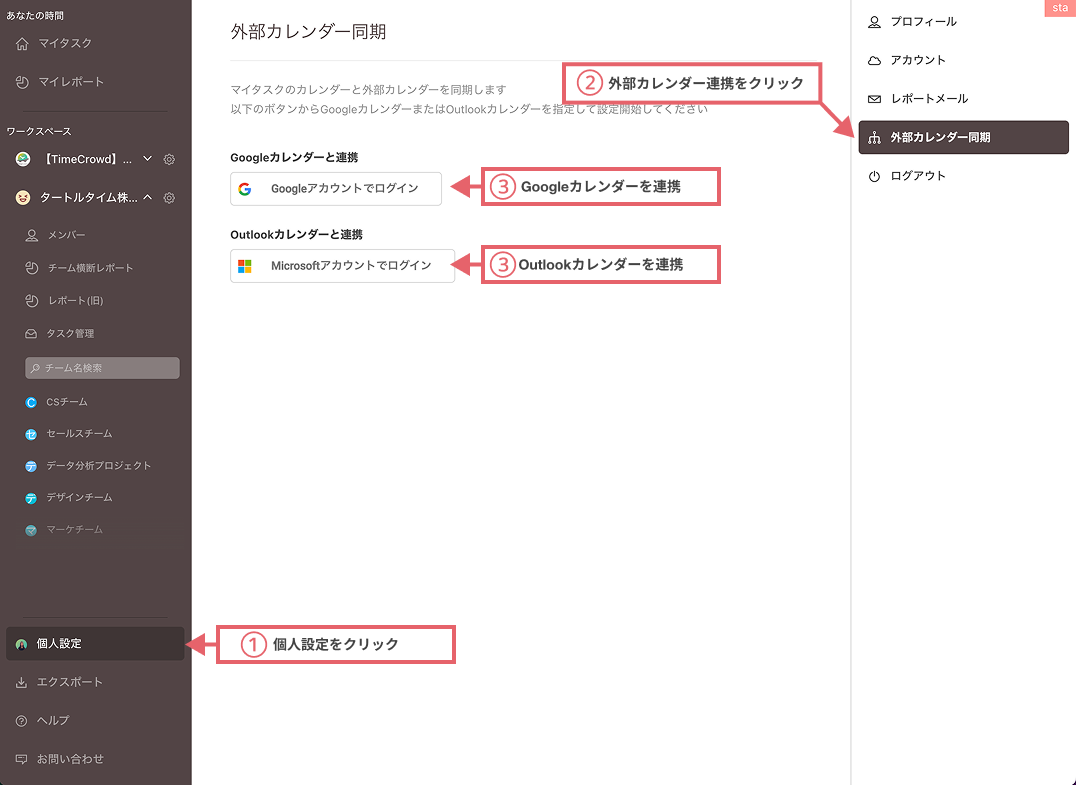
1. 連携方法を選ぶ
- 画面左側のサイドメニュー下部「個人設定」をクリックします
- 「外部カレンダー同期」をクリックします
- 「マイタスクのカレンダーと外部カレンダーを同期します」の下にある連携ボタンをクリックします
- GoogleカレンダーとはじめてTimeCrowdを連携する場合:「Googleアカウントでログイン」ボタンをクリックします
-
Outlookカレンダーと連携する場合:「Microsoftアカウントでログイン」ボタンをクリックします

2-1. Googleカレンダーの連携
- ログイン画面が表示されたら、連携したいGoogleアカウントでログインします
- 権限確認画面が表示されます。TimeCrowdがカレンダー情報にアクセスするために必要な許可を確認してください
-
重要: 「Google カレンダーを使用してアクセスできるすべてのカレンダーの参照、ダウンロード」のチェックボックスがオンになっていることを確認してください

-
- 「続行」ボタンをクリックして連携を完了します
連携についてもっと詳しい手順を知りたい方は Googleカレンダーとの連携方法 をご確認ください
2-2. Outlookカレンダーの連携
- ログイン画面が表示されたら、連携したいMicrosoftアカウントでログインします
-
権限確認画面が表示されます。TimeCrowdがカレンダー情報にアクセスするために必要な許可を確認してください

- 「同意」ボタンをクリックして連携を完了します
連携についてもっと詳しい手順を知りたい方は Outlookカレンダーとの連携方法 をご確認ください
(連携がまだの場合はご確認ください)
2. 各ケース別設定方法
方式・設定を自分で決めるか、ワークスペースの設定があればそれを使用するかを選択できます。
ケース別に説明します。
①ワークスペースオーナーにより、設定が管理されている場合
1. 設定の確認
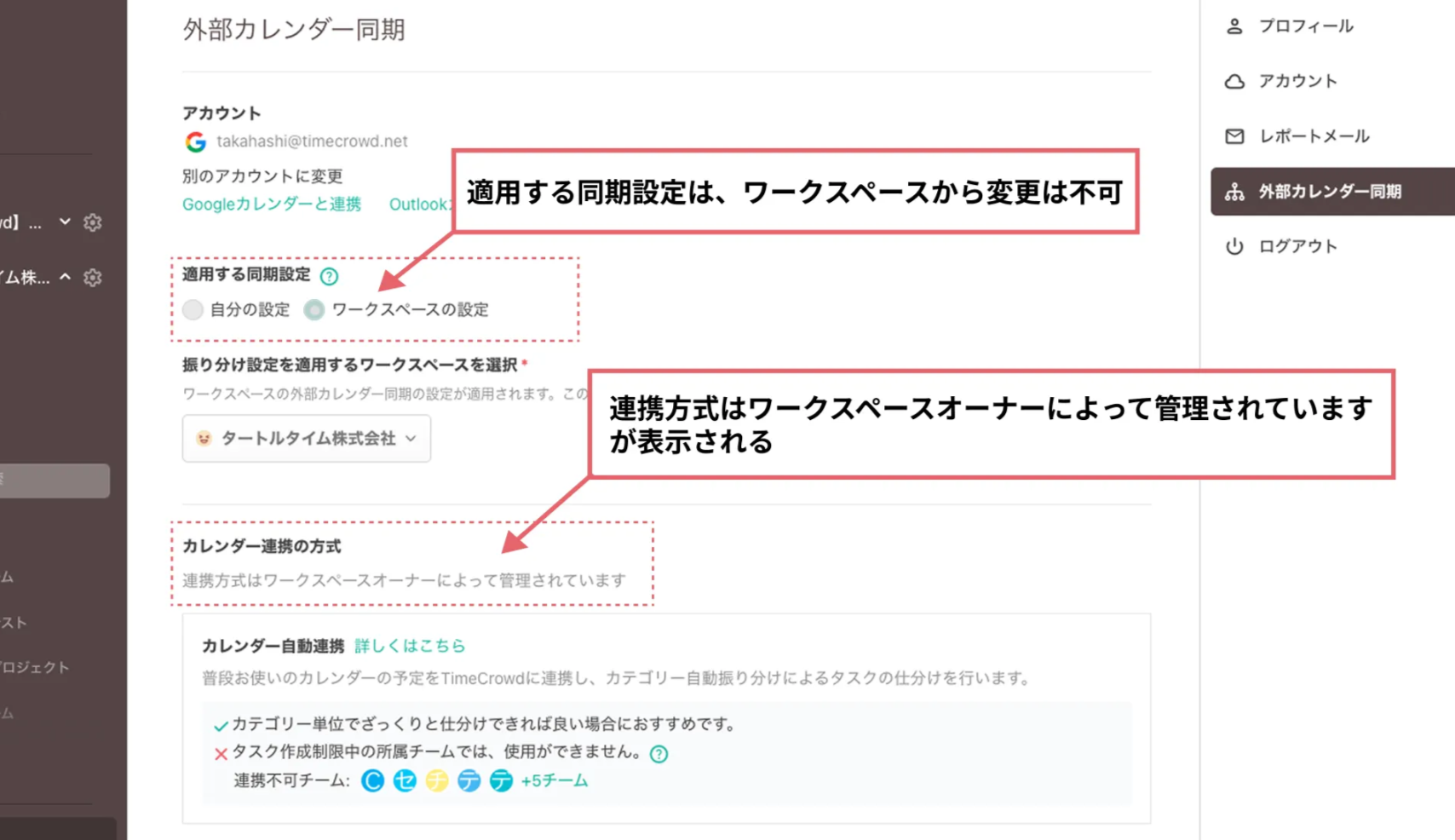
ワークスペースオーナーにより、設定が管理されている場合は詳細な設定は必要ありません。
この場合、連携後以下のように設定が完了した状態になります。(適用する同期設定は操作できません。)

2. 方式別の設定
🟥ワークスペースでカレンダー自動連携が指定されていた時
1. 同期するカレンダーを選択する と 2. 振り分けに使用するデフォルトのチームとカテゴリーを選択する のみを設定することで準備完了です。
🟦ワークスペースでカレンダーダイレクト連携が指定されていた時
連携画面下部「カレンダーダイレクト連携の使い方」にて、拡張機能のインストールページのリンクが表示されます。アクセスしていただき、拡張機能のインストールをお願いします。
インストール後はカレンダーの種類に応じて操作方法をご確認ください。
カレンダーダイレクト連携(Googleカレンダー版)の使い方
カレンダーダイレクト連携(Outlookカレンダー版)の使い方
②ユーザー自身がワークスペースの設定を選択する場合
1. 適用する同期設定
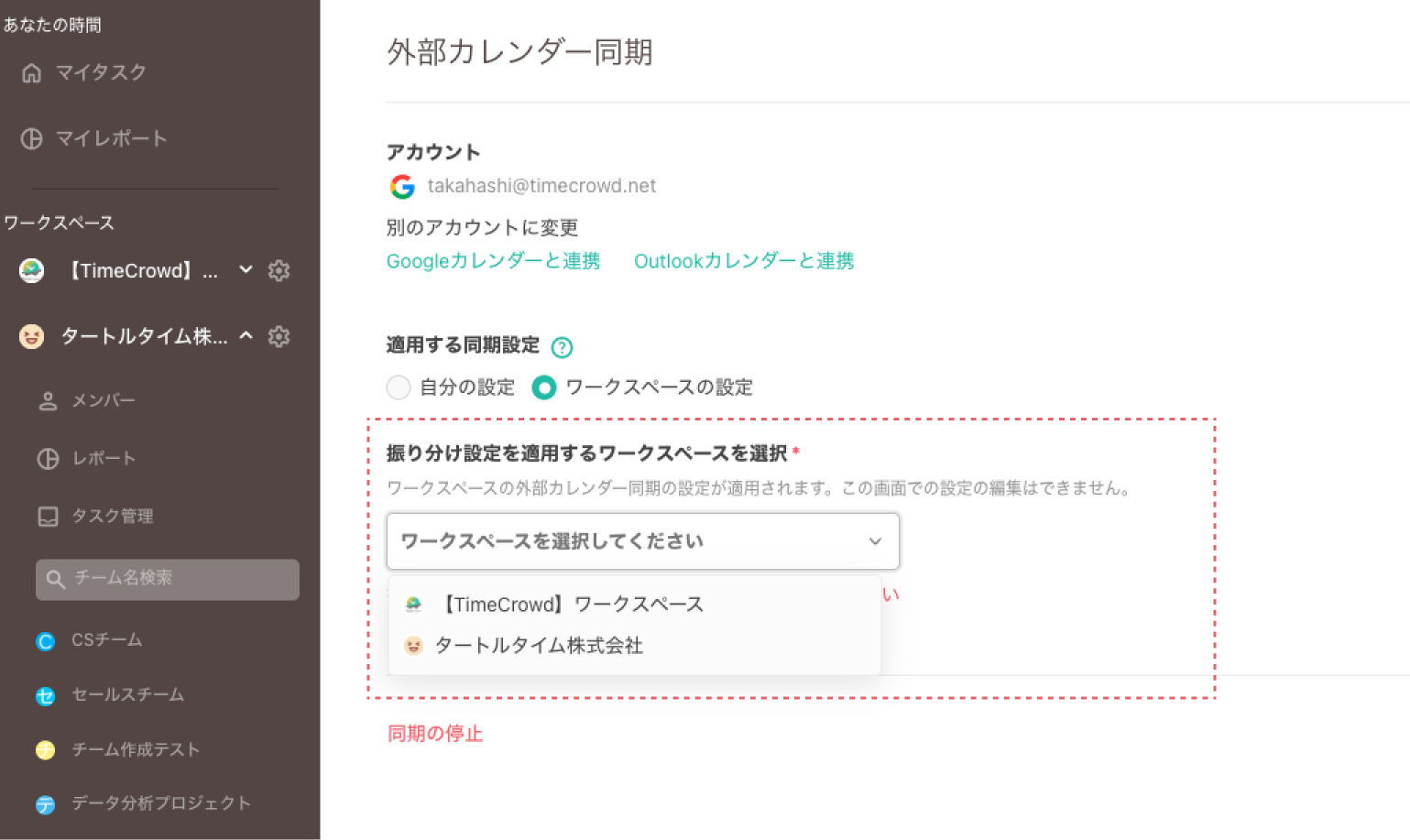
適用する同期設定で「ワークスペースの設定」を選択します。

2. ワークスペースを選択する
プルダウンメニューから設定を適用したいワークスペースを選択します。表示されるのは、ワークスペースオーナーにより外部カレンダー同期設定が作成されているワークスペースのみです。選択肢が表示されない場合、あなたの所属ワークスペースには設定がありません。

ワークスペースの設定が適用されると、カレンダー自動連携またはカレンダーダイレクト連携の設定画面が表示されます。
3. 方式別の設定
🟥ワークスペースでカレンダー自動連携が指定されていた時
1. 同期するカレンダーを選択する と 2. 振り分けに使用するデフォルトのチームとカテゴリーを選択する のみを設定することで準備完了です。
🟦ワークスペースでカレンダーダイレクト連携が指定されていた時
連携画面下部「カレンダーダイレクト連携の使い方」にて、拡張機能のインストールページのリンクが表示されます。アクセスしていただき、拡張機能のインストールをお願いします。
インストール後はカレンダーの種類に応じて操作方法をご確認ください。
カレンダーダイレクト連携(Googleカレンダー版)の使い方
カレンダーダイレクト連携(Outlookカレンダー版)の使い方

③ユーザー自身が自由に設定する場合
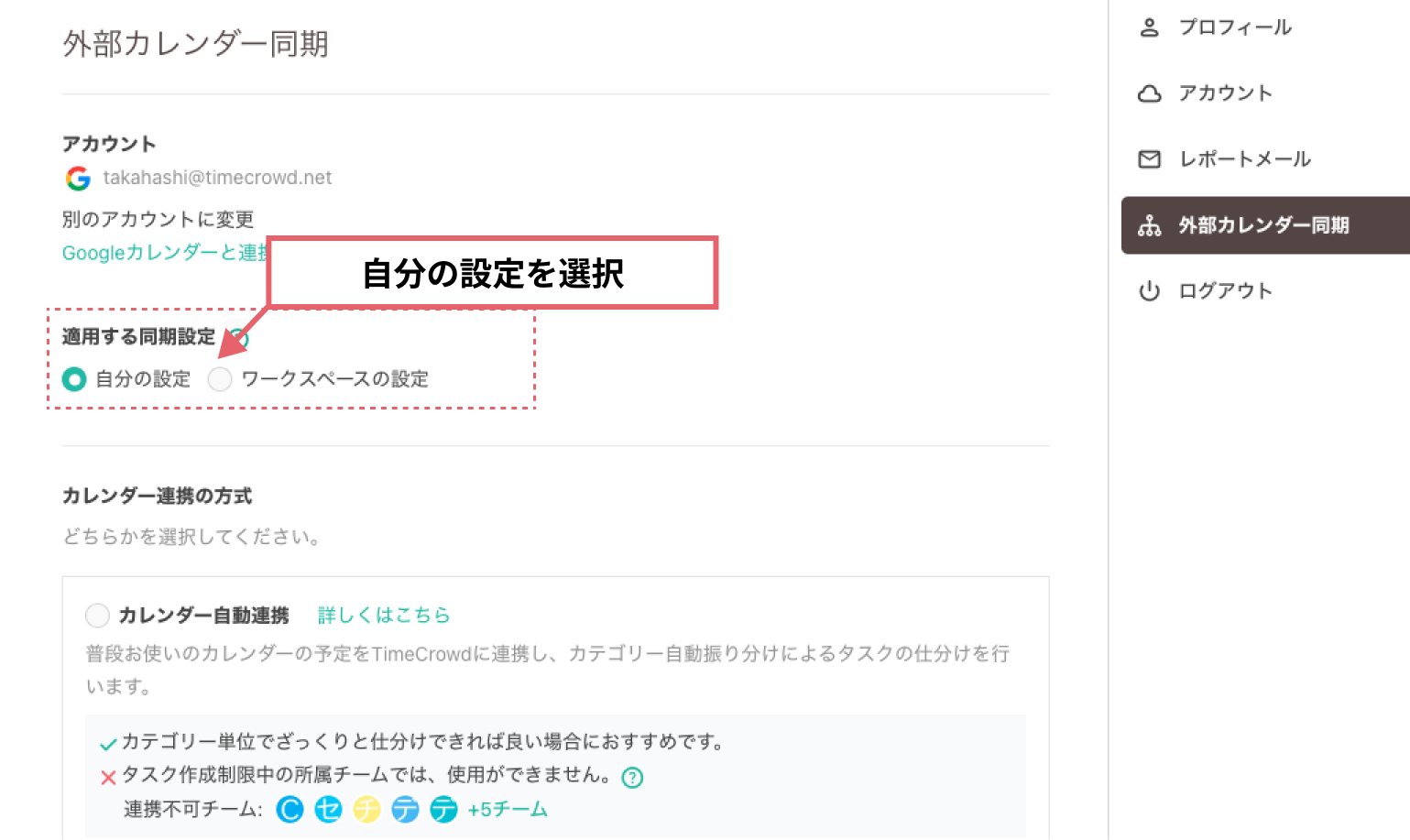
1. 適用する同期設定
「適用する同期設定」セクションで「自分の設定」を選択します。

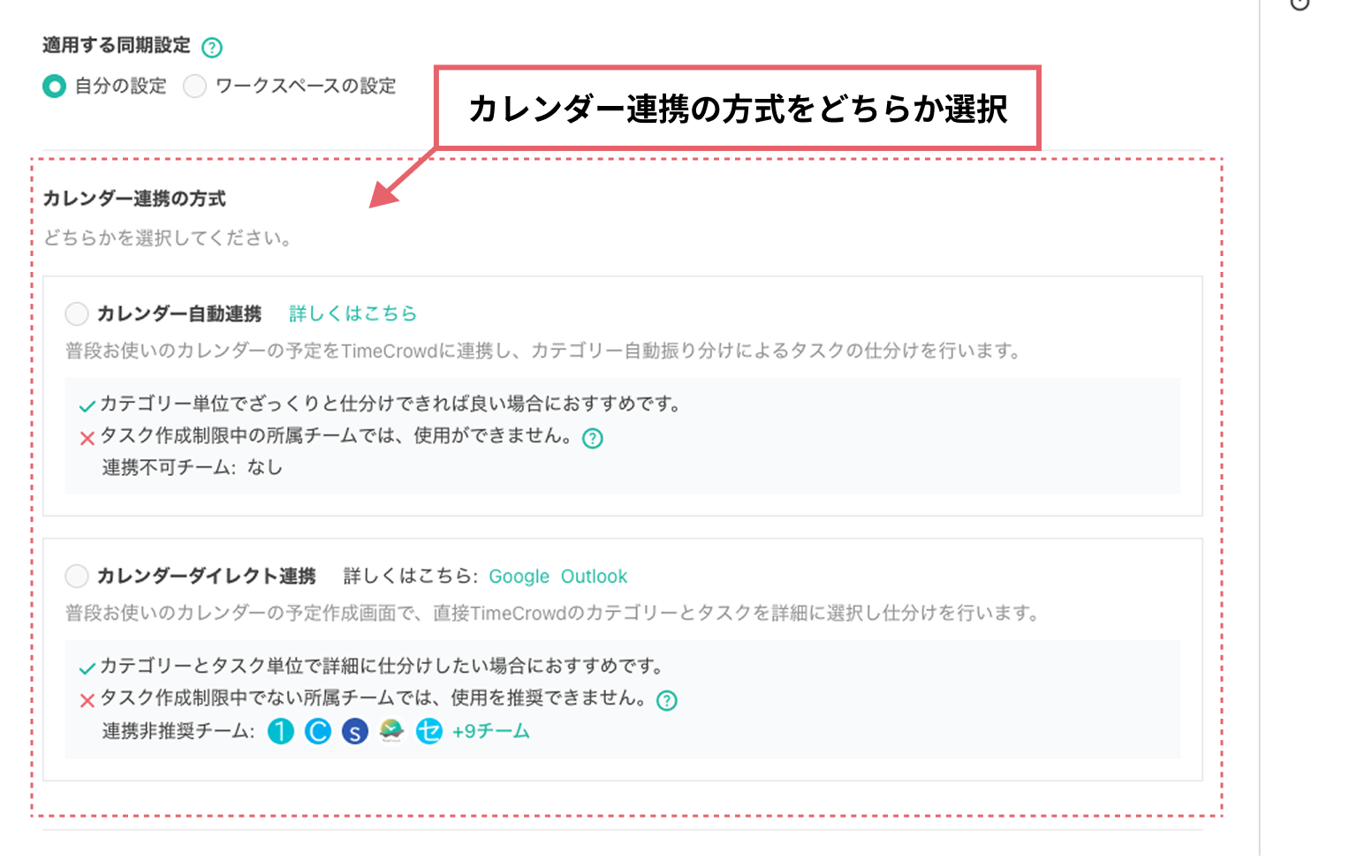
2. 自分で連携方式選択
適用する同期設定を「自分の設定」にすると、自分自身で連携方式の選択できます。
- カレンダー連携の方式のどちらかを選択します。
特徴の詳しい比較はこちらからカレンダー連携 2方式の比較
| 🟥カレンダー自動連携 | 🟦カレンダーダイレクト連携 | |
|---|---|---|
| 仕分けの粒度 | カテゴリー単位でざっくり | カテゴリー+タスク単位で詳細に |
| チームのタスク作成制限 | 「制限あり」では使用不可 | 「制限あり」を推奨 |

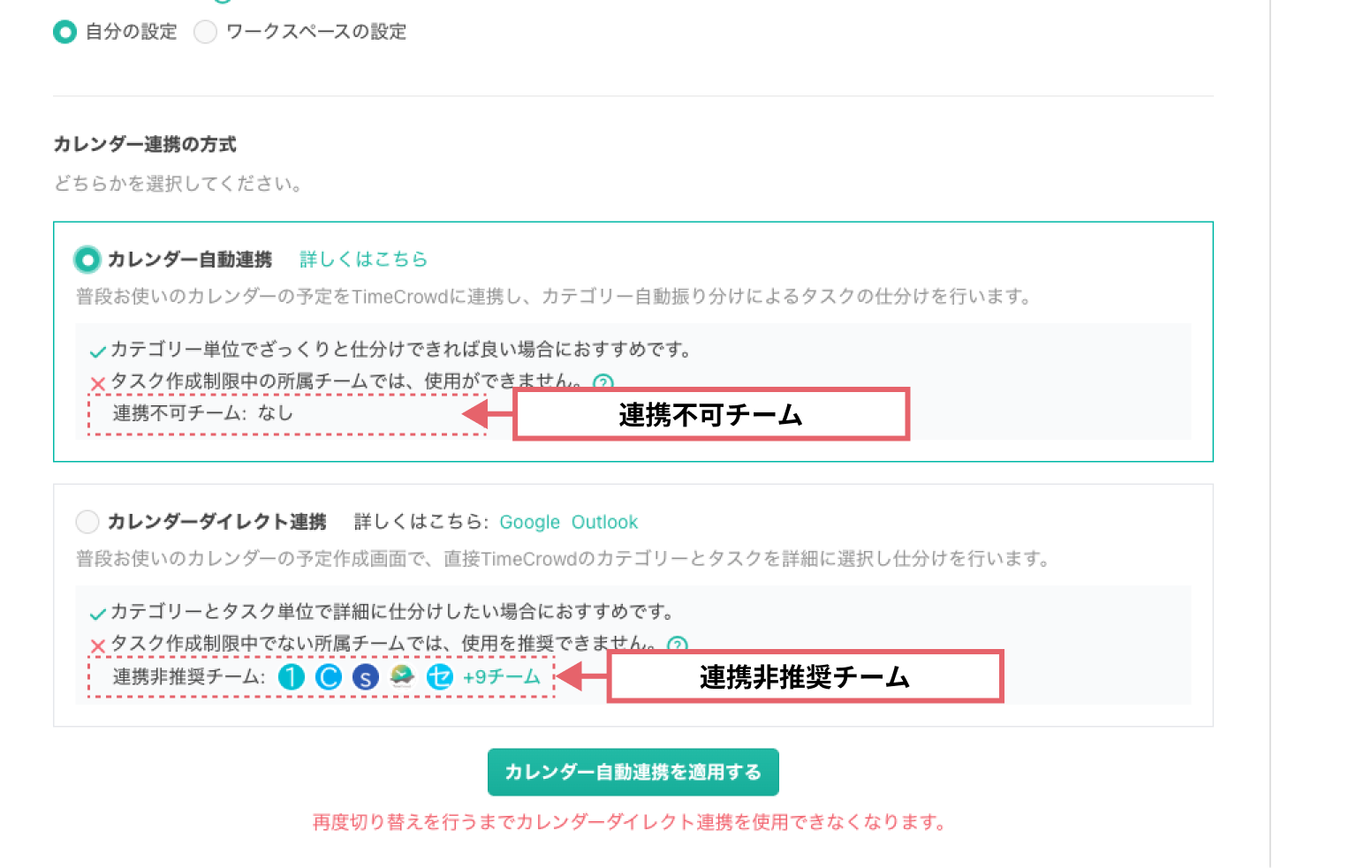
選択の際、チームで設定してあるタスク作成制限 に応じて、以下のように連携不可チームと非推奨チームを確認できます。
🟥カレンダー自動連携「制限あり」では使用不可
→ 連携不可チームがなしの時選択。
🟦カレンダーダイレクト連携「制限あり」を推奨
→ 連携非推奨チームがなしの時選択を推奨。
以下の例だと「カレンダー自動連携」を選択するのが良いと言えます。
(カレンダー自動連携の連携不可チームがなしのため)

3. 方式別の設定
🟥カレンダー自動連携を選択した時
カレンダー自動連携:設定・操作方法・仕様 にて、設定・操作方法をご確認ください。
🟦ワークスペースを選択した時
連携画面下部「カレンダーダイレクト連携の使い方」にて、拡張機能のインストールページのリンクが表示されます。アクセスしていただき、拡張機能のインストールをお願いします。
インストール後はカレンダーの種類に応じて操作方法をご確認ください。
カレンダーダイレクト連携(Googleカレンダー版)の使い方
カレンダーダイレクト連携(Outlookカレンダー版)の使い方

注意事項
- カレンダー連携を行う前に、必ず以下の手順でカレンダーの選択まで完了させてください:
- 外部カレンダー(GoogleまたはOutlook)との連携
- 連携画面での権限の承認(必要なチェックボックスを全てオンにする)
- 一度に適用できる設定は1つだけです。自分の設定とワークスペース設定を同時に使用することはできません
- 複数のワークスペースに所属している場合でも、1つのワークスペースの設定しか選択できません。
- ワークスペースの設定を適用した場合、個人設定での編集はできなくなります。ワークスペースオーナーかつ全てのチームオーナー権限を持っている場合も同様です。ただし設定内容は削除されません。
- 外部カレンダーとの連携はメンバー自身の個人設定で行う必要があります(管理者がメンバーの認証を一括で行うことはできません)
- 外部カレンダー同期メニューの最下部「同期の停止」をしてしまうと自分の設定済み条件はリセットされてしまいますので、ご注意ください。
🟥カレンダー自動連携を選択した時
- 必須入力項目(*マークが付いている項目)が未入力の場合、赤文字でメッセージが表示されます
- 連携するカレンダーの選択
- ワークスペース設定を適用する場合のワークスペース選択
- カテゴリーが削除またはアーカイブされた場合の再設定
関連情報
ワークスペースオーナー向け ワークスペース一括カレンダー自動連携