
 検索
検索 ChatWorkでサポート
カレンダーダイレクト連携とは
目次
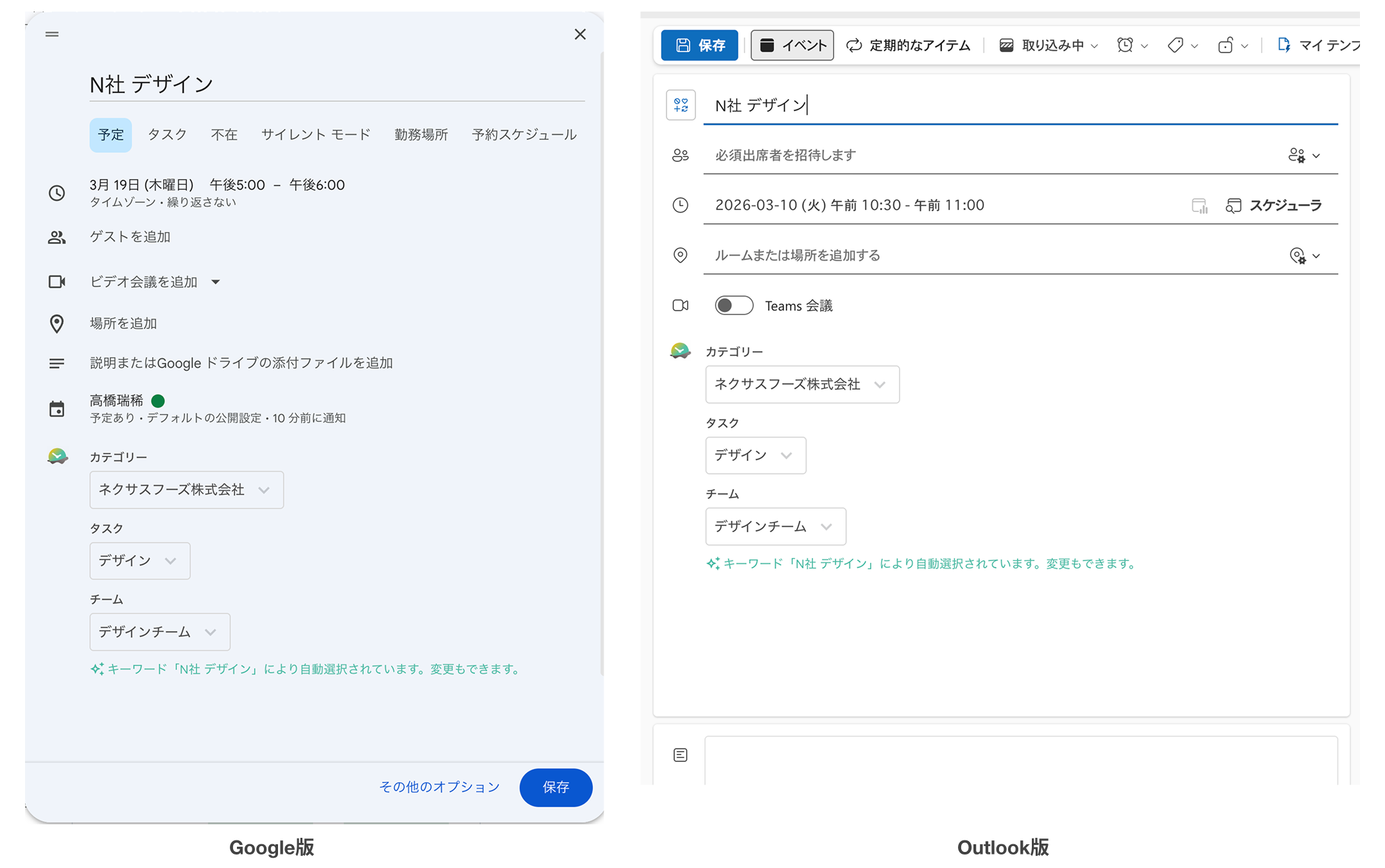
カレンダーダイレクト連携は、普段お使いのGoogleカレンダーやOutlookカレンダー上で、TimeCrowdのカテゴリー・タスクを直接選択して作業記録ができる機能です。TimeCrowdを開く必要がなく、カレンダー上の操作だけで作業記録が完了します。
お使いのカレンダーがマスターデータ
カレンダーダイレクト連携では、カレンダーの予定が時間のマスターデータになります。カレンダー上の操作がTimeCrowdに反映されるため、TimeCrowdを直接操作する必要はありません。
📅
Google / Outlook カレンダー
マスターデータ
- ・予定の作成・変更・削除
- ・開始時間・終了時間
- ・予定タイトル(件名)
→
自動同期
⏱
TimeCrowd
反映先
- ・作業履歴として自動同期
- ・カテゴリー・タスク
- → キーワードで自動振り分け
- ・時間
- → カレンダーに追従
⚠️ TimeCrowdで時間を編集しても、カレンダーの値に同期し直されます
| ポイント | 説明 |
|---|---|
| カレンダーだけで完結 | 予定を作成・変更・削除すると、TimeCrowdの作業履歴に自動で反映されます。過去の予定を修正した場合も反映されます |
| カレンダーの時間が常に優先 | TimeCrowd側で作業時間を編集しても、カレンダーの値に同期し直されます。時間を変更したい場合はカレンダー側で予定を編集してください |
| キーワード設定でほぼ手動操作不要 | デフォルト設定 + キーワード振り分け + 除外設定を組み合わせれば、カテゴリー・タスクの手動選択を最小化できます |
ご利用の流れ
Step 1. カレンダー連携を行う
お使いのカレンダーサービスとTimeCrowdを連携し、同期設定の選択・方式の選択・カレンダーの選択を行います。
自分の設定を使う場合は、方式としてカレンダーダイレクト連携を選択してください。
Step 2. 拡張機能をインストールする
お使いのカレンダーに合わせて、Chrome拡張機能をインストールします。
Step 3. 使い方・設定を確認する
作業記録の方法、キーワード振り分け、除外設定、同期の仕様などはこちらをご覧ください。
ワークスペース全体で利用する場合
ワークスペースオーナーがメンバー全員にキーワード振り分け・除外設定を一括で適用できます。
カレンダー自動連携との違い
カレンダーダイレクト連携と自動連携の比較はカレンダー連携 2方式の比較をご参照ください。
関連情報
- カレンダー連携ガイド
- カレンダーダイレクト連携のセキュリティ・技術仕様 — データフロー・取得項目・拡張機能の権限一覧(情報システム部門・セキュリティ部門の方向け)
- キーワード振り分け: OR条件とAND条件の違い


