
 検索
検索 ChatWorkでサポート
打刻を楽にするTips集
目次
この記事について
基本の打刻に慣れてきた方向けに、毎日の打刻や作業履歴の修正が楽になる便利な機能をまとめました。
気になるTipsから読んでください。各Tipsの最後に、詳しい手順を説明した記事へのリンクがあります。
この記事のTipsは、権限に関係なく打刻する人なら誰でも使えます。
打刻を始めるとき
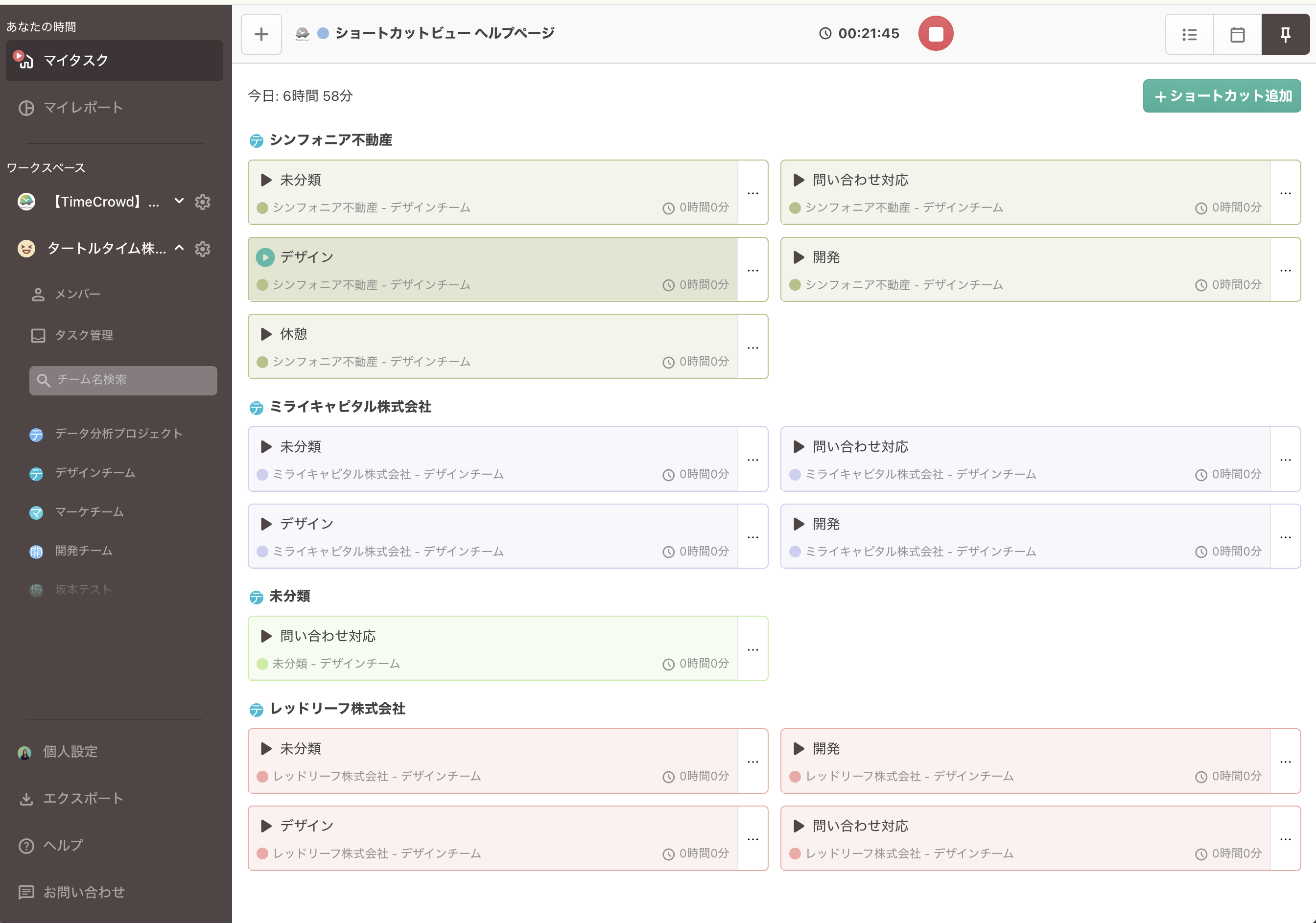
よく使うタスクをワンクリックで打刻する
マイタスクの「ショートカットビュー」(ピンのアイコン)に、よく使うタスクを最大50個まで登録できます。タスクのカードをクリックするだけで打刻を開始でき、もう一度クリックすると停止します。
毎回タスク名を入力したり、一覧から探したりする手間がなくなります。
ショートカットに登録したタスクは、「作業の開始または追加」からも選べます。「ショートカット」タブを開くと登録したタスクが並ぶので、タスク名を入力せずに作業を始められます。並び方は「カテゴリーごと」と「自由配置」から選べます。
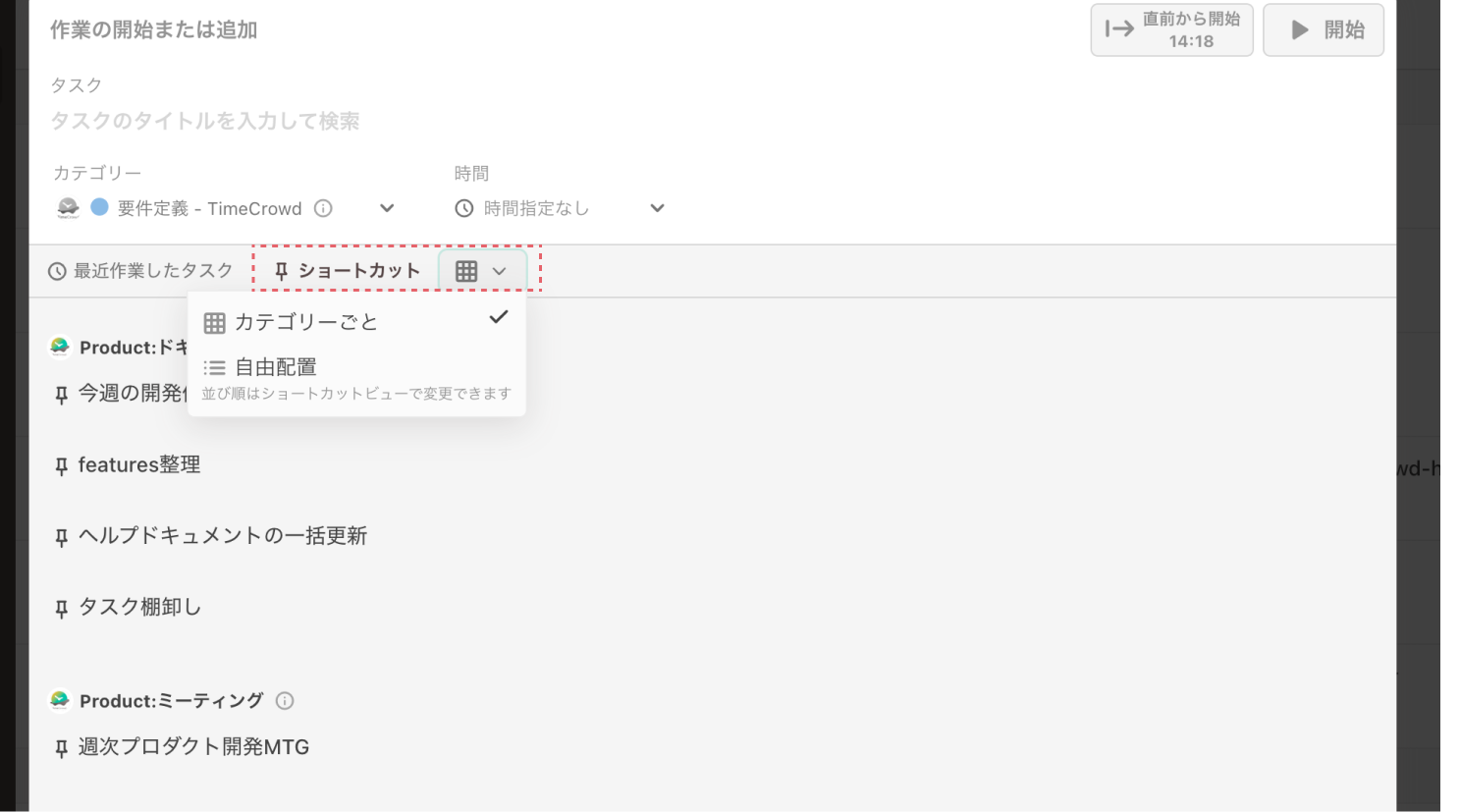
詳しくはマイタスク ショートカットビューの使い方をご覧ください。
自分が打刻するチーム・カテゴリーだけを表示する
複数のチームに所属していたり、チームのカテゴリーが多かったりすると、打刻するときにカテゴリーを探すのが大変です。
カテゴリー選択の「表示設定」から、普段打刻しないチームやカテゴリーのチェックを外すと、マイタスクの候補から非表示にできます。自分だけの設定なので、他のメンバーの表示やレポートには影響しません。
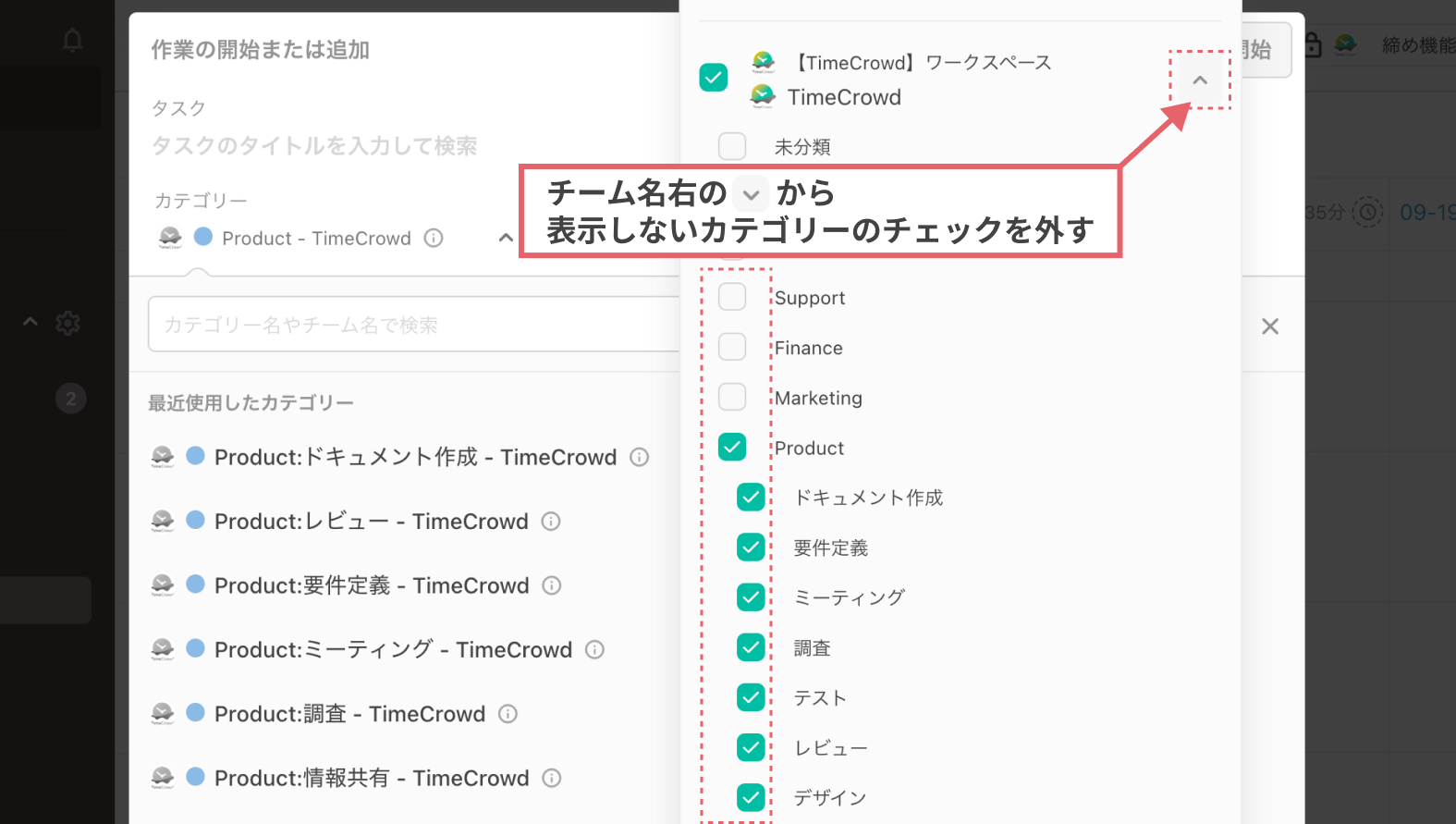
詳しくはマイタスクで自分が打刻するチーム・カテゴリーだけ表示するをご覧ください。
見ているページの名前でそのまま打刻する
ブラウザー打刻拡張機能を入れると、TimeCrowdの画面を開かなくても、ブラウザーから打刻を開始・停止できます。「閲覧中のページからタイトルとURLを取得」にチェックを入れると、表示中のWebページのタイトルがそのままタスク名になり、URLもタスクに紐づきます。
資料作成やチケット対応など、ブラウザーで作業することが多い方に便利です。
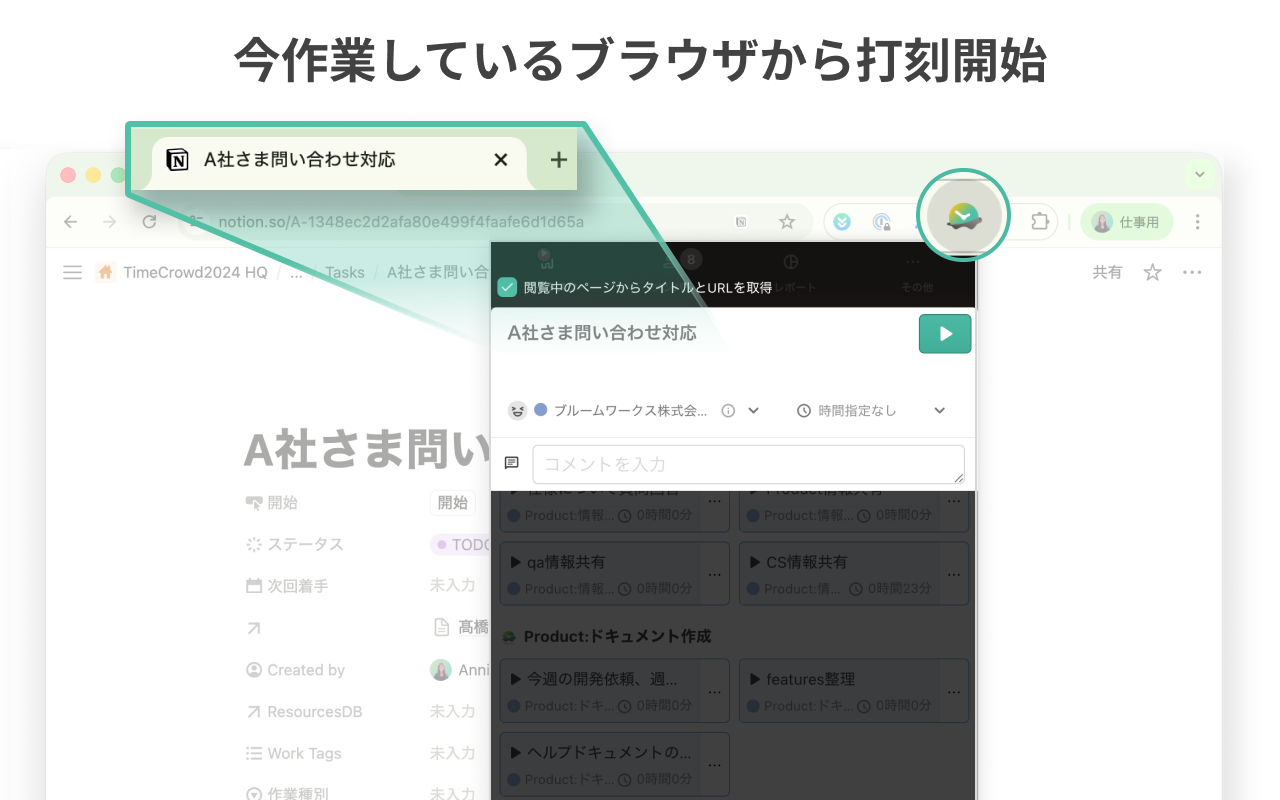
詳しくはブラウザー打刻拡張機能を使って打刻するをご覧ください。
カレンダーの予定から自動で記録する
会議や打ち合わせなど、カレンダーに入っている予定は、カレンダー連携を使うとTimeCrowdに自動で記録できます。予定のたびに打刻する必要がなくなり、打刻忘れも防げます。
カレンダー連携には2つの方式があり、記録のされ方が違います。
- カレンダー自動連携: いつもどおり予定を入れておくと、予定の時間に合わせて自動で打刻されます。カテゴリーは、事前に設定したキーワードで予定名から仕分けます。
- カレンダーダイレクト連携: カレンダーで予定を作るときにTimeCrowdのカテゴリーとタスクを選ぶか、キーワードでタスクに自動で仕分けます。予定を保存した時点で作業履歴として記録されます(Chrome拡張機能が必要です)。
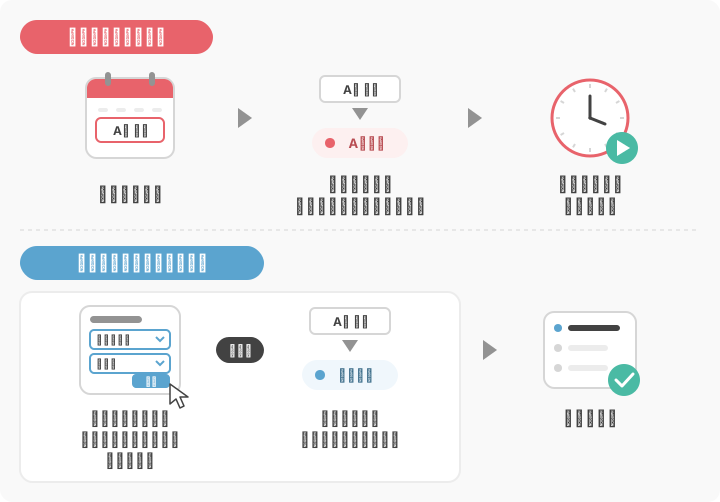
連携は個人で設定できます。ワークスペースの全員にまとめて設定することもできます(カレンダー連携ガイド)。
詳しくはカレンダー連携 2方式の比較をご覧ください。
作業履歴を直すとき
開始・終了時刻を前後の作業履歴に合わせる
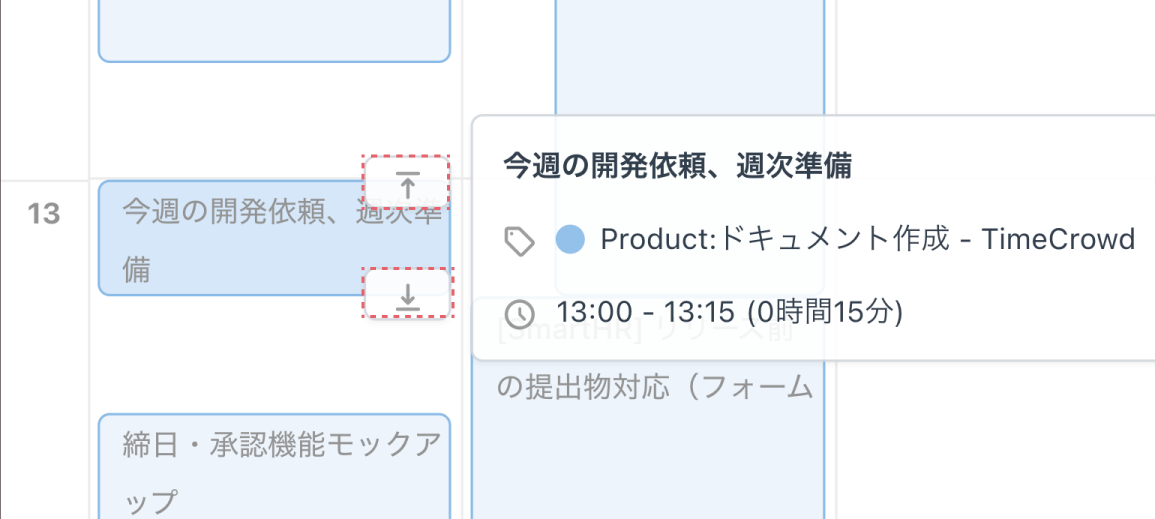
カレンダービューで作業履歴にマウスを合わせると、矢印のアイコンが表示されます。クリックすると、開始・終了時刻を前後の作業履歴の時刻にぴったり合わせられます。作業と作業の間のすき間や重なりを、時刻を打ち込まずに防げます。
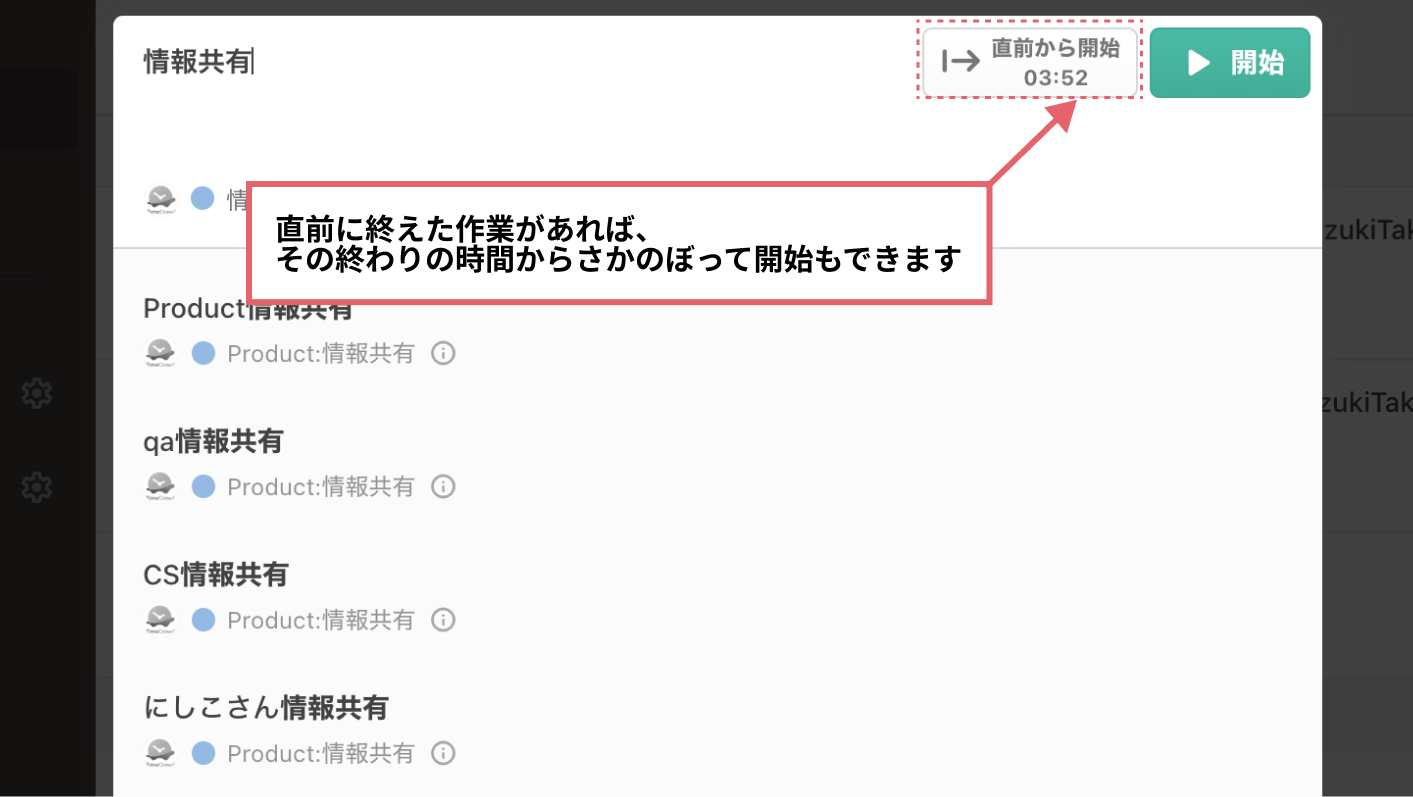
作業を始めるときにも使えます。「作業の開始または追加」で「直前から開始」をクリックすると、直前に終えた作業の終了時刻からさかのぼって作業を開始できます。作業を切り替えたときに打刻が遅れても、すき間ができません。
リストビューや作業履歴の編集画面でも使えます。詳しくは前後の作業履歴に時刻を合わせるをご覧ください。
重複した作業履歴をワンクリックで解消する
作業履歴の時間が他の作業履歴と重なっていると、「重複中。重なりを調整しますか?」というメッセージが表示されます。「調整する」をクリックすると、その作業履歴を優先して、重なっている側の時刻をまとめて調整します。
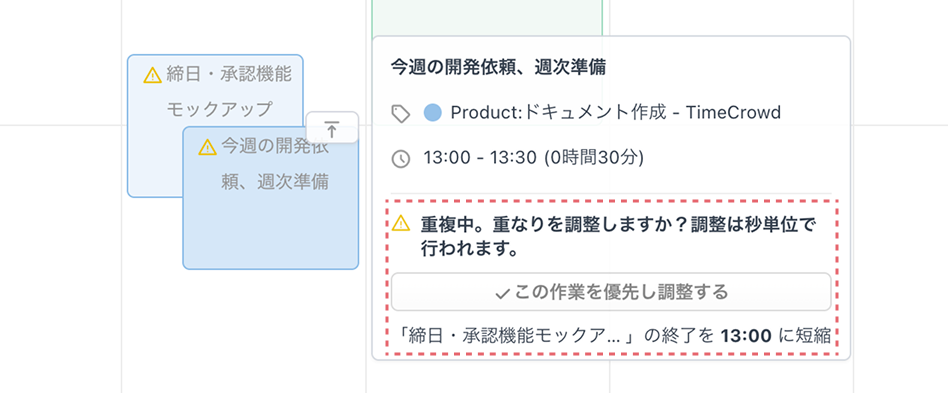
詳しくは重複した作業履歴を解消するをご覧ください。
リストビューで時刻やコメントをその場で直す
マイタスクのリストビューでタスクを展開すると、その日の作業履歴の開始・終了時刻とコメントをその場で書き換えられます。編集画面を開かずに、少しの修正ならすぐに終わります。
日付をまたぐ修正など、より細かく直したいときは、鉛筆アイコンから編集画面を開いてください。
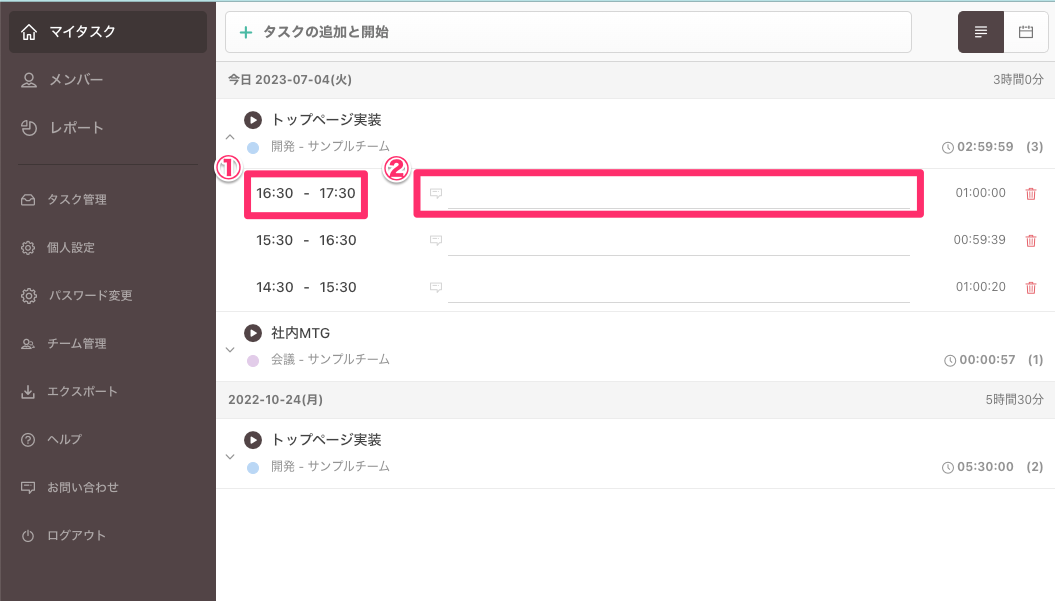
詳しくは作業履歴を編集するをご覧ください。
間違えたタスクの作業履歴を正しいタスクへ移す
違うタスクで打刻してしまったときは、作業履歴を正しいタスクへ移動できます。移動先と同じタスク名・カテゴリーにすると、1つのタスクにまとめられます。
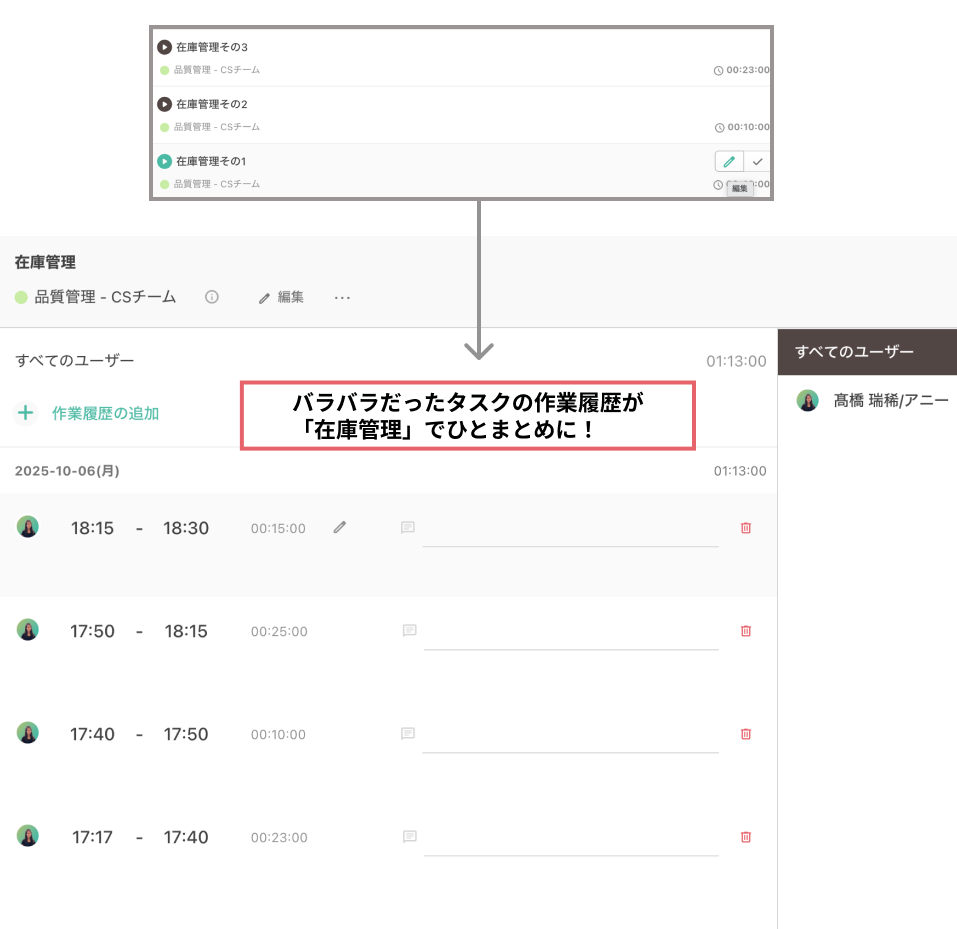
詳しくは作業履歴を別のタスクに移動するをご覧ください。


