
 検索
検索 ChatWorkでサポート
ワークスペースでのメンバーの表示名を設定する
ワークスペースでの表示名とは
ワークスペースオーナーが、メンバーごとに「このワークスペースでの表示名」を設定できる機能です。
TimeCrowdでは、1人のユーザーが複数のワークスペースに所属できます。名前は本人が個人設定で登録した1つの氏名がどのワークスペースでも共通で表示されるため、「漢字とローマ字が混在している」「姓と名の間の空白があったりなかったりする」など、ワークスペースの中で表記がそろわないことがあります。
表示名を設定すると、ワークスペースごとに権限を決められるのと同じように、名前の表記もそのワークスペースの中だけで決められます。メンバー一覧・レポート・CSVなど、ワークスペース内で表示されるそのメンバーの名前を、オーナーが決めた表記にそろえられます。他のワークスペースでの表示は変わりません。
表示名でできること
- メンバーごとに、このワークスペースでの表示名を設定・変更・解除できます
- 表示名を設定していないメンバーは、これまでどおり本人が設定した氏名で表示されます
- 表示名は設定したワークスペースの中でだけ使われます。同じメンバーの他のワークスペースでの表示は変わりません
- エンタープライズ設定の有効・無効にかかわらず利用できます
表示名が反映される場所
表示名を設定すると、ワークスペース内でそのメンバーの名前が表示される場所に反映されます。
反映される場所
- ワークスペース設定のメンバー管理
- メンバー稼働状況
- レポート(画面・CSVダウンロード)
- チームのCSVエクスポート
- チーム設定のメンバー管理・ユーザーグループ
- タスクの作業者・作業履歴の表示
- 工数締め・承認の画面
- ワークスペースレポートメールのメンバー一覧
反映されない場所
- 本人の個人設定(プロフィール)の名前
- 他のワークスペースでの表示
- 領収書の宛名
表示名を設定する
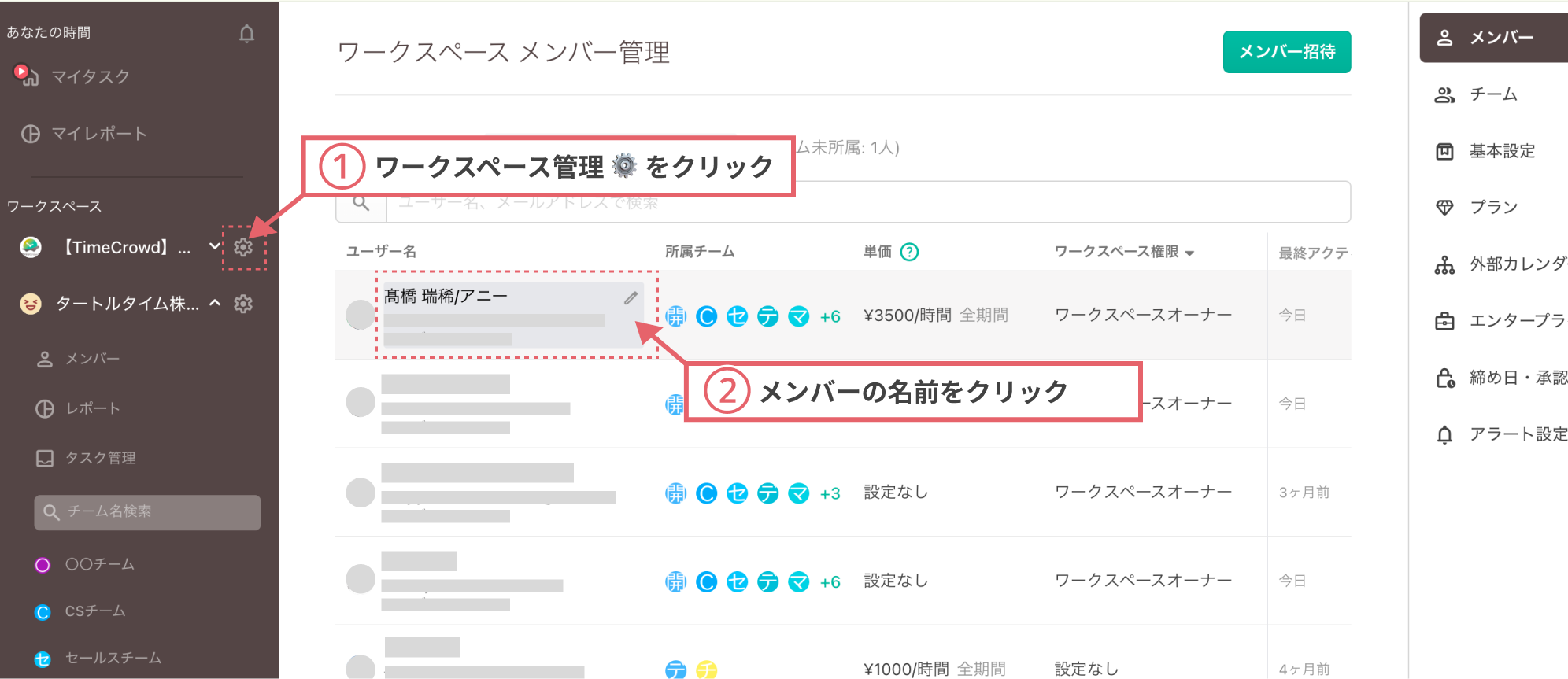
1. ワークスペース設定のメンバー管理を開く
ワークスペース名の右の歯車⚙️のマーク(①)をクリックし、ワークスペース設定にアクセスします。メンバー管理の画面が表示されます。
2. 表示名を変更したいメンバーの名前をクリックする
メンバーの名前にカーソルを合わせると編集アイコンが表示されます。名前(②)をクリックします。
3. 表示名を入力して「保存」を押す
「このワークスペースでの表示名」に、このワークスペースで使いたい名前を入力し、「保存」を押します。
入力欄の下には「本人が設定した氏名」が表示されるので、元の名前を確認しながら入力できます。
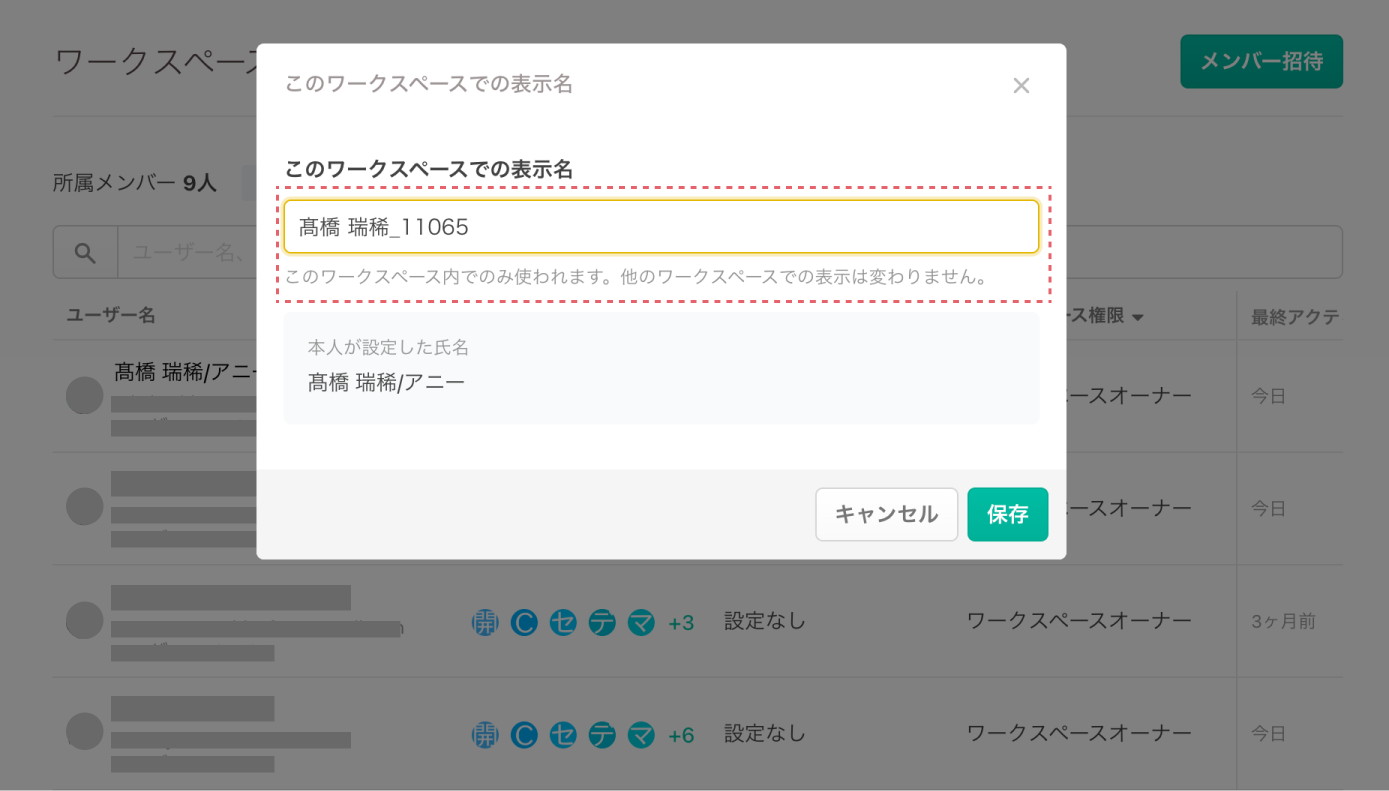
保存すると、メンバー一覧やレポートなど、ワークスペース内の表示がすぐに新しい表示名に切り替わります。
表示名を解除する
表示名を解除すると、本人が設定した氏名での表示に戻ります。
1. メンバー管理で、該当メンバーの名前をクリックする
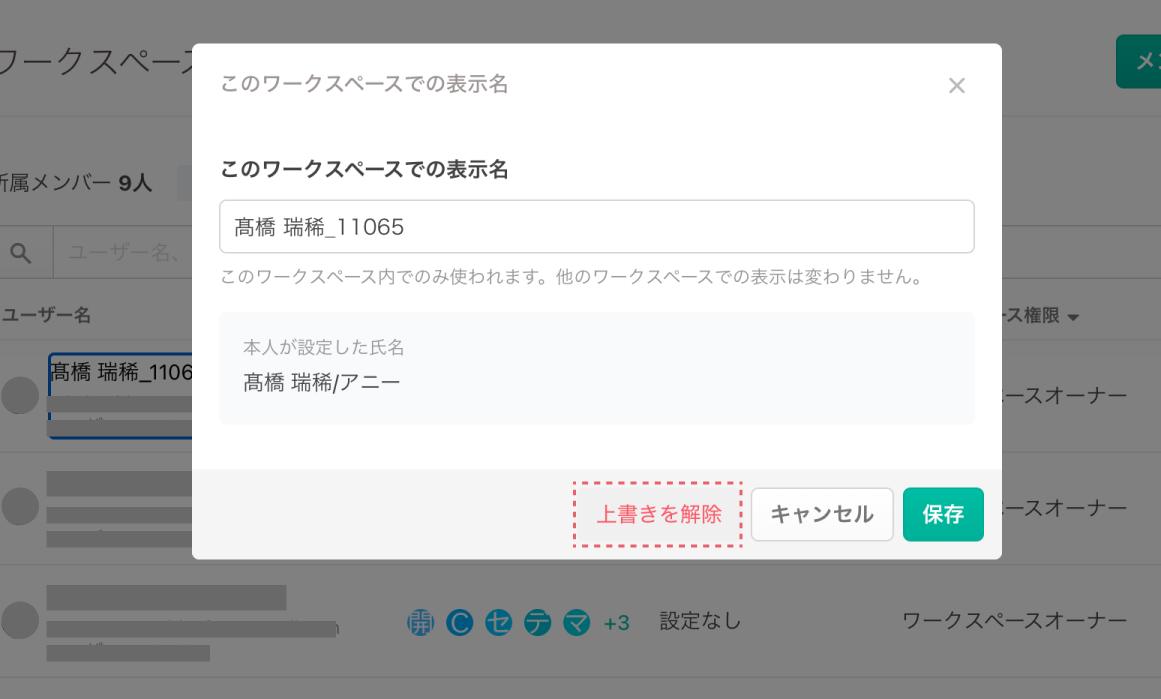
2. 「上書きを解除」を押す
表示名が設定されているメンバーの編集画面には、「上書きを解除」が表示されます。これを押すと表示名が解除されます。
よくある質問
Q. 本人が個人設定で名前を変更したら、表示名も変わりますか?
A. 変わりません。表示名を設定しているメンバーは、本人が名前を変更しても、ワークスペース内では設定した表示名のまま表示されます。表示名を設定していないメンバーは、本人が変更した名前がそのまま反映されます。
Q. メンバーがワークスペースを退出したり、TimeCrowdを退会したりすると、表示名はどうなりますか?
A. 表示名は残ります。退出・退会の前後でレポートやCSVの名前の表記が変わらないようにするためです。退出したメンバーが同じワークスペースに再参加した場合も、以前の表示名がそのまま使われます。
Q. 表示名を設定したメンバーを検索しても見つかりません
A. 表示名を設定したメンバーは、設定した表示名で検索してください。元の氏名では検索できません。メンバー管理の画面では、メールアドレスでも検索できます。
Q. 本人が設定した元の氏名を確認するには?
A. メンバー管理でそのメンバーの名前をクリックすると、編集画面に「本人が設定した氏名」が表示されます。
Q. エンタープライズ設定を有効にしていなくても使えますか?
A. 使えます。ワークスペースオーナーであれば、プランやエンタープライズ設定の有無にかかわらず設定できます。
Q. メールアドレスもワークスペースごとに変更できますか?
A. できません。この機能で変更できるのは表示名のみです。


