
 検索
検索 ChatWorkでサポート
SmartHRと連携してメンバー管理を自動化する
目次
SmartHR連携とは
SmartHRの従業員情報とTimeCrowdを同期して、アカウントの発行やチーム・メンバーの管理を自動化できる機能です。
SmartHRに従業員を登録するだけでTimeCrowdのアカウントが自動で発行され、退職時には自動で退会されるため、入社・退職のたびにTimeCrowdで招待や削除の作業をする必要がなくなります。
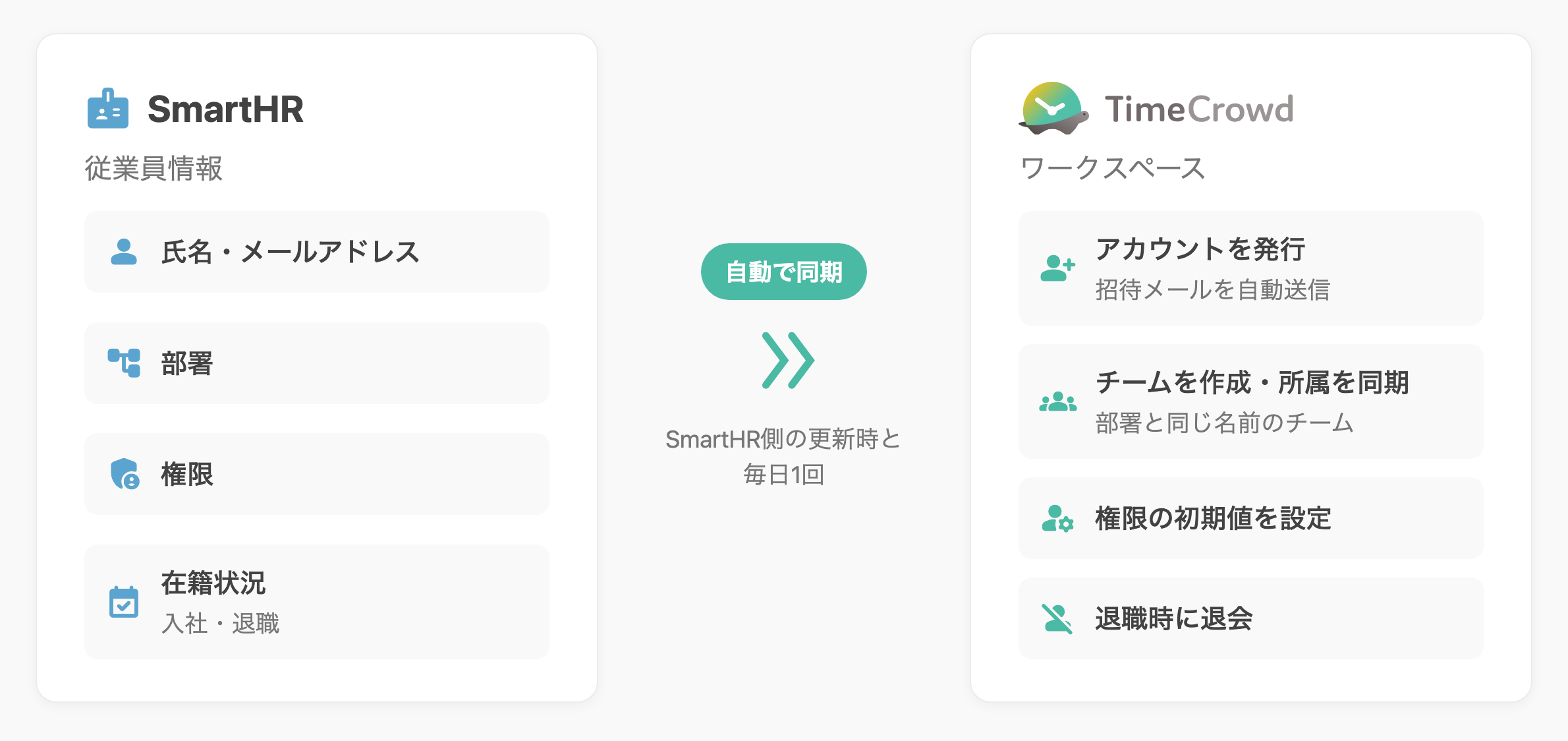
SmartHR連携でできること
- SmartHRの従業員情報から、TimeCrowdアカウントを自動で発行しワークスペースに追加(従業員には招待メールが届きます)
- SmartHRの部署(第一階層)をTimeCrowdのチームとして自動作成し、メンバーの所属を同期
- 同期する部署を選んで、アカウントを発行する従業員を絞り込み
- SmartHRの権限に応じて、アカウント発行時のTimeCrowd権限の初期値を割り当て
- SmartHRで退職処理された従業員を、TimeCrowdから自動で退会
- 同期したくない従業員を、メールアドレス・社員番号で除外
同期される情報
同期は SmartHR → TimeCrowd の一方向です。
| SmartHRの情報 | TimeCrowdへの反映 |
|---|---|
| 氏名 | ユーザー名として同期(ビジネスネーム優先。未登録の場合は戸籍名、どちらも未登録の場合はメールアドレス) |
| メールアドレス(従業員情報のメールアドレス) | ログインID・通知先として登録。SmartHR側で変更すると追従します |
| 部署(第一階層) | 同期する部署として選んだものを、同じ名前のチームとして自動作成し、所属を同期 |
| 権限 | アカウント発行時のTimeCrowd権限の初期値。発行後の変更は同期されません。細かく調整したい場合はTimeCrowd側で変更できます(ワークスペースの権限を変更する) |
| 在籍状況 | 「退職済」になると、TimeCrowdから自動で退会 |
同期のタイミング
同期を開始すると、次のタイミングで自動的に同期が行われます。
- 同期の開始・再開時
- SmartHR側で従業員情報が更新されたとき(リアルタイム)
- 毎日1回の自動実行(午前10時ごろ)
- 同期する部署を変更したとき
部署の選び方で変わること
設定の中でいちばん影響が大きいのが「部署」です。部署を選ぶかどうかで、アカウントを発行する従業員の範囲とチームの作成が変わります。
| 部署を選ばない | 部署を選ぶ | |
|---|---|---|
| アカウントを発行する従業員 | すべての従業員 | 選んだ部署(配下の部署を含む)に所属する従業員だけ |
| チーム | 作成しない(ワークスペースにのみ同期) | 部署と同じ名前のチームを作成し、所属する従業員をメンバーとして追加 |
| どの部署にも所属していない従業員 | 発行する | 発行しない |
「すべての従業員にアカウントを発行しつつ、一部の部署だけチームにする」という組み合わせはできません。
設定方法
最初にSmartHR Plusで接続を許可し、そのあとの設定はすべてTimeCrowdのワークスペース設定から行います。
1. SmartHR Plusで、TimeCrowdからSmartHRへの接続を許可する
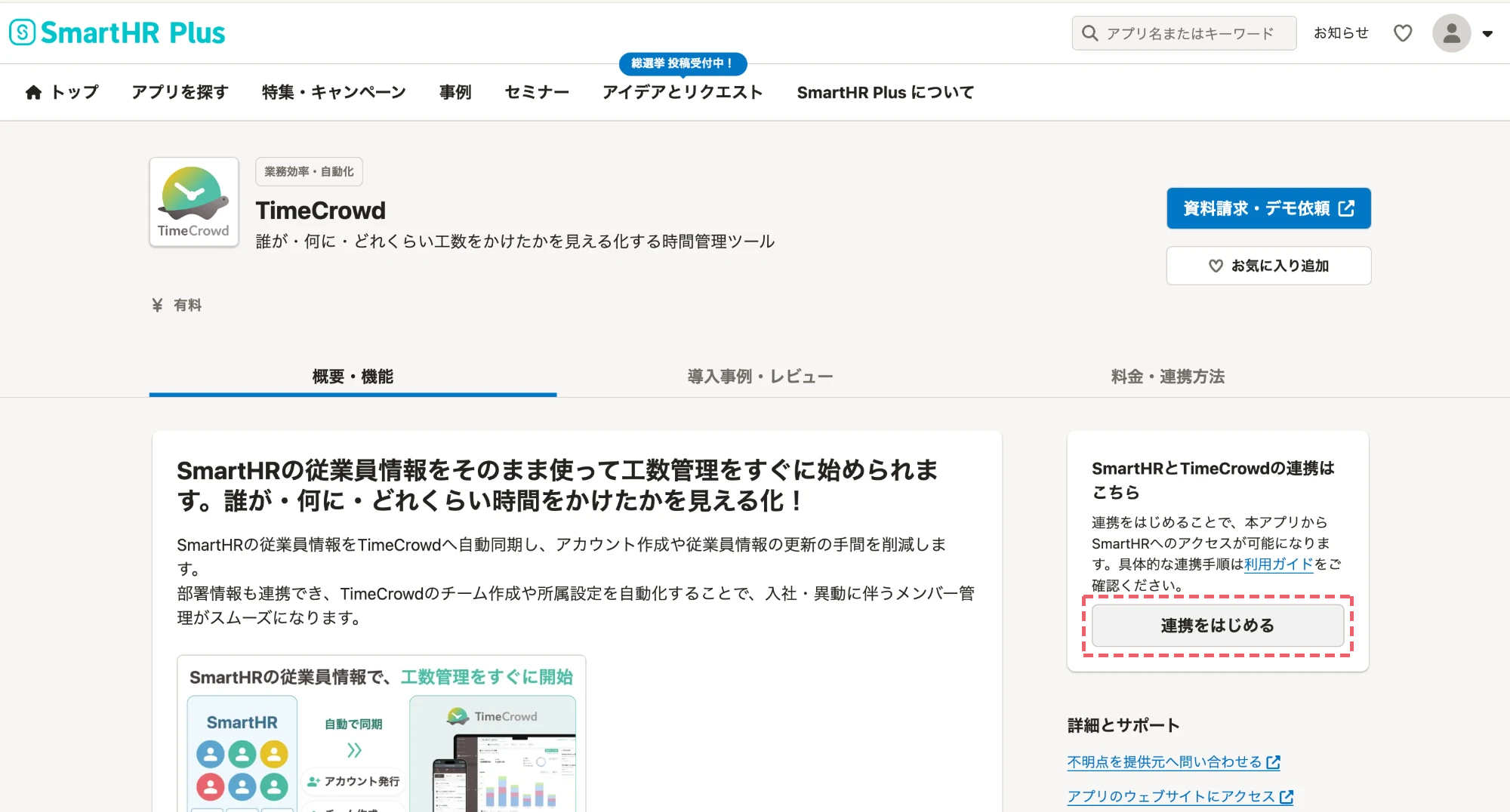
SmartHR Plusの「TimeCrowd」アプリページを開き、「連携をはじめる」をクリックします。
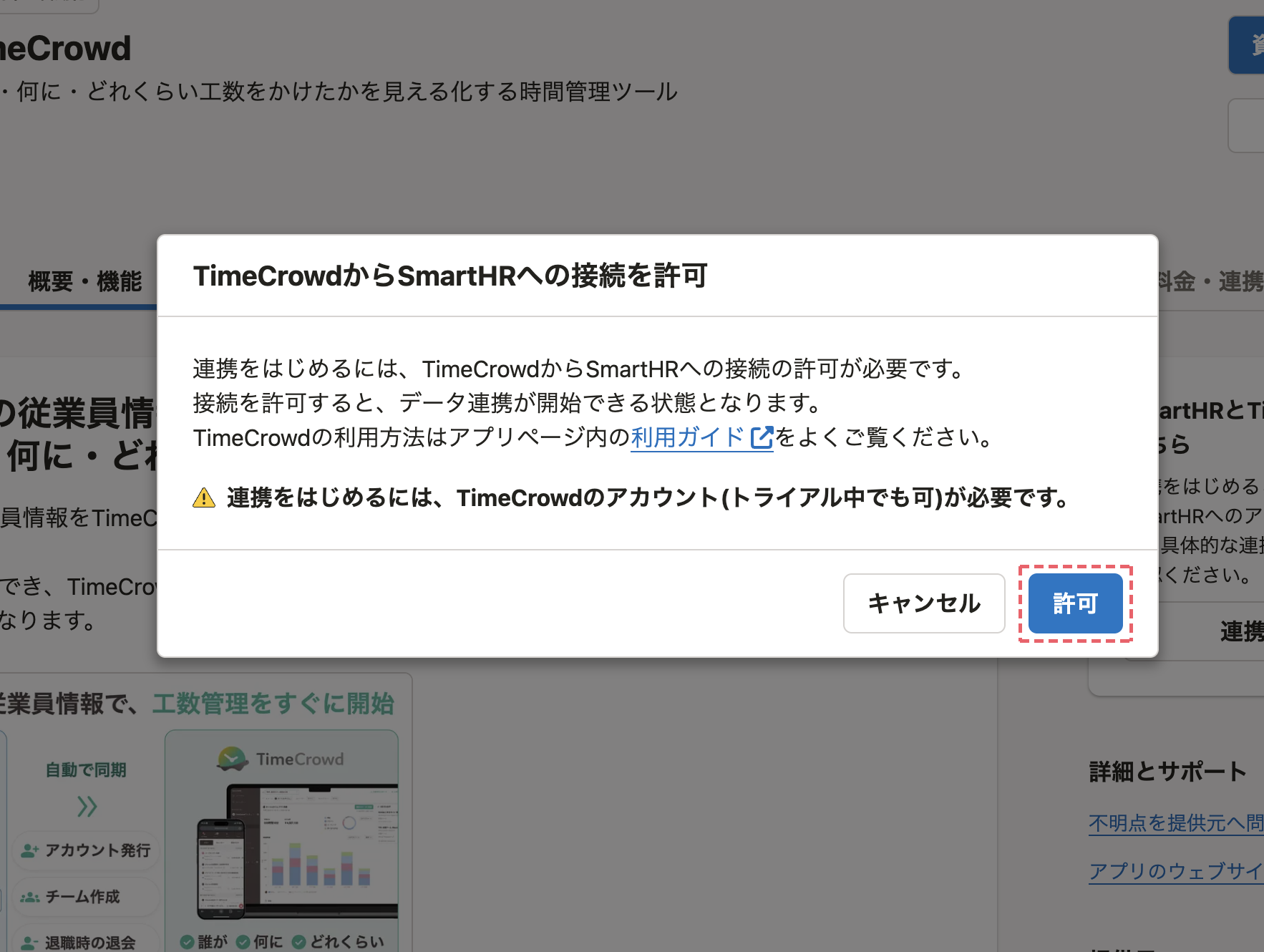
「TimeCrowdからSmartHRへの接続を許可」の画面が表示されるので、「許可」をクリックします。この許可をしないと、次の手順でTimeCrowd側から連携できません。
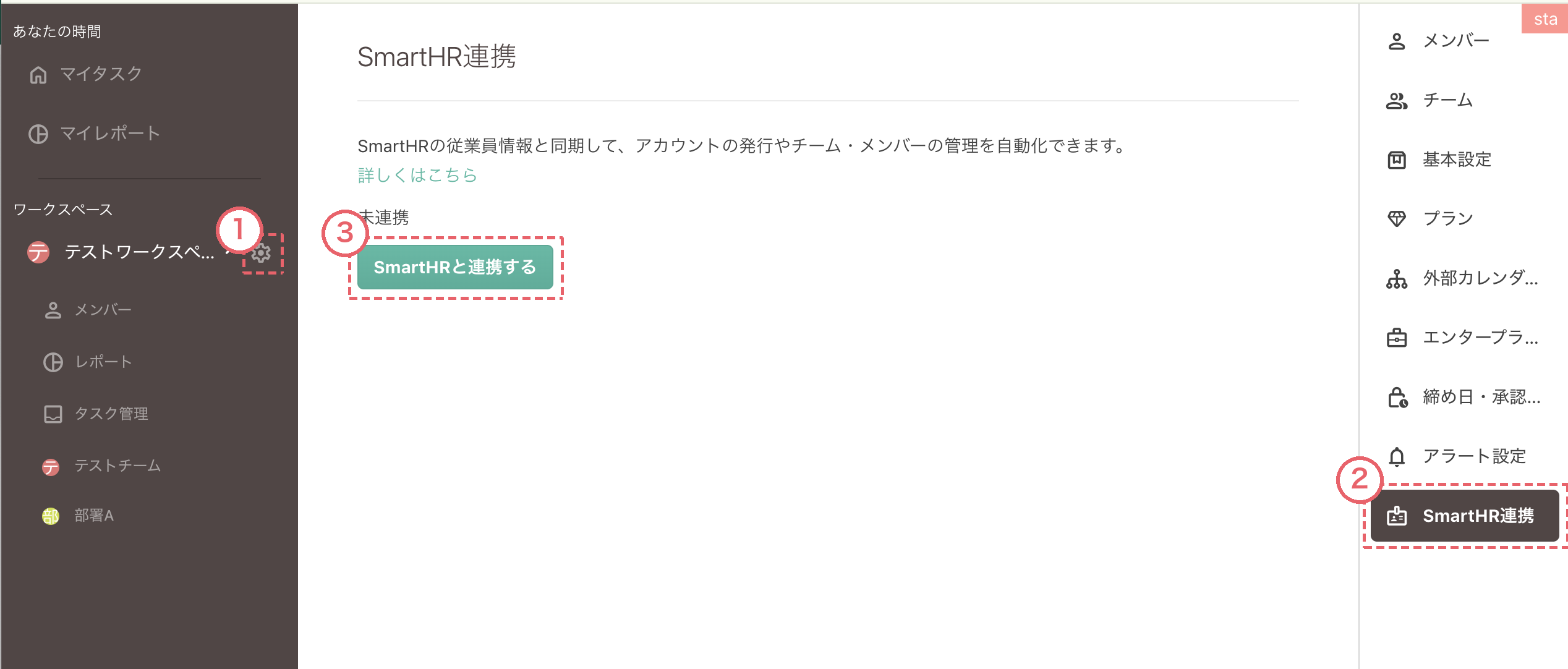
2. ワークスペース設定の「SmartHR連携」を開き、SmartHRと連携する
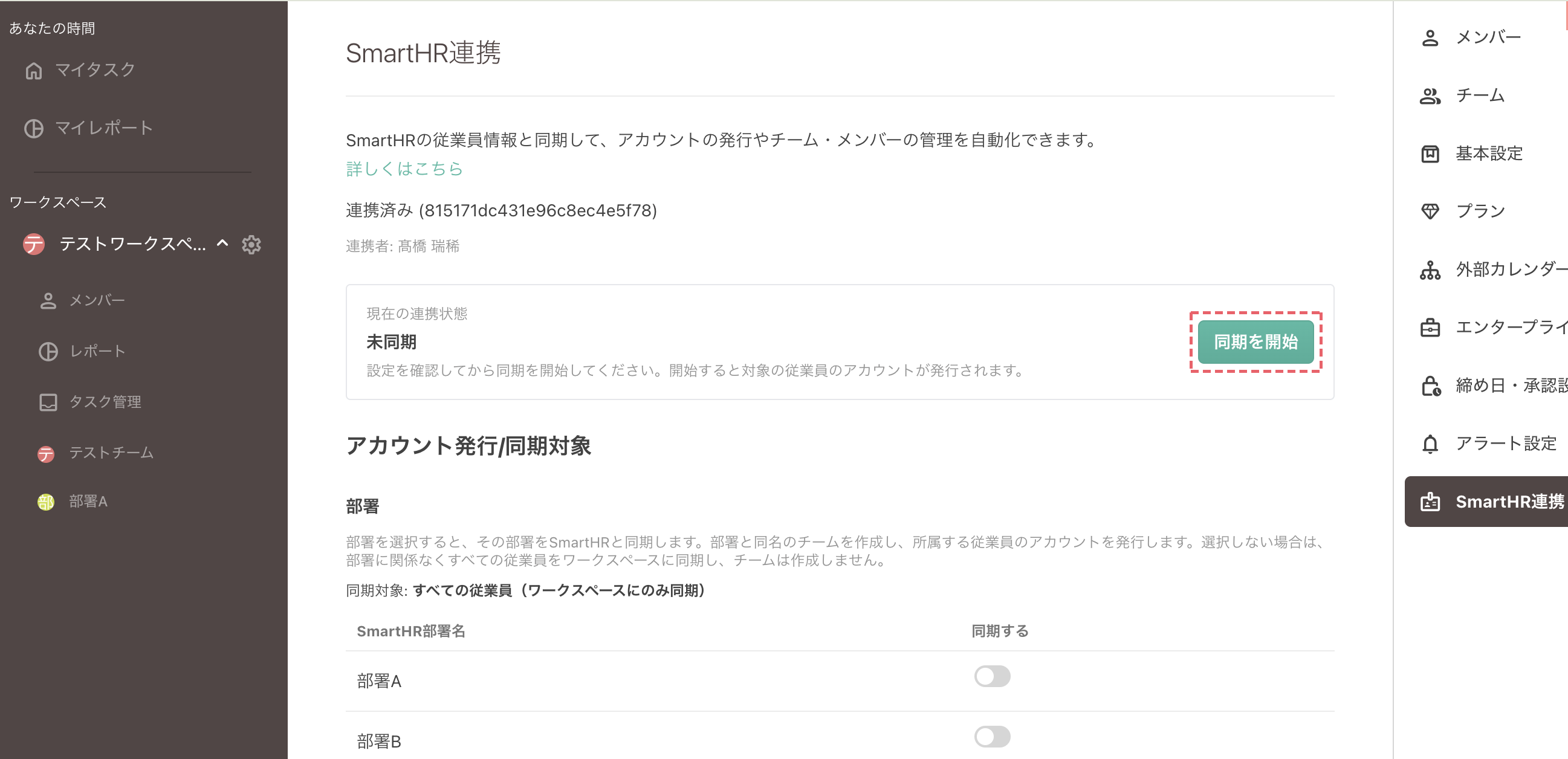
ワークスペース名の横の①⚙️(設定)から②「SmartHR連携」を開き、③「SmartHRと連携する」をクリックします。SmartHRの認可画面が表示されるので、SmartHRの管理者権限を持つアカウントで認可してください。
認可が完了すると、「連携済み」と連携者が表示され、その下に「現在の連携状態」が「未同期」で表示されます。この時点ではまだ同期は始まりません。 次の手順で設定を済ませてから同期を開始します。
3. 同期する部署を選ぶ
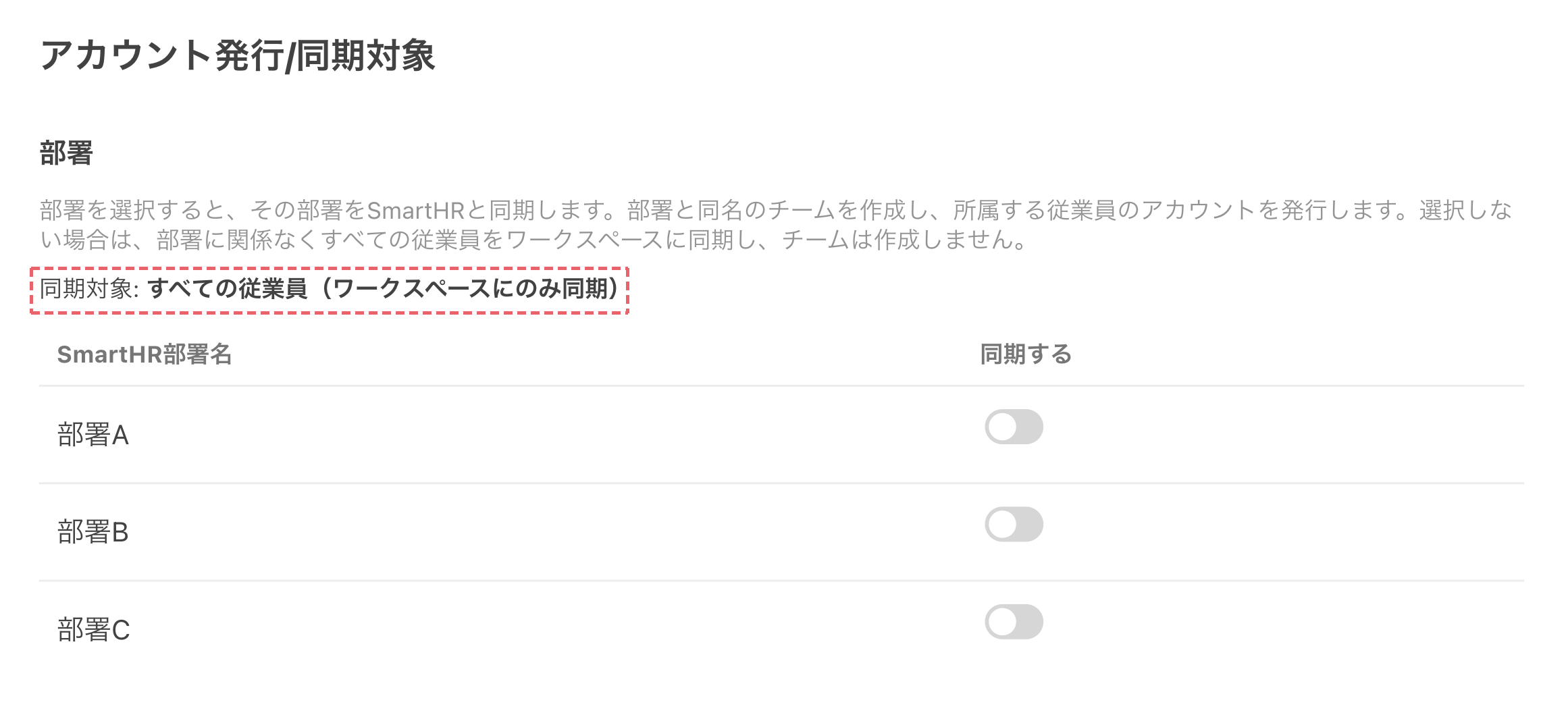
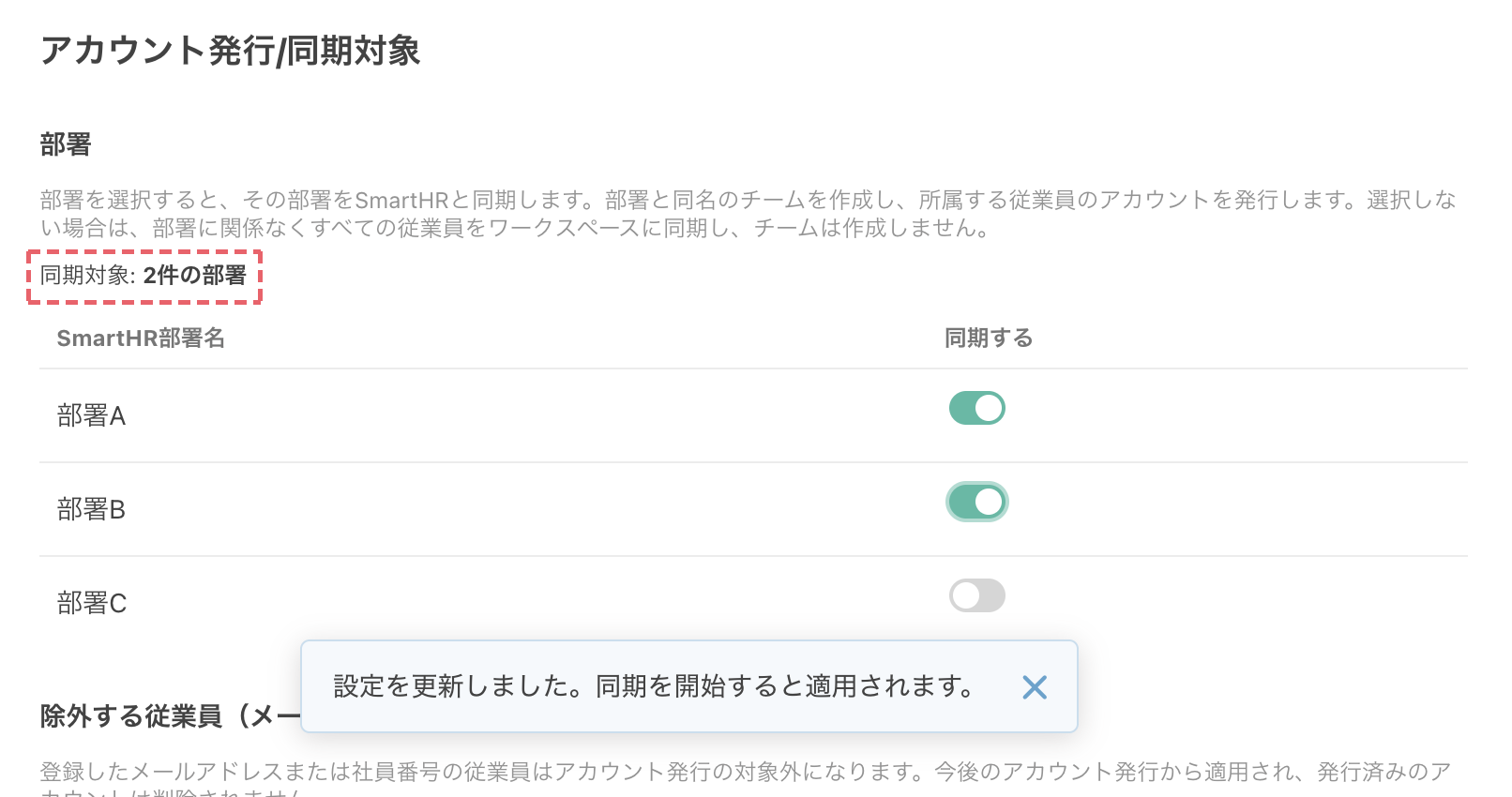
「アカウント発行/同期対象」の「部署」に、SmartHRの第一階層の部署が一覧で表示されます。同期したい部署の「同期する」をオンにします。
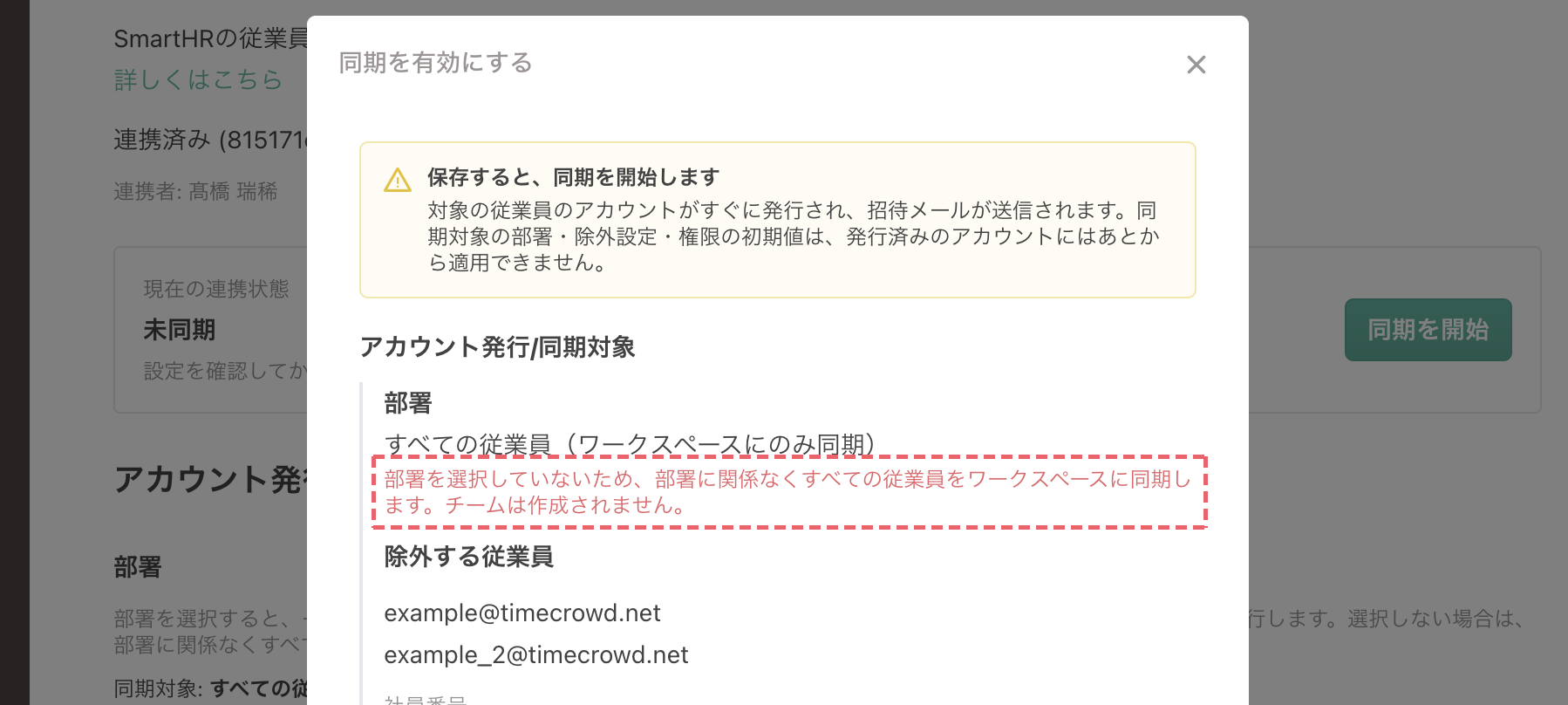
部署を選ばないと「同期対象: すべての従業員(ワークスペースにのみ同期)」、選ぶと「同期対象: N件の部署」と表示されます。どちらにするかは部署の選び方で変わることを参考にしてください。
4. 除外する従業員を登録する
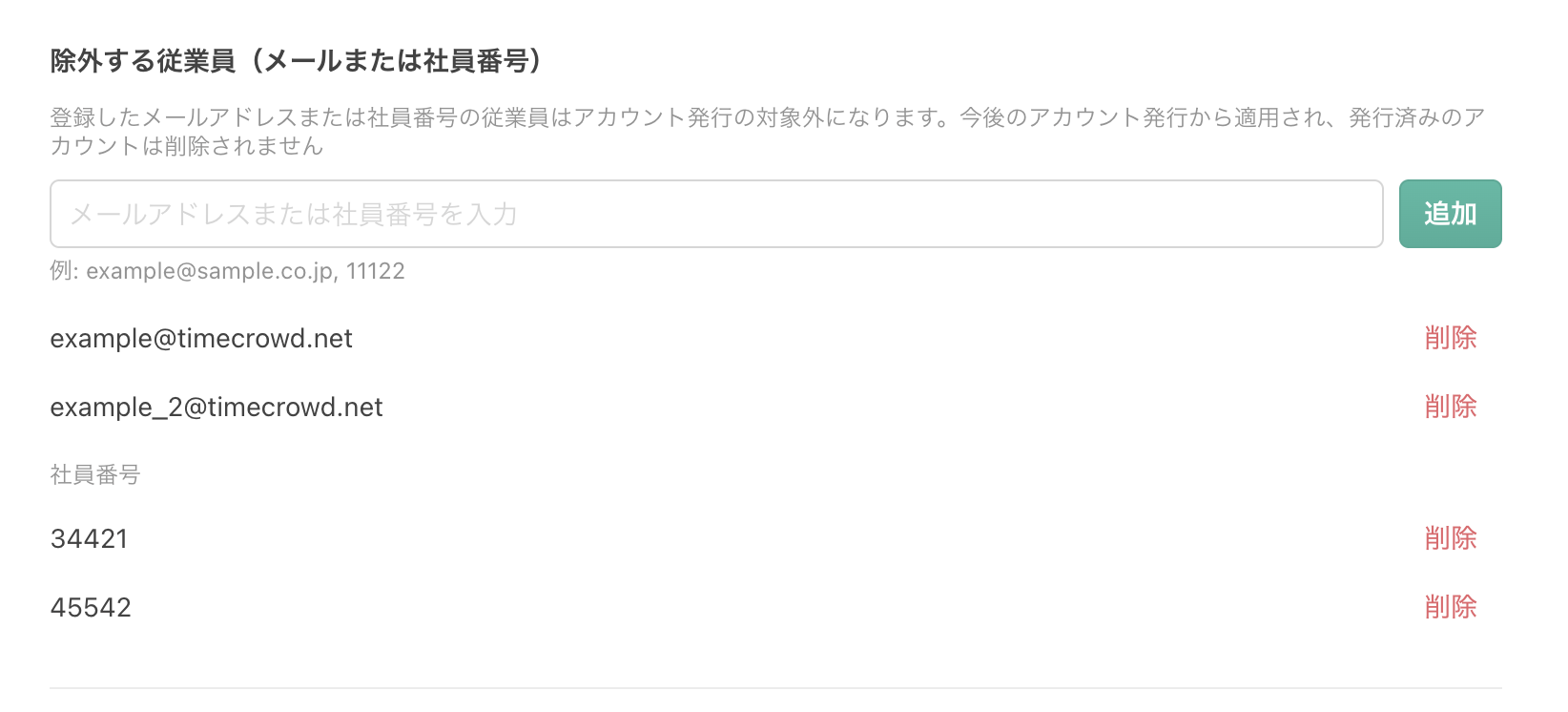
アカウントを発行したくない従業員がいる場合は、「除外する従業員(メールまたは社員番号)」に、その従業員のメールアドレスまたは社員番号を入力して「追加」をクリックします。
- SmartHRに登録されているメールアドレス・社員番号と完全に一致するものだけが除外されます。「@example.com」のようなドメインだけの指定はできません。
- 大文字・小文字は区別しません。
5. ワークスペースオーナーを付与する権限を選ぶ
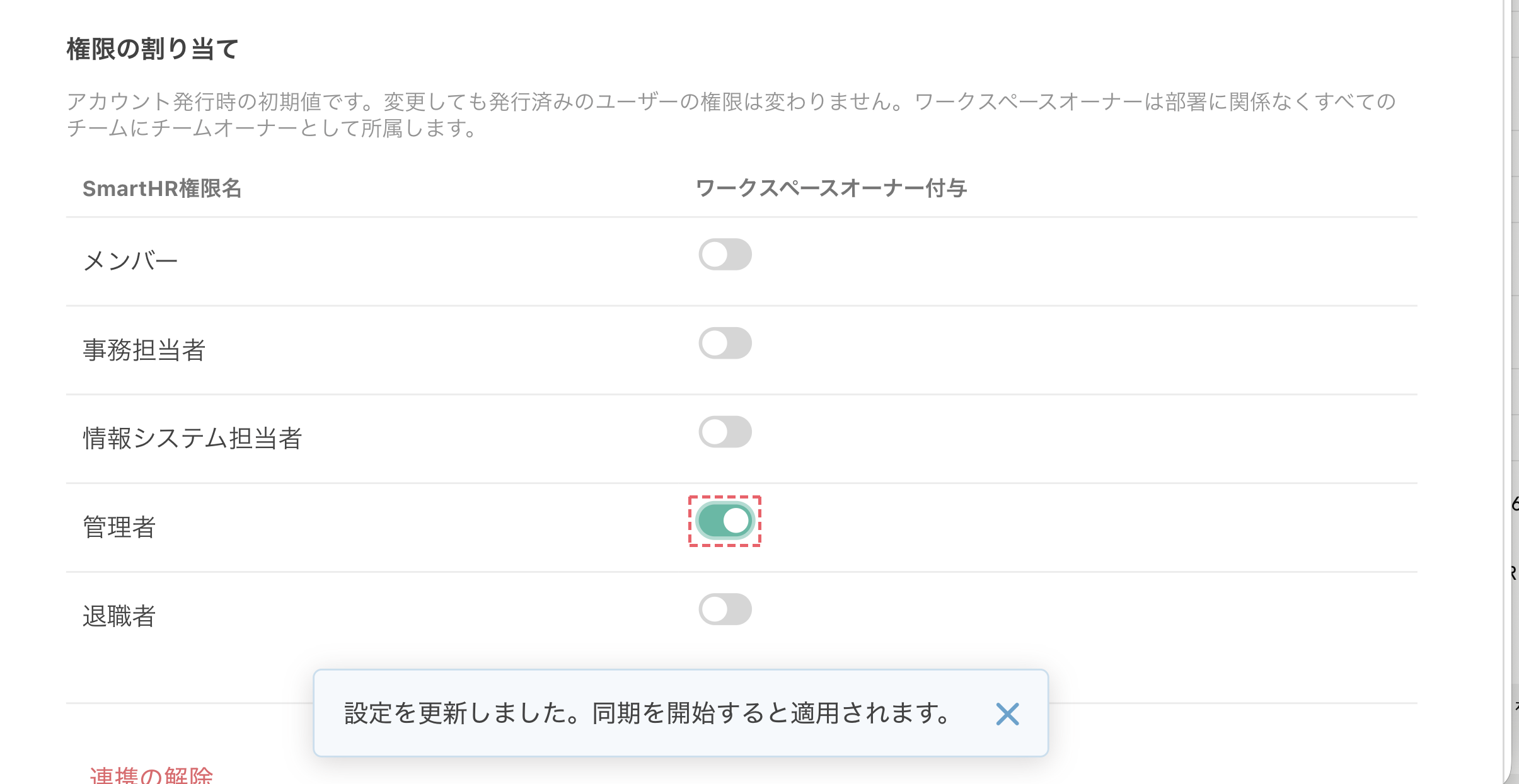
「権限の割り当て」に、SmartHRの権限(標準の権限とカスタム権限)が一覧で表示されます。アカウント発行時にワークスペースオーナーにしたい権限の「ワークスペースオーナー付与」をオンにします。
初期状態ではすべてオフで、オフの権限の従業員はワークスペースメンバーとして発行されます。権限の種類はワークスペースの権限についてをご覧ください。
6. 「同期を開始」をクリックする
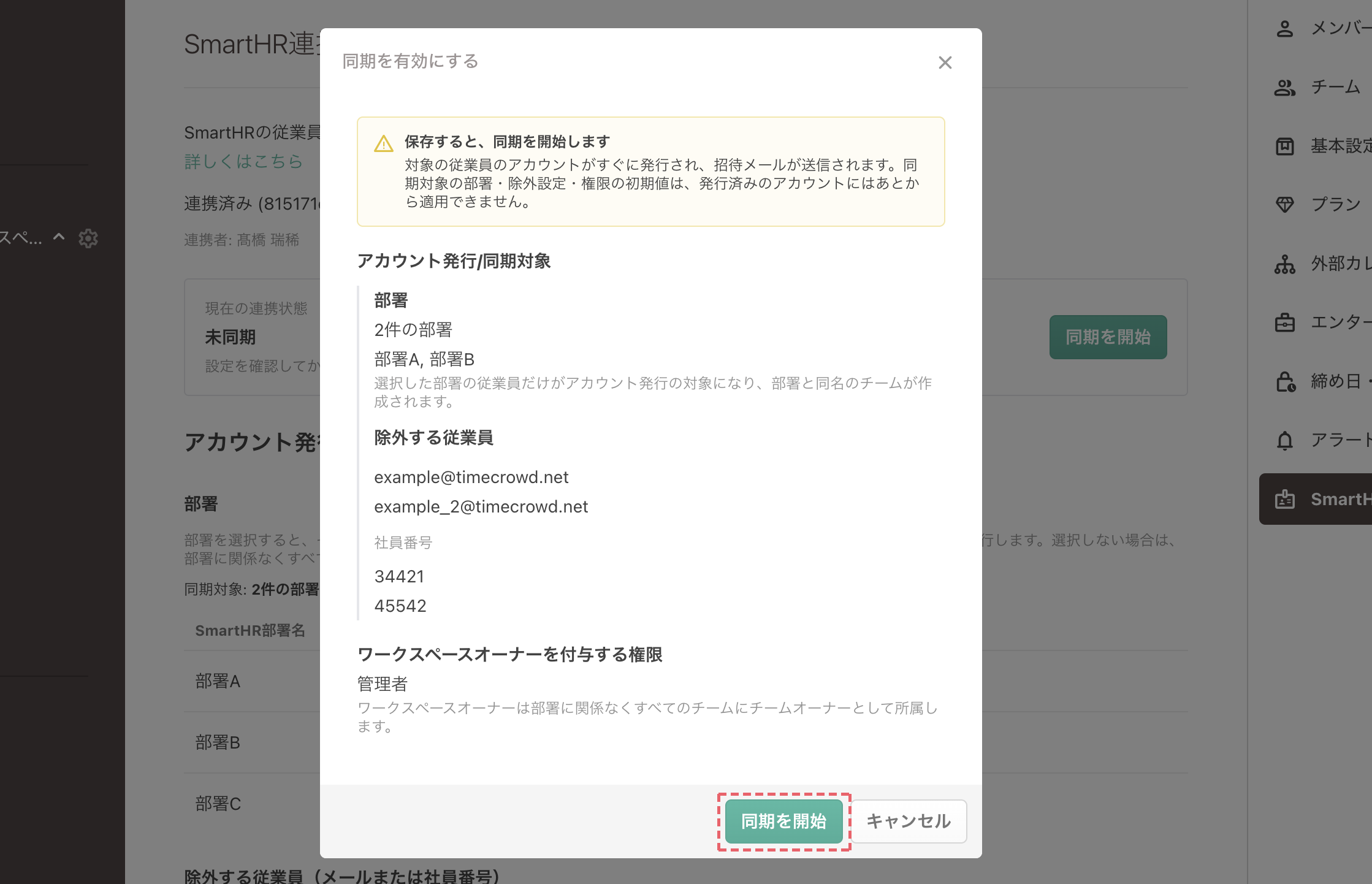
設定内容を確認し、「現在の連携状態」の「同期を開始」をクリックします。
確認画面に、部署・除外する従業員・ワークスペースオーナーを付与する権限が現在の設定で表示されます。問題なければ「同期を開始」をクリックしてください。
7. 同期が始まったことを確認する
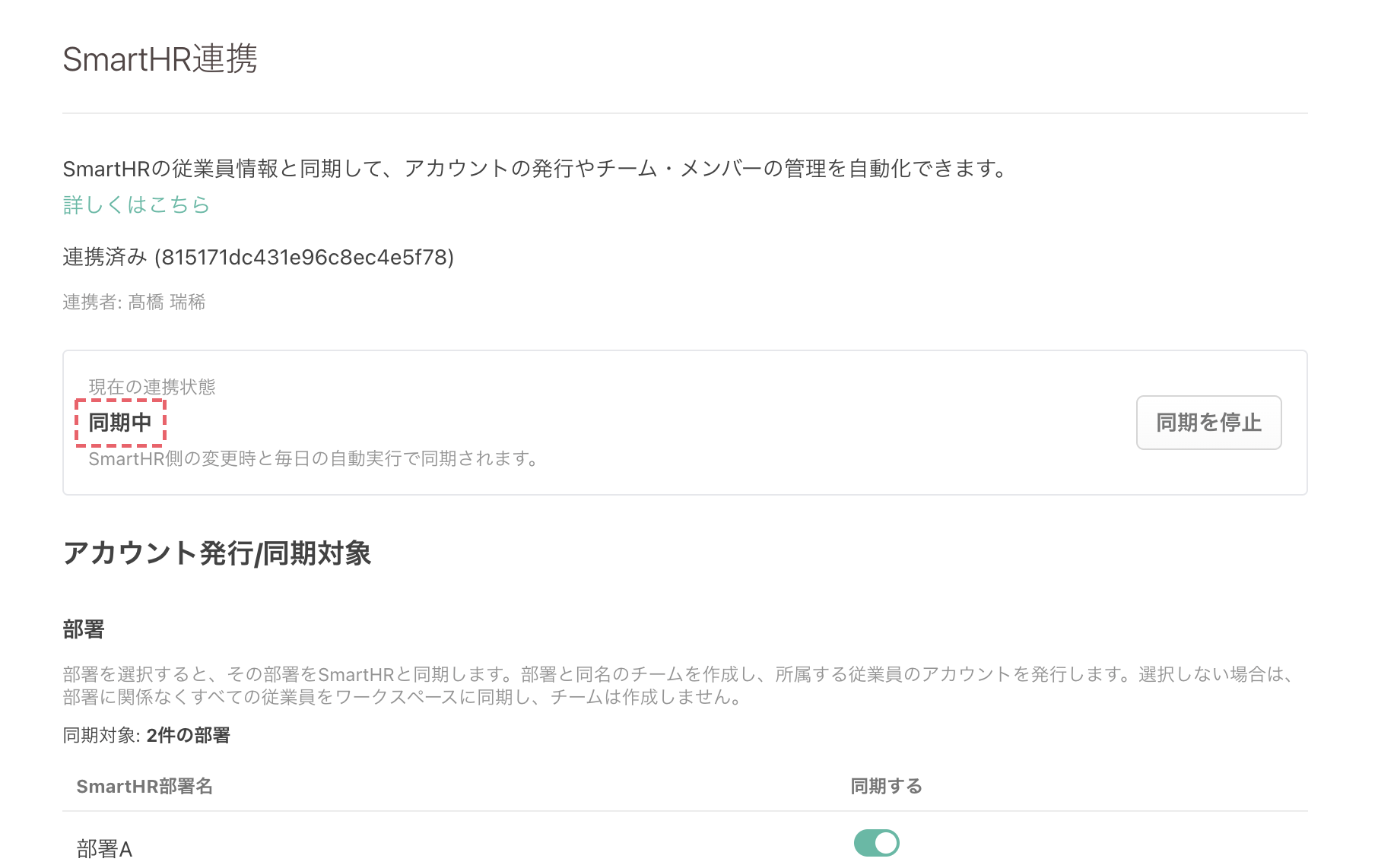
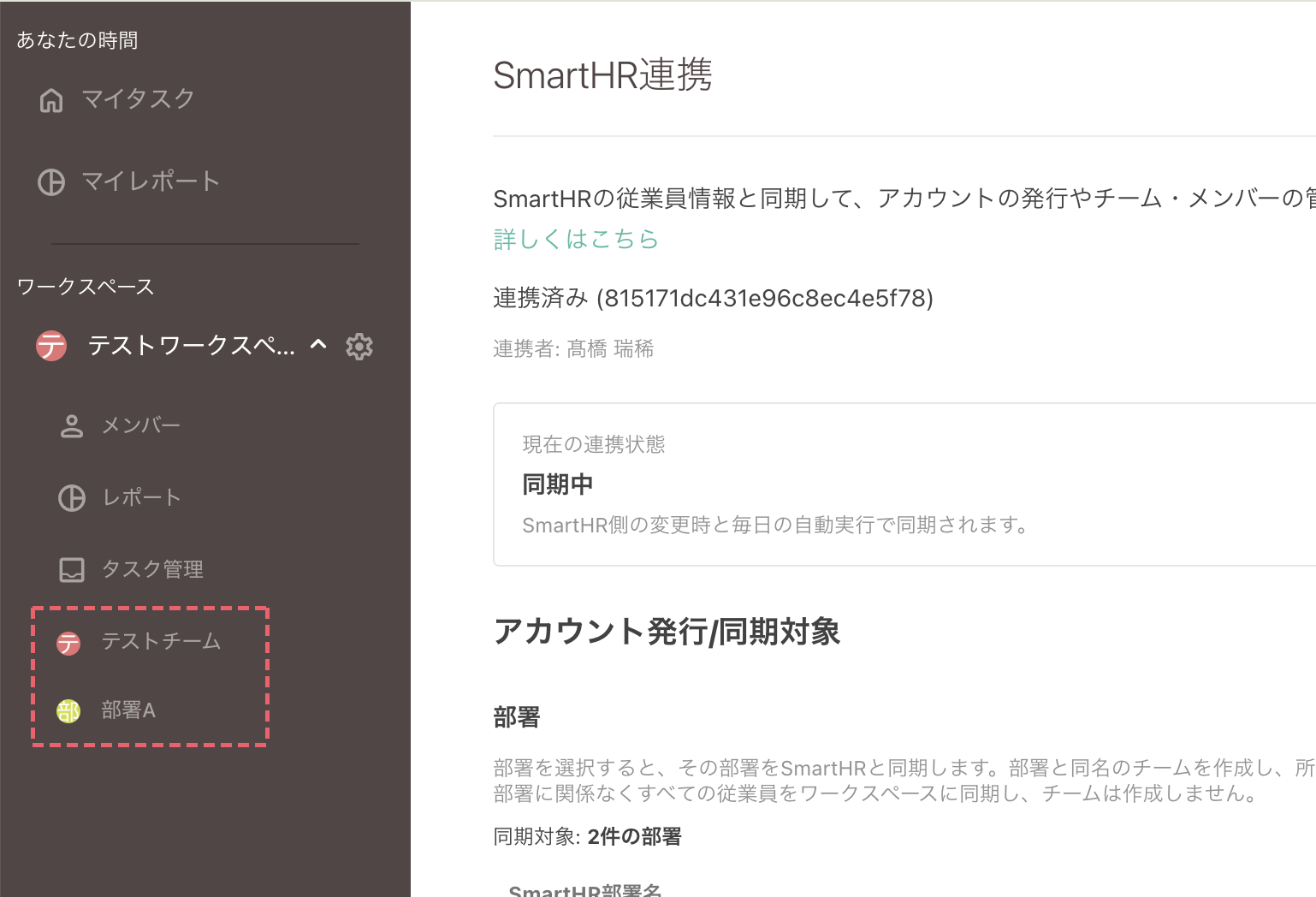
同期が開始されると「現在の連携状態」が「同期中」に変わり、最終同期の日時が表示されます。以降はSmartHR側の更新が自動でTimeCrowdに反映されます。
部署を選んだ場合は、作成されたチームが左のサイドバーに表示されます。同期の直後は表示されないことがあるので、見当たらない場合はページを再読み込みしてください。
運用中に設定を変える場合
同期中でも設定は変更できます。設定ごとに適用のされ方が異なります。
| 設定 | 変更したときの動き |
|---|---|
| 部署 | すぐに同期が実行されます(下記参照) |
| 除外する従業員 | 今後のアカウント発行から適用されます。発行済みのアカウントは削除されません |
| 権限の割り当て | 今後のアカウント発行から適用されます。発行済みのユーザーの権限は変わりません |
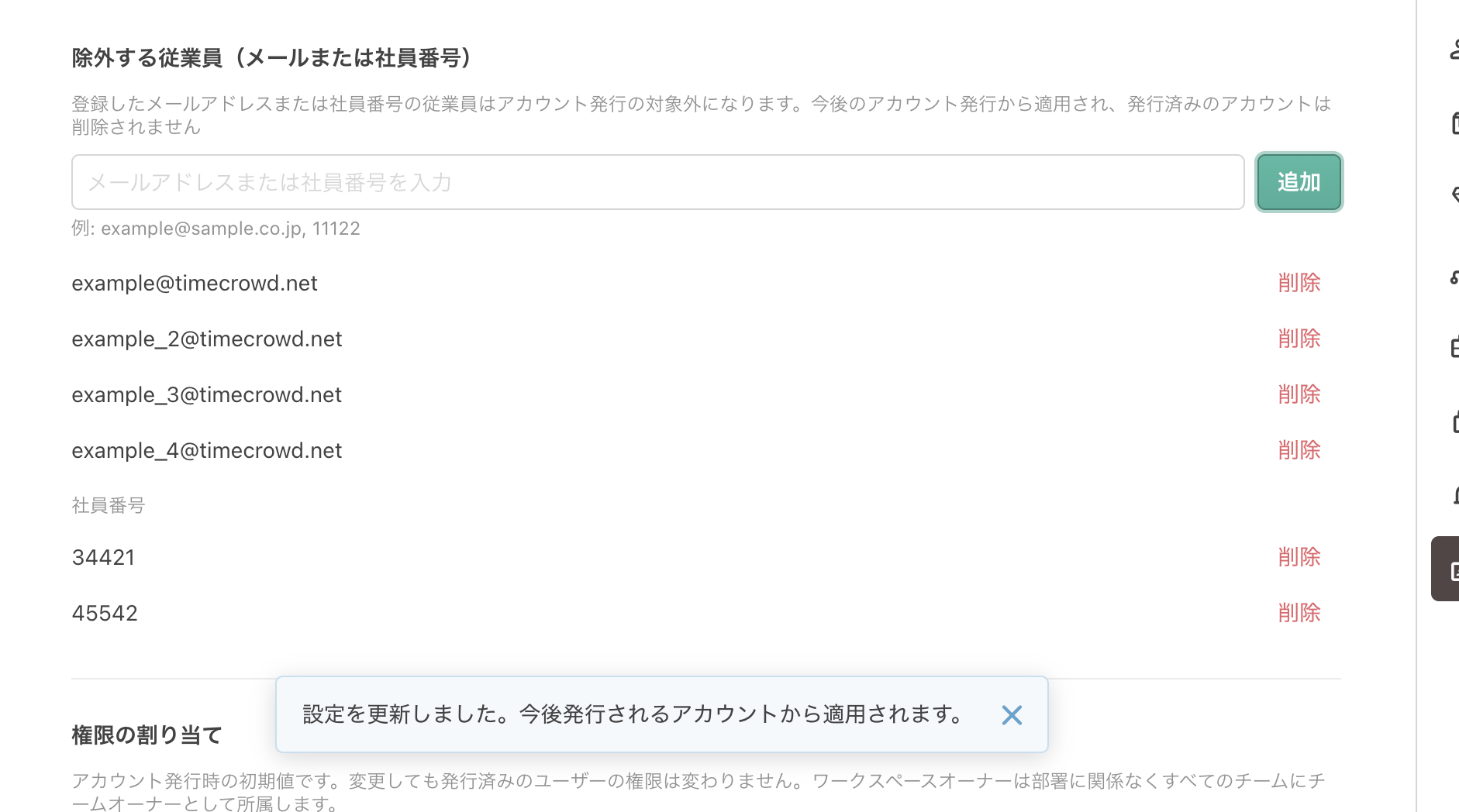
たとえば同期中に除外する従業員を追加すると、「設定を更新しました。今後発行されるアカウントから適用されます。」と表示されます。
部署を追加する
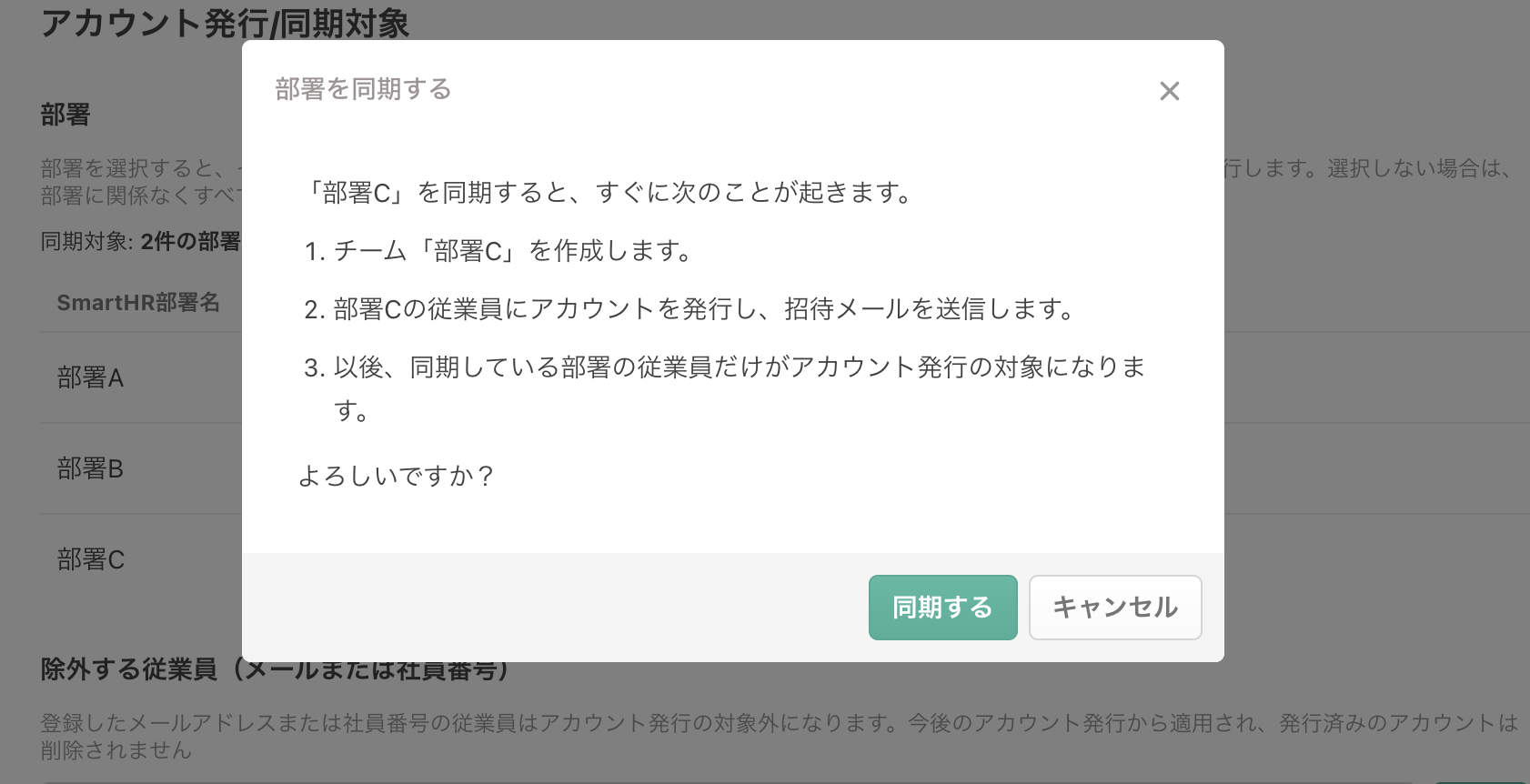
同期中に部署の「同期する」をオンにすると、確認画面が表示されます。「同期する」をクリックすると、すぐに次のことが起こります。
- その部署と同じ名前のチームを作成します。
- その部署の従業員にアカウントを発行し、招待メールを送信します。
- 以後、同期している部署の従業員だけがアカウント発行の対象になります。
部署の同期をやめる
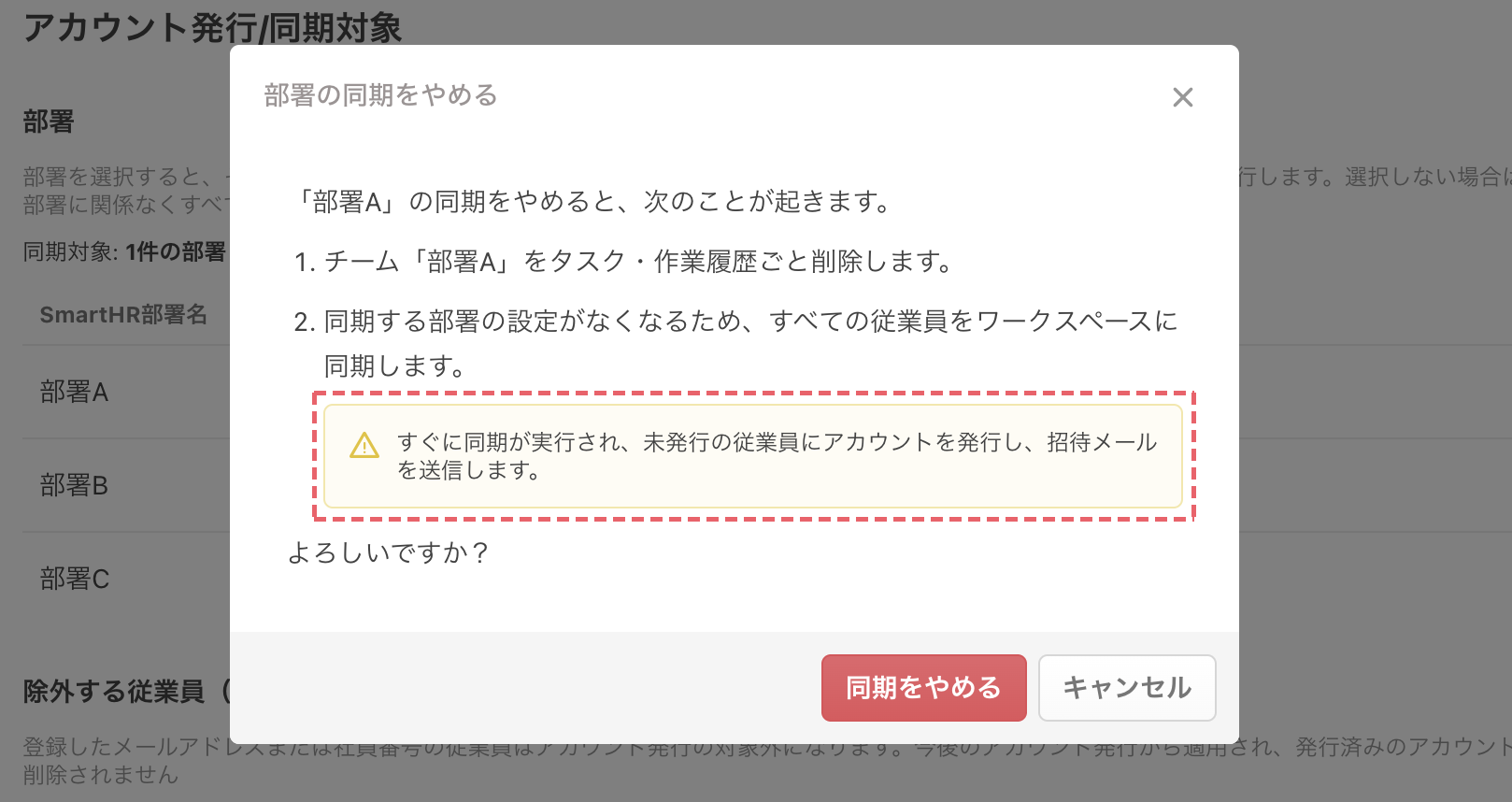
同期中に部署の「同期する」をオフにすると、確認画面が表示されます。「同期をやめる」をクリックすると、次のことが起こります。
- その部署のチームは削除されず、タスク・作業履歴ごとそのまま残ります。以後、そのチームの所属はSmartHRと同期されなくなります。
- その部署の従業員は、今後のアカウント発行の対象外になります(発行済みのアカウントは残ります)。
SmartHR側で部署を変更したとき
- 部署名を変更した: 次の同期でチーム名が上書きされます。
- 部署を削除した: 対応するチームは削除されず、そのまま残ります。以後、そのチームの所属は同期されなくなります。
従業員の入社・退職時の動き
連携後は、SmartHRでの人事業務だけでTimeCrowdのメンバー管理が完結します。
入社したとき
SmartHRに従業員を登録すると、TimeCrowdアカウントが自動で発行され、ワークスペースと所属部署のチームに追加されます。従業員には「【TimeCrowd】アカウントが発行されました」という件名の招待メールが届き、パスワードを設定して利用を開始できます。
- 入社日が未来の従業員は、入社日になってから発行されます。
- SAML認証(SSO)を設定しているワークスペースでは、パスワード設定の代わりにSSOでログインする案内が届きます。
退職したとき
SmartHRで退職処理を行い在籍状況が「退職済」になると、TimeCrowdからも自動で退会されます。退会したユーザーは、連携しているチームからも外れ、利用料の課金対象からも外れます。
休職したとき
在籍状況が「休職中」の従業員は、アカウント発行の対象になりません。すでに発行済みのアカウントは、退会されずそのまま残ります。
同期の停止・再開
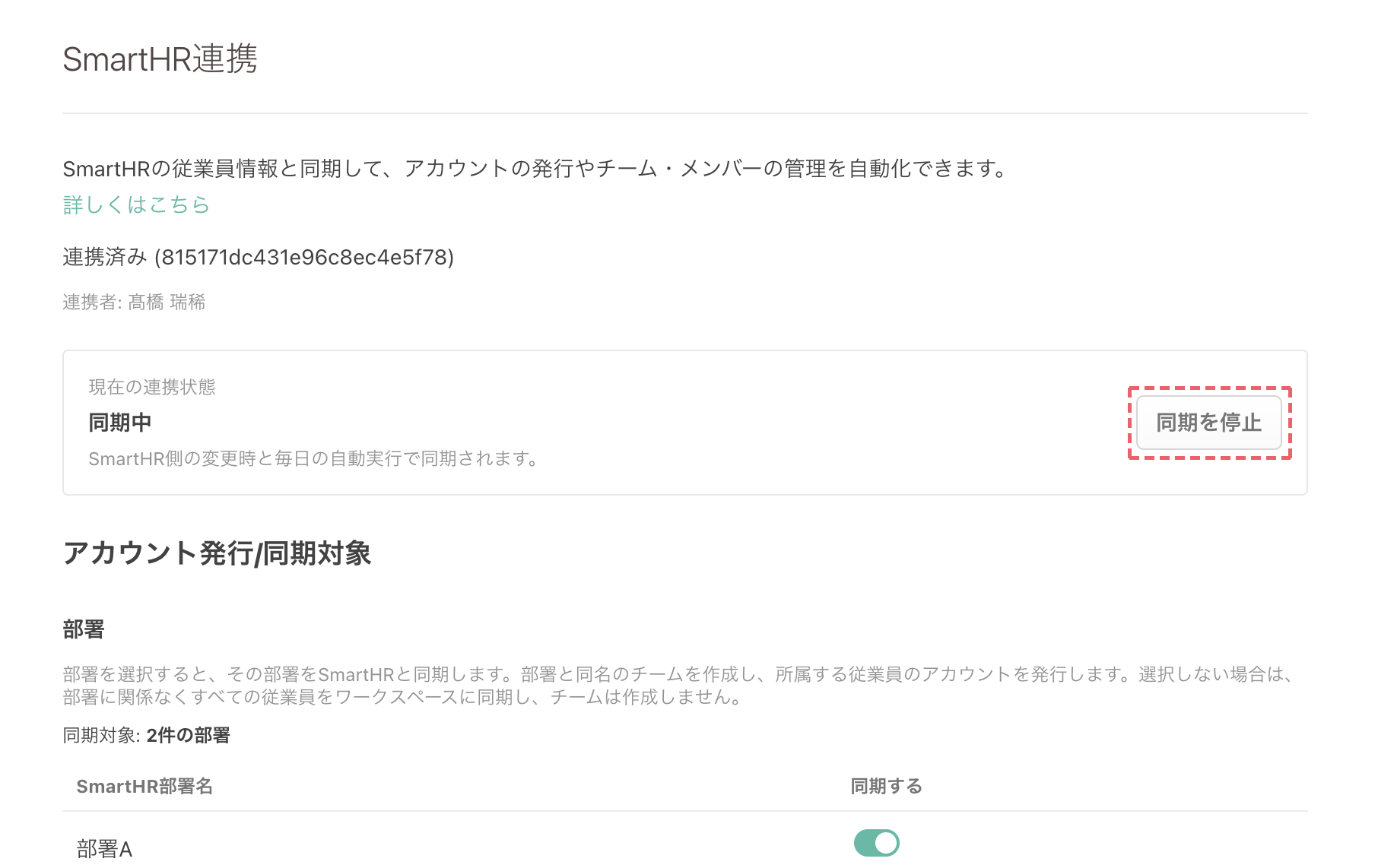
「現在の連携状態」の「同期を停止」をクリックすると、同期を停止できます。表示が「同期停止中」に変わります。停止しても、発行済みのアカウント・チームと設定内容はそのまま残ります。
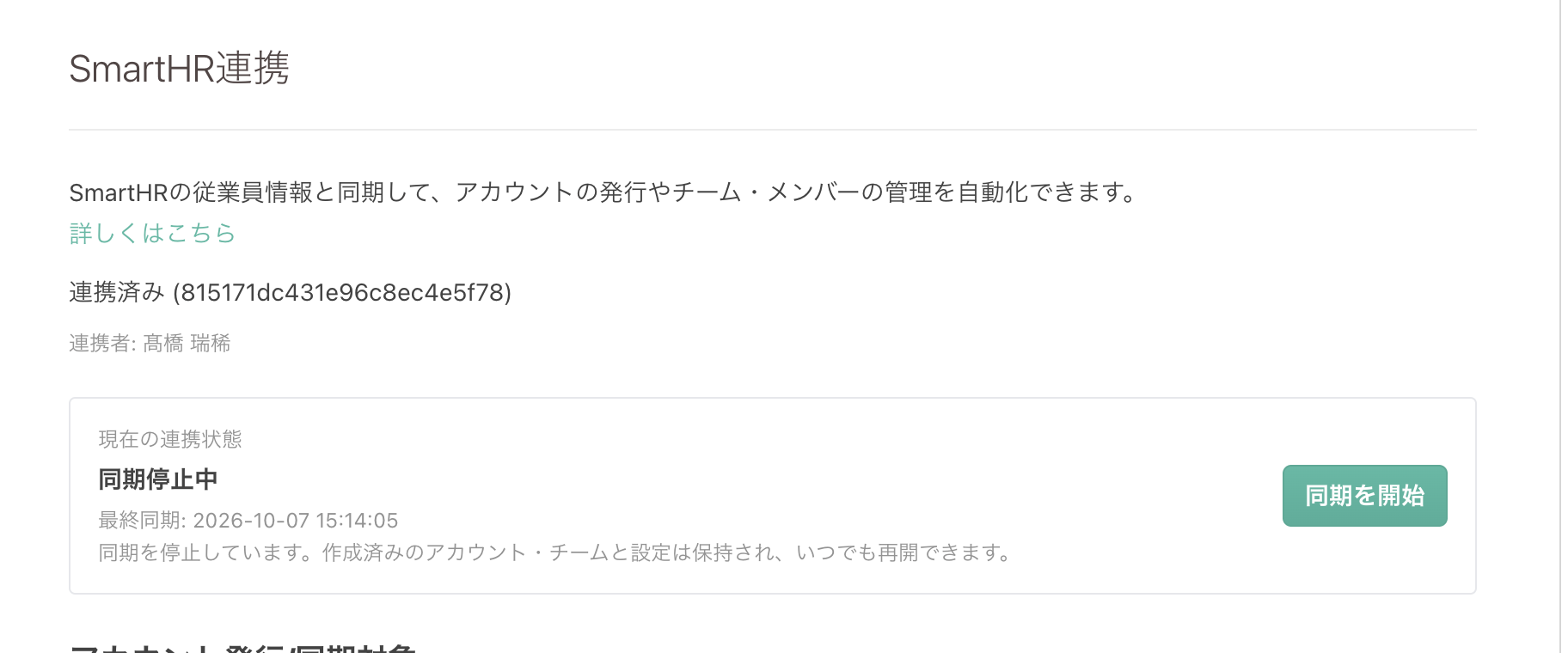
再開するときは「同期を開始」をクリックします。開始時と同じ確認画面が表示されます。停止中にSmartHRへ追加された従業員がいる場合、再開時にアカウントが発行されます。
同期に失敗したとき・再連携が必要なとき
同期失敗のメールが届いたとき
同期に失敗した従業員や部署があると、ワークスペースオーナー全員に「【TimeCrowd】SmartHR連携の同期に失敗しました」という件名のメールが届きます。メールには、失敗した従業員名(社員番号)と理由が一覧で記載されます。主な原因は次のとおりです。
| 理由 | 対処 |
|---|---|
| メールアドレスがTimeCrowdの既存ユーザーと重複している | その従業員はスキップされます。既存ユーザーとのひも付けについては運営までお問い合わせください |
| 部署と同じ名前のチームがすでにワークスペースにある | チームの作成に失敗します。既存のチーム名を変更すると、次の同期でチームが作成されます(既存チームへの自動ひも付けはされません) |
| 退職した従業員が連携者(連携を認可したオーナー) | 連携者の退会ができません(他の従業員の同期は続きます)。メールの案内のとおり、SmartHR連携の設定画面で連携者を他のワークスペースオーナーに変更してください。変更後、次の同期で退会されます |
「再連携する」が表示されたとき
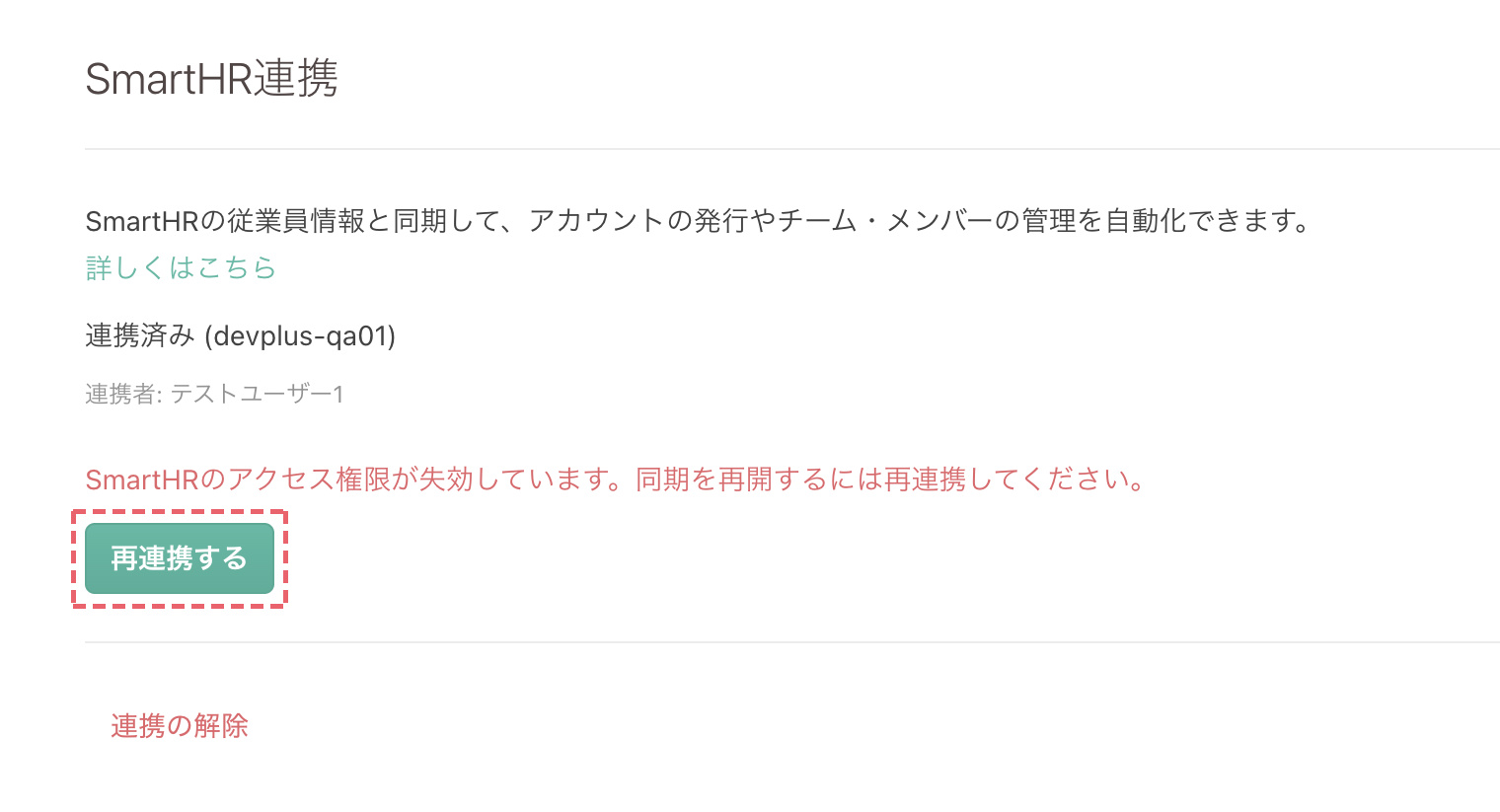
SmartHRのアクセス権限が失効すると、設定画面に「SmartHRのアクセス権限が失効しています。同期を再開するには再連携してください。」と表示され、同期が止まります。「再連携する」をクリックし、SmartHRの管理者権限を持つアカウントで再度認可してください。連携者以外のワークスペースオーナーが再連携すると、そのオーナーが新しい連携者になります。設定内容と発行済みのアカウントはそのまま引き継がれます。
連携を解除する
設定画面の下にある「連携の解除」から、SmartHRとの連携を解除できます。解除すると、認可・設定・従業員のひも付けが削除され、同期が止まります。発行済みのTimeCrowdユーザー・チーム・作業データはそのまま残ります。
「同期を停止」は、「現在の連携状態」の右にあります。
よくある質問
Q. 従業員リストの一部の従業員しか同期されないのはなぜですか?
A. アカウントが発行されるのは、次の条件をすべて満たす従業員です。
- SmartHRの従業員情報にメールアドレスが登録されている
- SmartHRのアカウント(メールアドレスアカウント)を持ち、従業員情報とひも付いている
- 在籍状況が「在職中」で、入社日が当日以前
- 「除外する従業員」に登録されていない
- 部署を選んでいる場合は、選んだ部署(配下を含む)に所属している
SmartHRのアカウントの有無は、SmartHRの「共通設定」>「メールアドレスアカウント」で確認できます。この画面で氏名が表示されている従業員が対象です。
Q. 一部の従業員だけを連携できますか?
A. できます。「部署」で同期する部署を選ぶと、その部署の従業員だけがアカウント発行の対象になります。個人単位で除外したい場合は、「除外する従業員」にメールアドレスまたは社員番号を登録してください。
Q. 部署を選ばずに全員を同期したあとで、部署ごとのチームを作れますか?
A. 同期中に部署の「同期する」をオンにすると、その部署のチームが作成され、所属する従業員が追加されます。ただし、以後は同期している部署の従業員だけがアカウント発行の対象になります。発行済みのアカウントは残ります。
Q. すでにTimeCrowdを利用しているメンバーがいる場合も連携できますか?
A. 連携できます。ただし、TimeCrowd上の既存ユーザーとメールアドレスが重複する従業員は同期でスキップされ、ワークスペースオーナーにメールで通知されます。該当する従業員のひも付けについては運営までお問い合わせください。
Q. 同期が始まってアカウント発行後に、TimeCrowd側で権限を変更できますか?
A. 変更できます。権限の割り当てはアカウント発行時の初期値で、発行後の変更は同期されません。チームごとの権限など細かく調整したい場合は、TimeCrowd側の設定で変更してください(ワークスペースの権限を変更する・チームメンバーの権限を変更する)。
Q. TimeCrowd側で名前やチーム名を変更できますか?
A. 変更しても、次の同期のタイミングでSmartHR側の内容に戻ります。氏名・メールアドレス・部署名の変更はSmartHR側で行ってください。なお、権限は発行時の初期値のみの反映のため、TimeCrowd側での変更がそのまま維持されます。
Q. 自動同期はいつ実行されますか?
A. SmartHR側で従業員情報が更新されると、リアルタイムでTimeCrowdに反映されます。あわせて毎日午前10時ごろに1回、取りこぼしを補正する自動同期が実行されます。最後に同期した日時は、設定画面の「最終同期」で確認できます。
Q. 同期を停止すると、発行済みのアカウントは消えますか?
A. 消えません。アカウント・チーム・設定内容はすべて保持され、いつでも再開できます。
Q. 複数のSmartHRテナントやワークスペースと連携できますか?
A. SmartHRテナント1つとTimeCrowdワークスペース1つの、1対1での連携のみ対応しています。
Q. 連携を設定したワークスペースオーナー(連携者)が退会・異動するときはどうすればよいですか?
A. 連携は連携者のSmartHRアカウントの認可で動作しているため、連携中は連携者を退会させたり、ワークスペースオーナーから外したり、ワークスペースから削除したりすることはできません。先に連携者を変更してください。
連携者の変更は、SmartHR連携の設定画面から行います。新しく連携者になるワークスペースオーナーが、自分のSmartHRアカウント(管理者権限)で認可し直します。設定内容と発行済みのアカウントはそのまま引き継がれます。「連携の解除」をしてから連携し直す方法は、発行済みのユーザーが重複扱いになるためおすすめしません。
連携者の変更前にSmartHR側で退職処理をした場合、他の従業員の同期は続きますが、連携者本人の退会だけが失敗し、同期のたびにワークスペースオーナー全員へ同期失敗のメールが届きます。メールの案内のとおり連携者を変更すると、次の同期で退会されます(同期に失敗したとき・再連携が必要なとき)。
Q. 連携中にエンタープライズ設定を無効にできますか?
A. できません。SmartHR連携を解除してから無効にしてください。


