
 検索
 ChatWorkでサポート

作業履歴カスタムフィールド(件数を記録して1件あたりの時間を集計する)
目次
作業履歴カスタムフィールドとは
作業履歴カスタムフィールドは、作業履歴ごとに「架電件数」「処理件数」のような数値を記録し、レポートで値の合計と1件あたりの時間を自動で集計できる機能です。
たとえば「架電業務に3時間かけて30件対応した」と記録すると、レポートに「30件・1件あたり6分」と表示されます。これまでコメント欄に件数を書いて手計算していた集計が、自動で行えるようになります。
利用の流れ
- ワークスペースオーナーが、ワークスペース設定で項目を作成する
- 項目を使用するチームを選ぶ
- メンバーが、作業履歴に値を入力する
- レポートやCSVで集計結果を確認する
1件あたりの時間の計算方法
1件あたりの時間は、値を入力した作業履歴だけを使って計算します。値が空欄の作業履歴は、計算に含まれません。
たとえば、あるタスクに次の3件の作業履歴がある場合です。
| 作業履歴 | 作業時間 | 架電件数の入力 | 計算に含まれるか |
|---|---|---|---|
| 月曜日 | 1時間 | 10 | ○ |
| 火曜日 | 1時間 | 0 | ○ |
| 水曜日 | 1時間 | 空欄 | × |
このとき、レポートには次のように表示されます。
| 用語 | 意味 | この例の結果 |
|---|---|---|
| 値の合計 | 入力された値の合計 | 10件(10+0) |
| 集計対象時間 | 値を入力した作業履歴の作業時間の合計 | 2時間(月曜日と火曜日) |
| 1件あたりの時間 | 集計対象時間 ÷ 値の合計 | 12分(2時間÷10件) |
タスクの作業時間は3時間ですが、水曜日の1時間は計算に含まれません。値の入力を忘れた作業履歴や、件数を数えない作業の時間が混ざって、1件あたりの時間が実際より長く表示されることを防ぐためです。
権限ごとにできること
| 操作 | ワークスペースオーナー | チームオーナー・タイムキーパー | メンバー・ワーカー |
|---|---|---|---|
| 項目の作成・編集・削除 | ○ | × | × |
| 使用するチームの選択 | ○ ワークスペース設定からまとめて選択 |
○ チーム設定から自分のチームの分のみ |
× |
| 自分の作業履歴への値の入力・編集 | ○ | ○ | ○ |
| 他のメンバーの作業履歴の値の編集 | そのチームのチームオーナー・タイムキーパーである場合のみ○ | ○ 自分のチームのメンバーの分 |
× |
権限の違いについては 権限の種類について をご覧ください。
項目を作成する(ワークスペースオーナー)
1. ワークスペース設定の「カスタムフィールド」を開く
①ワークスペース名の横にある歯車マークをクリックし、②「カスタムフィールド」をクリックします。「作業履歴カスタムフィールド」の画面が開きます。
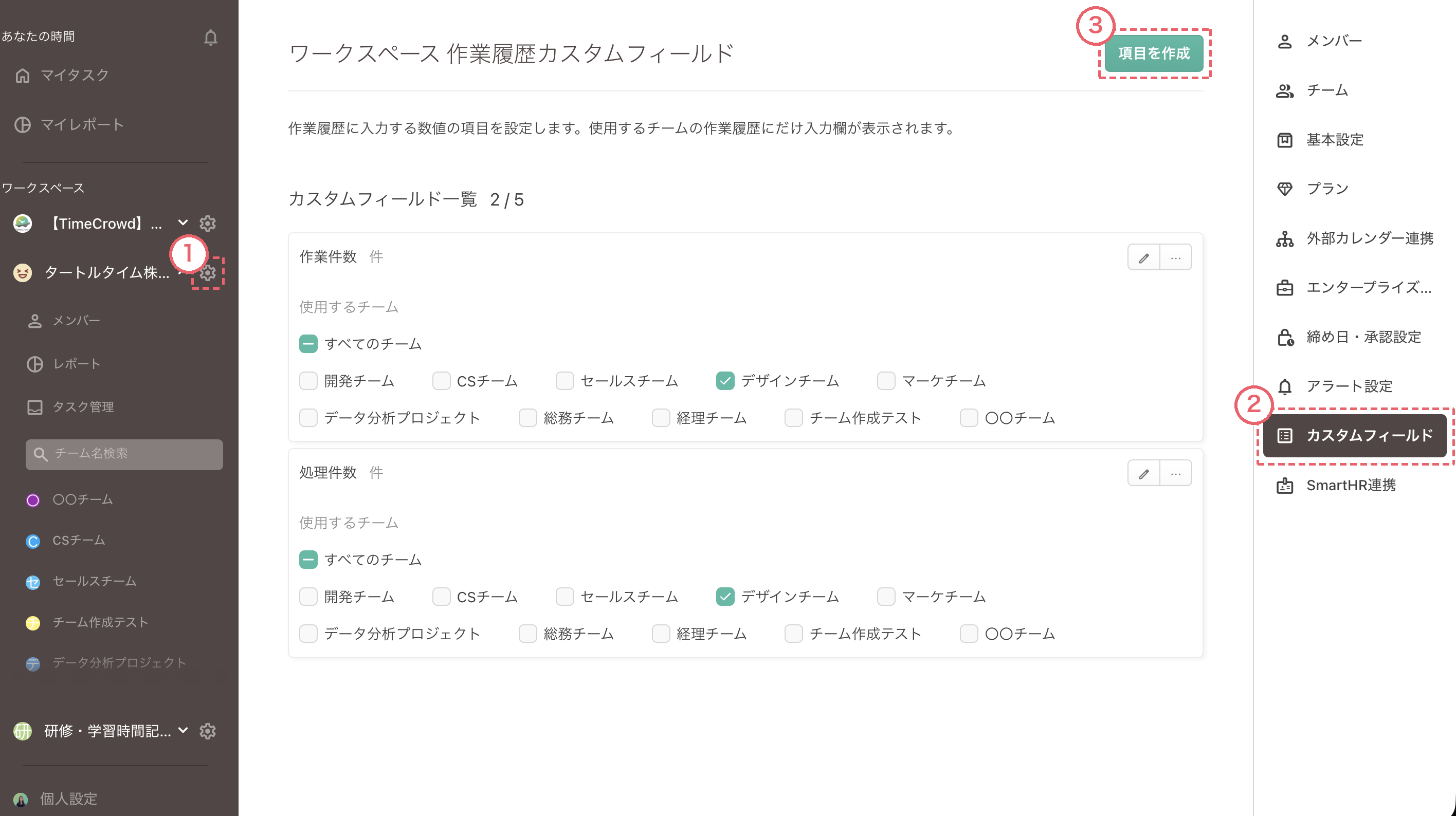
2. ③「項目を作成」をクリックし、項目名と単位を入力して保存する
| 入力欄 | 内容 |
|---|---|
| 項目名 | 記録したい数値の名前です(例: 架電件数)。10文字以内で、ワークスペース内で重複しない名前にしてください |
| 単位 | 数値の単位です(例: 件、社、ページ)。5文字以内で入力します。空欄でも保存できます |
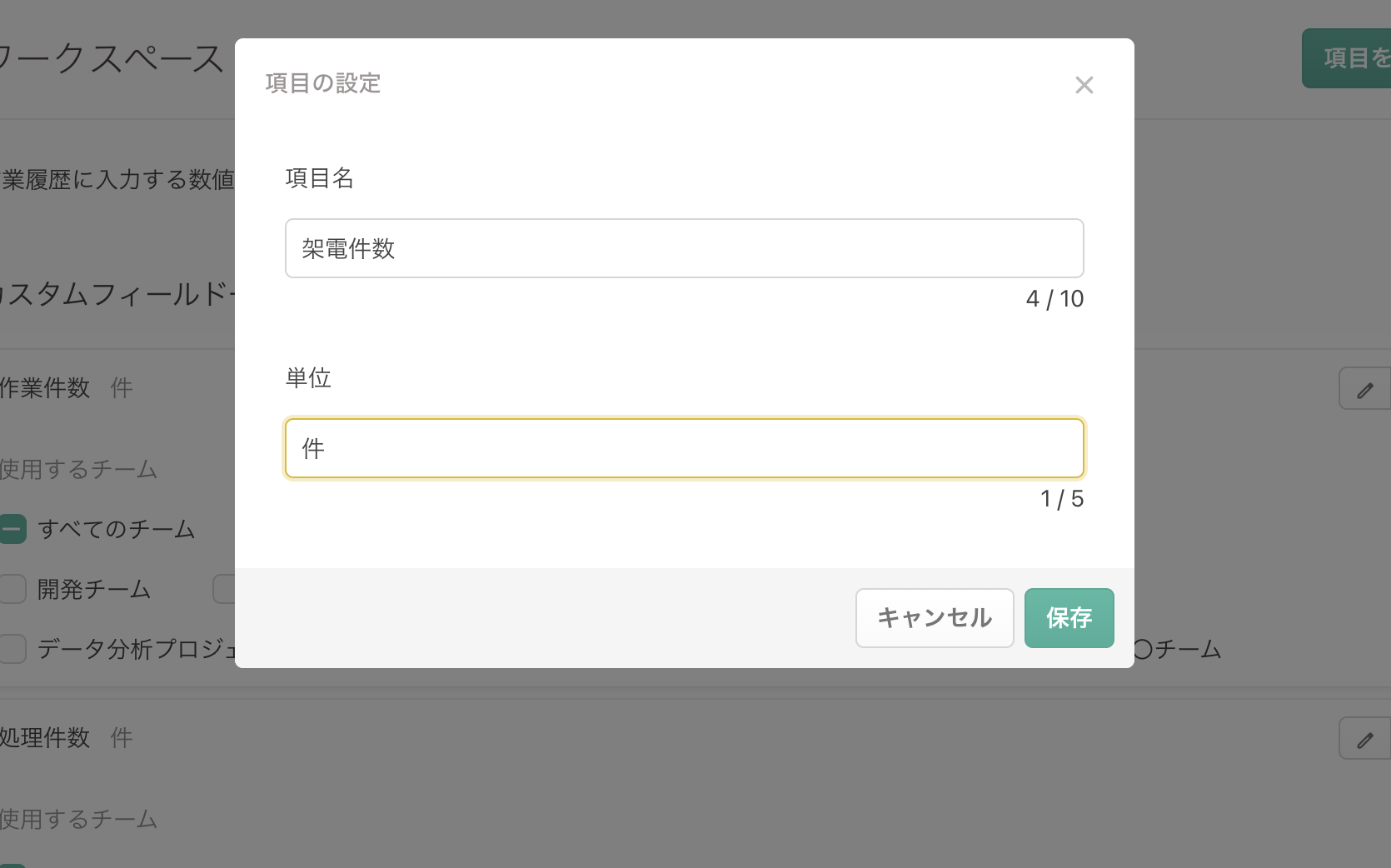
作成しただけでは、作業履歴に入力欄は表示されません。続けて、使用するチームを選びます。
使用するチームを選ぶ
使用するチームは、ワークスペース設定とチーム設定のどちらからでも選べます。
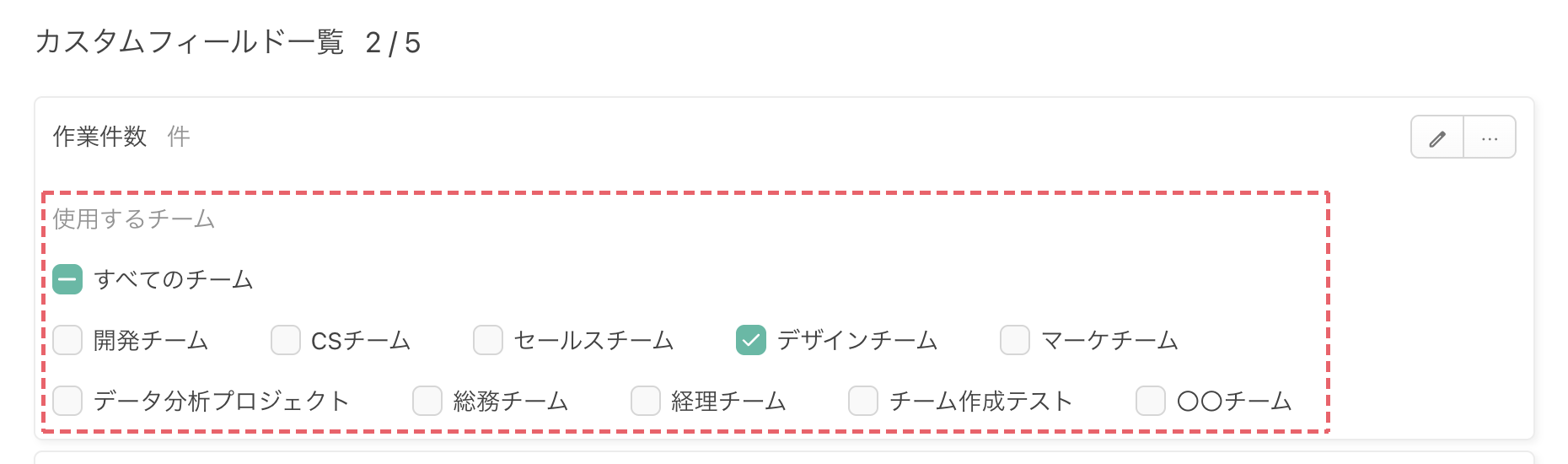
ワークスペース設定からまとめて選ぶ(ワークスペースオーナー)
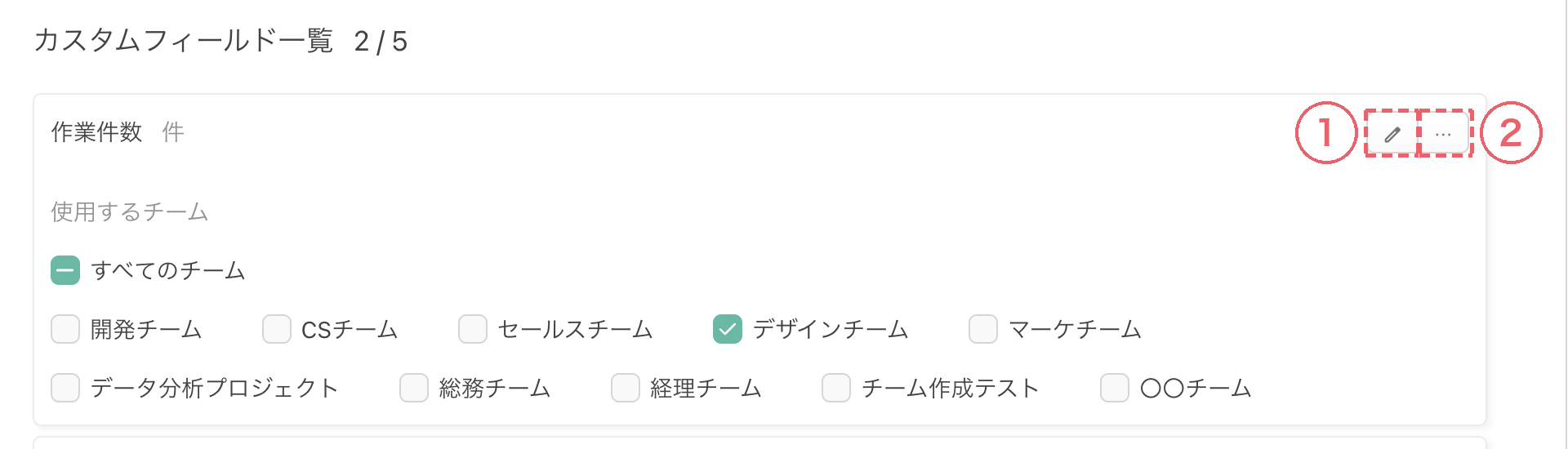
項目一覧の各項目にある「使用するチーム」で、チームにチェックを入れます。「すべてのチーム」にチェックを入れると、全チームをまとめて選べます。チェックを入れた時点で保存されます。
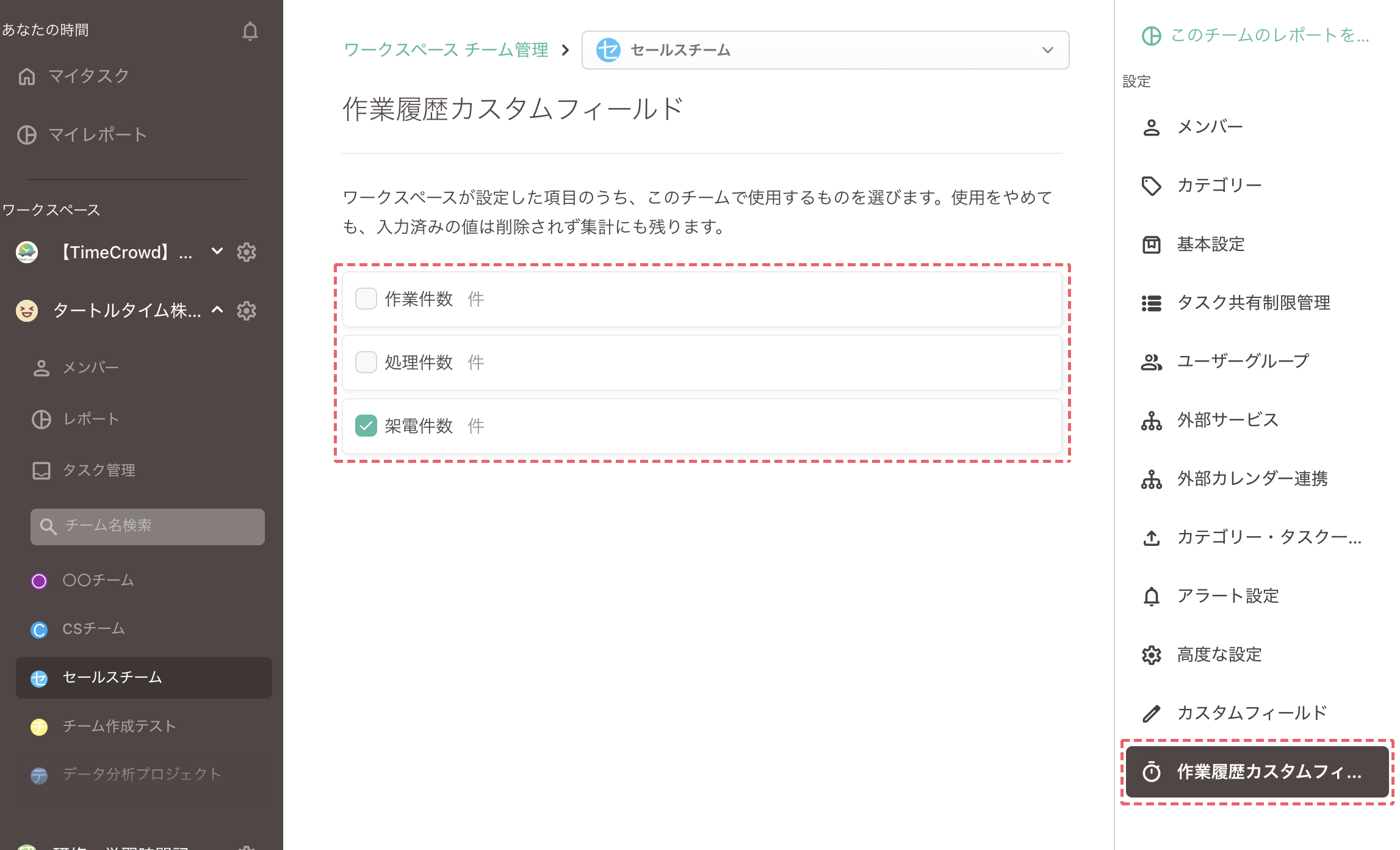
チーム設定から選ぶ(チームオーナー・タイムキーパー)
チーム設定のメニューから「作業履歴カスタムフィールド」を開き、このチームで使用する項目にチェックを入れます。チェックを入れた時点で保存されます。
使用をやめた場合
チェックを外すと、そのチームの作業履歴に入力欄が表示されなくなります。入力済みの値は削除されず、レポートの集計にも残ります。 すでに値が入っている作業履歴には、引き続き入力欄が表示されるので、あとから値を修正・削除できます。
項目を編集・削除する(ワークスペースオーナー)
ワークスペース設定の項目一覧で、項目の右側にあるアイコンから操作します。
- 編集: ①鉛筆アイコンをクリックして、項目名と単位を変更します
- 削除: ②「…」アイコンから「削除」をクリックします
作業履歴に値を入力する
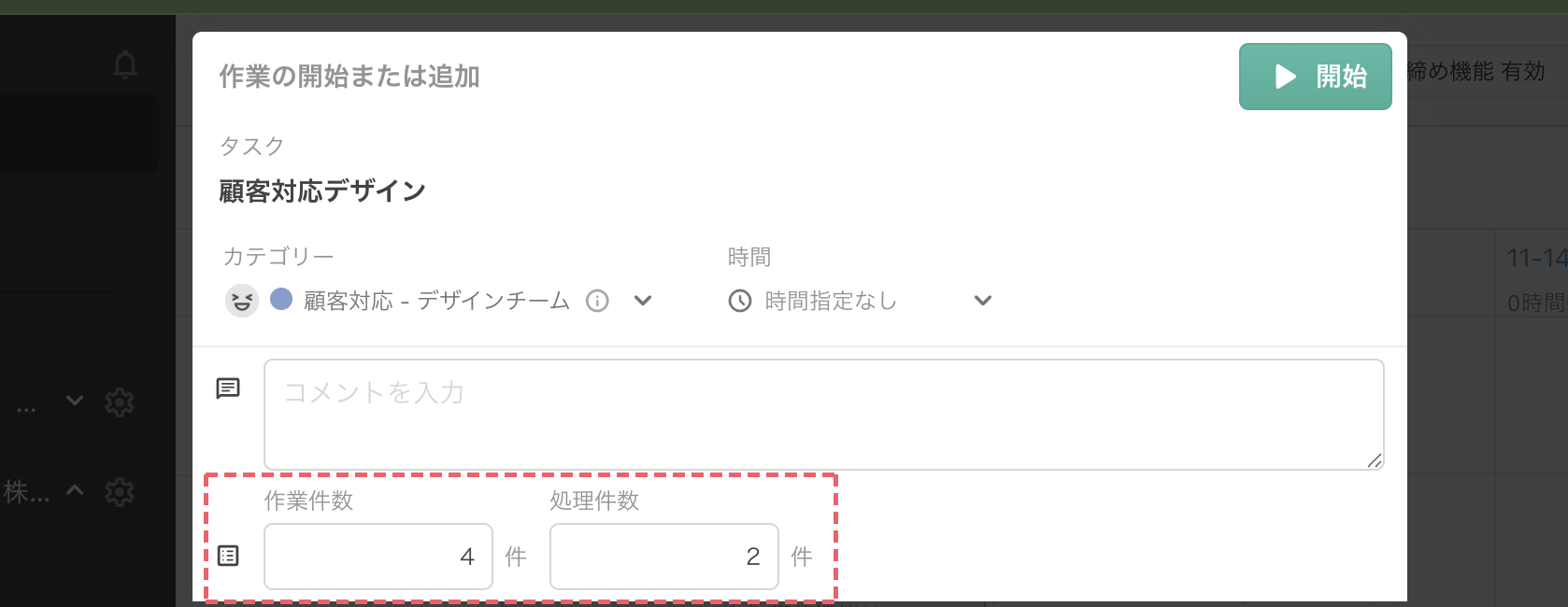
使用するチームのタスクを選ぶと、コメント欄の下に項目の入力欄が表示されます。次のどの場面でも、同じように入力できます。
- 作業を開始するとき
- 過去の作業履歴を追加するとき
- 作業履歴を編集するとき
タスクを開いて表示される作業履歴の一覧でも、それぞれの作業履歴の入力欄に直接入力できます。
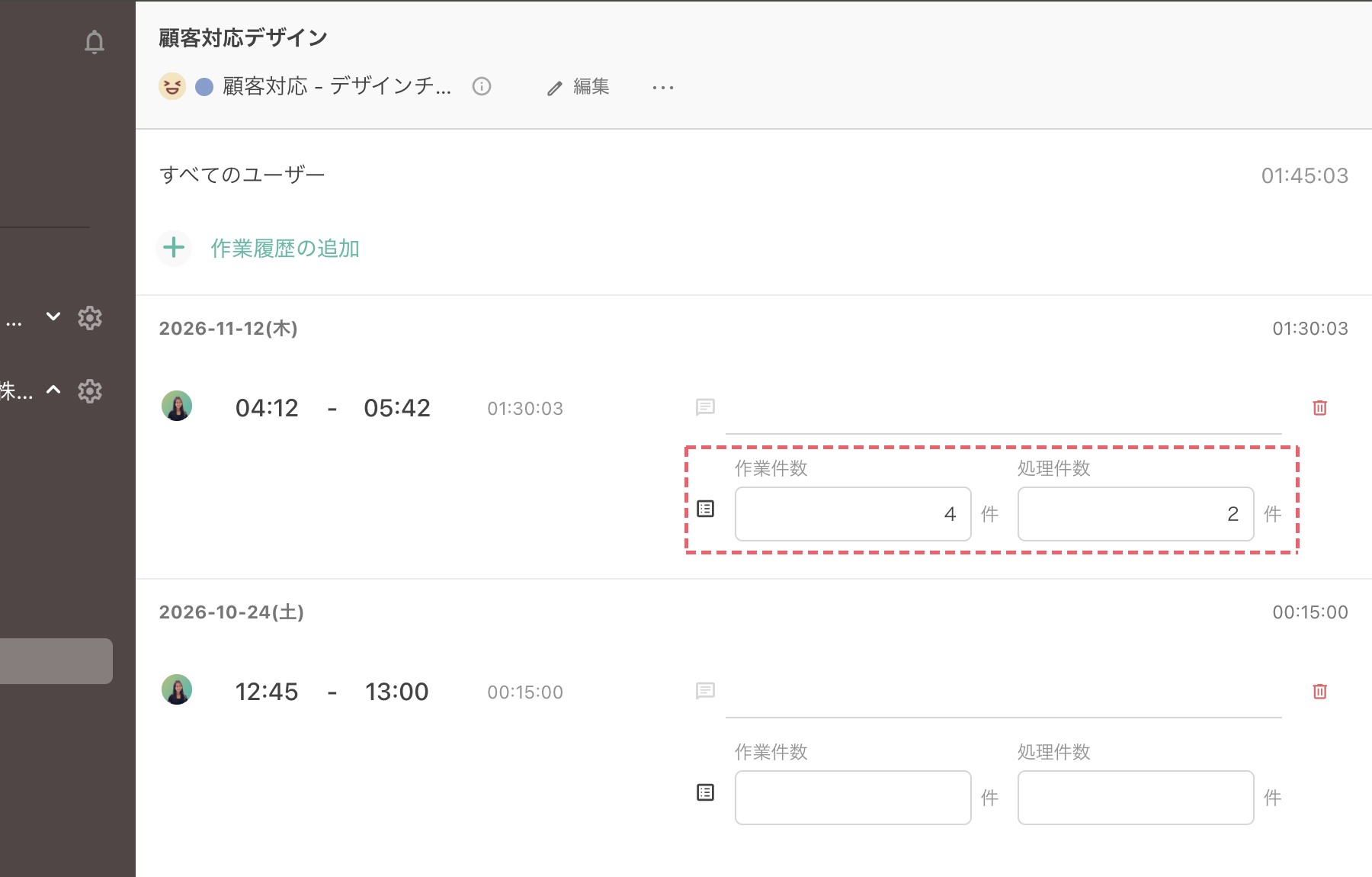
件数は作業が終わってからわかることが多いため、作業を停止したあとに作業履歴を開いて入力する使い方がおすすめです。開始時に入力した値も、あとから編集画面で変更できます。
入力のルール
| 入力した内容 | 扱い |
|---|---|
| 0以上の数値 | 入力できます。小数は第2位まで入力できます(例: 12.5) |
| 0 | 「0件」として記録します(例: 作業したが、対応できたのは0件だった)。その作業時間は、1件あたりの時間の計算に含まれます |
| 空欄 | 未入力として扱います(例: 架電リストの作成だけを行った)。その作業時間は、1件あたりの時間の計算に含まれません |
| 全角の数字 | 自動で半角に変換されます |
| マイナス記号、数字と小数点以外の文字 | 自動で取り除かれます(マイナスの値は入力できません) |
| 小数第3位以下 | 「小数は第2位までで入力してください」と表示され、保存できません |
0と空欄の使い分けは、1件あたりの時間の計算方法 の例をご覧ください。
値を入力・編集できない場合
次の作業履歴では、入力欄が編集できません。コメント欄を編集できない条件と同じです。
- 締め済みの期間の作業履歴(修正が必要な場合は、締めを解除してから編集します。詳しくは 締め日機能 をご覧ください)
- アーカイブ済みのカテゴリー・タスクの作業履歴
- 他のメンバーの作業履歴(チームオーナー・タイムキーパーは、自分のチームのメンバーの分を編集できます)
レポートで集計結果を確認する
項目を使用しているチームがレポートに含まれていれば、その項目の集計が表示されます。チーム・ユーザー・カテゴリー・期間で絞り込むと、絞り込んだ範囲の作業履歴で集計されます。
- 値の合計は小数第2位まで表示されます(例: 12.5件)
- 1件あたりの時間は、1分未満を切り捨てて表示されます。1分に満たない場合は「1分未満」と表示されます
- 値の合計が0の場合、1件あたりの時間は「-」と表示されます
- 複数のチームで同じ項目を使用している場合、チームをまたいで1つに集計されます
レポート全体の集計を見る
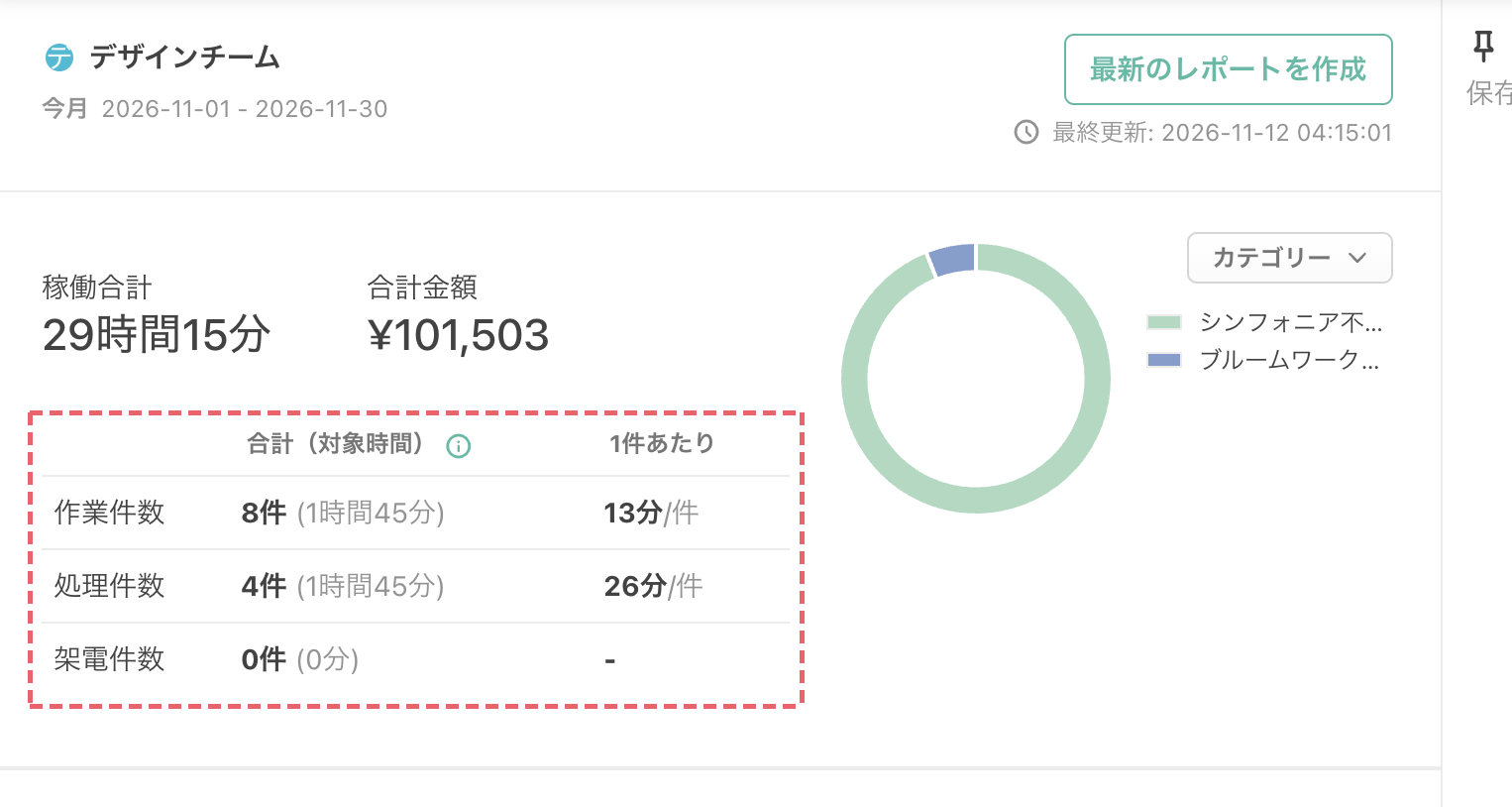
稼働合計・合計金額の下に、項目ごとの表が表示されます。
| 表の見出し | 表示される内容 |
|---|---|
| 合計(対象時間) | 値の合計と、括弧内に集計対象時間(例: 8件 (1時間45分)) |
| 1件あたり | 1件あたりの時間(例: 13分/件) |
タスクごとに比べる
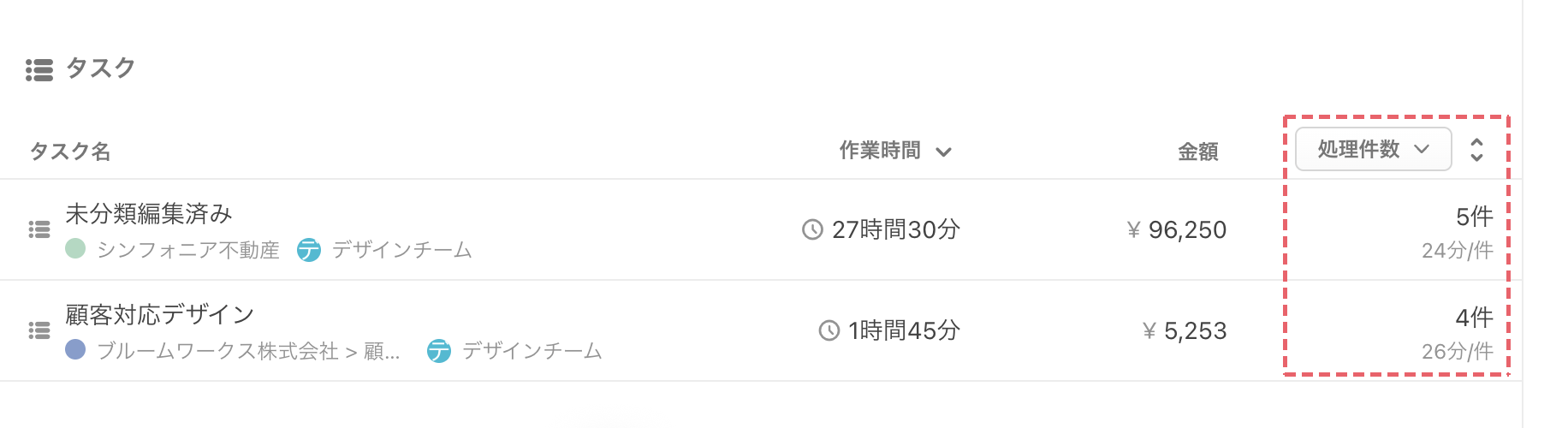
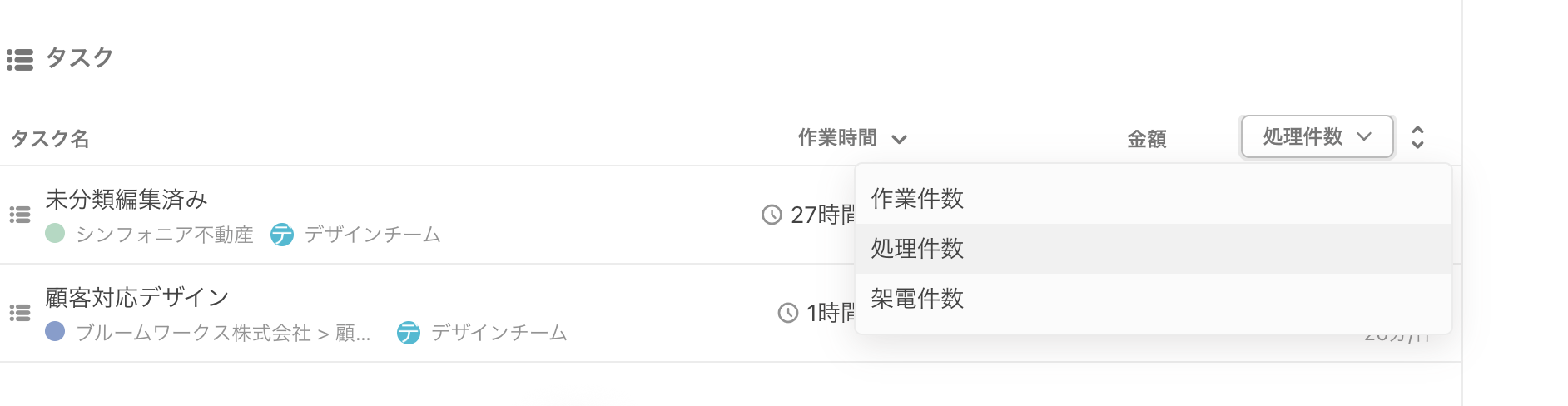
タスク一覧の右端に、項目の列が表示されます。各タスクの値の合計(上段)と1件あたりの時間(下段)を確認できます。
- 項目が複数ある場合は、列の見出しの項目名をクリックして、表示する項目を切り替えられます
- 項目名の横の矢印をクリックすると、値の合計の多い順・少ない順に並べ替えられます
- その項目の値が入力されていないタスクは「-」と表示されます
ユーザーごとに比べる
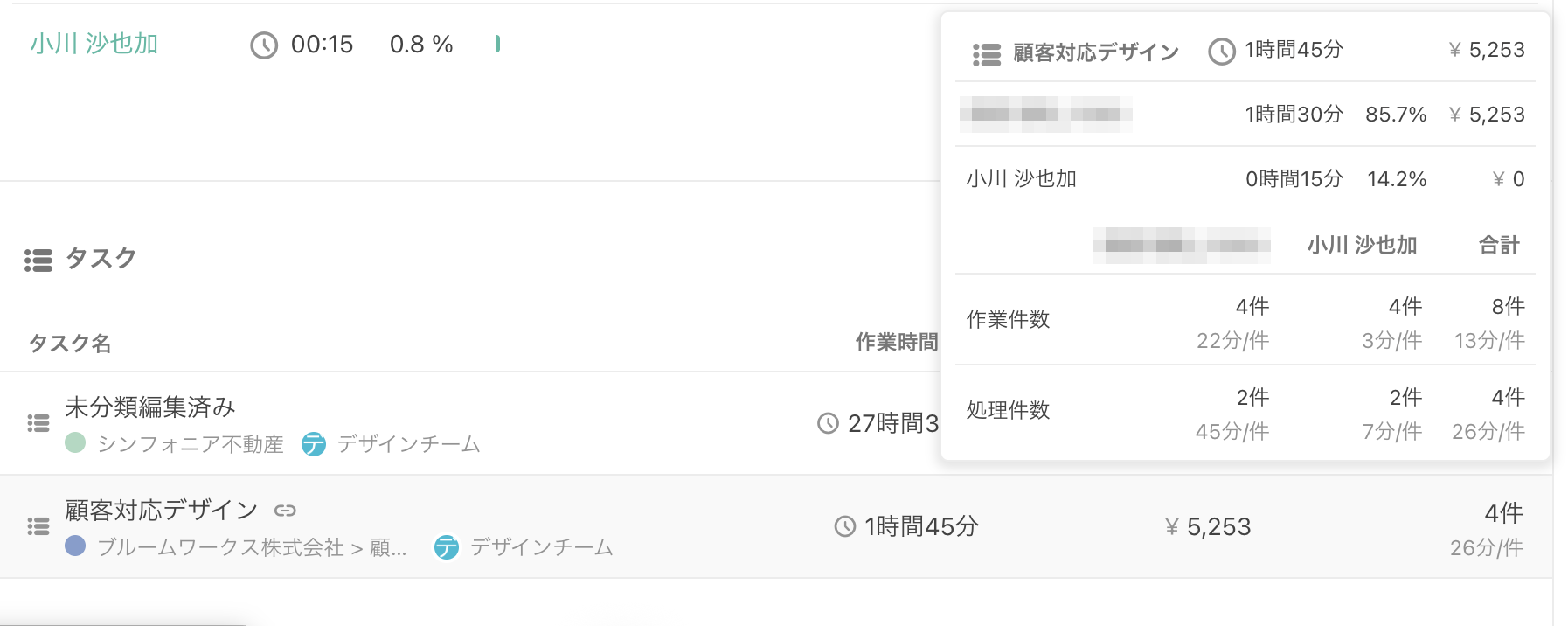
タスクの行にマウスカーソルを合わせると、そのタスクのユーザーごとの作業時間に加えて、ユーザーごとの値と1件あたりの時間が表示されます。
CSVに出力する
1. 左メニューの「エクスポート」でCSVを作成する
①左メニューの「エクスポート」を開き、②「データ生成」をクリックして、チーム・ユーザー・日付を選んでCSVを作成します。
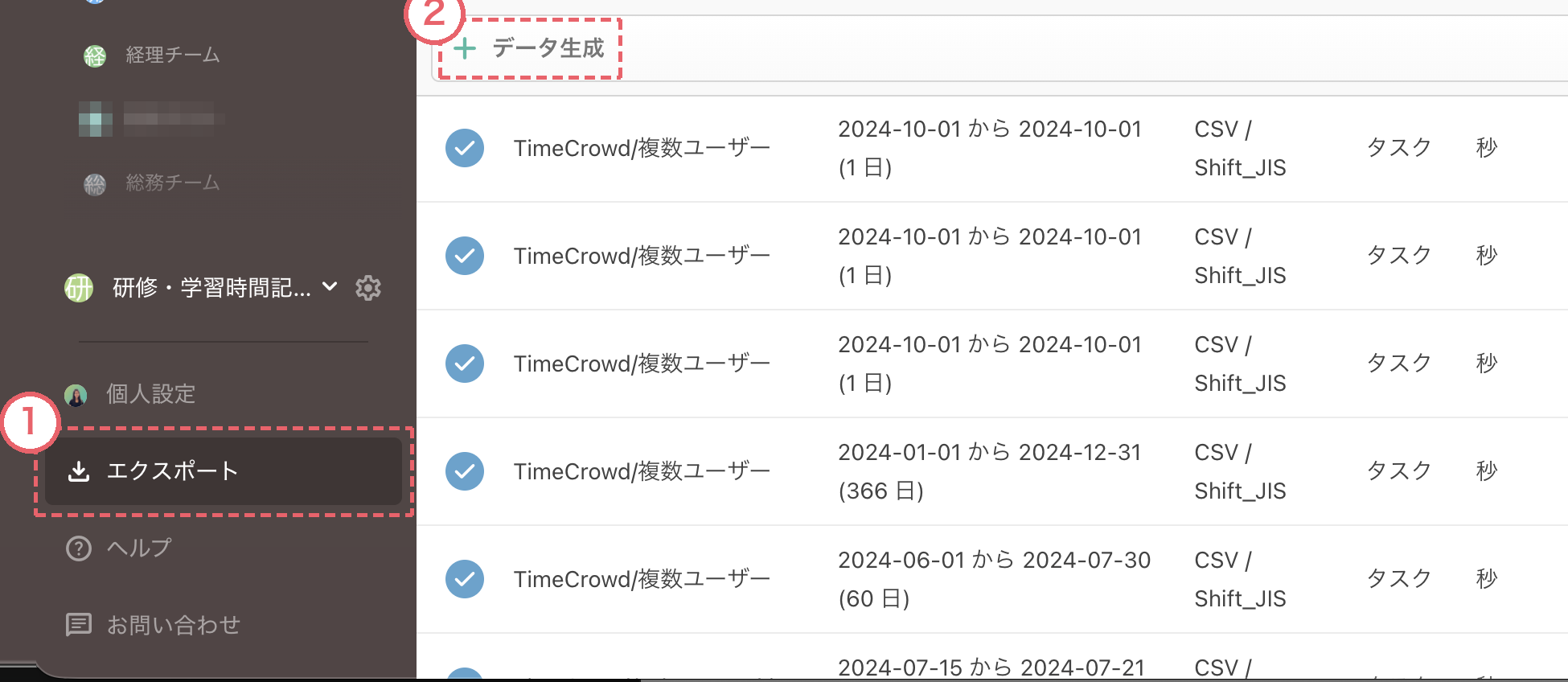
詳しい手順は CSVダウンロード の「2. チーム、ユーザー、期間を細かく設定して出力する」をご覧ください。
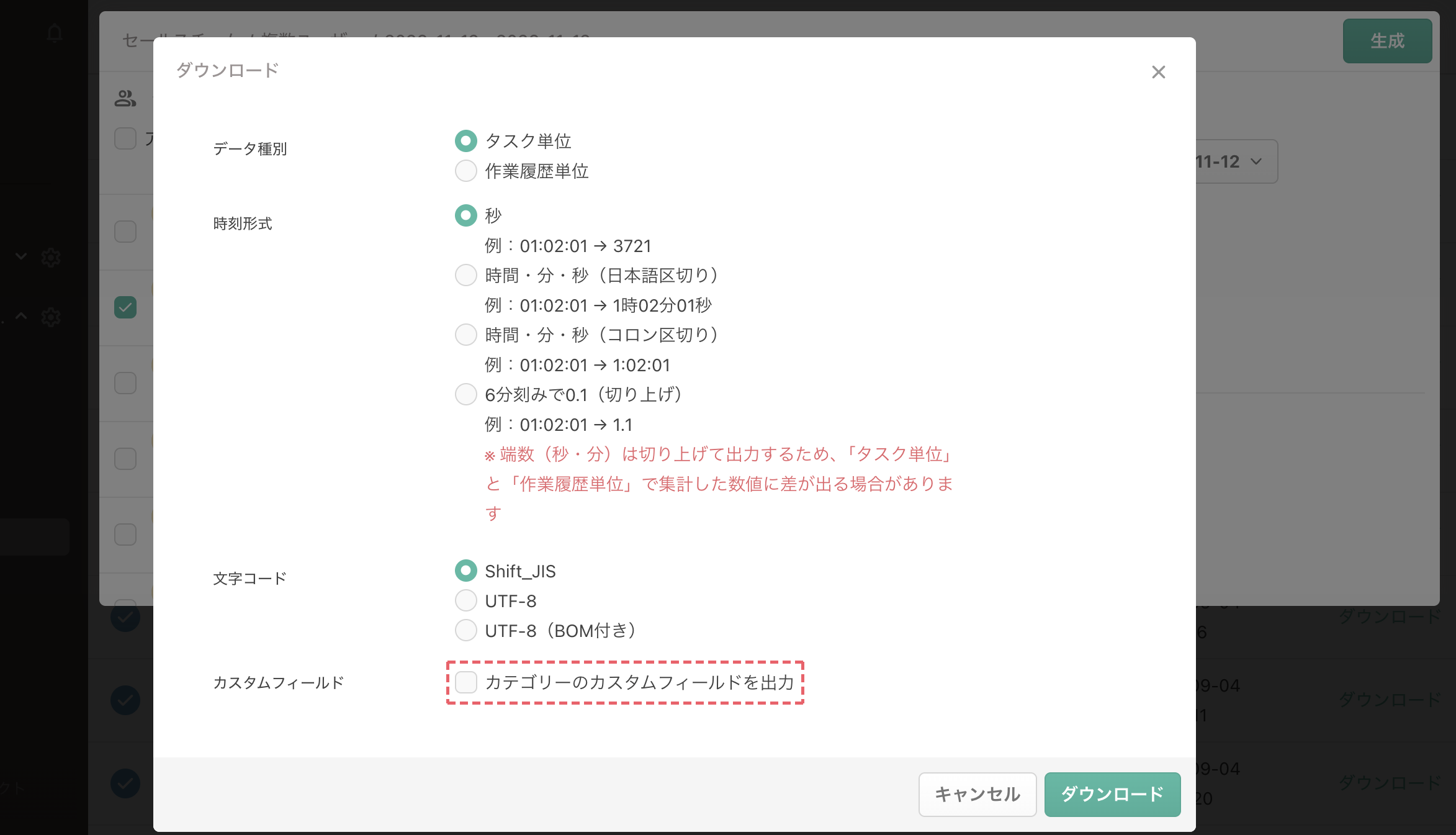
2. ダウンロードの画面で「カテゴリーのカスタムフィールドを出力」にチェックを入れる
「カスタムフィールド」欄にあるチェックボックスです。チェックを入れると、カテゴリーのカスタムフィールドと作業履歴カスタムフィールドの両方の列が出力されます。
追加される列
項目名が「架電件数」、単位が「件」の場合の例です。
| CSVの種類 | 追加される列 | 内容 |
|---|---|---|
| 作業履歴単位 | 作業履歴:架電件数 |
その作業履歴に入力された値。未入力の場合は空欄 |
| タスク単位 | 作業履歴:架電件数:合計 |
タスクごとの値の合計 |
| タスク単位 | 作業履歴:架電件数:集計対象時間 |
タスクごとの集計対象時間 |
| タスク単位 | 作業履歴:架電件数:1件あたり時間 |
タスクごとの1件あたりの時間 |
- 列名の「1件あたり時間」の「件」は、項目の単位に置き換わります(単位が「社」なら
1社あたり時間) - 値が1件も入力されていない期間でも、列は出力されます。期間を変えても列の構成は変わりません
- タスク単位のCSVで「作業時間」の列から「集計対象時間」の列を引くと、値が入力されていない作業時間がどのくらいあるかを確認できます
そのほかの列の内容は CSVの内容 をご覧ください。
よくある質問
Q. 項目を作成したのに、作業履歴に入力欄が表示されません。
A. その作業履歴のチームが、項目の「使用するチーム」に選ばれているかご確認ください。項目を作成したあとに新しく作ったチームは、自動では使用するチームになりません。ワークスペース設定、またはチーム設定の「作業履歴カスタムフィールド」でチェックを入れてください。
Q. これまでコメント欄に書いていた件数は、集計されますか?
A. 集計されません。集計されるのは、項目の入力欄に入力した値のみです。過去の件数は、これまでどおりコメント欄でご確認いただくか、集計したい場合は作業履歴を編集して入力欄に入力してください(締め済みの期間の作業履歴は、締めを解除しないと入力できません)。
Q. レポートの1件あたりの時間が、「作業時間 ÷ 値の合計」と一致しません。
A. タスクの作業時間全体ではなく、値を入力した作業履歴の作業時間だけで計算しているためです。詳しくは 1件あたりの時間の計算方法 をご覧ください。
Q. 値の入力を必須にできますか?
A. できません。必須にすると、タイマーの停止や、カレンダー連携などで自動的に作成される作業履歴の登録ができなくなるためです。入力漏れの量は、タスク単位のCSVで「作業時間」と「集計対象時間」の差から確認できます。
Q. メンバーに、ほかのメンバーの件数を見せないようにできますか?
A. 項目ごとに表示する相手を絞る設定はありません。値は、その作業履歴を見られる人に表示されます。ほかのメンバーの作業履歴そのものを見せたくない場合は、ワーカー権限をご利用ください。詳しくは 権限の種類について をご覧ください。
Q. 文字(テキスト)を入力する項目は作れますか?
A. 作成できるのは数値の項目のみです。「新規/既存」のような分類は、タスクやカテゴリーを分けて記録する方法をご検討ください。


