
 検索
検索 ChatWorkでサポート
アラートの該当メンバーをSlackにまとめて通知する(管理者向け)
目次
アラートのSlack通知とは
打刻漏れや止め忘れ、週・月の稼働時間の超過・不足などのアラートに該当したメンバーを、1通にまとめてSlackチャンネルに投稿する機能です。
本人宛のアラートメールがメンバー一人ひとりに気づいてもらうための通知なのに対し、Slack通知は管理者が該当メンバーを一覧で把握するための通知です。投稿はSlackチャンネルに届き、メンバー本人には直接送信されません。
勤怠管理をSlack中心に運用している組織で、「今日の打刻漏れは誰か」「今月170時間を超えたのは誰か」をチャンネルを見るだけで確認できるようになります。
本人宛のメール通知との違い
アラート設定画面の上部にある配信先タブで、「本人にメールで通知」と「管理者にSlackでまとめて通知」を切り替えて設定します。メール通知とSlack通知はそれぞれ別のアラートとして登録するため、片方だけを使うことも、両方を併用することもできます。
| 項目 | 本人にメールで通知 | 管理者にSlackでまとめて通知 |
|---|---|---|
| 通知の相手 | 該当したメンバー本人 | 管理者(Slackチャンネルの閲覧者) |
| 届き方 | 登録メールアドレス宛に1人ずつ送信 | 該当メンバーを1通にまとめてチャンネルに投稿 |
| 本人への通知 | 届く | 届かない |
| 利用できるアラートの種類 | 6種類すべて | メッセージを除く5種類 |
| 設定できる場所 | ワークスペース管理・チーム管理 | ワークスペース管理・チーム管理 |
アラートの種類ごとの条件や判定のしかたは、メール通知と共通です。種類ごとの詳しい説明はチームの打刻漏れや止め忘れのアラート通知を設定するをご覧ください。
設定方法
1. アラート設定を開き、「管理者にSlackでまとめて通知」タブを選択する
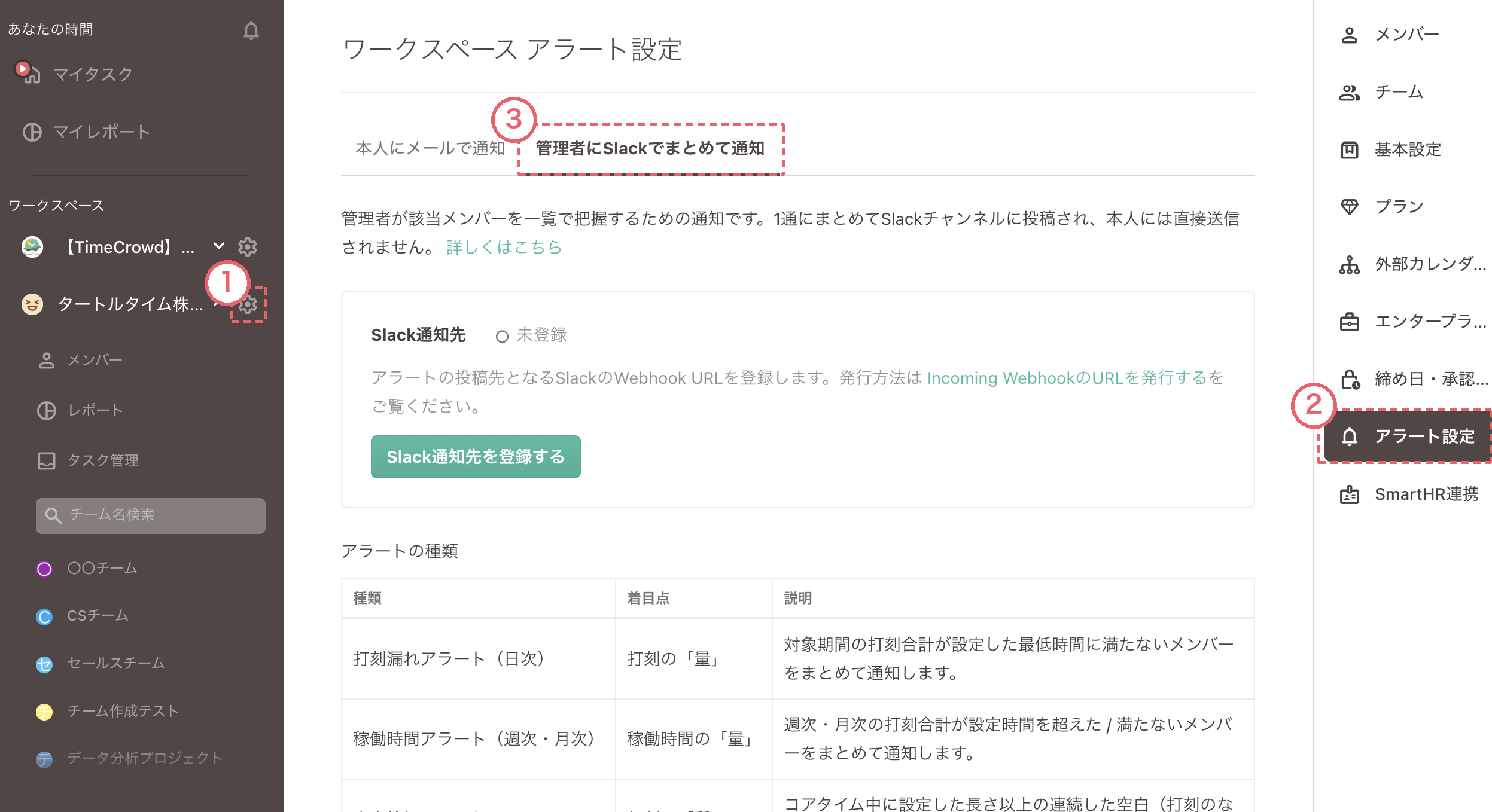
①ワークスペース名の横の⚙️(設定)をクリックしてワークスペース管理を開き、②右側のメニューから「アラート設定」を選び、③上部のタブで「管理者にSlackでまとめて通知」を選択します。チームごとに設定する場合は、チーム管理の「アラート設定」を開いて同じタブを選択します。
2. 「Slack通知先を登録する」をクリックし、Incoming WebhookのURLを登録する
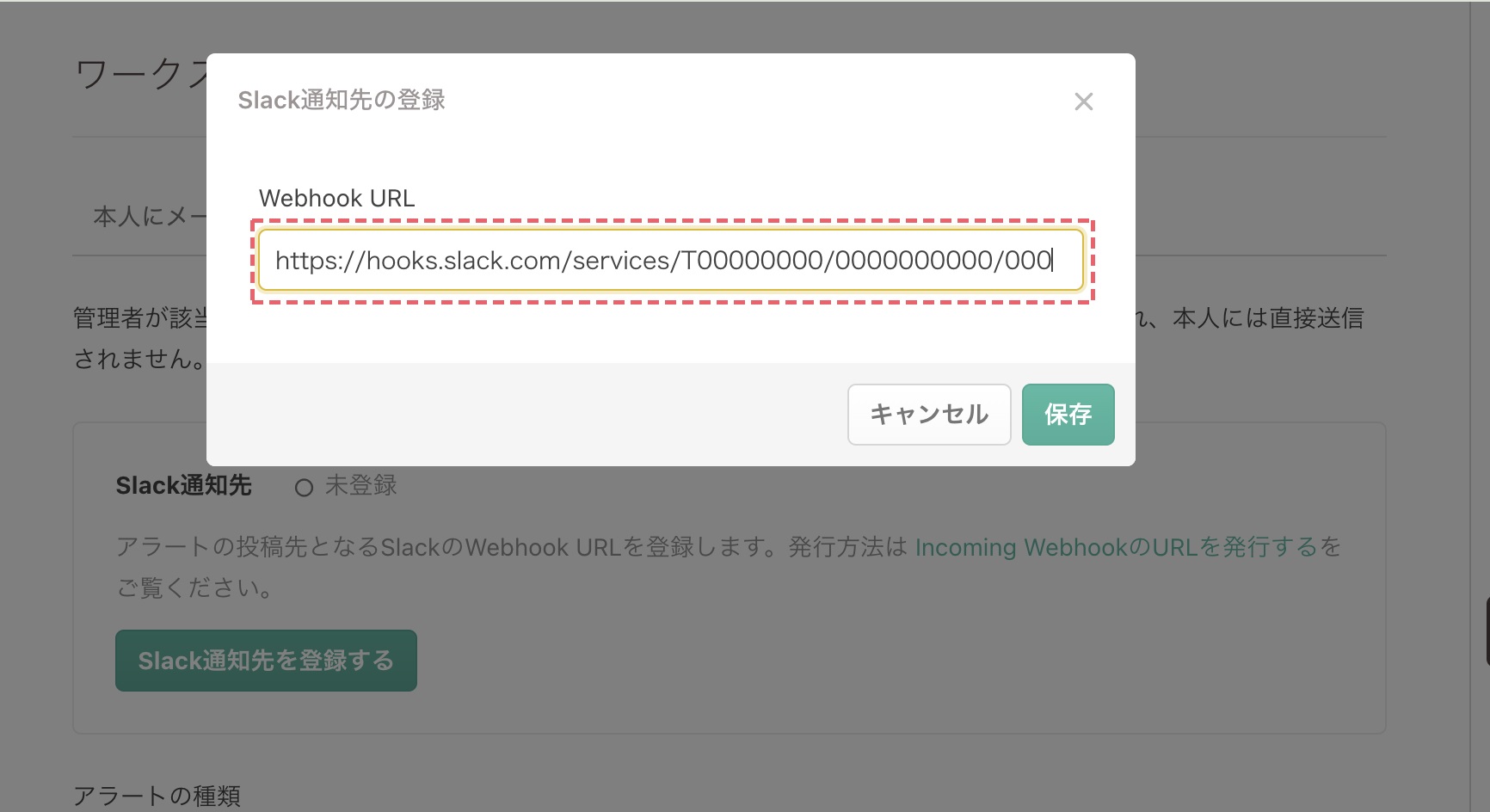
「Slack通知先」の「Slack通知先を登録する」をクリックし、Slackで発行したIncoming WebhookのURL(https://hooks.slack.com/services/ で始まるURL)を入力して保存します。
Slack通知は、ここで登録したチャンネルに投稿されます。投稿先のチャンネルはSlack側でWebhookを発行するときに決まります。発行手順はIncoming WebhookのURLを発行するをご覧ください。
3. 「テスト送信」で投稿されることを確認する
登録が完了すると、「Slack通知先」に登録済みのURLと「テスト送信」ボタンが表示されます。「テスト送信」をクリックし、Slackのチャンネルに「TimeCrowdからのテスト送信です。」で始まるメッセージが届けば登録は完了です。
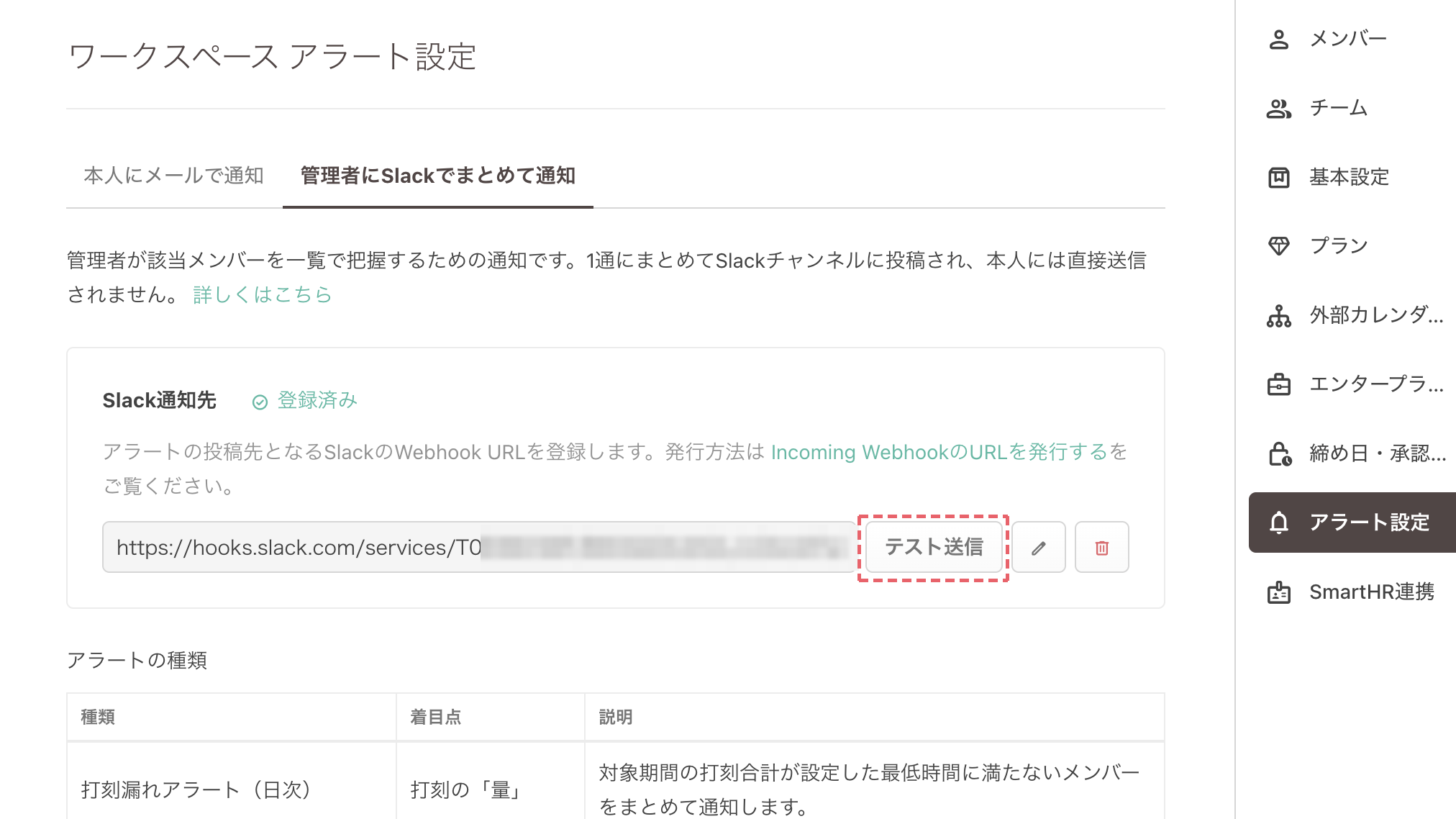
Slackのチャンネルには、次のようなメッセージが届きます。

4. 「アラートの追加」からアラートを登録する
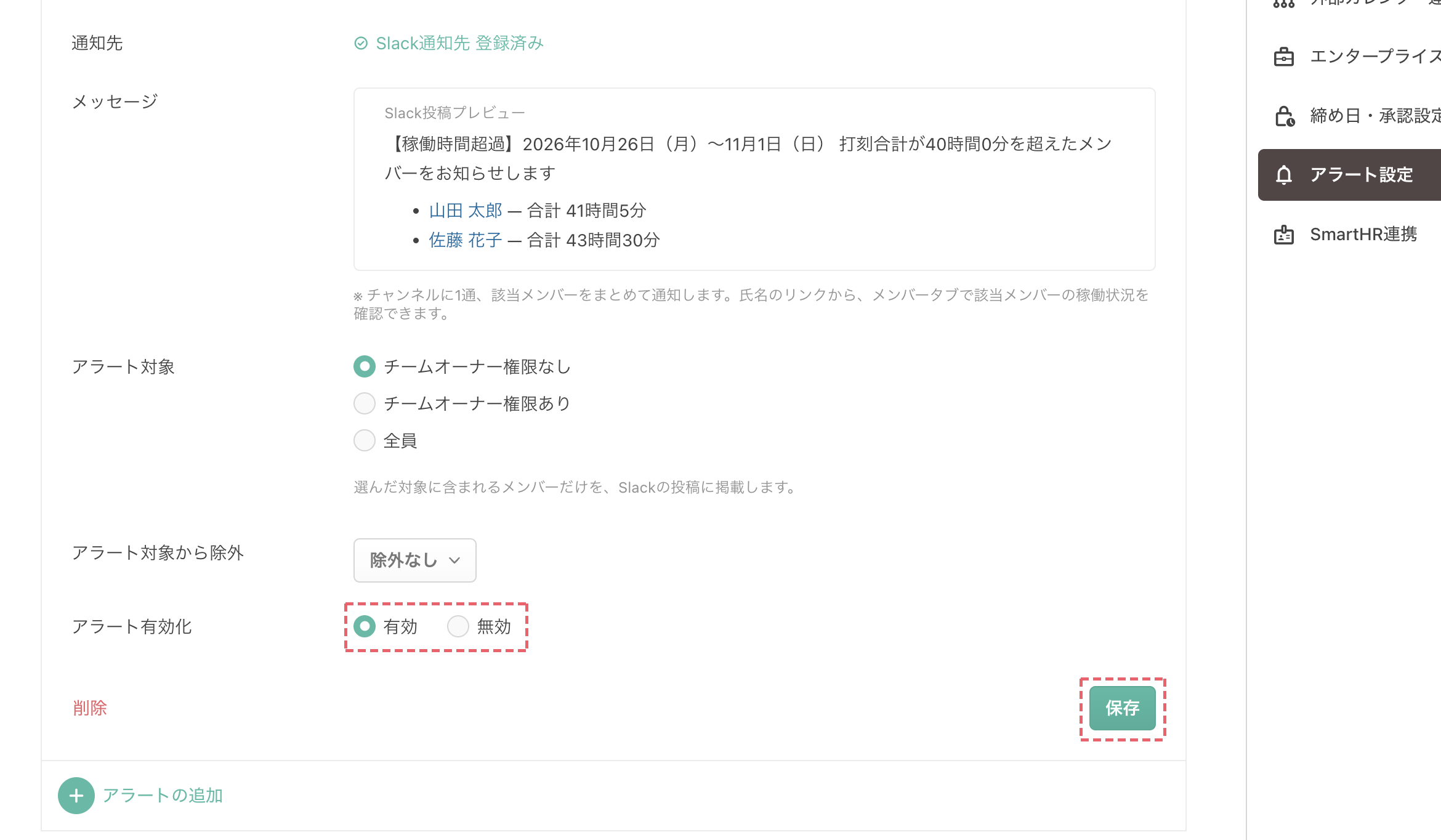
「アラートの追加」をクリックし、「種類」からアラートを選択します。条件・送信日時・アラート対象・アラート対象から除外の設定項目はメール通知と同じです(止め忘れアラートのみ、Slack通知では送信日時を設定します)。
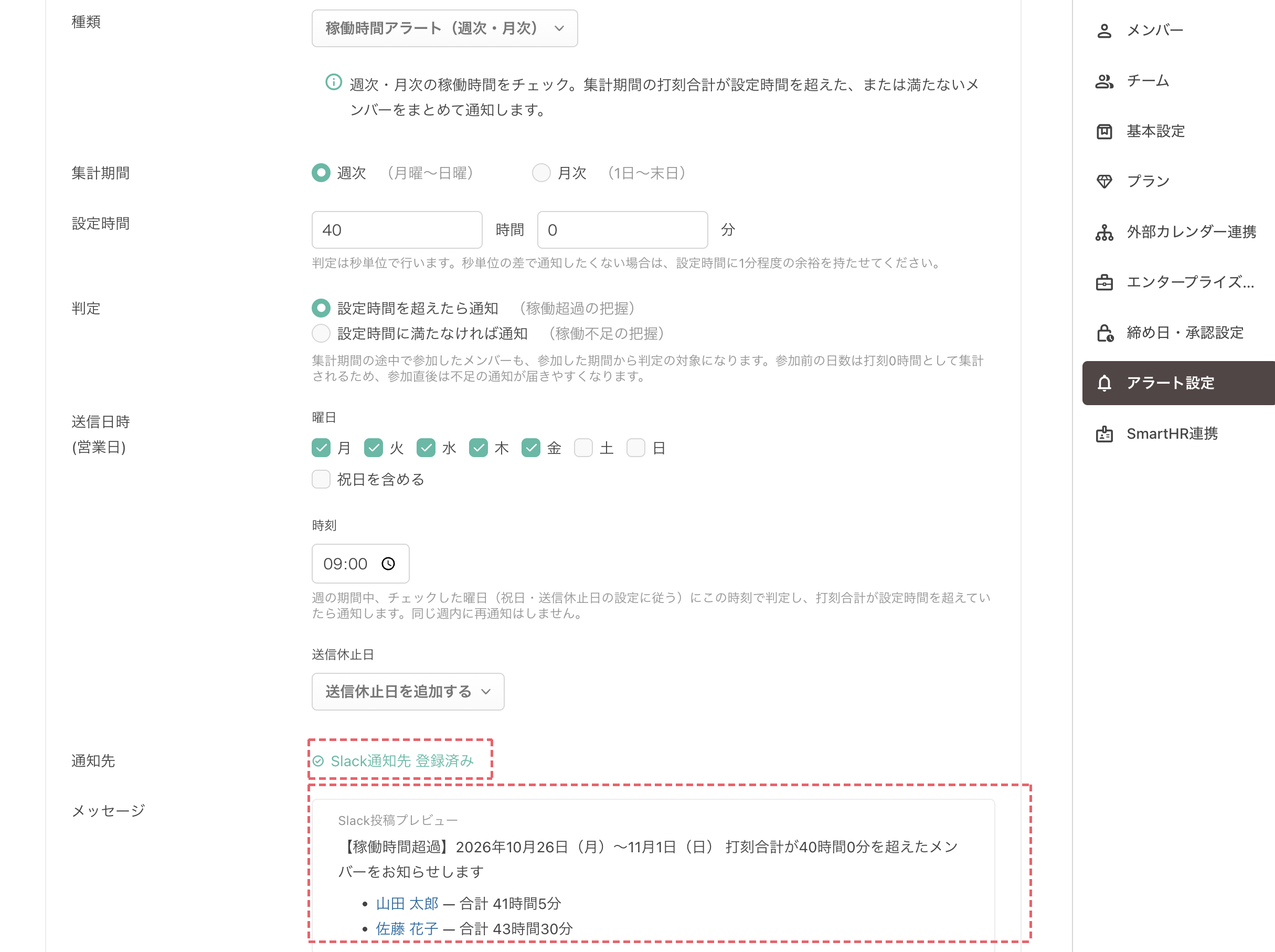
「アラート対象」と「アラート対象から除外」は、Slack通知では投稿に載せるメンバーの絞り込みとして働きます。たとえば打刻をしない管理者を「アラート対象から除外」に入れておくと、毎回の投稿に載らなくなります。
フォーム内の「Slack投稿プレビュー」で、投稿される文面のイメージを確認できます。
5. 「アラート有効化」を「有効」にして「保存」をクリックする
Slackに投稿されるメッセージ
アラートの送信日時になると、該当したメンバーをまとめた投稿がチャンネルに1通届きます。
例)稼働時間アラート(週次・設定時間を超えたら通知)の場合
【稼働時間超過】2026年10月26日(月)〜11月1日(日) 打刻合計が20時間0分を超えたメンバーをお知らせします
・山田 太郎 — 合計 20時間1分
・佐藤 花子 — 合計 20時間53分

- 該当するメンバーがいない回は、何も投稿されません。 「該当なし」の投稿は届きません。
- メンバーの氏名はリンクになっており、クリックするとTimeCrowdのメンバータブで該当メンバーの該当期間の打刻を確認・修正できます。
- 氏名はワークスペースでの表示名です。メールアドレスは載りません。
- 該当メンバーが多い場合は100名まで掲載し、残りは「ほか◯名が該当しています」と表示されます。
- 合計時間は、メール通知と同じく打刻の実時間で集計します。時間の丸め設定をしているチームでは、レポートの数値と一致しないことがあります。
種類ごとに、メンバーの行には次の内容が載ります。
| 種類 | 氏名のあとに載る内容 |
|---|---|
| 打刻漏れアラート(日次) | 対象日の打刻合計時間 |
| 稼働時間アラート(週次・月次) | 集計期間の打刻合計時間 |
| 空白検知アラート | 空白の時間帯と長さ |
| 重複検知アラート | 重複している時間帯 |
| 止め忘れアラート | 打刻中のタスク名と経過時間 |
投稿されるタイミング
打刻漏れ・空白検知・重複検知アラートは、メール通知と同じタイミング(設定した送信日時)で判定し、投稿します。次の種類は、メール通知と投稿のしかたが異なります。
| 種類 | Slack通知の投稿タイミング |
|---|---|
| 稼働時間アラート(設定時間を超えたら通知) | 新たに設定時間を超えたメンバーが出た送信日にだけ投稿します。その投稿には、その週・月にすでに超えているメンバー全員(前回までに掲載したメンバーを含む)が載ります。 |
| 稼働時間アラート(設定時間に満たなければ通知) | 集計期間が終わったあとの最初の送信日に投稿します。祝日や送信休止日で送信できない日が続き、判定されていない期間が複数ある場合は、期間ごとに1通ずつ投稿します。 |
| 止め忘れアラート | 設定した送信日時の時点で、設定した経過時間以上続いている打刻があるメンバーを投稿します。送信時刻より前に止められた打刻は載りません。日をまたいで続いている打刻は、続いている限り毎回載ります。 |
Slack通知先の変更・削除
「Slack通知先」の鉛筆アイコンからURLを変更、ゴミ箱アイコンから削除できます。
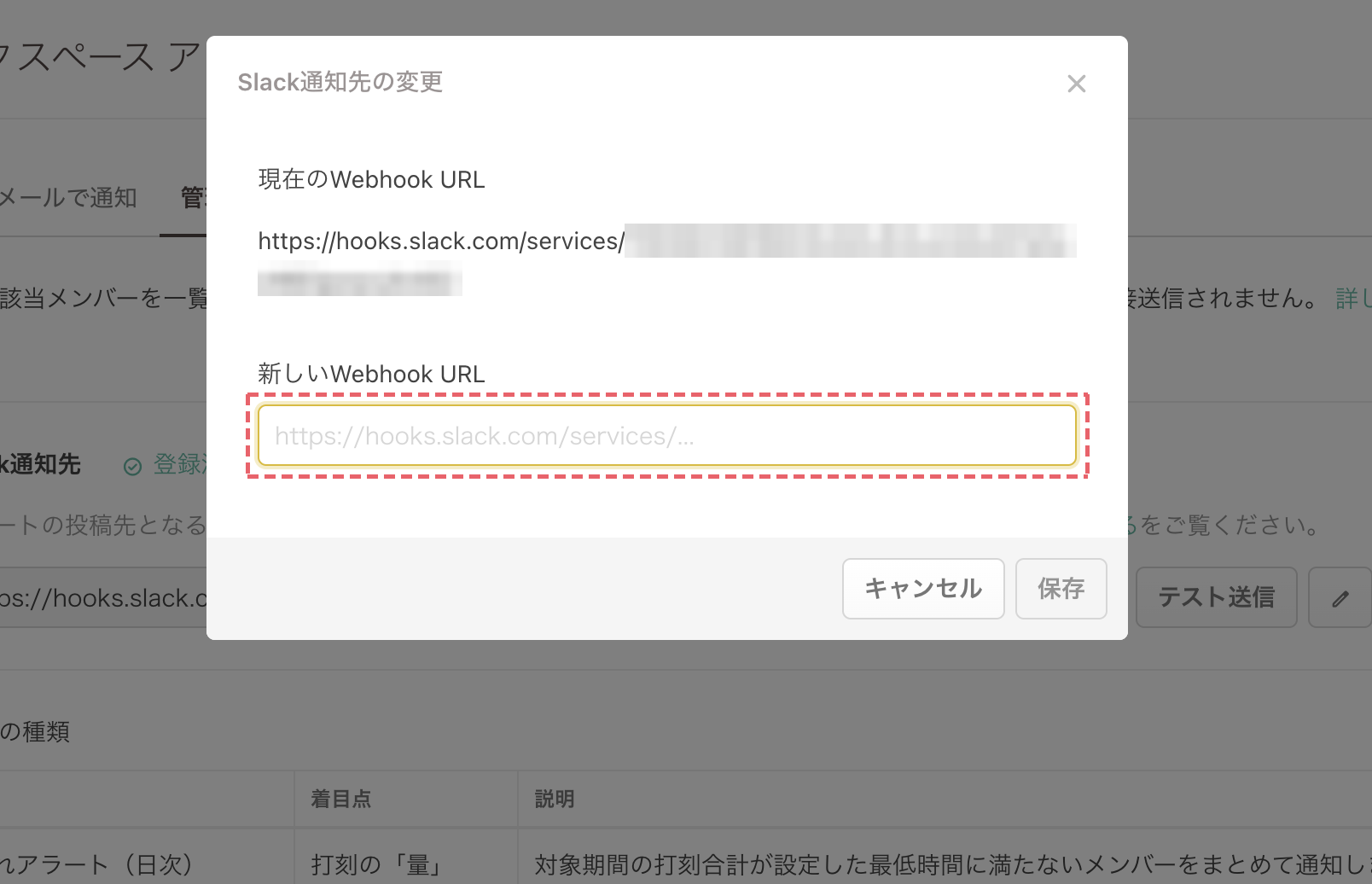
「Slackへの投稿に失敗しました」と表示されたとき
SlackでWebhookが削除・無効化されたり、投稿先のチャンネルがアーカイブされたりすると、「Slack通知先」に投稿エラーが表示され、Slack通知のアラートは送信されなくなります。
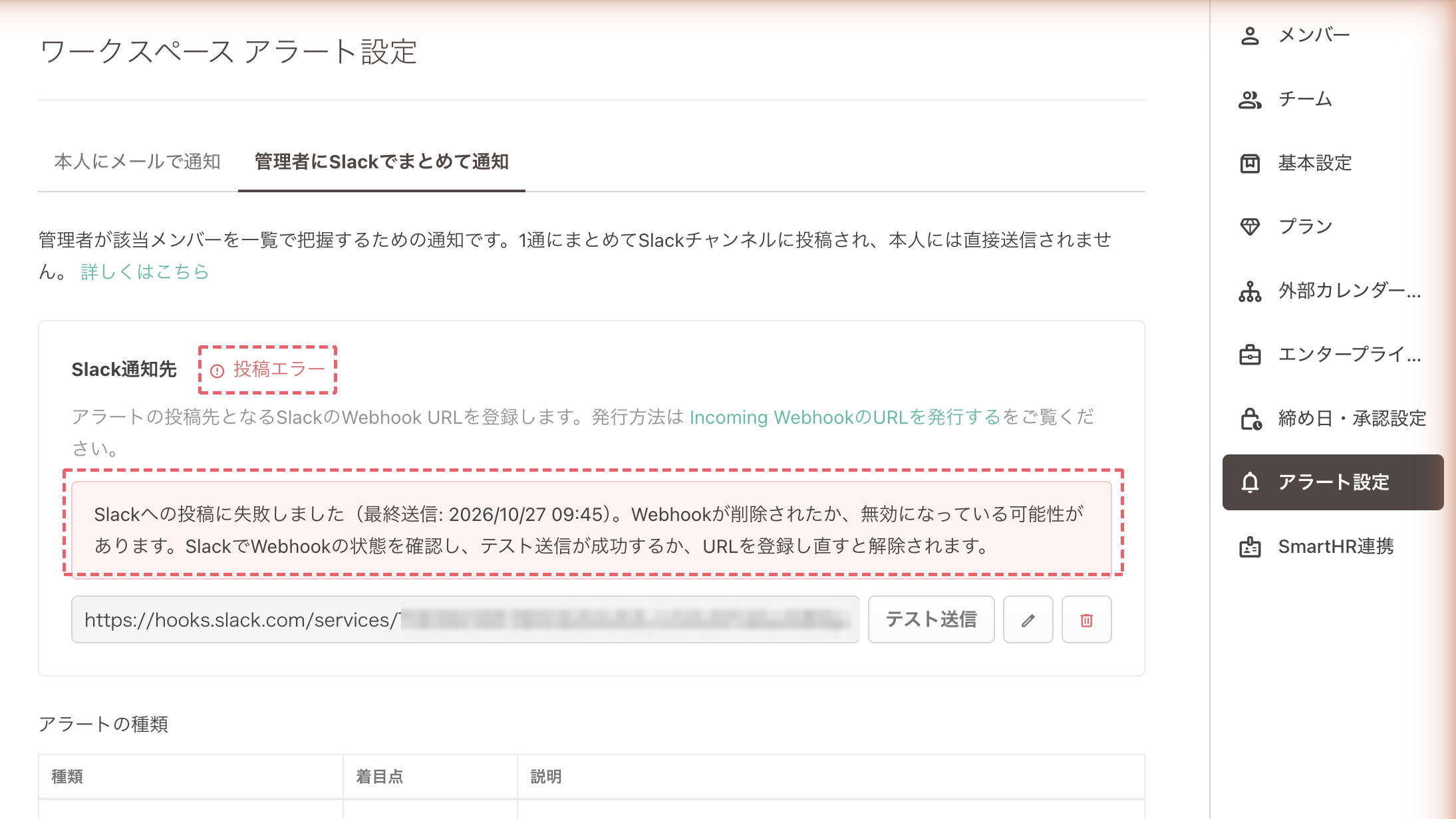
SlackでWebhookの状態を確認し、「テスト送信」が成功するか、URLを登録し直すとエラーは解除されます。解除後、有効になっているアラートは次の送信日時から投稿されます。
よくある質問
Q. Slack通知を設定すると、該当したメンバー本人にも通知が届きますか?
A. 届きません。Slack通知は登録したチャンネルへの投稿だけです。本人にも気づいてもらいたい場合は、「本人にメールで通知」タブで同じ種類のアラートをあわせて設定してください。
Q. 投稿の中で該当メンバーにメンションできますか?
A. できません。投稿にはワークスペースでの表示名が載り、Slackのユーザーへのメンションや本人へのダイレクトメッセージは行いません。
Q. アラートごとに投稿先のチャンネルを変えられますか?
A. 現在は、ワークスペース管理・チーム管理それぞれに登録できるSlack通知先は1件です。ワークスペース管理で設定したアラートはワークスペース管理の通知先に、チーム管理で設定したアラートはそのチームの通知先に投稿されます。チームごとに別のチャンネルへ投稿したい場合は、チーム管理のアラート設定でチームごとに通知先を登録してください。
Q. アラートを保存したのに、Slackに何も投稿されません。
A. 次の点をご確認ください。
- 「Slack通知先」が登録済みで、投稿エラーが表示されていないか。未登録・エラーの間は投稿されません。
- 「アラート有効化」が「有効」になっているか。
- 送信日時の時点で該当するメンバーがいたか。該当者がいない回は何も投稿されません。
- 稼働時間アラート(設定時間に満たなければ通知)は、集計期間(週または月)が終わったあとに判定するため、期間の途中では投稿されません。
Q. 「管理者にSlackでまとめて通知」タブを開くと、お問い合わせの案内だけが表示されます。
A. Slack通知は、ミニマム・スターター・ベーシック・ビジネスプランでご利用いただけます。旧プラン・個人プランのワークスペースでは、案内の中の「お問い合わせ」からプラン変更についてご相談ください。「本人にメールで通知」のアラートは引き続きご利用いただけます。
Q. ワークスペース管理とチーム管理のどちらで設定すればよいですか?
A. メール通知と同じ考え方です。複数チームの打刻を合算して判定したい場合はワークスペース管理、チームごとの打刻で判定したい場合はチーム管理で設定してください。両方で同じ種類のアラートを設定すると、それぞれが独立して判定され、両方から投稿されます。詳しくはワークスペース全体のアラート通知を設定するをご覧ください。


