
 検索
検索 ChatWorkでサポート
Incoming WebhookのURLを発行する(Slack通知の準備)
Incoming Webhookとは
Incoming Webhookは、Slackの特定のチャンネルにメッセージを投稿するためにSlack側で発行するURLです。TimeCrowdのアラートのSlack通知では、このURLを「Slack通知先」として登録すると、アラートに該当したメンバーの一覧がそのチャンネルに投稿されます。
このページでは、SlackでIncoming WebhookのURLを発行するまでの手順を説明します。発行したURLをTimeCrowdに登録する手順はアラートの該当メンバーをSlackにまとめて通知するをご覧ください。
投稿先のチャンネルについて
TimeCrowdからの投稿には、メンバーの氏名と打刻の状況(稼働時間や打刻中のタスク名など)が含まれ、チャンネルを閲覧できる全員に見えます。
管理者(ワークスペースオーナー・チームオーナーなど)だけが参加するプライベートチャンネルを作成し、そのチャンネル向けにWebhookを発行することをおすすめします。
発行手順
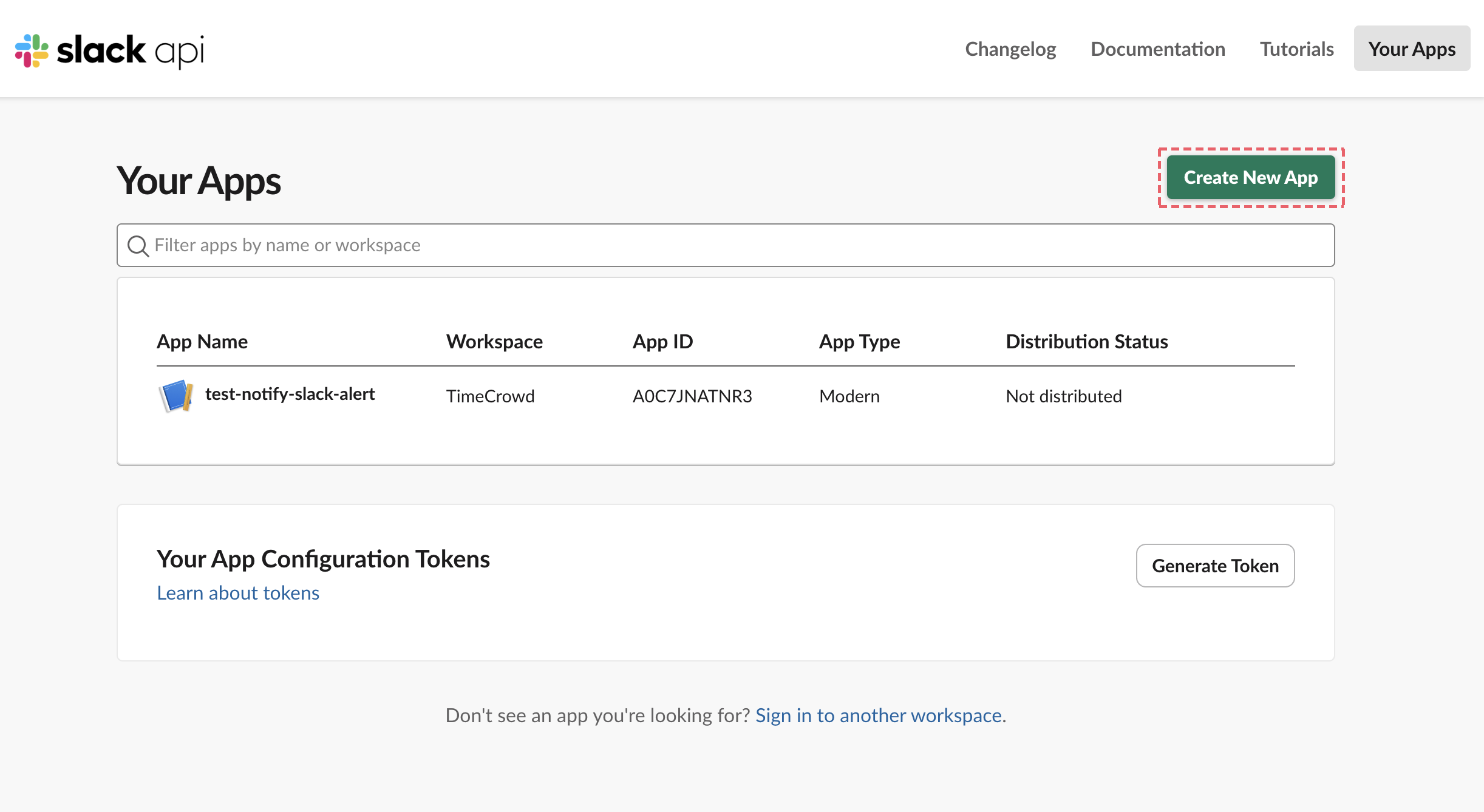
1. Slackのアプリ管理ページを開き、「Create New App」をクリックする
ブラウザで https://api.slack.com/apps を開き、Slackにサインインしたうえで「Create New App」をクリックします。
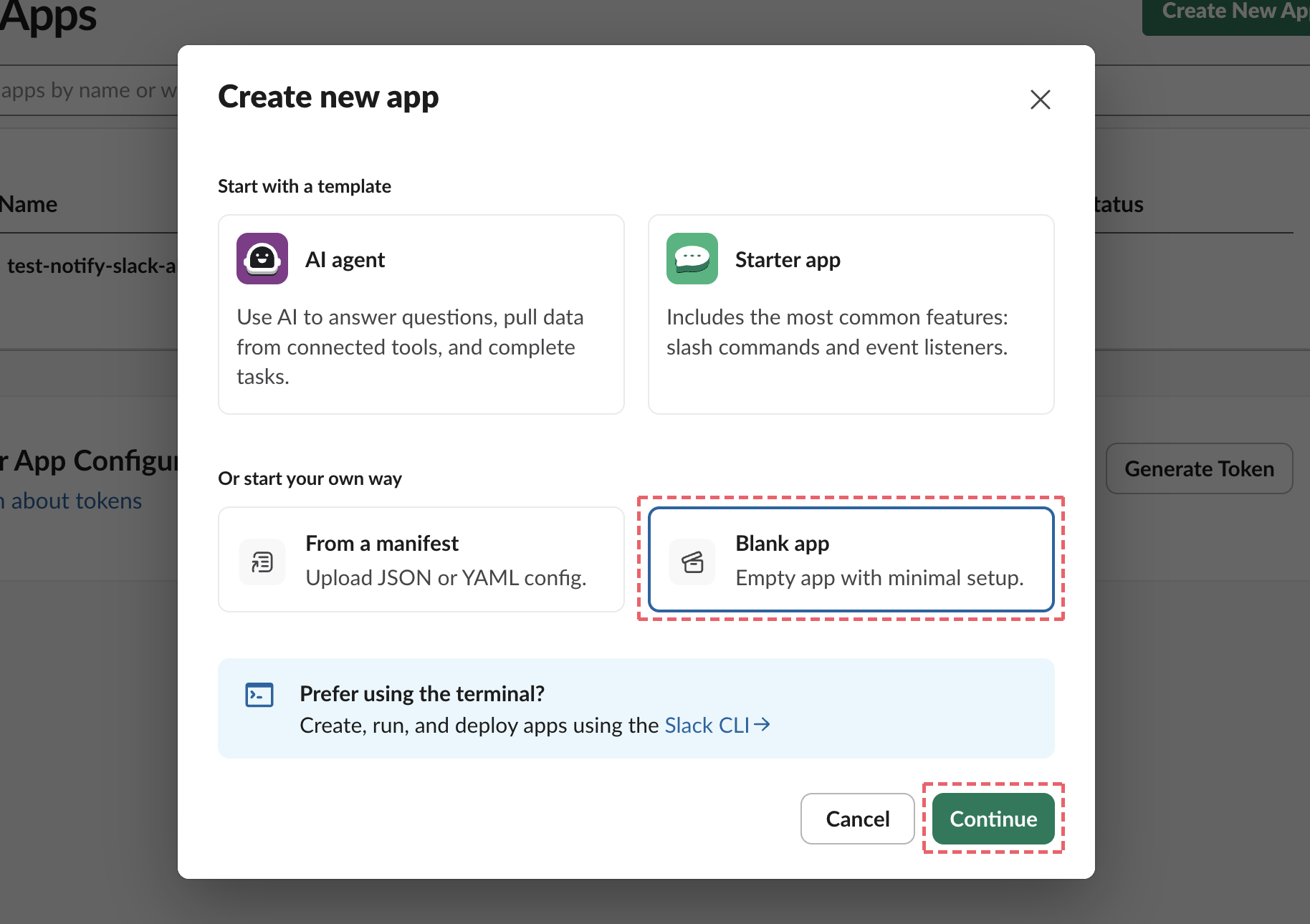
2. 「Blank app」を選び、「Continue」をクリックする
「Create new app」の画面では、テンプレートではなく「Or start your own way」の「Blank app」を選択します。Incoming Webhookに必要な設定は後の手順で追加されるため、空のアプリで問題ありません。
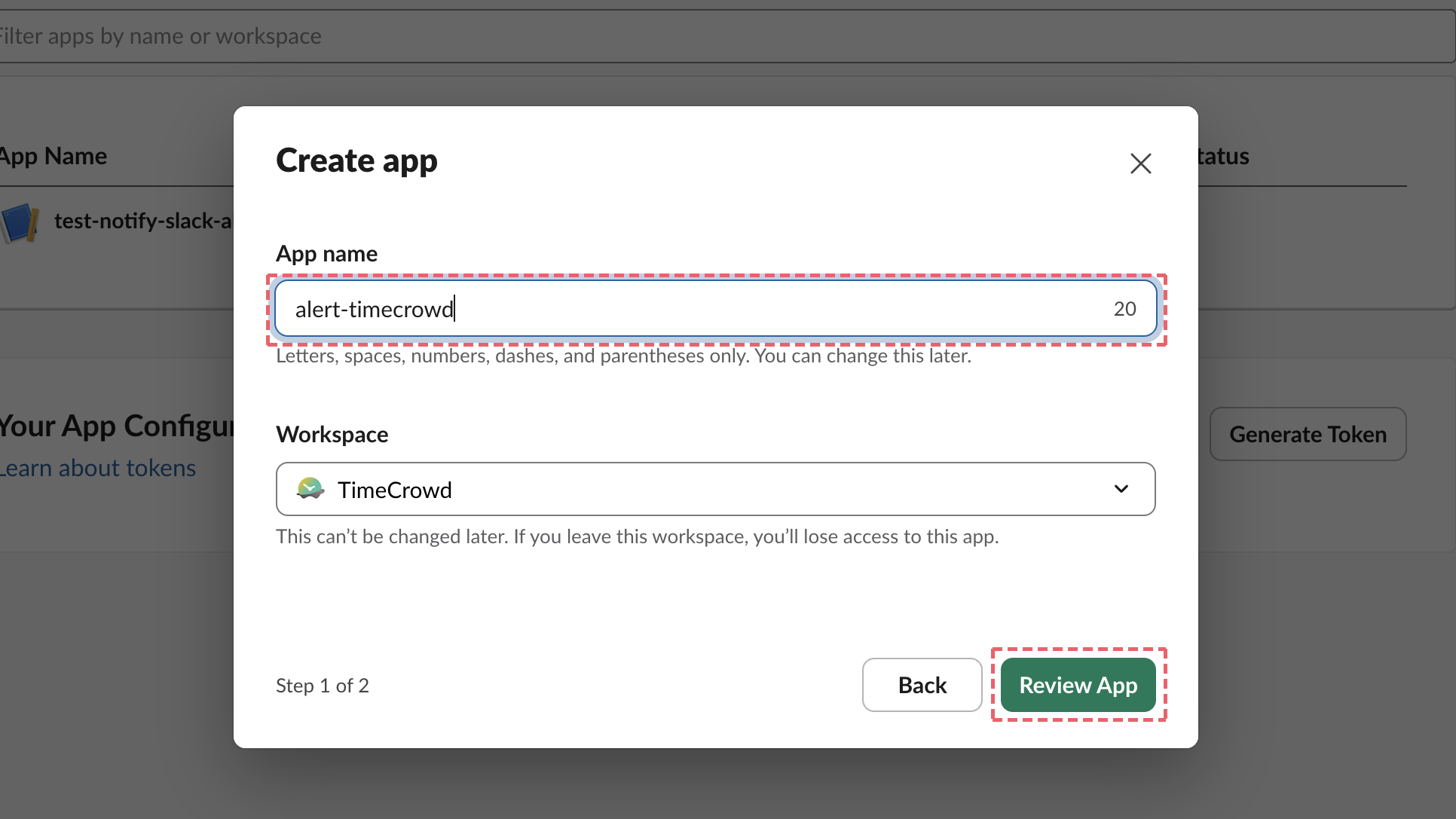
3. アプリ名とワークスペースを指定し、「Review App」→「Create Anyway」をクリックする
アプリ名は、Slackの投稿に送信者名として表示されます。「TimeCrowd」など、通知の送信元がわかる名前にしておくと便利です。「Workspace」では、投稿先チャンネルのあるSlackワークスペースを選択します。
途中で「What it can do in Slack?」(スコープの選択)が表示された場合は、何も追加せずに「Continue」で進みます。「Review your app」の画面で「Your app can’t do anything yet」と表示されますが、そのまま「Create Anyway」をクリックして作成してください。必要な権限は次の手順でIncoming Webhooksを有効にすると自動で追加されます。
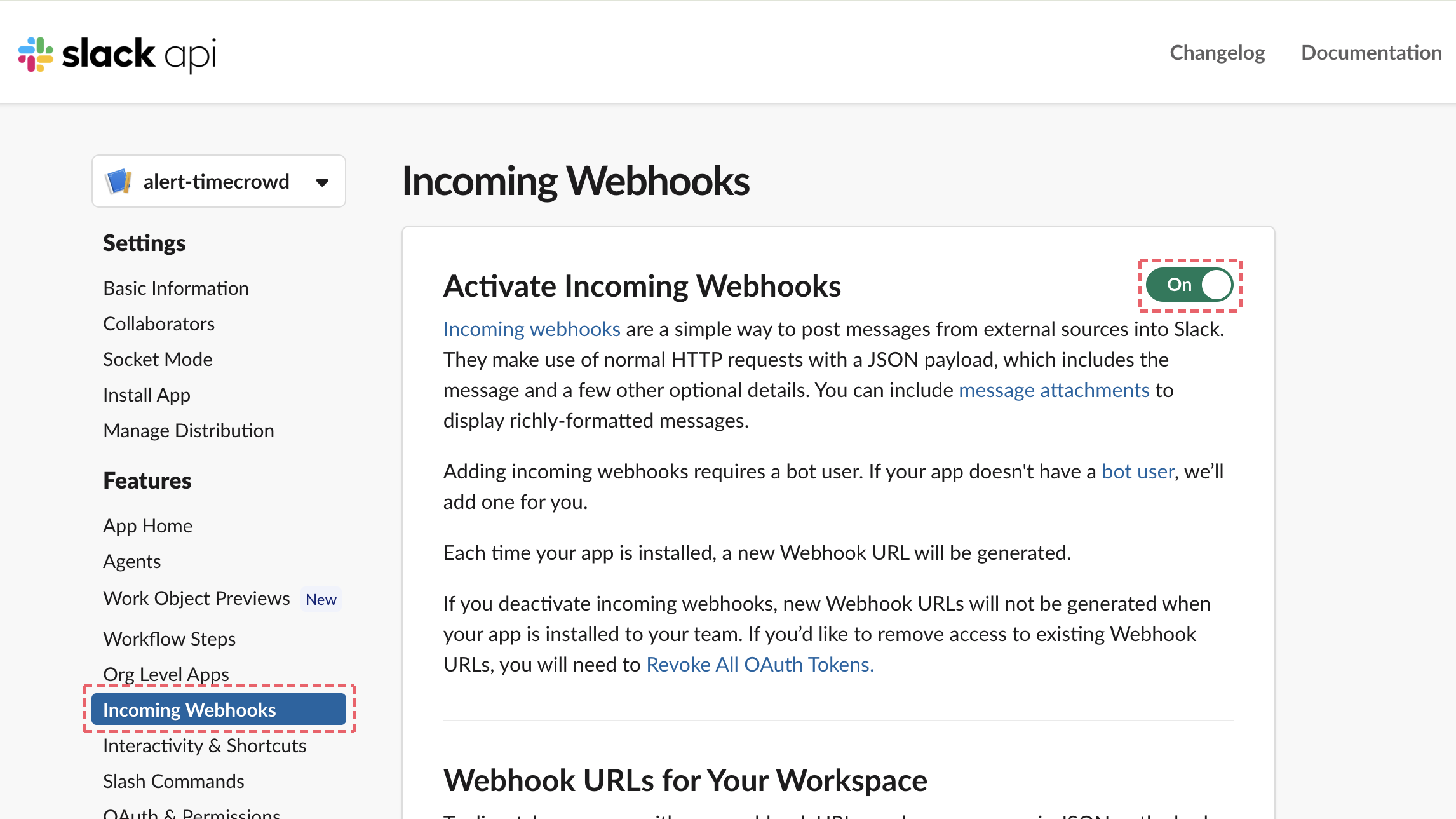
4. 左メニューの「Incoming Webhooks」を開き、「Activate Incoming Webhooks」をオンにする
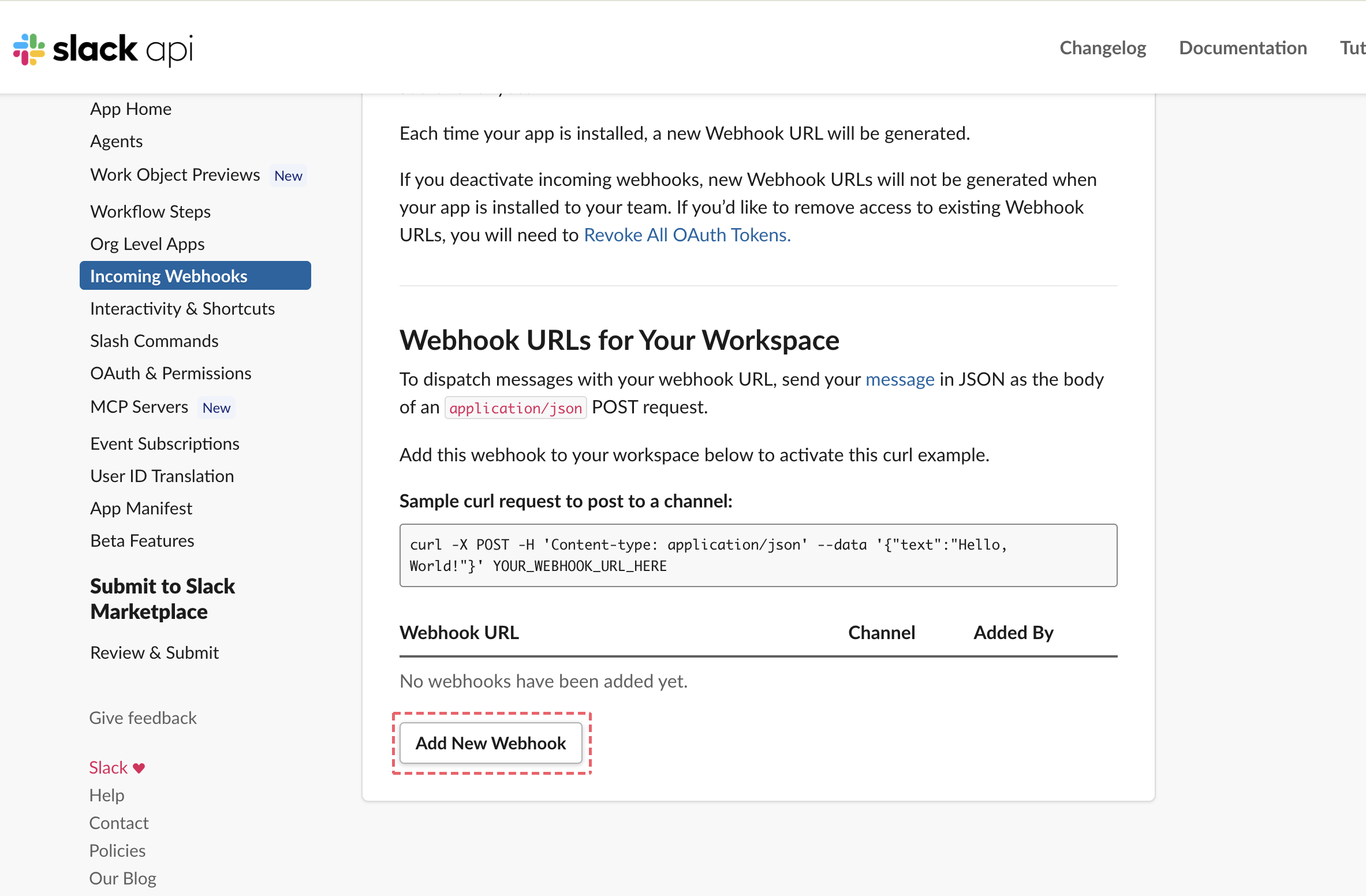
5. 「Add New Webhook」をクリックし、投稿先のチャンネルを選んで「許可する」をクリックする
「Webhook URLs for Your Workspace」の下にある「Add New Webhook」をクリックします。
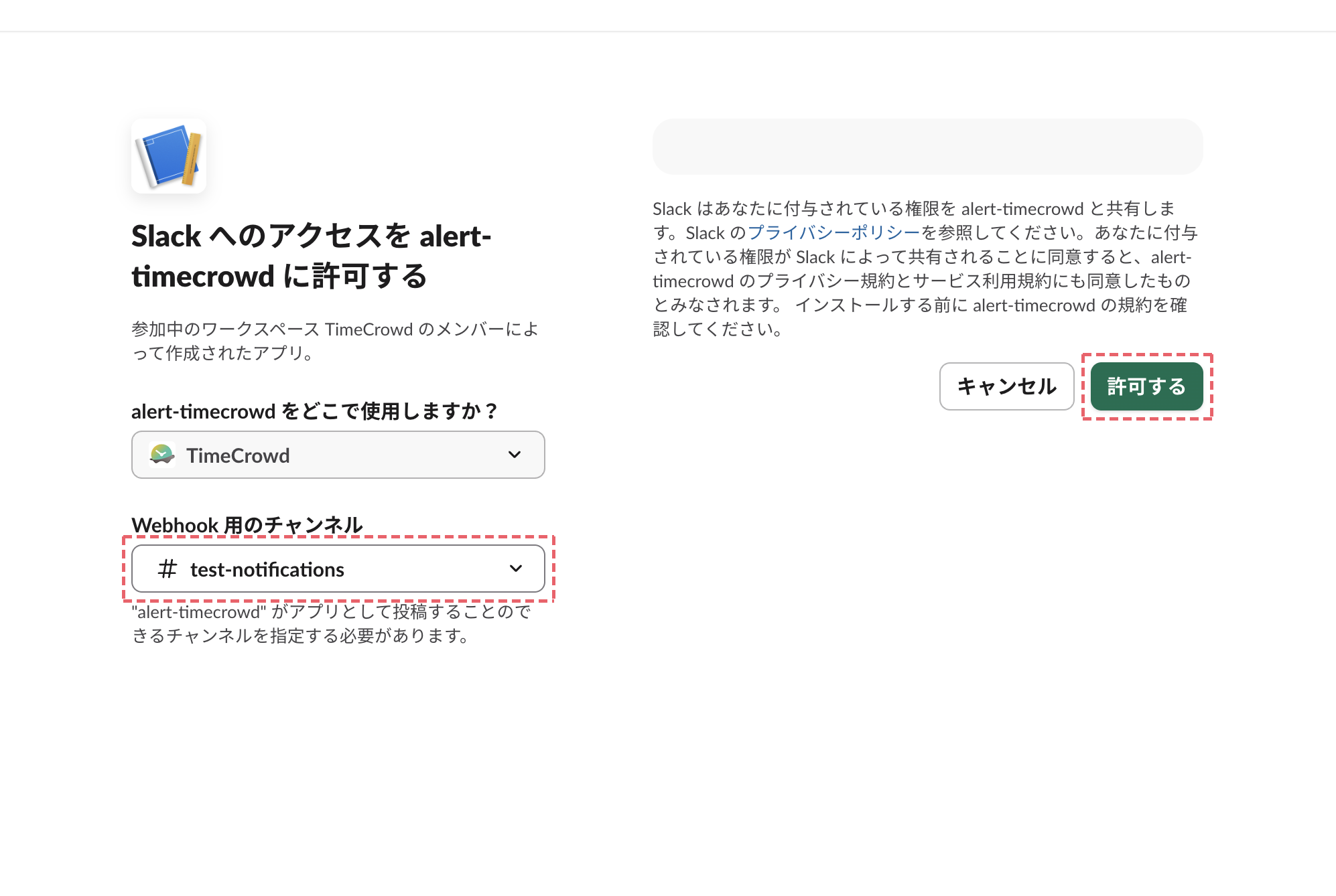
アプリにアクセスを許可する画面が開きます。「Webhook用のチャンネル」で、TimeCrowdからの投稿を受け取るチャンネルを選択し、「許可する」をクリックします。プライベートチャンネルは、自分が参加しているものだけが表示されます。
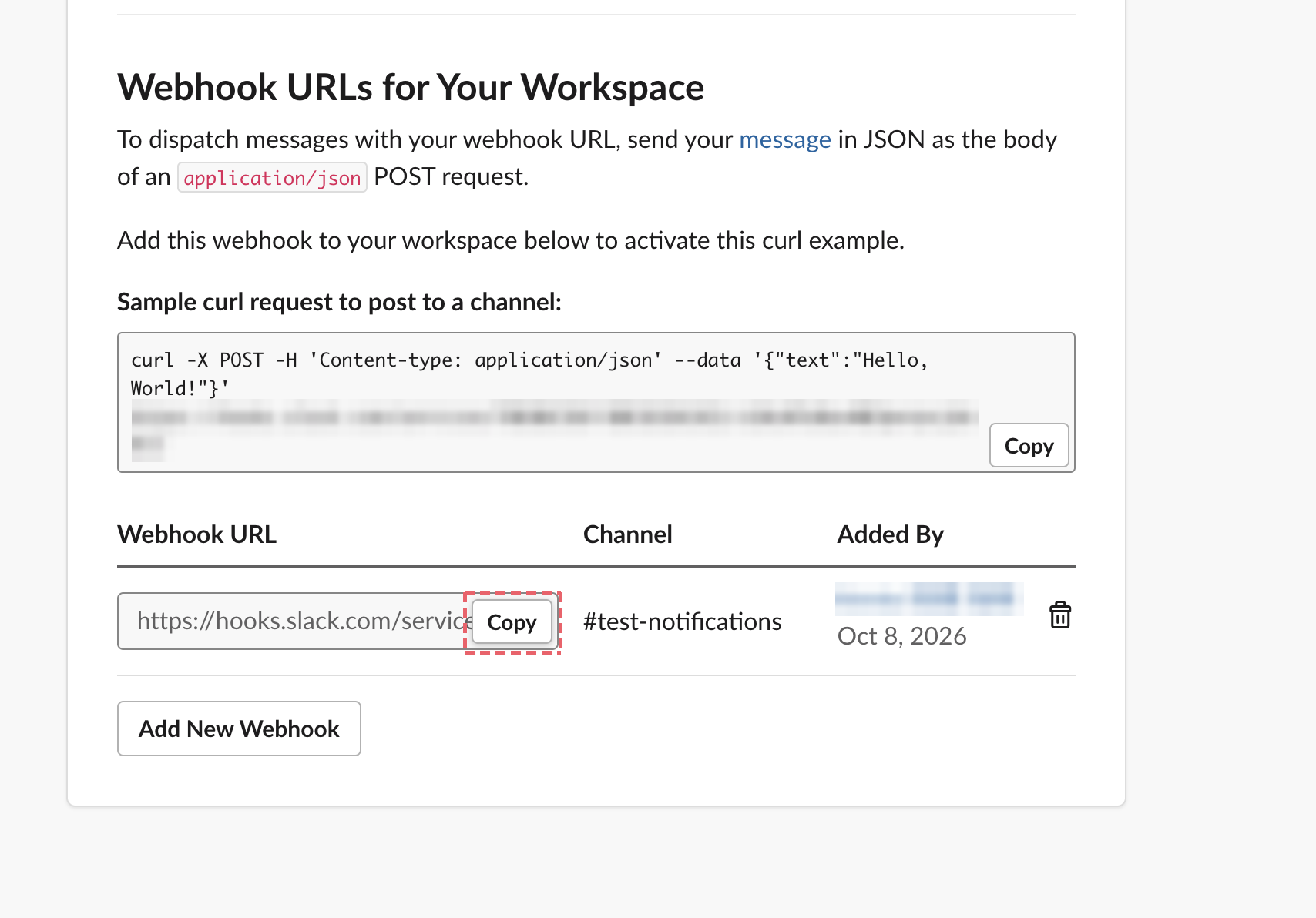
6. 「Webhook URLs for Your Workspace」に表示されたURLをコピーする
https://hooks.slack.com/services/ で始まるURLが追加されます。「Copy」をクリックしてコピーしてください。
これでSlack側の準備は完了です。コピーしたURLをTimeCrowdの「Slack通知先」に登録する手順と、その後のアラートの設定はアラートの該当メンバーをSlackにまとめて通知するをご覧ください。
よくある質問
Q. 「Create New App」をクリックしても、アプリを作成できません。
A. Slackワークスペースの設定で、アプリの作成やインストールが管理者の承認制になっている場合があります。Slackワークスペースの管理者(オーナー)に、アプリの作成を依頼するか承認を受けてください。
Q. 投稿の送信者名やアイコンを変えられますか?
A. 送信者名とアイコンは、Slack側で作成したアプリの設定が使われます。アプリ設定の「Basic Information」にある「Display Information」で、アプリ名(送信者名)とアイコンを変更できます。
Q. 投稿先のチャンネルを変えたいときはどうすればよいですか?
A. Slack側で新しいチャンネル向けにWebhookを発行し直し(手順5〜6)、TimeCrowdの「Slack通知先」の変更からURLを登録し直してください。使わなくなったWebhookは、Slackのアプリ設定から削除できます。
Q. ワークスペース管理とチーム管理の両方でSlack通知を使う場合、Webhookは別々に必要ですか?
A. 同じチャンネルに投稿してよければ、同じWebhook URLを両方に登録できます。チームごとに別のチャンネルへ投稿したい場合は、チャンネルごとにWebhookを発行してください(1つのアプリから複数のチャンネル向けにWebhookを発行できます)。


