

 検索
検索
カレンダー自動連携:ワークスペースでカテゴリーの自動振り分け設定を行う
目次
概要
ワークスペースカレンダー予定同期機能では、カレンダーの予定タイトルに特定のキーワードが含まれている場合に、自動的に指定したチームのカテゴリーのタスクとして振り分ける設定ができます。この設定はワークスペース内の全メンバーに適用されます。
設定できるユーザー
この設定を行えるのは、以下の両方の権限を持つユーザーに限られています:
設定方法
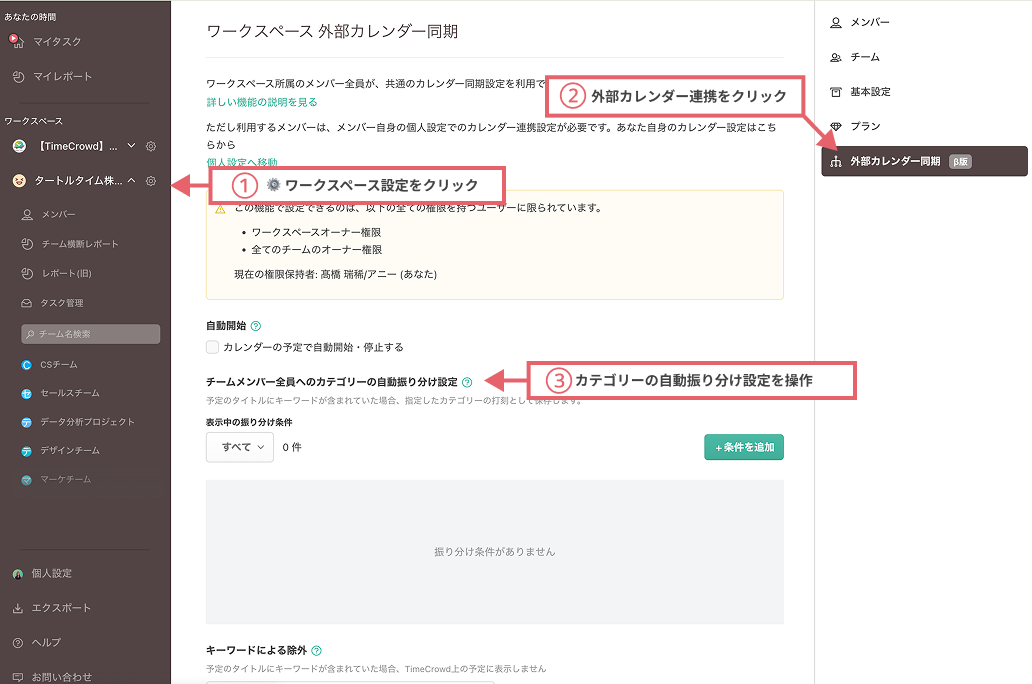
- ワークスペース名 横⚙️マークからワークスペース設定へアクセス
- ワークスペース設定メニューから「外部カレンダー同期 β版」を選択します
-
「チームメンバー全員へのカテゴリーの自動振り分け設定」セクションに移動します
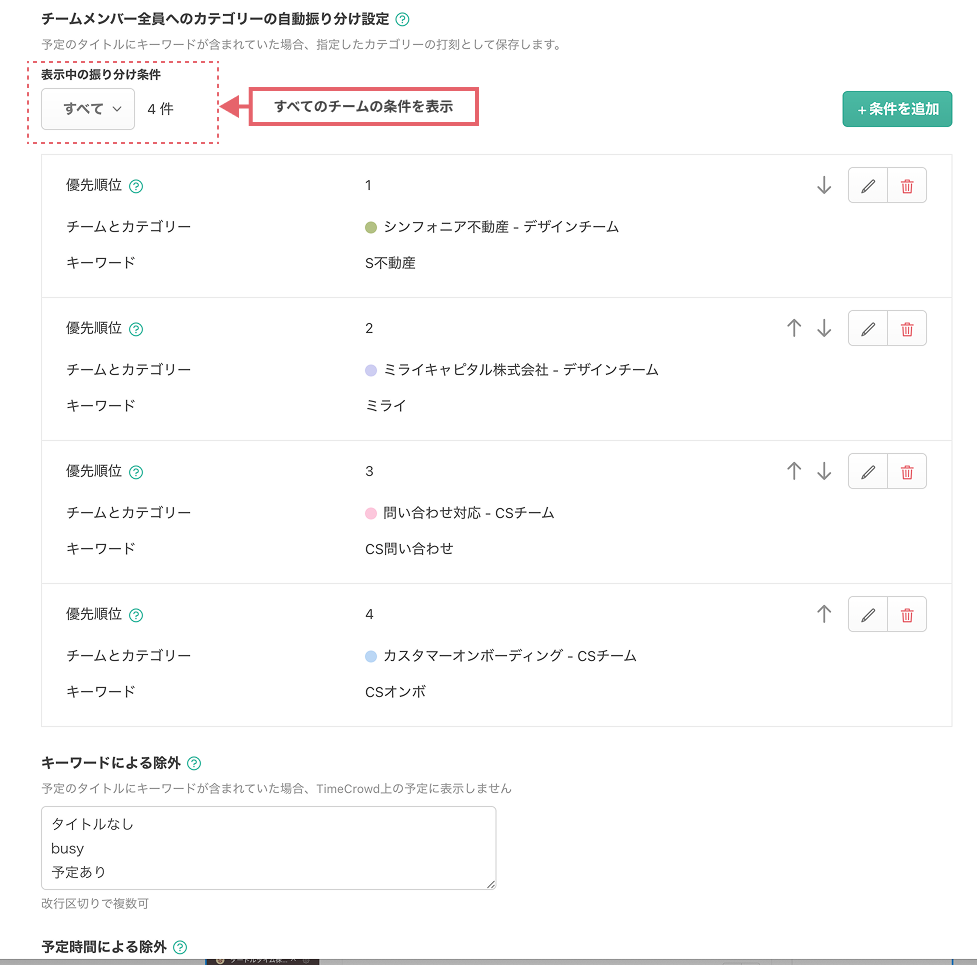
- 「表示中の振り分け条件」プルダウンから表示するチームを選択します
-
「すべて」を選択すると、ワークスペース内の全ての条件が表示されます
-
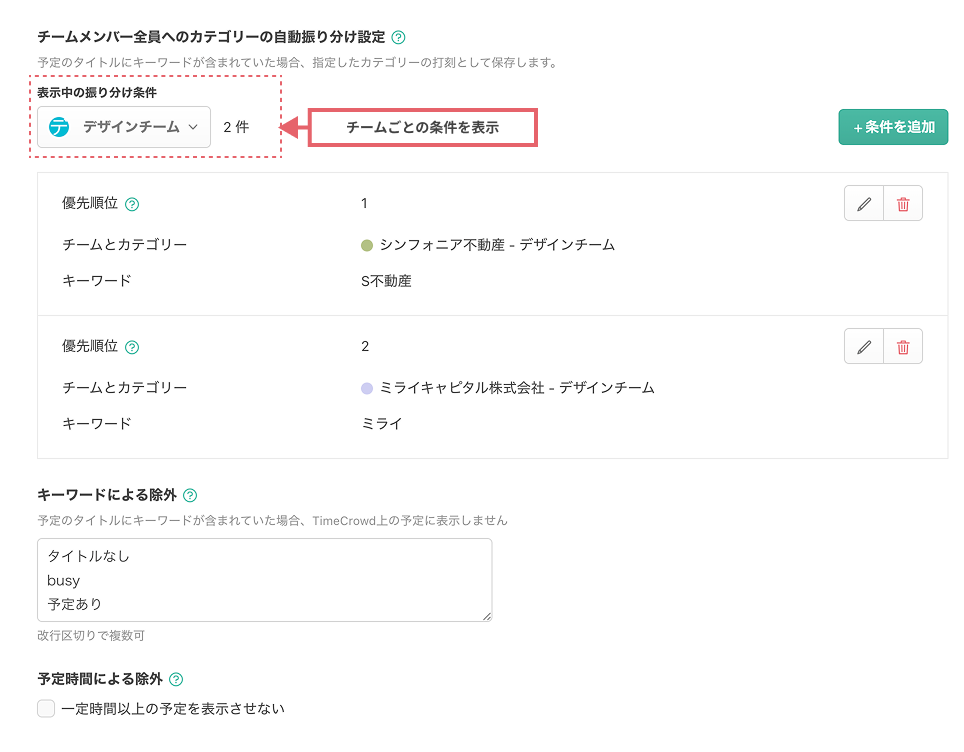
特定のチームを選択すると、そのチームの条件だけが表示されます
-
条件を追加する
-
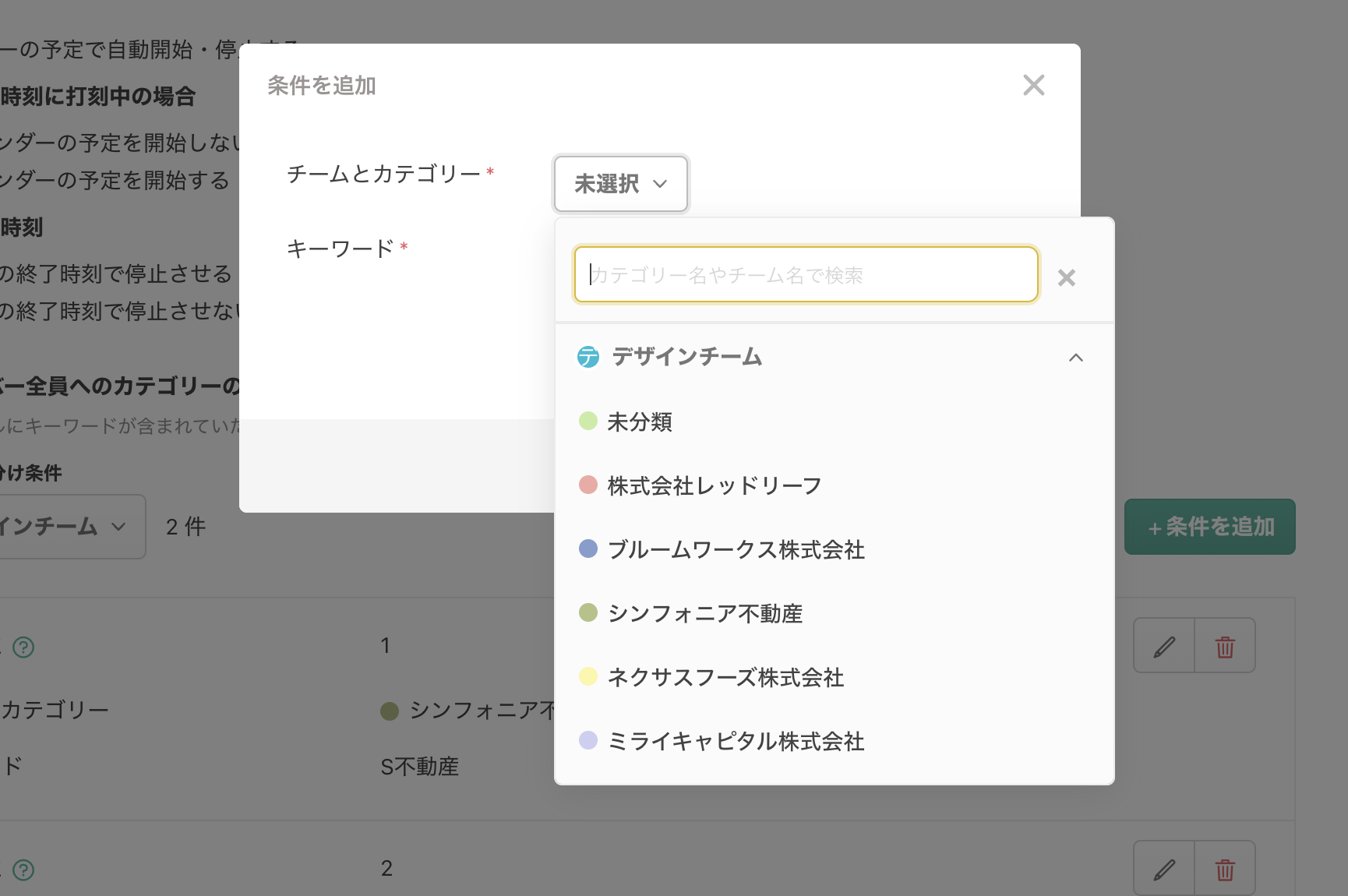
「条件を追加」ボタンをクリックします
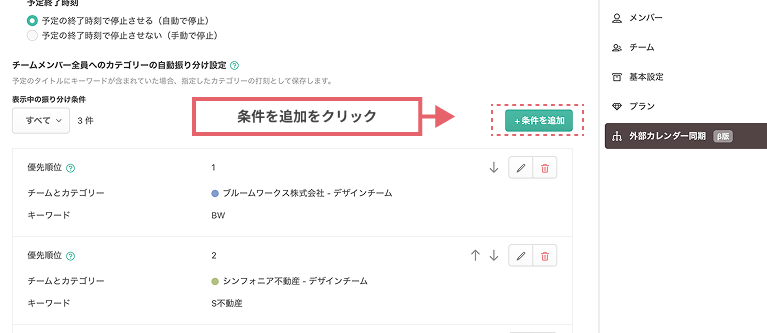
- ポップアップ画面が開きます
-
「チームとカテゴリー」欄でチームとカテゴリーを選択します
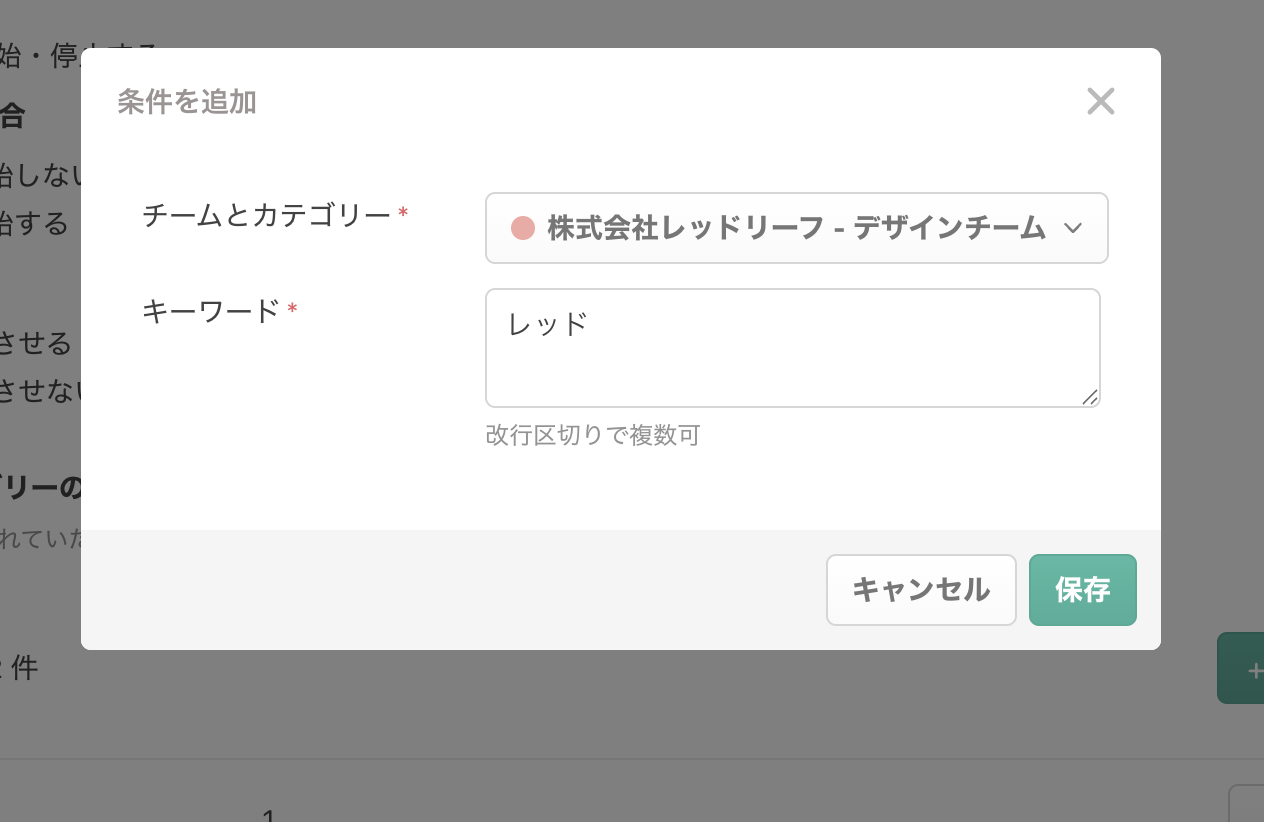
- 「キーワード」欄に予定タイトルに含まれるべきキーワードを入力します
-
予定タイトルとそのキーワードが部分一致している時、振り分けが可能になります
- 詳しい条件ルールはこちら条件の優先順位
- 複数のキーワードを入力する場合は、改行で区切ります
- 各キーワードは他の条件と重複しないようにしてください
-
- 「保存」ボタンをクリックします
キーワードの重複チェック
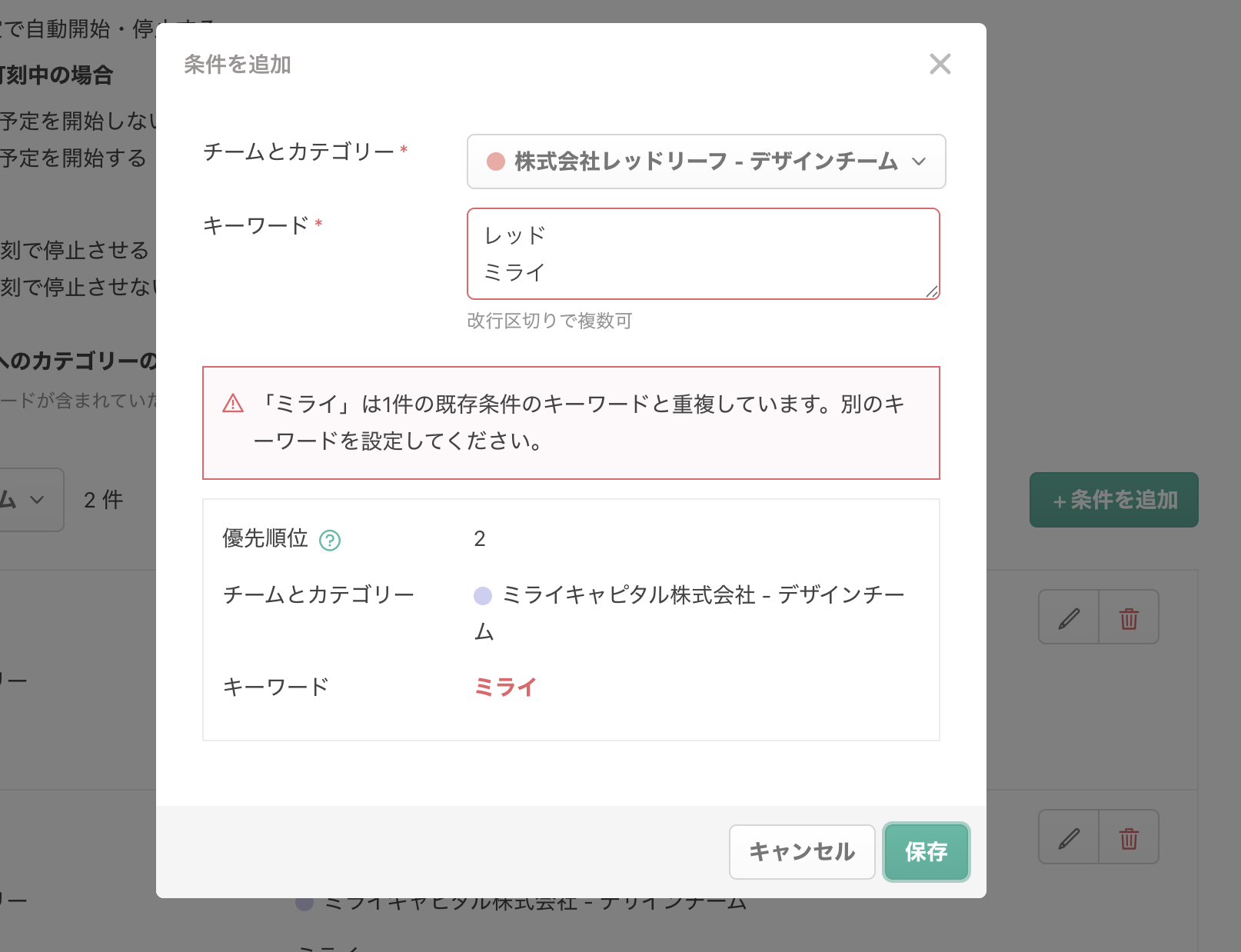
条件を保存しようとしたとき、既存の条件と同じキーワードが含まれている場合:
- 重複しているキーワードが赤い字で表示されます
- エラーメッセージが表示され、重複を解消するよう促されます
-
別のキーワードを設定するか、既存の条件を修正してください
条件の優先順位
予定のタイトルに複数の条件に一致するキーワードが含まれている場合、優先順位の高い条件が適用されます。
優先順位の適用ルール
キーワードの一致判定は以下のルールに基づいて行われます:
- カレンダーの予定タイトルに含まれるキーワードを検出します(部分一致)
- 複数のキーワードに一致する場合は、設定された優先順位が高いものが適用されます
- 例えば「A社プロジェクト会議」という予定名の場合:
- 「A社」(優先順位3)と「A社プロジェクト」(優先順位1)の両方が一致
- この場合、優先順位の高い「A社プロジェクト」(優先順位1)の条件が適用されます
優先順位 キーワード条件 一致状況 適用結果 1 A社プロジェクト ✅ 一致 ⭐ この条件が適用されます 2 B社 ❌ 不一致 一致しないため適用されません 3 A社 ✅ 一致 優先順位が低いため適用されません 参考資料
優先順位の表示と調整
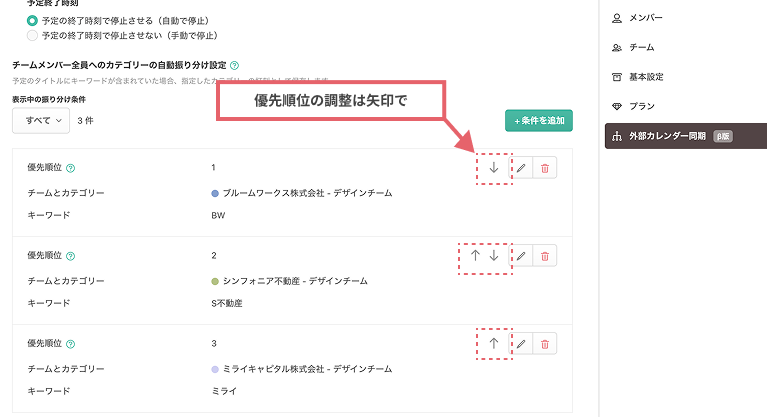
- 「表示中の振り分け条件」で「すべての条件」を選択すると、条件カード内に優先度調整ができるようになります
- 上下の矢印ボタンで優先順位を変更できます
-
変更は即時保存されます
優先順位設定のポイント
効果的な振り分けを行うための優先順位設定のポイント:
- より具体的(長い)キーワードには高い優先順位を設定する
- 例:「A社」より「A社プロジェクト」を優先
- 頻度の高い業務やプロジェクトには高い優先順位を設定する
- チーム横断で使われるキーワードの場合は優先度を慎重に設定する
よくあるケースと設定例
ケース1: プロジェクト名とクライアント名
1. 優先順位1: 「A社新プロジェクト」
2. 優先順位2: 「A社」
「A社新プロジェクトMTG」という予定は優先順位1の条件に振り分けられます。
「A社定例会」という予定は優先順位2の条件に振り分けられます。
ケース2: 業務内容の詳細度
1. 優先順位1: 「クライアントMTG」
2. 優先順位2: 「内部MTG」
3. 優先順位3: 「MTG」
「営業部内部MTG」は優先順位2に振り分けられます。
「MTG準備」は優先順位3に振り分けられます。
チームごとの表示
- 特定のチームを選択すると、そのチーム内の条件が優先度順に表示されます
- チームごとの表示では優先度調整の矢印は表示されませんが、優先度の情報は表示されます
- 新しい条件はデフォルトで優先度が最も低く(リストの末尾に)追加されます
条件の編集・削除
- 各条件の右側にある編集アイコン(ペンマーク)をクリックすると編集できます
- 各条件赤いゴミ箱アイコンを選択すると条件を削除できます
注意事項
- ワークスペース内の条件には、全て異なるキーワードを設定する必要があります
- キーワードは大文字・小文字を区別します
- 新しい条件は、保存時全体の優先順位の最後に追加されます

