
 検索
 ChatWorkでサポート

お知らせでアラートや自動停止の通知を確認する
お知らせとは
自分宛てに届いたアラートや、打刻の自動停止の通知を、TimeCrowdの画面上で一覧として確認できる機能です。
アラートはこれまでどおりメールでも届きます。メールを見逃した場合でも、お知らせを開けばあとから見返せます。
お知らせでできること
- 自分宛てのアラートと自動停止の通知を、新しい順に一覧で確認できます。
- 未読の通知があると、ベルのアイコンに件数が表示されます。
- 通知を押すと、対象の作業履歴の編集画面や、対象日のマイタスクへ直接移動できます。
- 複数のワークスペースに所属している場合も、通知は1つの一覧にまとめて表示されます。
お知らせを確認する
1. ベルのアイコンを押す
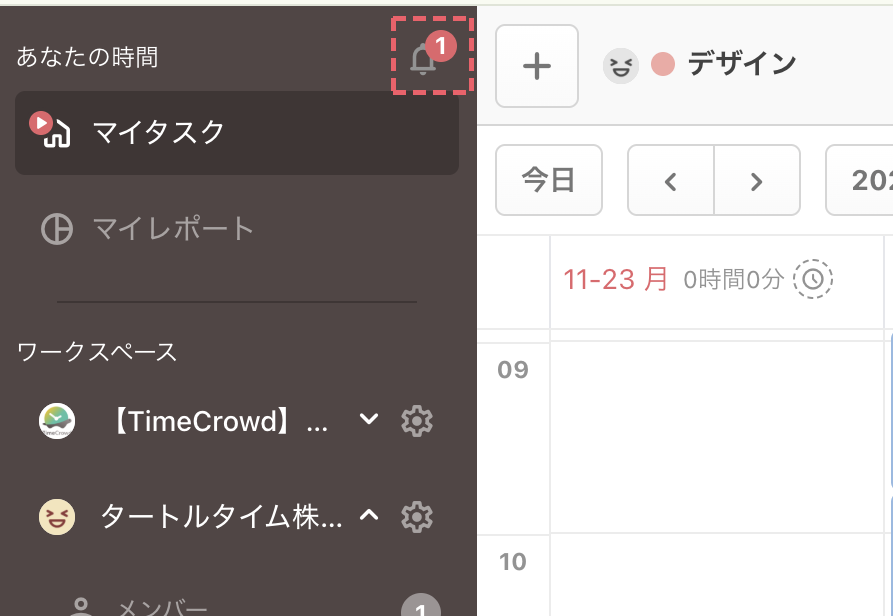
サイドバーの「あなたの時間」の右にあるベルのアイコンを押します。未読の通知があるときは、ベルの右上に未読の件数が表示されます。
2. 通知の一覧を確認する
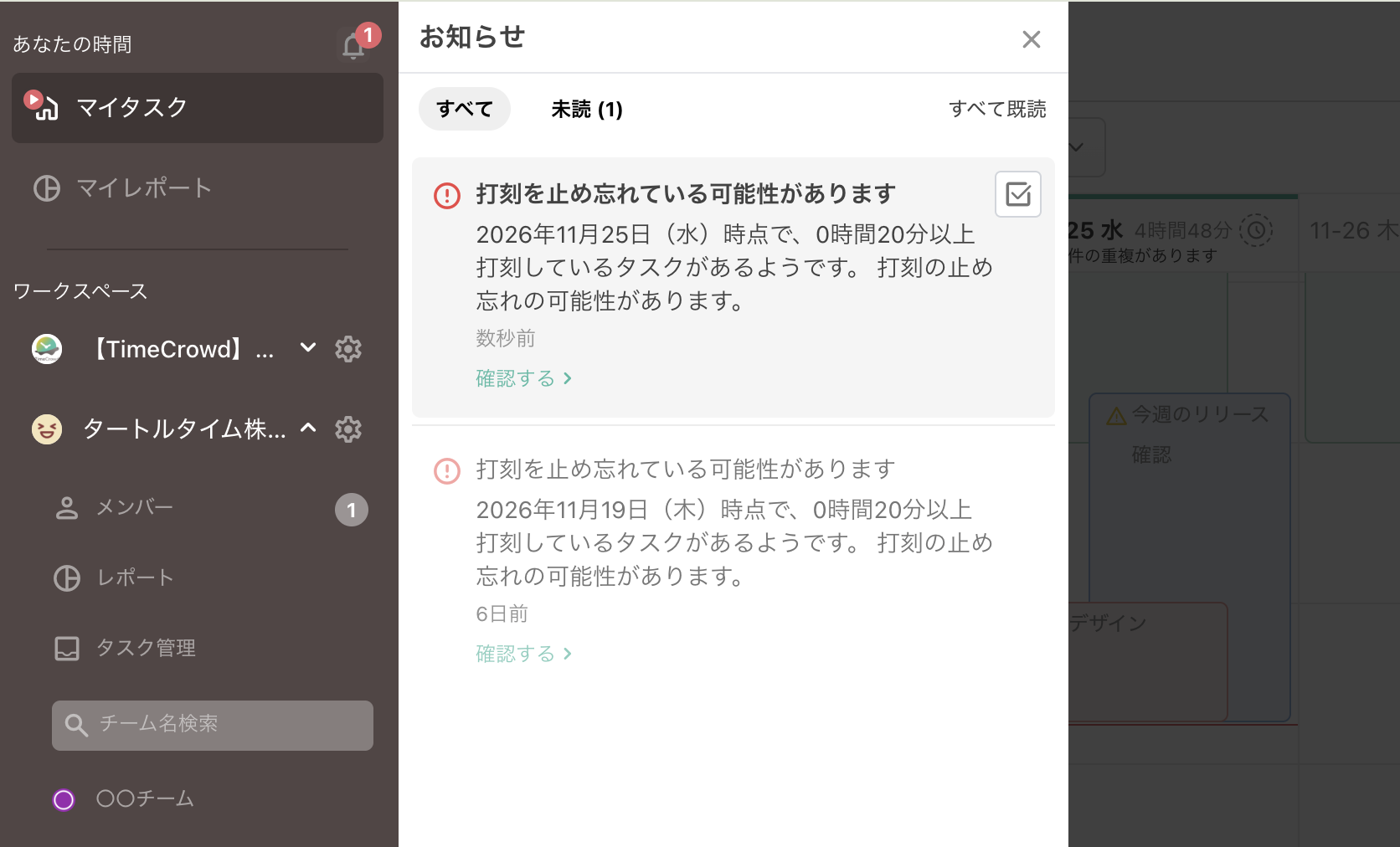
「お知らせ」が開き、通知が新しい順に表示されます。「未読」タブに切り替えると、まだ既読にしていない通知だけを表示できます。
3. 通知を押して、対象の画面へ移動する
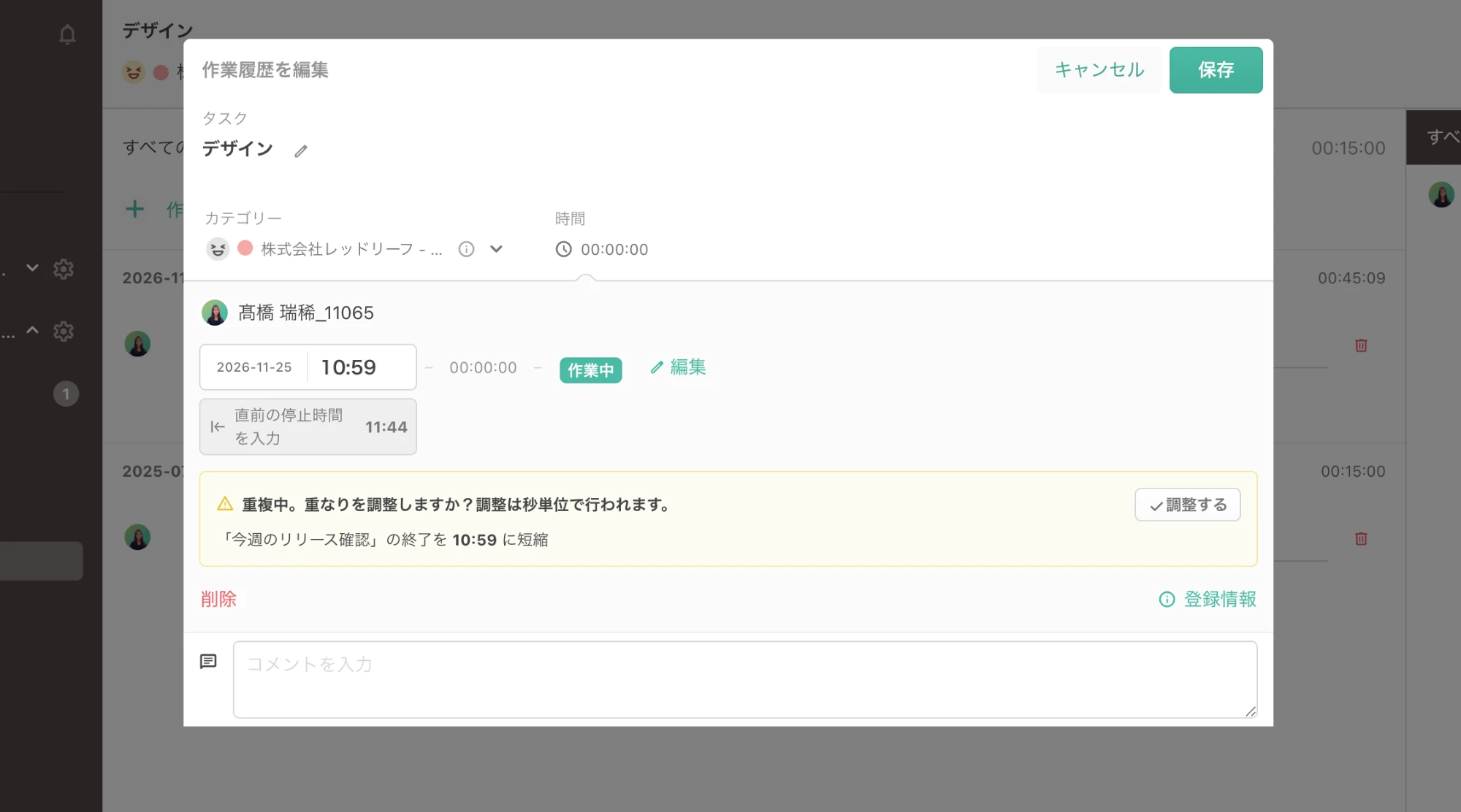
通知を押すと、その通知の対象になった画面が開きます。通知のどこを押しても移動できます。
たとえば止め忘れの通知を押すと、止め忘れている可能性のある作業履歴の編集画面が開くので、そのまま時間を修正できます。
お知らせに届く通知の種類
通知の本文は、メールで届くアラートと同じ内容です。
| 通知のタイトル | 届くとき | 通知を押すと開く画面 |
|---|---|---|
| 打刻を止め忘れている可能性があります | 止め忘れアラートの対象になったとき | 対象の作業履歴の編集画面 |
| 打刻漏れの可能性があります | 打刻漏れアラートの対象になったとき | 対象日のマイタスク(カレンダービュー) |
| 打刻されていない空白があります | 空白検知アラートの対象になったとき | 対象日のマイタスク(カレンダービュー) |
| 打刻が重複している可能性があります | 重複検知アラートの対象になったとき | 対象日のマイタスク(カレンダービュー) |
| 稼働時間が設定した時間を超えています | 稼働時間アラート(超過)の対象になったとき | 対象期間の開始日のマイタスク(カレンダービュー) |
| 稼働時間が設定した時間を満たしていません | 稼働時間アラート(不足)の対象になったとき | 対象期間の開始日のマイタスク(カレンダービュー) |
| メッセージを受信しました | アラート設定の「メッセージ」が送信されたとき | 移動しません |
| 自動停止しました | 打刻の自動停止時間に達して、打刻が自動で止まったとき | 停止した作業履歴の編集画面 |
通知を既読にする
通知は未読の状態で届き、次のいずれかの操作をしたときに既読になります。
| 操作 | 結果 |
|---|---|
| 通知を押す | その通知が既読になり、対象の画面が開きます。 |
| 通知の右上の「既読にする」を押す | その通知だけが既読になります。画面は移動しません。 |
| 「すべて既読」を押す | 未読の通知がまとめて既読になります。 |
- 「既読にする」のボタンは、パソコンで未読の通知にマウスカーソルを合わせたときに表示されます。スマートフォンやタブレットでは、通知を押すか「すべて既読」を使ってください。
- 「メッセージを受信しました」の通知は、押しても画面が移動せず、既読にもなりません。「既読にする」または「すべて既読」で既読にしてください。
- 既読にした通知も、「すべて」タブには残ります。
通知が保存される期間
古い通知は、既読・未読にかかわらず自動で削除されます。
- 届いてから90日が経った通知
- 1人あたり100件を超えた分の古い通知
よくある質問
Q. メールを見て打刻を修正したのに、お知らせに通知が残っています。
A. 通知は、届いた時点の状況をお知らせするものです。メールから修正した場合も含め、打刻を修正しても通知は消えず、未読のまま残ります。対応が終わったら、「既読にする」または「すべて既読」で既読にしてください。
Q. お知らせに届くようになると、メールは届かなくなりますか?
A. いいえ。メールはこれまでどおり届きます。お知らせは、メールに加えてTimeCrowdの画面上でも確認できるようにするものです。
Q. 以前にメールで届いたアラートも、お知らせに表示されますか?
A. いいえ。お知らせに表示されるのは、この機能の提供開始後に届いた通知です。それより前にメールで届いたアラートは表示されません。
Q. ベルに表示される未読の件数が、すぐに変わりません。
A. 未読の件数は、TimeCrowdを開いたとき、お知らせを開いたとき、および一定の間隔で更新されます。届いた直後には件数に反映されない場合があります。
Q. 通知を押しても、対象の作業履歴が表示されません。
A. 対象の作業履歴やタスクが、通知が届いたあとに削除された可能性があります。
Q. お知らせを開いても、何も表示されません。
A. チームやワークスペースでアラートや打刻の自動停止が設定されていない場合、お知らせに届く通知はありません。設定されている場合も、アラートの対象になるまでは通知は届きません。
Q. アラートの通知が届きません。
A. アラートが届くかどうかは、チームやワークスペースのアラート設定によって決まります。設定の内容は、チームオーナーやワークスペースオーナーにご確認ください。アラートの種類や条件はチームの打刻漏れや止め忘れのアラート通知を設定するをご覧ください。


